

纯文字阐述,内容比较干。并且,由于考虑到时间长了恐有所遗漏,便即兴记录,并没有对内容进行筛选、排序。因此,大家在阅读时可以直接Ctrl + F进行检索。
注:本文中,“逻辑位置”指根据理论推断的所在位置,“实际位置”指实际显示的所在位置。
扩展
细节锦集
- 内联元素(
inline)无法设置上、下外边距。故margin: 0 auto无效,同样对行内块元素(inline-block)无效。 - 在不作为字体的情况下,单一显示字符,如:
<,需使用“字符实体”,格式:& + 实体名/实体号 + 分号。如:空格: ;。 - 若一串字符由汉字、特殊字符、空格等组成,溢出时会自动换行;若仅包含数字、字母,且无空格,则视为单词,不换行。
<a>实现本页面跳转:href = "#id",id是盒子id,称为“锚点”。- 去除输入框被选中时的选中框:
outline: none。 transform会覆盖,即当设置多个transform时,只有最后一个有效。其中,rotate会改变坐标轴方向。- 定义动画时,所有位移、旋转、缩放等都相对于起始点。
- 修改网页标题 logo:
<link ref = "icon" href = "<ico图片路径>" />。 - 使用伪选择器创建的盒子属子级。
- H5之前,form 表单必须嵌套。H5中 form 表单不嵌套的方法:为
<form>设置 id,并指定<input>的属性form为此 id。 box-sizing样式表示是否将边框包含在width/height之内。取值:1、content-box表示不包含;2、border-box表示包含;3、inherit表示继承父级box-sizing。- 一般情况下,表单提交时正则校验最好只设置一次,因为连续校验可能出错。
- 列表标签:
<dl>(列表头)、<dt>(列表项)、<dd>(项解释)。 - 设置样式(css)的方法很多:外链式、内嵌式、内行式和属性设置。若需要令某一样式具有最高优先级,可在样式后加:
!important。其中,外链式与内嵌式无优先级之分,在于顺序;且JS语句(<script>)优先级相当于行内式。 - 鼠标悬停提示:
title属性。 - 光标小手:
cursor: pointer。
二、关于定位
- 相对定位(
relative)的参照对象是自身; - 绝对定位(
absolute)的参照对象是父级。 先检查父级标签是否设置定位方式(无论何种定位)。若有,则参照父级标签;否则,再检查父父级标签是否设置定位方式。依次类推。若都没有设置,则参照网页(<html>)。
三、标签
3.1 video
<video>标签引入视频默认不会自动播放,需设置属性autoplay: muted;<video>不同于<img>,比例不能随意改变,需设置属性object-fit: cover进行拉伸。
3.2 input
属性:
autofocus:自动聚焦;pattern:设置正则表达式;novaliable:取消提交表单时对整个表单的验证;autocomplete = "on/off"设置表单是否打开自动完成功能;
注:“自动完成功能”指将表单过去输入过的信息、在选中时自动填充。
3.3 画布 Canvas
推荐一篇博文《学习HTML5 Canvas这一篇文章就够了》(转发)。
注:下文中的“canvas1”是Canvas标签,代码是在js中执行。
3.3.1 属性设置
- 修改参考点:即修改坐标原点。
canvas1.translate(x, y); - 旋转坐标轴:
canvas1。rotate(<弧度>);
修改刻度的width、height:
注:刻度的width、height与Canvas标签的width、height(用css修改)不是一个概念。
方法1、内嵌式修改width、height属性。
<Canvas id="canvas1" width="500" height="500" ></Canvas>
方法2、使用js修改width、height属性。
canvas1.width = 500;
canvas1.height = 500;
3.3.2 示例:画动态时钟
思想:
- 通过旋转坐标轴的方法画出刻度和时分秒针;
- 定义定时器(interval),时隔1s,先画出刻度,再根据时分秒针转动联系画出时分秒针。注意:先擦除(覆盖),再画。
转动联系:
- 秒针转动一圈,分针转动
π/30; - 分针转动一圈,时针转动
π/6。
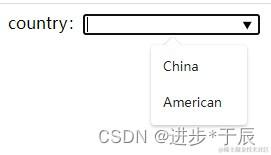
3.4 选项列表 datalist
需要与<input>连用,用于存放<input>的可选值。
示例:
country:<input type="text"list="list1">
<datalist id="list1">
	<option value="China" />
	<option value="American" />
</datalist>
3.5 折叠列表 details
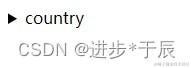
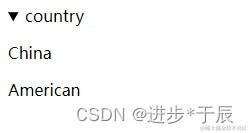
<summary>是列表的标题。
示例:
<details>
	<summary>country</summary>
	<p>China</p>
	<p>American</p>
</details>
四、层级
z-index可设置层级,前提是已设置定位方式,且若是相对定位,层级会增加;- 盒子层级默认为
0,若是将层级设置为负数,在不改变<body>层级的情况下,盒子将不能操作; - 层级会继承;
- 盒子的层级取决于这个盒子所在“家族”、已设置层级且“辈分”最大的盒子,其后代无法再修改层级(的确仍可以设置
z-index,但无意义); - 当层级相同时,后面的盒子比前面的盒子高(指距离我们眼睛越近);
- 定位不会改变层级,在第1点中说:“相对定位会增加层级”其实说的是第5点。若盒子设置为相对定位,则看起来此盒子会更高,而实际上层级未变;
五、全局标签属性
- 设置
<table>可编辑:contented:table = "true"; hidden:隐藏标签,不占据空间。若要去除隐藏,需去掉hidden,修改值无用;spellcheck = "true"属性用于设置可编辑(第1点)的input[type = text]、<textArea>或编辑类 标签进行拼写检查。
六、关于 margin
- 相邻同级盒子的margin会相互覆盖;
- 若父级设置了border,则不会受子级的margin影响,即使子级的margin大于父级的margin;
- 若父级未设置border,则子级和父级的margin会相互覆盖。其中,若子级的margin大于父级的margin,父级会被“挤开”,这种现象称为 外边距塌陷 外边距塌陷 外边距塌陷;(解决方法:第2点)
- 若父级设置了定位方式,则不会受子级的margin影响。
七、功能:滚轮控制(JQ)
实现思路:通过动画修改scrollTop(滚动高度。“滚动高度”就是盒子的高度,即样式top)。注:scrollTop不是样式。
示例。
var footTop=parseInt($("footer").offset().top);
var se2Top=parseInt($("#section2").offset().top);
var se3Top=parseInt($("#section3").offset().top);
var se4Top=parseInt($("#section4").offset().top);
$(window).scroll(function(){
	var sTop;
	if($("html").scrollTop()!=0&&$("body").scrollTop()!=0){
		sTop=$("html,body").scrollTop()
	}else if($("html").scrollTop()==0){
		sTop=$("body").scrollTop()
	}else{
		sTop=$("html").scrollTop()
	}

	if(sTop>=se4Top){
		$("#scroll>li").eq(3).css("background","white").siblings().css("background","none")
	}else if(sTop>=se3Top){
		$("#scroll>li").eq(2).css("background","white").siblings().css("background","none")
	}else if(sTop>=se2Top){
		$("#scroll>li").eq(1).css("background","white").siblings().css("background","none")
	}else{
		$("#scroll>li").eq(0).css("background","white").siblings().css("background","none")	}
})
说明:
offset():将标签转为对象。从而获取样式top,直接使用css('top')也可。 注意:若没有为盒子设置样式top,css('top')返回undefined,而offset().top返回0,因为后者底层进行了处理;scroll():滚轮事件,当滚轮滚动时执行;scrollTop():返回滚动高度;siblings():返回除自身以外的所有同级盒子。
PS:时隔多年,只能请大家自行揣摩了。。。
八、overflow: hidden 的用法
- 隐藏多余部分;
- 动态height。
当子级个数未知时,无法确定父级的height(注意:此时子级设置了浮动float),设置父级overflow: hidden可实现动态height。当然,实现动态height还有一种方法:position: aboslute/fixed,但若使用此方法,则无法使用margin: 0 auto进行盒子水平居中,而overflow: hidden可以; - 解决外边距塌陷问题。
另外,overflow: scroll是滚动条。
九、功能:轮播

初步效果:

实现思路:
从这张图,大家就大致可以知道轮播是如何实现的。需要三个样式:定时器(setInterval())、平移(translate() / left)和过渡(transition)。
先附上这张平移图的实现源码:(草草写的。。。给大家参考一下)
1、html。(快速生成代码:div>div>div*6>img,在输入g的时候按 Tab)
<div id="border">
    <div id="scroll">
        <div><img src="" alt=""></div>
        <div><img src="" alt=""></div>
        <div><img src="" alt=""></div>
        <div><img src="" alt=""></div>
        <div><img src="" alt=""></div>
        <div><img src="" alt=""></div>
    </div>
</div>
2、css。
#border {
    width: 80px;
    height: 43px;
    border: 5px solid red;
    margin: 100px auto;
}
#scroll {
    width: 480px;
    height: 47px;
    position: relative
}
#scroll>div {
    float: left;
}
3、js。
var srcs = ['img/11.jpg', 'img/12.jpg', 'img/13.jpg', 'img/14.jpg', 'img/15.jpg', 'img/16.jpg']
$("#scroll img").each(function(i, e) {
    e.width = 80
    e.height - 45
    e.src = srcs[i]
})

var i = 0
var move = function() {
    $("#scroll").css('left', -80 * i + 'px')
    i++
    if(i == 6)
        i = 0
}
setInterval(move, 500)
当i == 5时(最后一张),将过渡归0,实现“瞬间”轮播,理论上可以实现“完美”效果(淘宝上经常出现的那种效果),实际上由于过渡需要时间,当原过渡开始时,程序继续执行,原过渡被“瞬间”过渡取代,偏移(translate() / left)也被取代,就出现了当轮播到第6张图时,瞬间回到第一张图的情况,故需要当x == 6时再执行“瞬间”过渡,但这样就出现了0.5s的停顿。
上面那张图还没有“过渡”效果,加上这个样式:
#scroll {
    transition: 0.5s
}
效果:
 “理想”效果:当过渡到第6张图后,下
0.5s,轮播到第2张图。(时间挺长了,实现细节有些忘了。。。)
“理想”效果实现方法:使用动画(animation)。由于动画不会被取代,故当x == 5时轮播,即可实现。(源码找不到了,只能请大家自行理解补充)
十、动态 height
实现动态height的前两种方法在overflow: hidden一栏已说明。
方法3: 伪选择器。
伪选择器
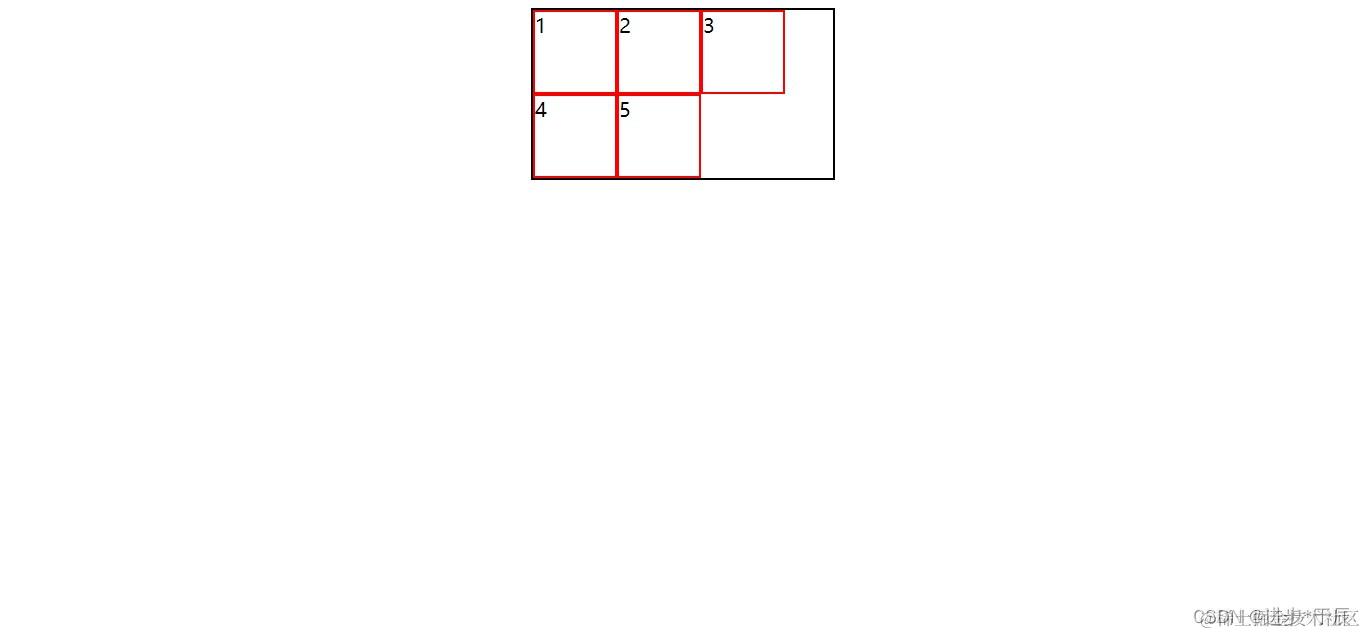
after的作用:创建一个子级,此子级的“逻辑位置”在所有子级的最后。
操作:为父级用:after创建一个盒子,再清除此盒子的相应浮动(clear: xx)。
原理:
由于after是为父级创建盒子,故此盒子的“逻辑位置”在所有子级的最后。因为此盒子清除了浮动,则不再受其他子级影响,故此盒子的“实际位置”在最后一个子级后面。因此,父级只能扩展height来保证能“容纳”此盒子,即动态height。为什么清除浮动?
因为其他子级都设置了浮动,而此盒子未设置浮动,故此盒子会因其他盒子浮动而向上移动。因此,需要清除浮动来消除影响使其停留在原位置。
说明示例:
1、演示。
ul:after {
	content: "6";// 设置文本内容是"6"
	clear: left;// 清除左浮动
	display: block;// 设置为块级元素,即默认占一行
	width: 20px;
	height: 20px;
	background-color: gray;
}
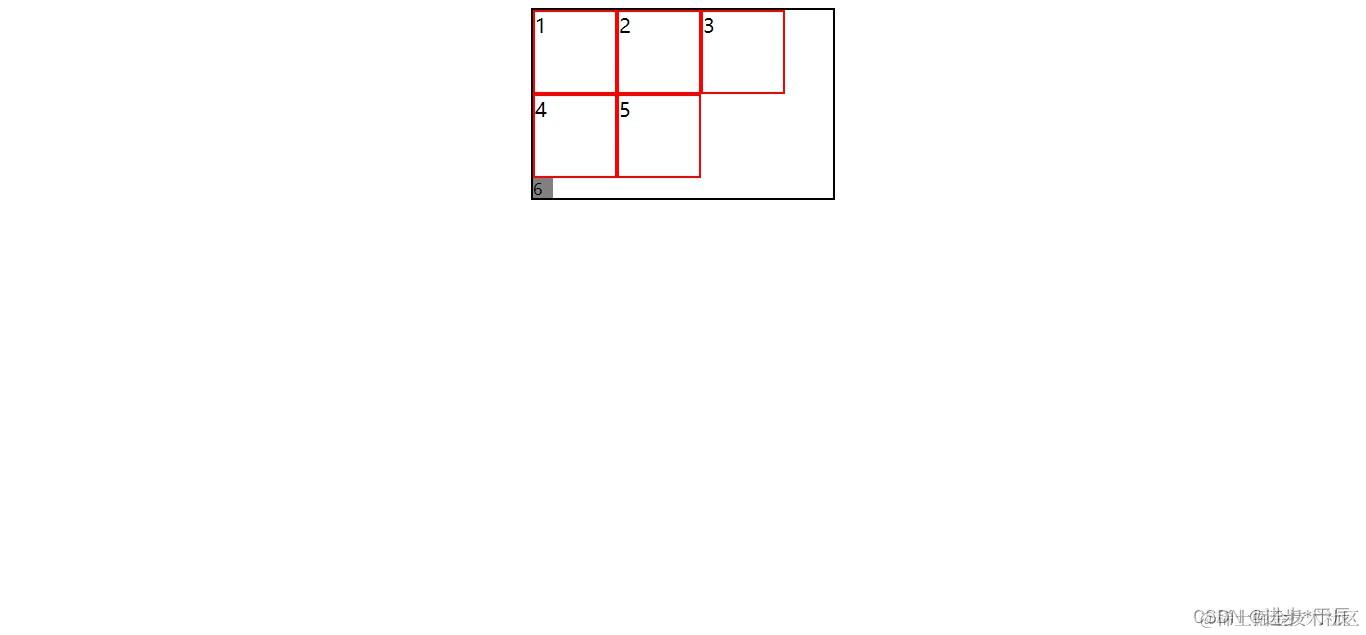
从演示效果可以看出,前5个子级都设置了左浮动,故此盒子需要清除左浮动。注意:此盒子必须设置为块级元素display: block(缘由我暂未知,需要大家自行查阅和研究了)。
2、实现动态height。
ul:after {
	content: "";
	clear: left;
	display: block;
}
十一、选择器
1:属性选择器
[type]:选中具有属性type的标签。[type=text]:选中属性type的值为text的标签。[class^=row]:选中属性class的值以row开头的标签。[class$=row]:选中属性class的值以row结尾的标签。[class*=row]:选中属性class的值包含row的标签。[class~=nav]:选中属性class的值为一组单词、其中一个是nav的标签。[id|=user]:选中属性id以user-开头或id="user"的标签。
2:结构伪类选择器
同级、同名标签。
:first/last-of-type:第一或最后一个。:nth-of-type(n)/:nth-last-of-type(n):第n个或倒数第n个。:not(selector):不满足selector。:only-of-type:唯一“兄弟”。
子标签。
:first/last-child:第一或最后一个。:nth-child(n)/:nth-last-child(n):第n个或倒数第n个。:only-child:“自己”。
3:相邻兄弟选择器
A+B:选中A之后的第一个同级B。A~B:选中A后的所有同级B。
4:伪类选择器
:focus:标签获得焦点时。:checked:标签被选中时。:enabled:标签可用时。:disabled:标签不可用时。:root:根标签。:empty:没有子标签(包括内容)。
最后
这些笔记是当年学习前端原生技术时做的,是基于容易忘记、需要注意或新知识点考虑所记录的。做笔记肯定不是原版原抄,而是经个人理解后的精简,故如一些基础知识便不在此列,如:$("#xx").css({}),这是jq设置盒子样式的一个基础函数。
我的发展方向是后端,平日(包括工作)涉及前端都是框架,很少再使用这些前端原生技术。此文章于今年撰写,过去再熟悉平日少接触都会生疏,所以可能有些阐述会略有问题。
知识点所涉及的内容,我会斟酌适当地做一些注释,如果大家不理解,只能请大家另寻高见。
本文持续更新中。。。

