

1选购华为云服务器 :
购买服务器:
打开华为云优惠页面:activity.huaweicloud.com/discount_ar…
选择活动服务器,配置如下:
建议选择4C16G 10M带宽 可满足32人游玩。
操作系统选择windows sever 2019/2022
系统盘默认60G
安全组规则 入方向 添加 UDP 8211
具体创建流程可咨询华为云客户经理
2登录华为云服务器
使用“windows+R” 在对话框输入 mstsc ,点击“确定”:
进入远程连接服务器界面,输入服务器IP地址(可在控制台查看),点击“连接”
点击“更多选项”,选择使用其他账户:
输入用户名 “Administrator”,输入密码(创建服务器时设置),点击登录即可
3安装directX runtime服务
1)在windows C盘下创建文件夹 命名为DX
2)访问www.microsoft.com/zh-cn/downl…
下载dxwebsetup.exe 目录为C:\DX
3)运行dxwebsetup进行安装
4安装Microsoft visual C++ runtime服务
1)在windows C盘下创建文件夹 命名为VC
下载VC_redist.x64.exe 目录为 C:\VC
3) 运行VC_redist.x64.exe进行安装
5安装steam CMD服务
1)在windows C盘下创建文件夹 命名为steamcmd
2)访问developer.valvesoftware.com/wiki/SteamC…
3)下载steamcmd.zip 目录为C:\steamcmd
4)
解压zip文件 运行 steamcmd.exe 自行安装
6安装palworld服务端
1)Steamcmd.exe已运行
2)输入 login anonymous 匿名登录steam服务器
3)输入 app_update 2394010 validate 后,按回车下载这个游戏的服务端
4)安装完毕后 输入 quit 关闭cmd
7运行palworld sever
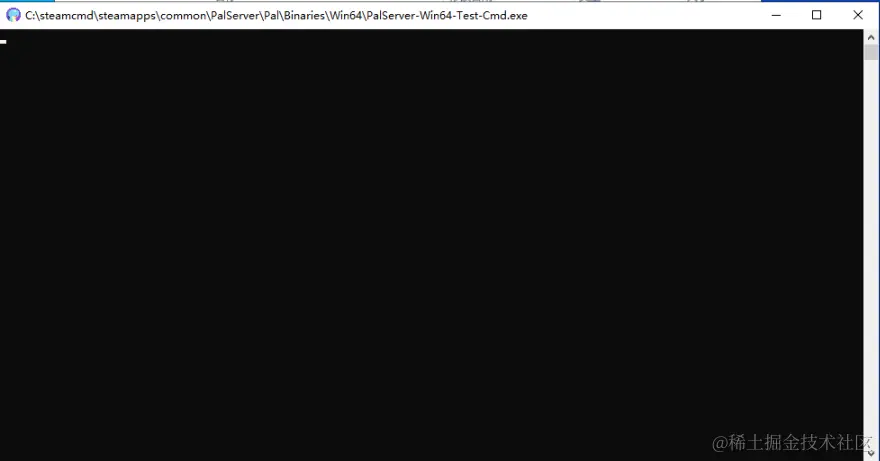
打开此电脑,访问C:\steamcmd\steamapps\common\PalServer 运行PalSever.exe
 8连接palworld sever
Steam启动palworld客户端 多人模式 服务器添加 云服务器IP:8211
例:127.0.0.1:8211

