大家好,我是小辉哥,一名 AI 工程师,正在职场搞副业,努力完成自己的闭环之路。今天分享的是实操课程,手把手带你做一个AI微信客服(助手)。
最近接二连三有朋友问我,有没有微信小程序可以自动回复的,还能收集资料,要是语音输入也能回复就好了。
这个 ChatGPT + 微信,还能写诗,还能作画,功能简直不要太齐全。完完全全可以作为私人助理了!

资源&环境
github上有非常多的开源代码,而且操作非常简单,自己动手基本都能搞定。
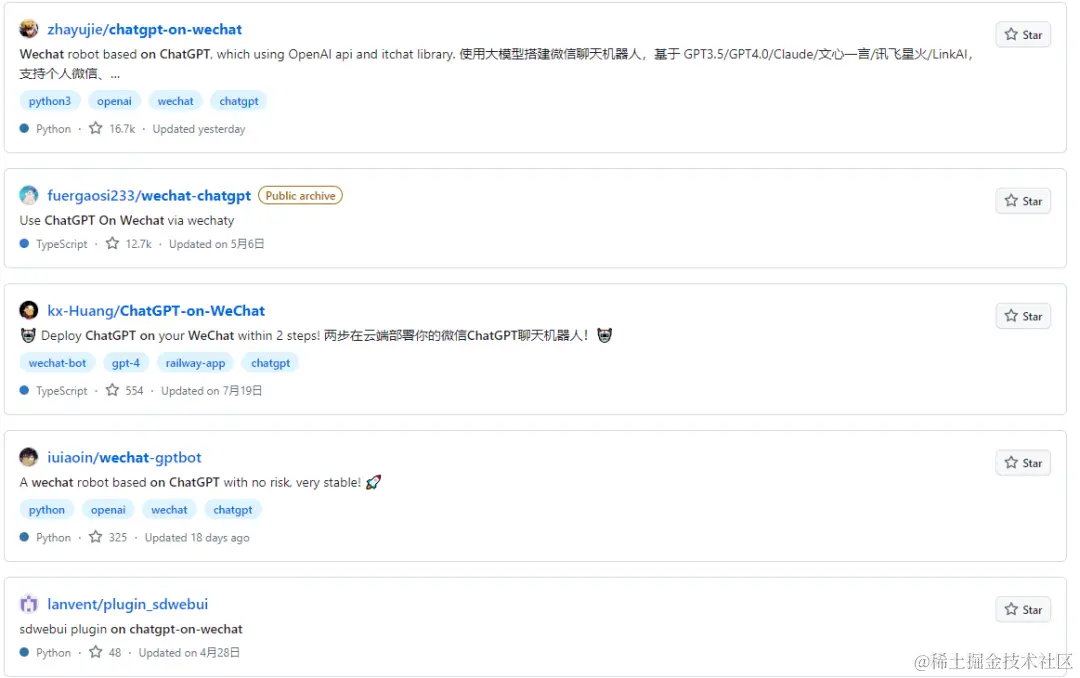
这里选择第一个:github.com/zhayujie/ch…
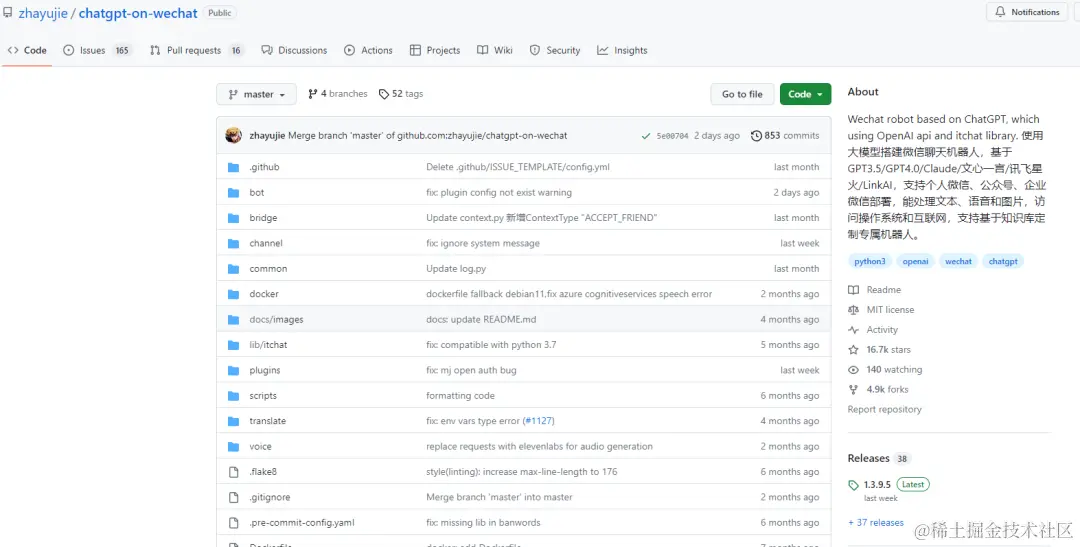
下载源码,开源直接下载,也可以使用命令下载:
命令一:git clonehttps://github.com/zhayujie/ch…

这是下载完成后的情况。
接着安装环境,本人习惯使用conda
命令二:conda create -n wechat python=3.8 #创建专属 微信ChatGPT环境
命令三:source activate wechat #进入该环境中
接下来就是安装 chatgpt-on-wechat 目录下 requirements.txt 文件提前准备好的依赖安装包,执行上面命令后,默认会一个一个帮我安装在本地。这几个依赖包一定要安装好,不然 ChatGPT 微信机器人程序跑不起来。
命令四:pip3 install -r requirements.txt
和上面的差不多的意思,还是继续安装 ChatGPT 微信机器人程序会要用到的程序。
命令五:pip3 install -r requirements-optional.txt
如果你需要你的 ChatGPT 机器人具备语音识别能力的话,需要安装下面这个安装包。
命令六:pip3 install azure-cognitiveservices-speech
以上,基本环境搭建完成!,接下来就要见证奇迹的时刻了。看看微信ChatGPT 如何动起来!
配置
错了,重来!
忘记配置这回事了!
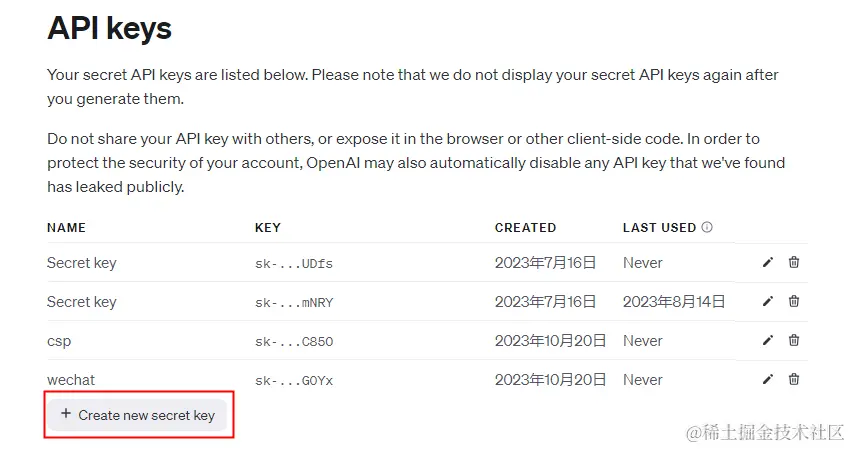
一)ChatGPT API key 获取
微信 ChatGPT 调用的其实是 ChatGPT API 的接口,因此,我们需要去获取API keys。
首先,需要注册个 ChatGPT 账号,如果你不会,来找我,手把手教你!接着就去获取 API keys。
获取网址是:platform.openai.com/account/api…
二)配置表说明
配置文件的模板在根目录的config-template.json中,需复制该模板创建最终生效的 config.json 文件:
命令:cp config-template.json config.json
配置详情如下表:
# config.json文件内容示例{ "open_ai_api_key": "YOUR API KEY", # 填入上面创建的 OpenAI API KEY "model": "gpt-3.5-turbo", # 模型名称。当use_azure_chatgpt为true时,其名称为Azure上model deployment名称 "proxy": "127.0.0.1:7890", # 代理客户端的ip和端口 "single_chat_prefix": ["bot", "@bot"], # 私聊时文本需要包含该前缀才能触发机器人回复 "single_chat_reply_prefix": "[bot] ", # 私聊时自动回复的前缀,用于区分真人 "group_chat_prefix": ["@bot"], # 群聊时包含该前缀则会触发机器人回复 "group_name_white_list": ["ChatGPT测试群", "ChatGPT测试群2"], # 开启自动回复的群名称列表 "group_chat_in_one_session": ["ChatGPT测试群"], # 支持会话上下文共享的群名称 "image_create_prefix": ["画", "看", "找"], # 开启图片回复的前缀 "conversation_max_tokens": 1000, # 支持上下文记忆的最多字符数 "speech_recognition": false, # 是否开启语音识别 "group_speech_recognition": false, # 是否开启群组语音识别 "use_azure_chatgpt": false, # 是否使用Azure ChatGPT service代替openai ChatGPT service. 当设置为true时需要设置 open_ai_api_base,如 https://xxx.openai.azure.com/ "azure_deployment_id": "", # 采用Azure ChatGPT时,模型部署名称 "character_desc": "你是ChatGPT, 一个由OpenAI训练的大型语言模型, 你旨在回答并解决人们的任何问题,并且可以使用多种语言与人交流。", # 人格描述 # 订阅消息,公众号和企业微信channel中请填写,当被订阅时会自动回复,可使用特殊占位符。目前支持的占位符有{trigger_prefix},在程序中它会自动替换成bot的触发词。 "subscribe_msg": "感谢您的关注!\n这里是ChatGPT,可以自由对话。\n支持语音对话。\n支持图片输出,画字开头的消息将按要求创作图片。\n支持角色扮演和文字冒险等丰富插件。\n输入{trigger_prefix}#help 查看详细指令。" "use_linkai": true, "linkai_api_key": "", "linkai_app_code": ""}
其中open_ai_api_key
是前面获取的 API keys;
个人聊天中,需要以"bot"或"@bot"为开头的内容触发机器人,对应配置项single_chat_prefix;
机器人回复的内容会以 "[bot]" 作为前缀, 以区分真人,对应的配置项为single_chat_reply_prefix;
群组聊天中,群名称需配置在group_name_white_list中才能开启群聊自动回复;
以上标红的内容都可以根据需要进行更改。
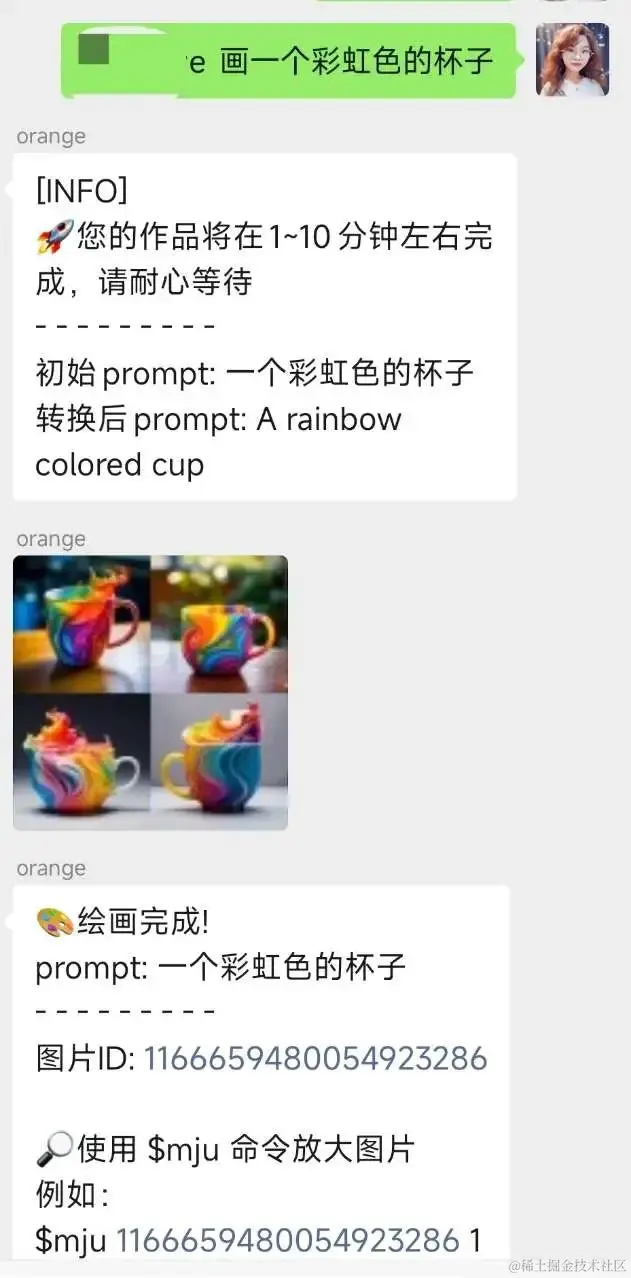
以下是针对绘画需求的配置表:
{
"group_app_map": { # 群聊 和 应用编码 的映射关系
"测试群名称1": "default", # 表示在名称为 "测试群名称1" 的群聊中将使用app_code 为 default 的应用
"测试群名称2": "Kv2fXJcH"
},
"midjourney": {
"enabled": true, # midjourney 绘画开关
"auto_translate": true, # 是否自动将提示词翻译为英文
"img_proxy": true, # 是否对生成的图片使用代理,如果你是国外服务器,将这一项设置为false会获得更快的生成速度
"max_tasks": 3, # 支持同时提交的总任务个数
"max_tasks_per_user": 1, # 支持单个用户同时提交的任务个数
"use_image_create_prefix": true # 是否使用全局的绘画触发词,如果开启将同时支持由`config.json`中的 image_create_prefix 配置触发
},
"summary": {
"enabled": true, # 文档总结和对话功能开关
"group_enabled": true, # 是否支持群聊开启
"max_file_size": 5000 # 文件的大小限制,单位KB,默认为5M,超过该大小直接忽略
}
}
注意:如果你无法使用ChatGPT, 那也可以直接使用 LinkAI 。
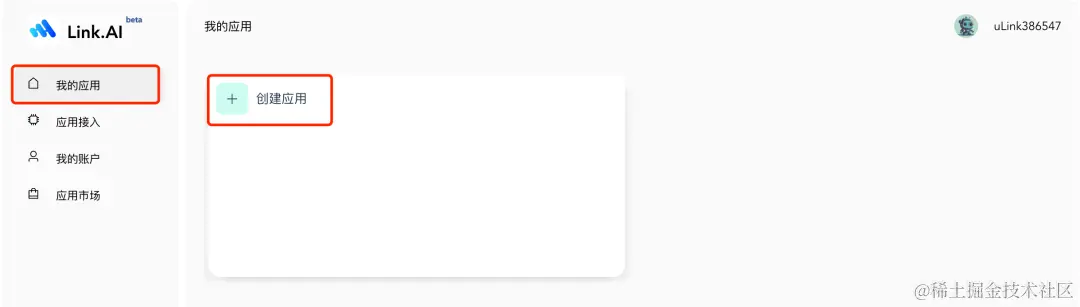
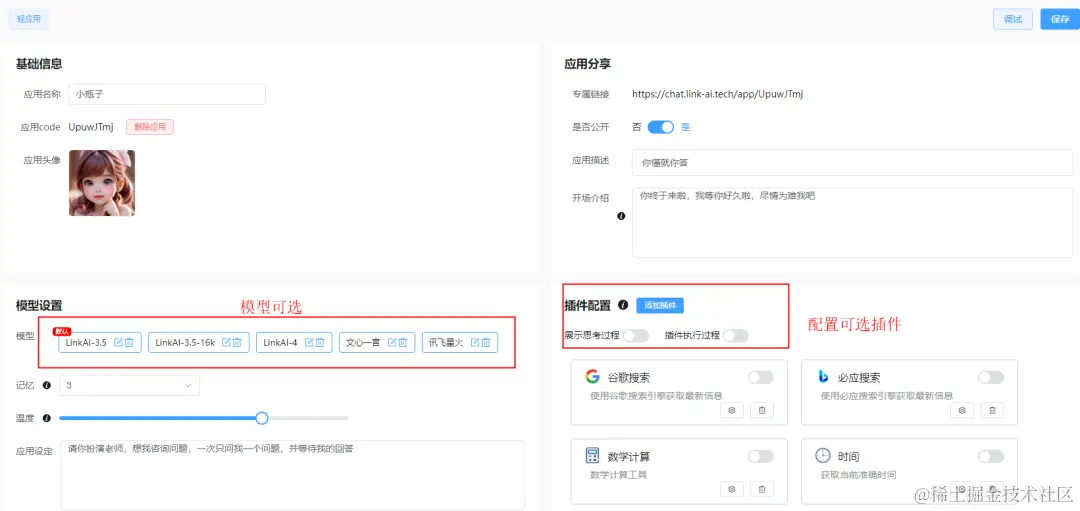
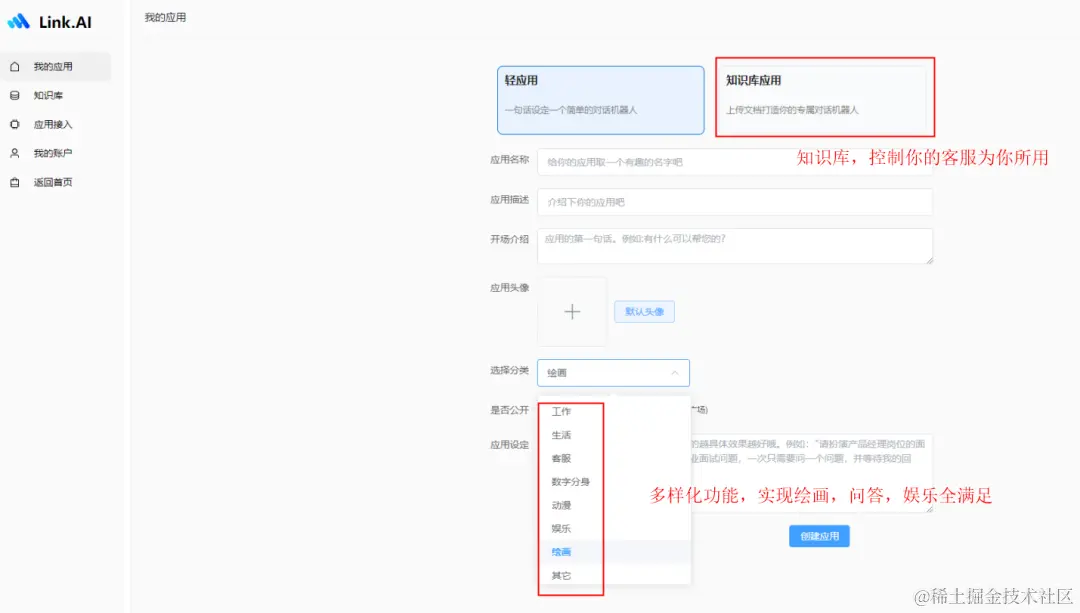
三)LinkAI 配置
LinkAI API key获取如下:
创建API Key地址:
chat.link-ai.tech/app/UpuwJTm…
运行
修改完配置文件后,我们运行下面命令,把我们的 ChatGPT 微信机器人项目在本地跑起来,也就是 chatgpt-on-wechat 这个项目。
命令:python3 app.py
或命令:nohup python app.py & #后台运行程序
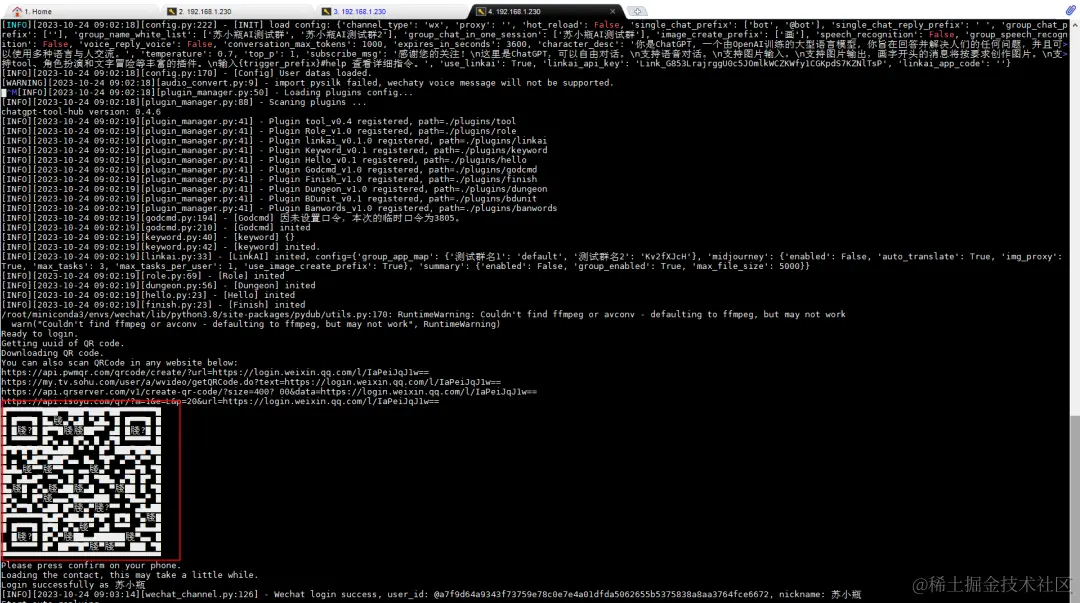
到此程序部署完成。用我们的个人微信,去扫描这个二维码,此时你的微信就变成了 ChatGPT 机器人了,命令行也是能接收到你的登录信息,以及消息的接收和发送都能看到,还挺有意思的。
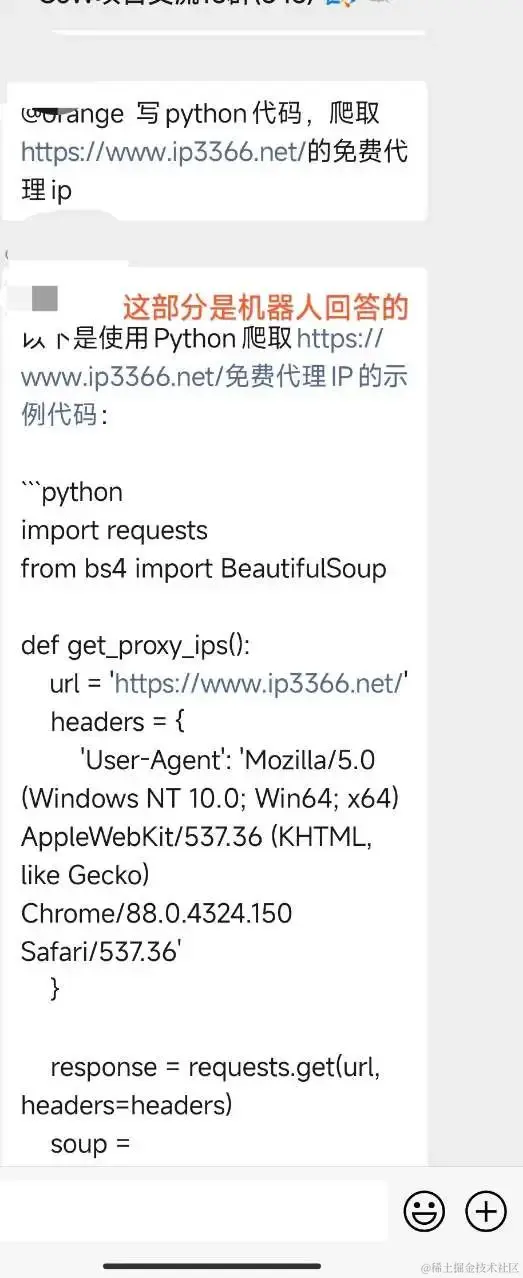
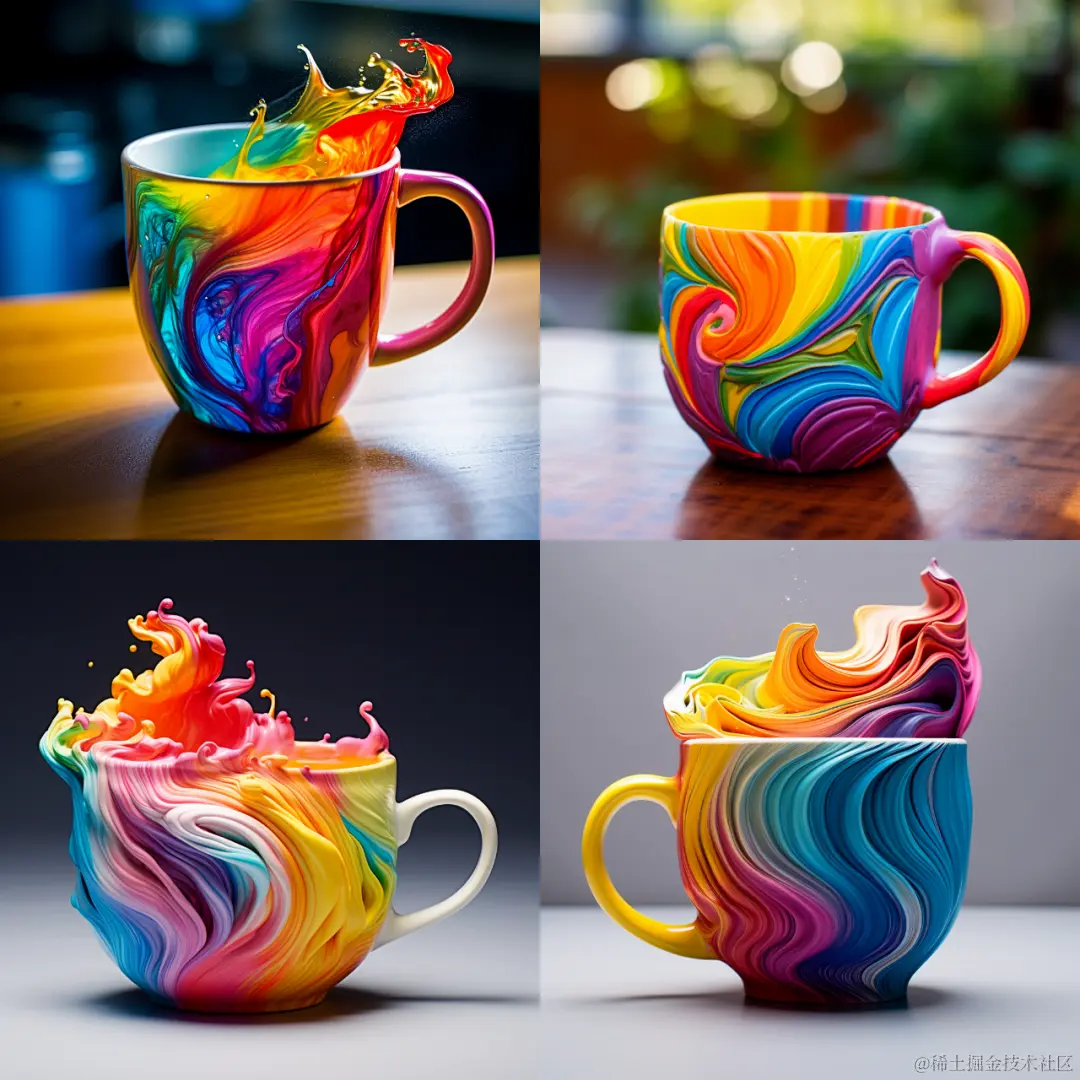
看看效果:

以上,有启发点个赞哈,跟着实操了留个评论呀