

什么是Jetpack Compose?
官方链接:Android Compose 教程 | Android 开发者 | Android Developers (google.cn)
Jetpack Compose 是用于构建原生 Android 界面的新工具包。它使用更少的代码、强大的工具和直观的 Kotlin API,可以帮助您简化并加快 Android 界面开发。无需修改任何 XML 布局,也不需要使用布局编辑器。
(ps:在之前的android Android项目中,逻辑和视图是相互分开的,视图在res/layout/xxx.xml 文件中进行绘制,在代码逻辑中使用setContent进行视图关联。)
- Compose需要和kotlin搭配使用
使用Jetpack Compose
如果要使用Compose来构建项目的试图,有以下依赖需要添加
implementation("androidx.core:core-ktx:1.9.0")
implementation("androidx.lifecycle:lifecycle-runtime-ktx:2.6.1")
implementation("androidx.activity:activity-compose:1.7.0")
implementation(platform("androidx.compose:compose-bom:2023.03.00"))
implementation("androidx.compose.ui:ui")
implementation("androidx.compose.ui:ui-graphics")
implementation("androidx.compose.ui:ui-tooling-preview")
implementation("androidx.compose.material3:material3")
可组合函数(Composable functions)
定义可组合函数:
在函数上添加@Composeble注解
@Composable
fun MessageCard(params) {
    Text(text = "Hello $params !")
}
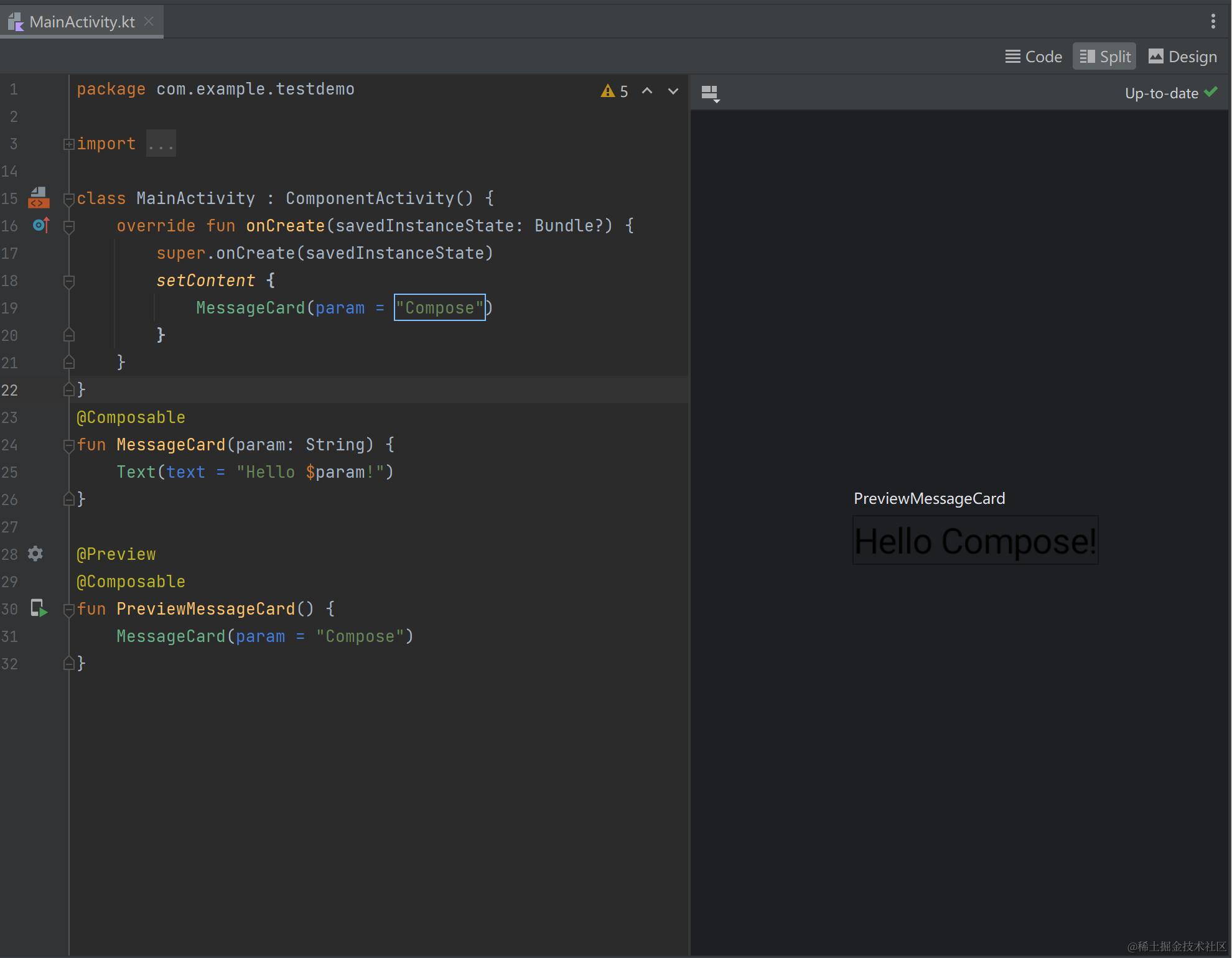
预览可组合函数的效果:
定义另一个无参的可组合函数,添加@Preview的注解,即可在编译器的Split视图上查看预览效果,而不需要将应用安装到手机上。
@Preview
@Composable
fun PreviewMessageCard() {
    MessageCard("Compose")
}
布局(layout)
可组合函数可以包含可组合函数以实现界面层次结构。
添加多个文本
例子:构建一个数据类,通过传入数据类为参数来展示多个text。
部分代码:
data class Message(val author: String, val message: String)

@Composable
fun MessageCard(param: Message) {
    Column {
        Row {
            Text(text = param.author)
            Text(text = param.message)
        }
    }
}

@Preview
@Composable
fun PreviewMessageCard() {
    MessageCard(Message("Android", "Jetpack Compose"))
}
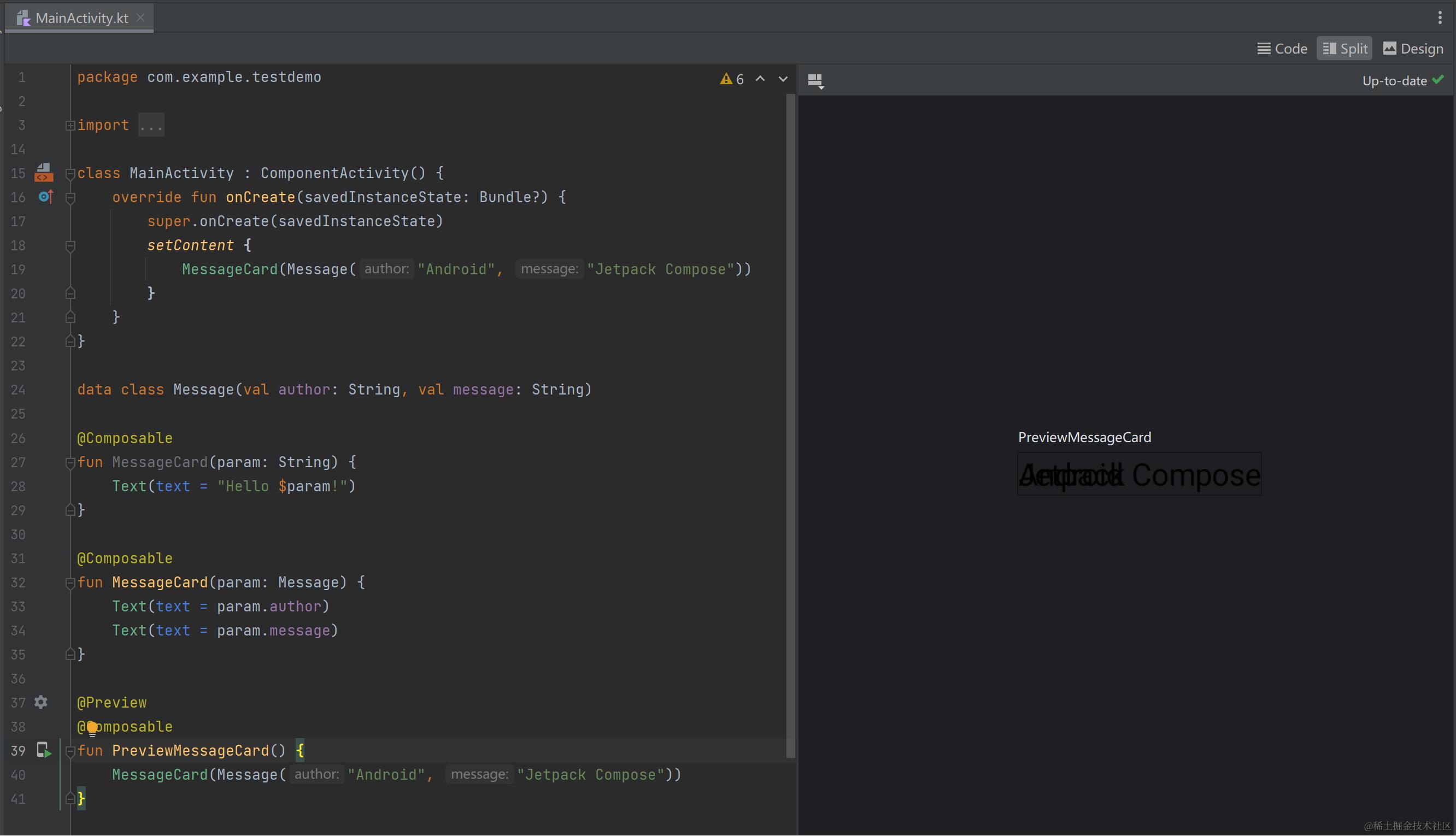
这样在一个可组合函数中添加了两个Text.
Column函数 和 Row函数
上面的例子中,多个Text在同一个地方叠加显示了,使用Column函数可以将Text文本并排显示不至于叠加。
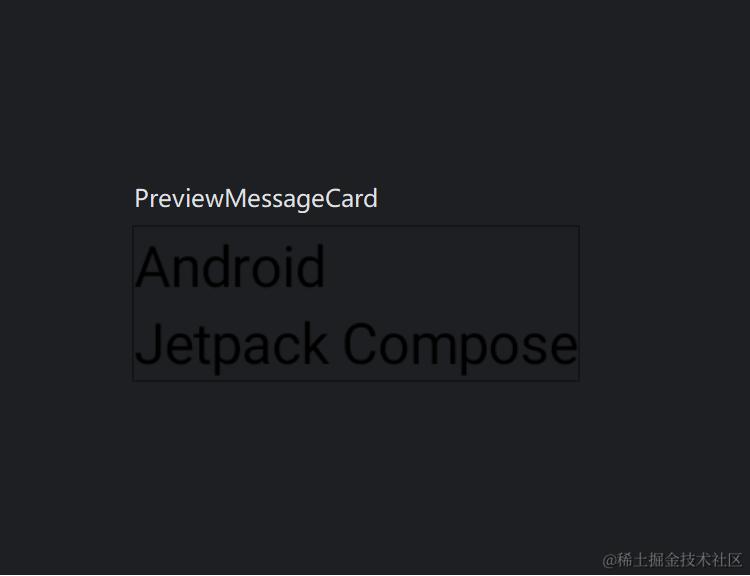
Column函数
垂直显示内部的View
@Composable
fun MessageCard(param: Message) {
    Column {
        Text(text = param.author)
        Text(text = param.message)
    }
}
预览视图:
Row函数
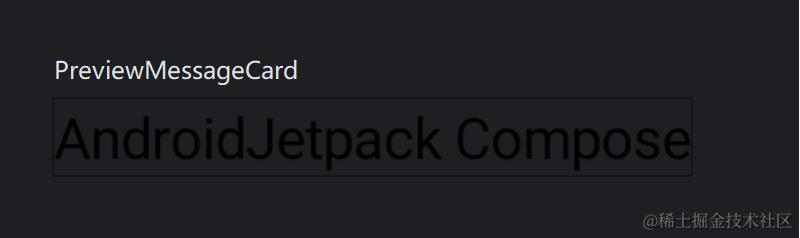
水平显示内部的View
只要将上面代码块中的Column替换为Row
- Row和Column可以相互包含来实现布局,有点类似于 LinearLayout 之间的相互嵌套。
添加Image
类型:androidx.compose.foundation.Image
Image{} 需要传入两个参数
- androidx.compose.ui.res.painterResource 这个用来设置图片资源的id
- String类型的图片描述
ps: 作为新手练习使用的demo, 这里只需要改动MessageCard这个函数就可以预览改动后的视图。预览图的效果可以在AS上查看。
@Composable
fun MessageCard(param: Message) {
    Row {
        Column {
            Text(text = param.author)
            Text(text = param.message)
        }
        Image(painter = painterResource(R.drawable.ic_launcher_foreground),
            contentDescription = "This is a Context Description")
    }
}
添加修饰符(Modifier)
修饰每个UI控件以及VIewGroup的具体样式(大小、布局、边距、视图点击 等)。
ps: Column、Row有点类似于之前的ViewGroup概念,即管理一组子View使用,在Compose样式中,我觉得可以用layout作为表述。如果有其它的更加官方的叫法,大佬们可以在评论里call me。
注意点: Modifier的创建时机
- 对于layout元素来说,modifier在创建时作为参数传入,即写在类名的 () 中。 eg:
Row (modifier = Modifer.xxx) {
    ……
}
- 对于单个view来说,在 { } 代码块中进行赋值。 eg:
Image {
    painter = xxx
    contentDescription = xxx
    modify = Modify.xxx
}
对于 () 和 {} 不同部位创建 Modifier的区别,即为什么是在这两个不同的地方创建,需要再去调查。
下面是简单的代码示例
@Composable
fun MessageCard(param: Message) {
    Row (modifier = Modifier.padding(all = 16.dp)) {
        Column {
            Text(text = param.author)
            Text(text = param.message)
        }
    }

    Image(
        painter = painterResource(id = R.drawable.ic_launcher_background),
        contentDescription = "",
        modifier = Modifier
            .size(40.dp)
            .clip(CircleShape)
    )
    Image (
        painter = painterResource(R.drawable.ic_launcher_foreground),
        contentDescription = "This is a Context Description",
        modifier = Modifier
            .size(40.dp)
            .clip(CircleShape)
    )
}

