前言
用户在网页中浏览编辑DWG图纸之后,会在图纸上进行审图批注,批注的内容会保存到服务器或原图纸中,本章节我们讲一下保存批注信息的方法,如果你还不会创建一个在线浏览编辑CAD图纸的前端应用请参考,使用MxDraw云图开发包的文档和mxcad库。
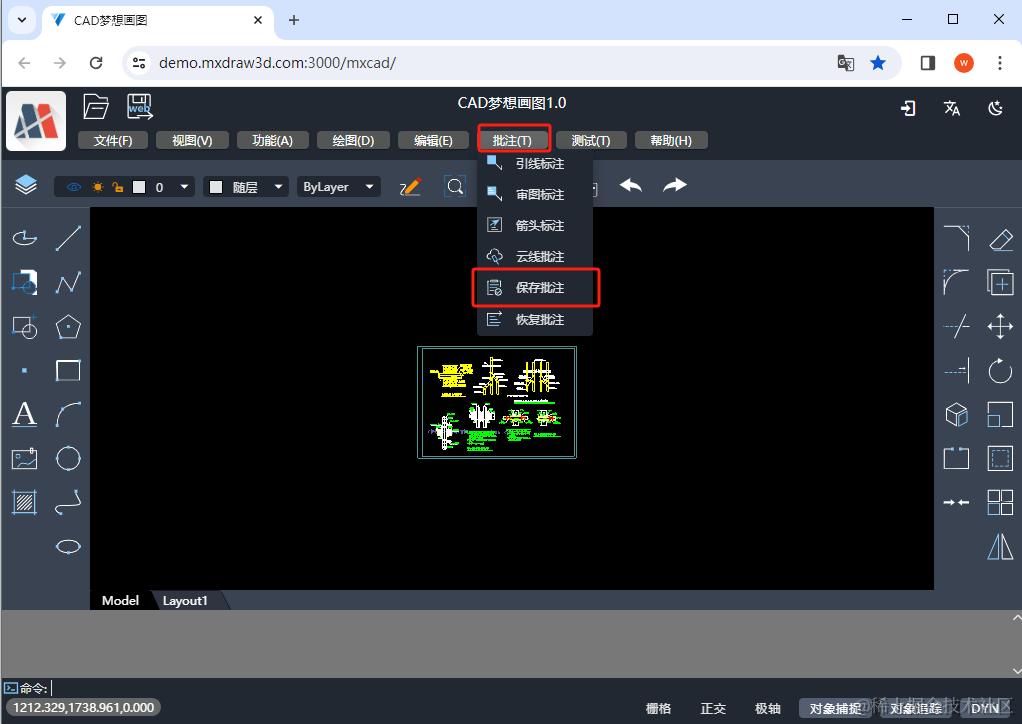
在线功能测试:demo.mxdraw3d.com:3000/mxcad/ 操作界面如下:
实现步骤
用mxdraw绘制的批注图形,要保存到图纸上, 需要使用MxDraw云图开发包中对应服务进行保存 下面将详细讲解保存图纸批注的每一步。
首先下载[MxDraw云图开发包], 然后解压,可得到一个解压后的目录MxDrawCloudServer, 进入该目录, 运行Mx3dServer.exe软件。
点击按钮开始服务,再点击按钮VueBrowse 会加载一个网页,这个网页加载了一个在线浏览的图纸。
该网页的源码在开发包的MxDrawCloudServer\SRC\sample\Browse\2d\Browse目录, 在该目录下找到 src\test\SaveDwg.ts文件, 代码如下:
let mxobj = MxFun.getCurrentDraw();
  let saveData:any = mxobj.saveMxEntityToObject(true);
  saveData.savefile = "../../SRC/TsWeb/public/demo/hhhhnew\.dwg";
  saveData.filename = "../../SRC/TsWeb/public/demo/hhhh.dwg";
  console.log(saveData);
  //前端附带身份凭证的请求,服务器Access-Control-Allow-Origin 设为\*不会生效.
  //所以需要  \$api.defaults.withCredentials = false
  \$api.defaults.withCredentials = false
    //\$api.post("<http://localhost:1337/savecomment>", {
    \$api.post(MxFun.getHostUrl() + ":1337/savecomment", {
    param: saveData
  }).then((response: any) => {
    if(response.data.ret == 0)
    {
      // 后台程序TsWebNodejs\routes\savedwg.js,它会调用MxFileConvert.exe使用MxDrawNode\src\mxconvert\SaveCommentToDwg.ts把批注数据,保存到demo目录下的hhhhnew\.dwg文件中.
      const sSaveUrl = MxFun.getHostUrl() + ":3000/demo/hhhhnew\.dwg";
      alert("保存成功,新文件下载地址:" + sSaveUrl);
    }
    else{
      alert("保存失败,错误码:" + response.data.ret);
      console.log(response.data);
    }
  })
  .catch((error: any)=> {
    alert("保存失败")
  });
保存批注使用mxdraw提供的方法MxFun.getCurrentDraw().saveMxEntityToObject()
得到一个JSON对象, 包含了页面中绘制的所有批注数据。
保存的两种方式
第一种方式是将这个数据保存在服务器的数据库中,再次打开这张图纸的时候,再去请求得到对应的批注数据,通过MxFun.getCurrentDraw().loadMxEntityFromJson(jsonString)在前端页面中直接恢复对应的批注。
第二种方式是直接保存到图纸上, 从上面代码得知,我们得到了所有批注数据的对象,在这个对象上设置了savefile 表示保存了包含了批注的新图纸服务器上的地址。而filename就是现在网页上打开的图纸的原图纸再服务器上的地址。
然后发起了一个post请求, 下面我们看看再服务器中是如何处理的。
首先我们在开发包中找到MxDrawCloudServer\Bin\MxDrawServer\Windows\routes\
savecomment.js,这里就是这个post请求接口定义的位置:
param.cmd = "savecomment";
(0, convert\_1.callMxNodeJS)(param, (ret) => {
    res.json(ret);
});
接下来我们找到callMxNodeJS这个函数, 在同目录下的convert.js文件中:
function callMxNodeJS(param, retcall) {
    if (!param\["cmd"]) {
        retcall({ code: 6, message: "param.cmd empty" });
        return;
    }
    let converparamFile;
    if (param\["file"]) {
        if (mxconfig\_1.default.isAbsolutePath(param.file)) {
            converparamFile = param.file + "\_param.json";
        }
        else {
            converparamFile = mxconfig\_1.default.getUploadPath() + param.file + "\_param.json";
        }
    }
    else {
        converparamFile = mxconfig\_1.default.getUploadPath() + createUuid() + "\_param.json";
    }
    converparamFile = converparamFile.replace(/\\/g, '/');
    param = JSON.stringify(param);
    fs.writeFile(converparamFile, param, function (error) {
        if (error) {
            retcall({ code: 2, message: "write param file error" });
            //fs.unlink(converparamFile);
            return;
        }
        var pathConvertExt = '"' + mxconfig\_1.default.getMxNodeAppPath() + '"';
        var pathMxconvertJs = mxconfig\_1.default.getMxBinPath() + "mxconvert.js";
        //var cmdparam = '"' + pathMxconvertJs + '"' + ' "{\\"paramfile\\":\\"' + converparamFile + '\\"}"';
        var cmdparam = '"' + pathMxconvertJs + '"' + ' fileparam filepath="' + converparamFile + '"';
        var cmd = pathConvertExt + " " + cmdparam;
        const exec = child\_process.exec;
        exec(cmd, (err, stdout, stderr) => {
            if (err) {
                retcall({ code: 3, message: "exec cmd failed" });
            }
            else {
                try {
                    let index = stdout.lastIndexOf("{");
                    if (index != -1) {
                        stdout = stdout.substr(index);
                    }
                    let retCmd = JSON.parse(stdout);
                    retCmd.code = 0;
                    if (retCmd\["resultfile"]) {
                        let strparam = fs.readFileSync(retCmd\["resultfile"]);
                        if (strparam) {
                            let paramobj = JSON.parse(strparam);
                            retCmd.resultfile = paramobj;
                        }
                    }
                    if (retCmd\["ret"] && retCmd\["ret"] != 0)
                        retCmd.code = 7;
                    retcall(retCmd);
                }
                catch (err) {
                    console.log(err);
                    retcall({ code: 5, message: "exec cmd return error" });
                }
            }
        });
    });
}
可以看见,这里在组装参数, 然后运行mxconvert.js这个文件, 要找到这个文件的位置,我们要看mxconfig_1.default.getMxBinPath()这个函数的返回值。
这个方法在MxDrawCloudServer\Bin\MxDrawServer\Windows\mxconfig.js中,最终我们可用在返回值是在同目录下的ini.js中配置的:
function MxINI() {
    this.uploadPath = "./public/file/";
    this.mxbinPath = "../../Release/";
    //    ...
};
var mxIni = new MxINI();
module.exports = mxIni;
如上所知, callMxNodeJS函数运行的就是这个文件MxDrawCloudServer\Bin\Release\
mxconvert.js
// 加载梦想控件服务程序
var mxweb = require('./MxNode.node');
var Mx2D = require('./Mx2DNode.node');
// 加载消息处理程序
var mxFun = require('./mxfun');
try{
    const mxDraw\_1 = require("./mxdraw/MxDraw");
    mxDraw\_1.init(mxFun, Mx2D);
    var MxConvert\_1 = require('./mxconvert/MxConvert');
    const args = process.argv.slice(2);
    if(args.length == 0){
        console.log(mxweb.getVersionInformation());
    }
    else
    {
        MxConvert\_1.Call(args);
    }
}
catch(err)
{
 console.log(err);
}
mxweb.stopAll();
同理,在同目录下找到mxconvert/MxConvert.js
function saveComment(param) {
    let save = new SaveCommentToDWG\_1.SaveCommentToDWG();
    return save.Do(param);
}
function Call(aryParam) {
    // ...
    aryCmd\["savecomment"] = saveComment;
    // ...
    aryCmd[sCmd](cmdParam)
    // ...
}
如上,最终我们要在aryParam参数中找到cmd字符串调用对应命令,这里的字符串就是savecomment 然后调用new SaveCommentToDWG_1.SaveCommentToDWG().DO()\。
我们可用在同目录下找到SaveCommentToDWG.js
class SaveCommentToDWG {
    Do(param) {
        if (!param.filename) {
            return { ret: 1 };
        }
        if (!param.savefile) {
            return { ret: 4 };
        }
        let curPath = Mx2DDraw\.getCurrentPath();
        if (param.userConvertPath) {
            curPath = Mx2DDraw\.getConvertPath();
        }
        let dwgFilePath = curPath + "/" + param.filename;
        // 打开dwg文件。
        if (!mxConvert.openFile(dwgFilePath)) {
            return { ret: 2 };
        }
        Mx2DDraw\.makeBackgroundToCurrent();
        this.matDocToCad = new MxMath\_1.MathMatrix4d;
        if (param\["matDoc2Cad"]) {
            this.matDocToCad.fromArray(param.matDoc2Cad.elements);
        }
        let saveFilePath = curPath + "/" + param.savefile;
        let entitys = param\["entitys"];
        let i = 0;
        for (i = 0; i < entitys.length; i++) {
            // 绘制对象.
            let ent = entitys\[i];
            if (ent.TypeName == "MxDbLine") {
                let pt1 = new Mx.McGePoint3dClass();
                this.DocPt2DCoordToCAD(ent.pt1);
                pt1.x = ent.pt1.x;
                pt1.y = ent.pt1.y;
                let pt2 = new Mx.McGePoint3dClass();
                this.DocPt2DCoordToCAD(ent.pt2);
                pt2.x = ent.pt2.x;
                pt2.y = ent.pt2.y;
                //Mx2DDraw\.setColor(\[255, 200, 0]);
                Mx2DDraw\.drawLine(pt1, pt2);
            }
            else if (ent.TypeName == "MxDbLeadComment") {
                this.DrawMxDbLeadComment(ent, this);
            }
            else if (ent.TypeName == "MxDbAnyLine") {
                MxDbAnyLine\_1.DrawMxDbAnyline(ent, this);
            }
            else if (ent.TypeName == "MxDbSplineCurve") {
                MxDbSplineCurve\_1.DrawMxDbSplineCurve(ent, this);
            }
            else if (ent.TypeName == "MxDbCloudLine") {
                MxDbCloudLine\_1.DrawMxDbCloudLine(ent, this);
            }
            else if (ent.TypeName == "MxDbRectBoxLeadComment") {
                MxDbRectBoxLeadComment\_1.DrawMxDbRectBoxLeadComment(ent, this);
            }
            else if (ent.TypeName == "MxDbRect") {
                MxDbRect\_1.DrawMxDbRect(ent, this);
            }
            else if (ent.TypeName == "MxDbCircle") {
                MxDbCircle\_1.DrawMxDbCircle(ent, this);
            }
            else if (ent.TypeName == "MxDbEllipse") {
                MxDbEllipse\_1.DrawMxDbEllipse(ent, this);
            }
            else if (ent.TypeName == "MxDbText") {
                MxDbText\_1.DrawMxDbText(ent, this);
            }
            else if (ent.TypeName == "MxDbRegularPolygon") {
                MxDbRegularPolygon\_1.DrawMxDbRegularPolygon(ent, this);
            }
        }
        // 保存图纸
        if (!mxConvert.writeFile(saveFilePath)) {
            return { ret: 3 };
        }
        return { ret: 0 };
    }
}
如上代码中,将各种不同的批注都绘制到图纸中, 将图纸保存在参数提供的savefile 中。
最终发现将这些图形绘制在图纸上是通过MxDrawCloudServer\Bin\Release\MxNode.node 和MxDrawCloudServer\Bin\Release\Mx2DNode.node提供的方法调用的, 你可以根据源码中使用方式,完善绘制更多自定义的图形到图纸中。
mxdraw实现自定义批注: [点击查看对应文档] 这些批注中的getTypeName方式就是服务端得到的参数TypeName, 其他参数数据就是dwgOut返回的对应的这个图形需要的一些数据, 最终组成这样一个个的批注数据上传到服务器中。服务器根据这些批注数据, 绘制出对应图形到图纸中。
根据上文所述,我们知道了保存批注到图纸中的整个实现,可用参考代码或者直接使用这个接口。
注意以上代码为代码片段,请自行下载[MxDraw云图开发包]按照上文步骤了解保存批注的整个实现流程和实现细节。