python3的安装
1.寻找下载地址
我们可以选择去官网安装。
官网www.python.org/downloads/w…下载安装包
地址安装
www.python.org/downloads/r…(3.10.6的网址)
www.python.org/downloads/r…(3.10.5的网址)
www.python.org/downloads/r…(3.9.3的网址)
www.python.org/downloads/r… (3.10.4的网址)
www.python.org/downloads/r…(3.9.11的网址)
以上均为稳定版,需要更多其他版本选择直接官网下载。
可以直接打开我上面列的网址,滚动到最下面下载。
2、下载好安装包后将其打开,开始安装(注意勾选Add Python 3.10 to PATH,否则需要手动添加环境变量。如果已经忘了勾的话,下面有添加环境变量方法)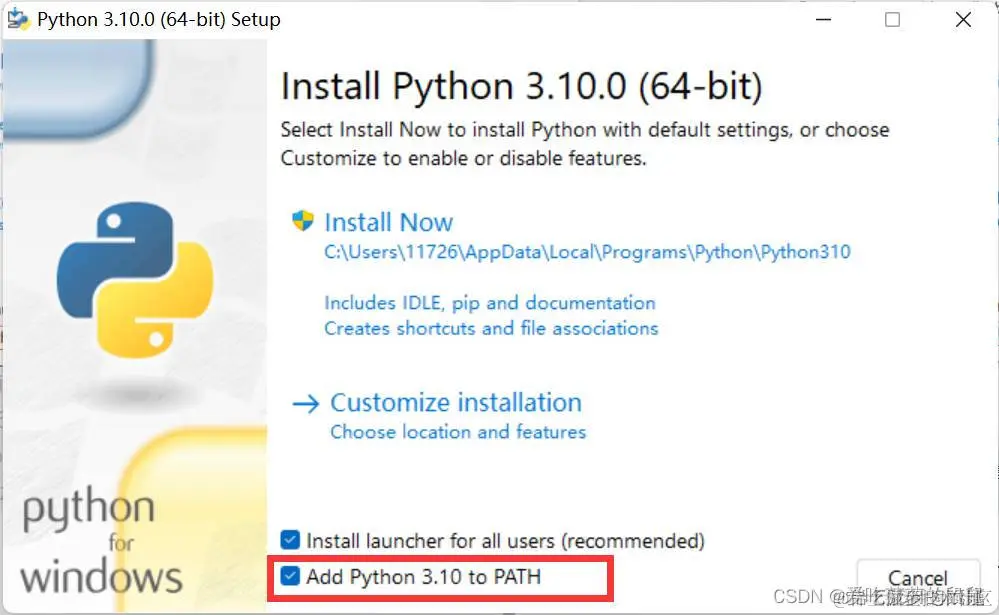
3、点击install now即可(如果想更改安装路径,点Customize installation。下面有更改安装路径的方法)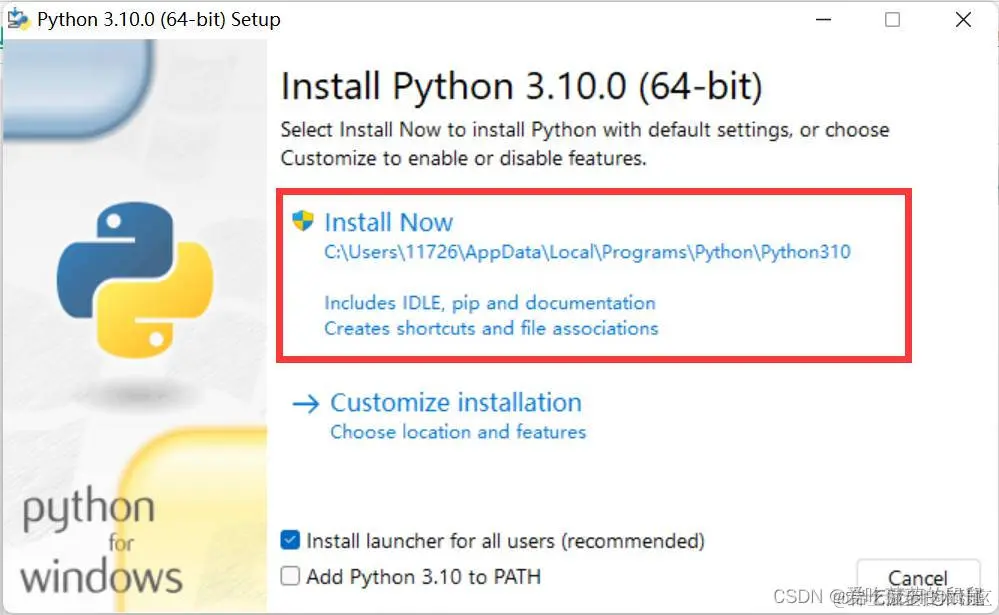
4、安装成功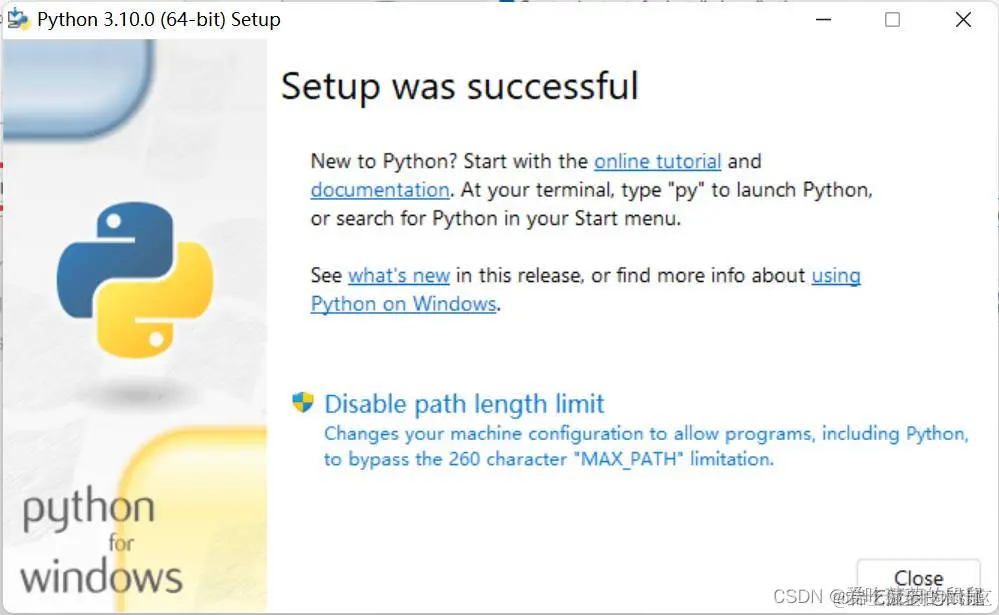
5、检验是否安装成功
①打开cmd,win+r,输入cmd,接口
②输入python,出现这个界面即成功
注:如果第二步没有勾Add Python 3.10 to PATH,则要更改到安装路径后输入python,才会出现上面的界面。
如果我忘记勾Add Python 3.10 to PATH,如何添加环境路径?
①打开我的电脑右击属性,打开后滚动到最下面,点击高级系统设置 ②打开后点击高级中的环境变量
③双击系统变量的Path这行
④点击新建,输入安装路径,并点击右下角确定即可
⑤可以用第5步检查是否已经可以(打开cmd,输入python)
输出"hello,word!"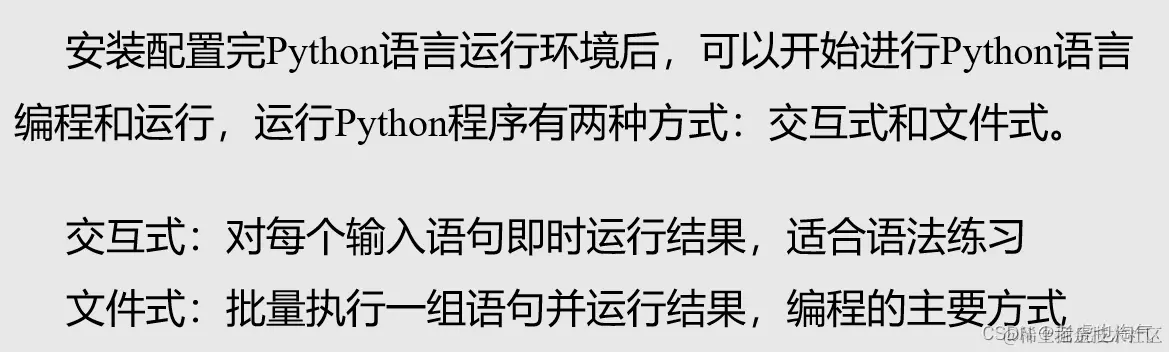
交互式:
文件式:
总结:
以上为安装及简单运行。按照图示一步来很好理解。 总的来说对新手很容易简单进行安装。