话不多说,先看今天的Demo效果!!!
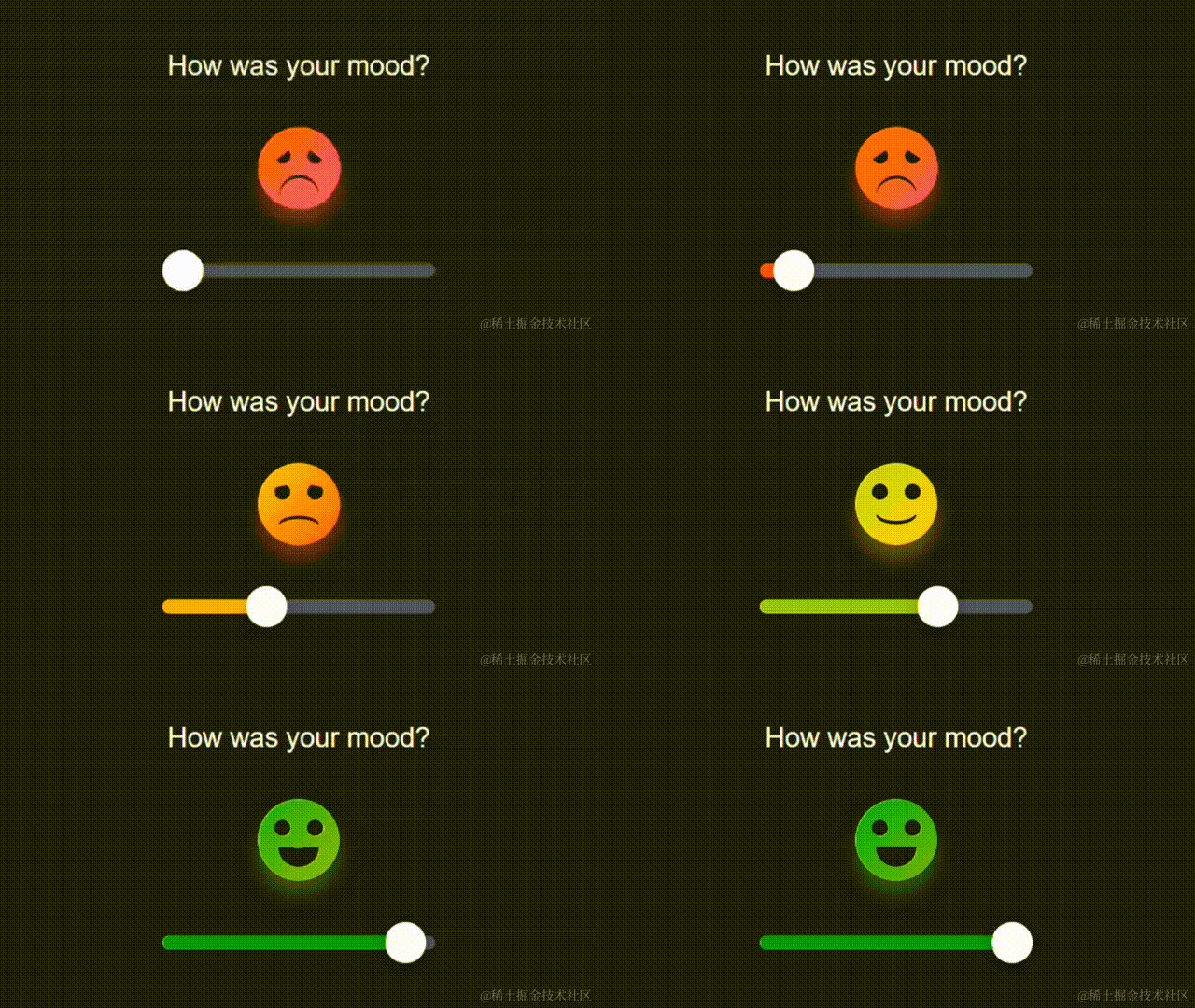
序言
每天我们的心情都会因周围的事情变化而变化,但是一个积极的心态是让我们事半功倍的秘诀,希望大家都能像今天分享的小Demo一样不开心的时候都能从难过中走出来,微笑面对生活。那么话不多说,让我们开始探索这份可爱的Demo是如何生成的吧!
HTML编写--框架搭建
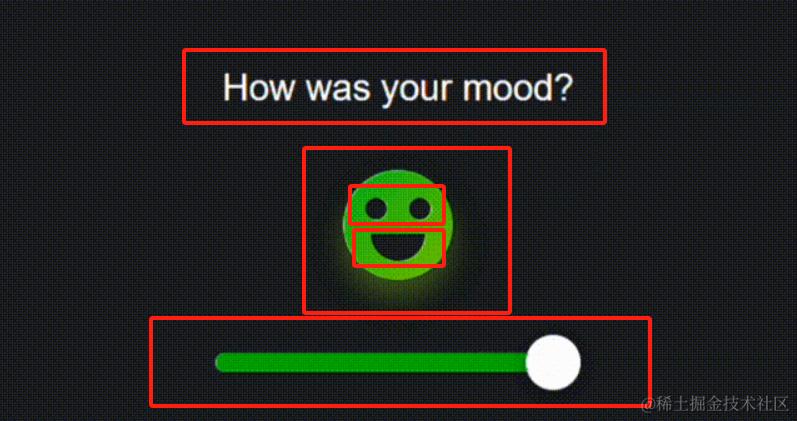
我们看到这幅图首先的一个思路就是将这幅图划分成多个小块,我们可以将其划分为三部分:
文字、笑脸(左眼、右眼、上嘴唇、下嘴唇)、滑块,接着我们对每一部分再次划分,直到所有元素都搭建完毕。
<!DOCTYPE html>
<html lang="en">
<head>
  <meta charset="UTF-8">
  <meta http-equiv="X-UA-Compatible" content="IE=edge">
  <meta name="viewport" content="width=device-width, initial-scale=1.0">
  <link rel="stylesheet" href="style.css">
  <title>Document</title>
</head>
<body>
  <form class="fr" action="">
    <label class="fr__label" for="face-rating">How was your mood?</label>
    <div class="fr__face" role="img" aria-label="Straight face">
      <div class="fr__face-right-eye" data-right></div>
      <div class="fr__face-left-eye" data-left></div>
      <div class="fr__face-mouth-lower" data-mouth-lower></div>
      <div class="fr__face-mouth-upper" data-mouth-upper></div>
    </div>
    <input class="fr__input" id="face-rating" type="range" value="2.5" min="0" max="5" step="0.1">
  </form>
  <script src="./index.js"></script>
</body>
</html>
-
<form class="fr" action="">:用fr表单标签,用来包装Demo里的所有元素,并且使文字描述的效果更加美观 -
<label class="fr__label" for="face-rating">How was your mood?</label>:标签元素,生成文字“How was your mood?” -
<div class="fr__face" role="img" aria-label="Straight face">:一个div元素,表示一个面部表情。 -
<div class="fr__face-right-eye" data-right></div>:一个div元素,表示面部表情的右眼。 -
<div class="fr__face-left-eye" data-left></div>:一个div元素,表示面部表情的左眼。 -
<div class="fr__face-mouth-lower" data-mouth-lower></div>:一个div元素,表示面部表情的下嘴唇。 -
<div class="fr__face-mouth-upper" data-mouth-upper></div>:一个div元素,表示面部表情的上嘴唇。 -
<input class="fr__input" id="face-rating" type="range" value="2.5" min="0" max="5" step="0.1">:一个输入元素,类型为范围(滑块),具有类名fr__input,表示用户的情绪评级。
总结:我们写这份HTML文件主要是将各个元素的版块搭建起来,其中包含一个范围输入框和一个面部表情,用以表示用户的情绪评级。用户可以通过调整滑块来选择自己的情绪评级,并且可以通过 JavaScript 处理用户的交互行为。
CSS编写--添加样式
* {
	border: 0;
	box-sizing: border-box;
	margin: 0;
	padding: 0;
}
:root {
	--hue: 223;
	--white: hsl(var(--hue),10%,100%);
	--lt-gray: hsl(var(--hue),10%,95%);
	--gray1: hsl(var(--hue),10%,90%);
	--gray2: hsl(var(--hue),10%,80%);
	--gray7: hsl(var(--hue),10%,30%);
	--gray9: hsl(var(--hue),10%,10%);
	--primary: hsl(var(--hue),90%,55%);
	--trans-dur: 0.3s;
	font-size: calc(16px + (24 - 16) * (100vw - 320px) / (1280 - 320));
}
body,
input {
	font: 1em/1.5 "DM Sans", sans-serif;
}
body {
	background-color: var(--white);
	color: var(--gray9);
	height: 100vh;
	display: grid;
	place-items: center;
	transition:
		background-color var(--trans-dur),
		color var(--trans-dur);
}

/* Main styles */
.fr {
	animation: fade-slide-in 0.6s ease-out;
	padding: 0 1.5em;
	max-width: 20em;
}
.fr__face {
	--face-hue1: 60;
	--face-hue2: 30;
	background-image:
		linear-gradient(
			135deg,
			hsl(var(--face-hue1),90%,55%),
			hsl(var(--face-hue2),90%,45%)
		);
	border-radius: 50%;
	box-shadow: 0 0.5em 0.75em hsla(var(--face-hue2),90%,55%,0.3);
	margin: 0 auto 2em;
	position: relative;
	width: 3em;
	height: 3em;
}
.fr__face-right-eye,
.fr__face-left-eye,
.fr__face-mouth-lower,
.fr__face-mouth-upper {
	position: absolute;
	transition:
		background-color var(--trans-dur),
		box-shadow var(--trans-dur),
		color var(--trans-dur);
}
.fr__face-right-eye,
.fr__face-left-eye {
	background-color: var(--white);
	border-radius: 50%;
	top: 0.75em;
	width: 0.6em;
	height: 0.6em;
}
.fr__face-right-eye {
	--delay-right: 0s;
	animation: right-eye 1s var(--delay-right) linear paused;
	clip-path: polygon(0 75%,100% 0,100% 100%,0 100%);
	left: 0.6em;
}
.fr__face-left-eye {
	--delay-left: 0s;
	animation: left-eye 1s var(--delay-left) linear paused;
	clip-path: polygon(0 0,100% 75%,100% 100%,0 100%);
	right: 0.6em;
}
.fr__face-mouth-lower,
.fr__face-mouth-upper {
	color: var(--white);
	top: 1.75em;
	left: 0.75em;
	width: 1.5em;
	height: 0.75em;
}
.fr__face-mouth-lower {
	--delay-mouth-lower: 0s;
	animation: mouth-lower 1s var(--delay-mouth-lower) linear paused;
	border-radius: 50% 50% 0 0 / 100% 100% 0 0;
	box-shadow: 0 0.125em 0 inset;
}
.fr__face-mouth-upper {
	--delay-mouth-upper: 0s;
	animation: mouth-upper 1s var(--delay-mouth-upper) linear paused;
	border-radius: 0 0 50% 50% / 0 0 100% 100%;
	box-shadow: 0 -0.125em 0 inset;
}
.fr__label {
	display: block;
	margin-bottom: 1.5em;
	text-align: center;
}
.fr__input {
	--input-hue: 60;
	--percent: 50%;
	background-color: var(--gray1);
	background-image: linear-gradient(hsl(var(--input-hue),90%,45%),hsl(var(--input-hue),90%,45%));
	background-size: var(--percent) 100%;
	background-repeat: no-repeat;
	border-radius: 0.25em;
	display: block;
	margin: 0.5em auto;
	width: 100%;
	max-width: 10em;
	height: 0.5em;
	transition: background-color var(--trans-dur);
	-webkit-appearance: none;
	appearance: none;
	-webkit-tap-highlight-color: transparent;
}
.fr__input:focus {
	outline: transparent;
}

/* WebKit */
.fr__input::-webkit-slider-thumb {
	background-color: var(--white);
	border: 0;
	border-radius: 50%;
	box-shadow: 0 0.125em 0.5em hsl(0,0%,0%,0.3);
	width: 1.5em;
	height: 1.5em;
	transition: background-color 0.15s linear;
	-webkit-appearance: none;
	appearance: none;
}
.fr__input:focus::-webkit-slider-thumb,
.fr__input::-webkit-slider-thumb:hover {
	background-color: var(--lt-gray);
}

/* Firefox */
.fr__input::-moz-range-thumb {
	background-color: var(--white);
	border: 0;
	border-radius: 50%;
	box-shadow: 0 0.125em 0.5em hsl(0,0%,0%,0.3);
	width: 1.5em;
	height: 1.5em;
	transition: background-color 0.15s linear;
}
.fr__input:focus::-moz-range-thumb,
.fr__input::-moz-range-thumb:hover {
	background-color: var(--lt-gray);
}

/* `:focus-visible` support */
@supports selector(:focus-visible) {
	.fr__input:focus::-webkit-slider-thumb {
		background-color: var(--white);
	}
	.fr__input:focus-visible::-webkit-slider-thumb,
	.fr__input::-webkit-slider-thumb:hover {
		background-color: var(--lt-gray);
	}
	.fr__input:focus::-moz-range-thumb {
		background-color: var(--white);
	}
	.fr__input:focus-visible::-moz-range-thumb,
	.fr__input::-moz-range-thumb:hover {
		background-color: var(--lt-gray);
	}
}

/* Dark theme */
@media (prefers-color-scheme: dark) {
	body {
		background-color: var(--gray9);
		color: var(--gray1);
	}
	.fr__face-right-eye,
	.fr__face-left-eye {
		background-color: var(--gray9);
	}
	.fr__face-mouth-lower,
	.fr__face-mouth-upper {
		color: var(--gray9);
	}
	.fr__input {
		background-color: var(--gray7);
	}
}

/* Animations */
@keyframes fade-slide-in {
	from,
	16.67% {
		opacity: 0;
		transform: translateY(25%);
	}
	to {
		opacity: 1;
		transform: translateY(0);
	}
}
@keyframes right-eye {
	from { clip-path: polygon(0 75%,100% 0,100% 100%,0 100%); }
	50%, to { clip-path: polygon(0 0,100% 0,100% 100%,0 100%); }
}
@keyframes left-eye {
	from { clip-path: polygon(0 0,100% 75%,100% 100%,0 100%); }
	50%, to { clip-path: polygon(0 0,100% 0,100% 100%,0 100%); }
}
@keyframes mouth-lower {
	from {
		border-radius: 50% 50% 0 0 / 100% 100% 0 0;
		top: 1.75em;
		height: 0.75em;
		visibility: visible;
	}
	40% {
		border-radius: 50% 50% 0 0 / 100% 100% 0 0;
		top: 1.95em;
		height: 0.25em;
		visibility: visible;
	}
	50%,
	to {
		border-radius: 0;
		top: 2em;
		height: 0.125em;
		visibility: hidden;
	}
}
@keyframes mouth-upper {
	from,
	50% {
		border-radius: 0;
		box-shadow: 0 -0.125em 0 inset;
		top: 2em;
		height: 0.125em;
		visibility: hidden;
	}
	62.5% {
		border-radius: 0 0 50% 50% / 0 0 100% 100%;
		box-shadow: 0 -0.125em 0 inset;
		top: 1.95em;
		height: 0.25em;
		visibility: visible;
	}
	75% {
		border-radius: 0 0 50% 50% / 0 0 100% 100%;
		box-shadow: 0 -0.125em 0 inset;
		top: 1.825em;
		height: 0.5em;
		visibility: visible;
	}
	to {
		border-radius: 0 0 50% 50% / 0 0 100% 100%;
		box-shadow: 0 -0.8em 0 inset;
		top: 1.75em;
		height: 0.75em;
		visibility: visible;
	}
}
-
:root:伪类选择器,匹配文档的根元素。相当于声明一个有值的变量,后面要设置变量值可以直接调用。 -
animation: fade-slide-in 0.6s ease-out;:添加一个动画效果,名称为fade-slide-in,持续时间为 0.6 秒,缓动函数为 ease-out。 -
background-image: linear-gradient(...);:设置元素的背景图像为线性渐变。 -
border-radius: 50%;:设置元素的边框半径为 50%,如果该值大于等于50%,则默认将其设置为一个圆形。 -
margin: 0 auto 2em;:设置元素的外边距,上下为 0,左右自动居中。 -
transition: background-color var(--trans-dur), box-shadow var(--trans-dur), color var(--trans-dur);:设置过渡属性为背景颜色、阴影样式和文本颜色,并设置过渡时间为--trans-dur变量的值。 -
::-webkit-slider-thumb和::-moz-range-thumb:伪元素,用于设置滑块的样式 -
@media:CSS媒体查询,用于根据设备屏幕尺寸或者其他属性(如颜色模式)来应用不同的样式 -
@supports:CSS条件规则,用于根据浏览器是否支持某些CSS属性来应用不同的样式 -
@keyframes:CSS动画规则,用于定义元素的关键帧动画效果,包括元素的起始状态、中间状态和结束状态。
还有一些动画和变换效果的代码,例如 .fr__face-right-eye 和 .fr__face-left-eye 使用动画效果来模拟眼睛的动作,以及 .fr__face-right-eye 和 .fr__face-left-eye 使用 clip-path 属性来设置眼睛的形状等。
总结:我们写这份CSS文件主要是为了设置页面的全局样式,包括颜色、字体、背景等,并为特定元素比如我们笑脸的眼睛、嘴巴添加了一些动画和变换效果,以实现页面的视觉效果。
JS编写--动画实现
我们通过HTMl和CSS编写完成的效果如下
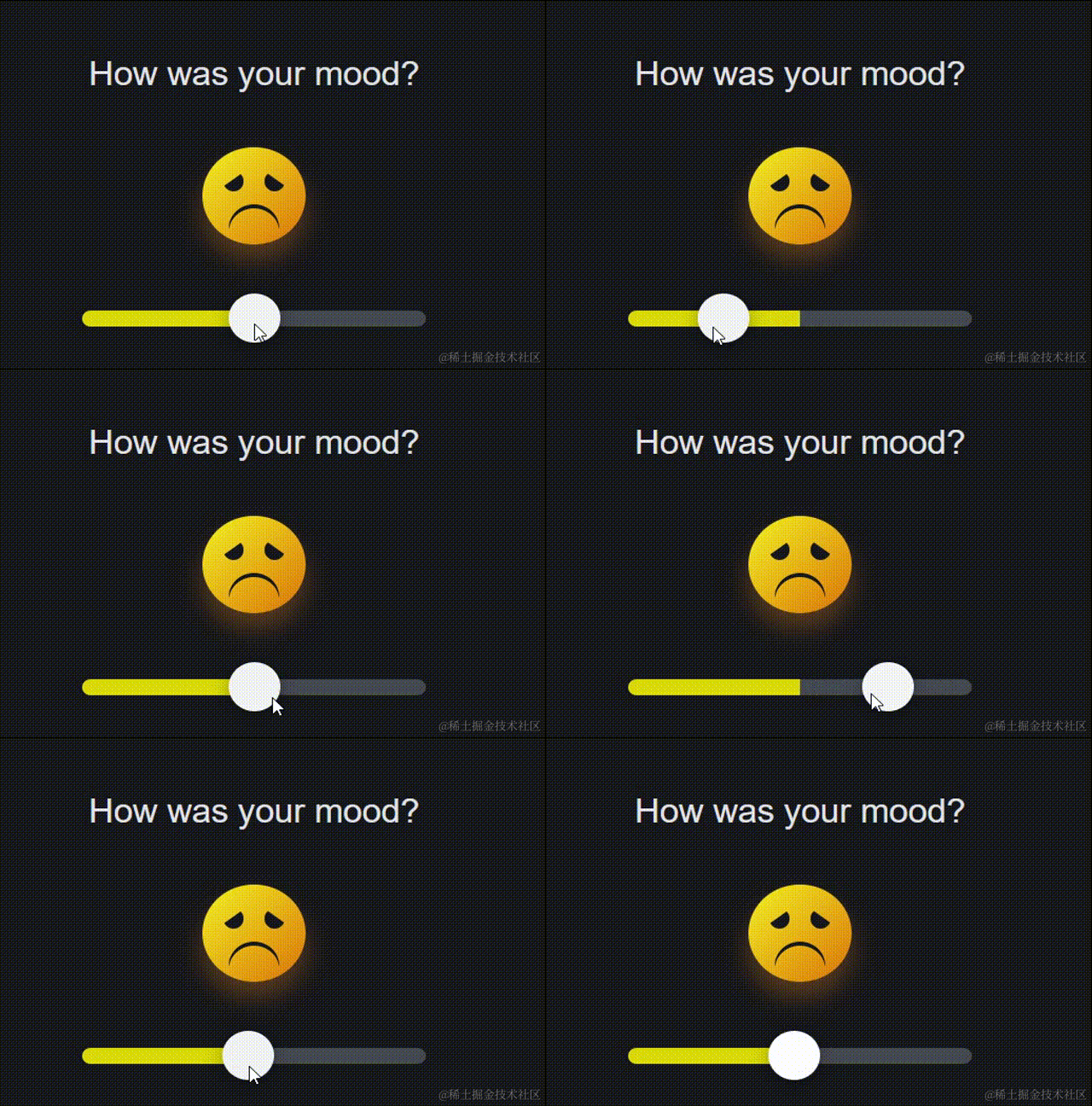
虽然实现了页面基本该有的元素样式但是没有将滑块的拖动进度作为一个值传入反馈到表情动画上。
window.addEventListener("DOMContentLoaded",() => {
	const fr = new FaceRating("#face-rating");
});

class FaceRating {
	constructor(qs) {
		this.input = document.querySelector(qs);
		this.input?.addEventListener("input",this.update.bind(this));
		this.face = this.input?.previousElementSibling;
		this.update();
	}
	update(e) {
		let value = this.input.defaultValue;

		// when manually set
		if (e) value = e.target?.value;
		// when initiated
		else this.input.value = value;

		const min = this.input.min || 0;
		const max = this.input.max || 100;
		const percentRaw = (value - min) / (max - min) * 100;
		const percent = +percentRaw.toFixed(2);

		this.input?.style.setProperty("--percent",`${percent}%`);

		// face and range fill colors
		const maxHue = 120;
		const hueExtend = 30;
		const hue = Math.round(maxHue * percent / 100);

		let hue2 = hue - hueExtend;
		if (hue2 < 0) hue2 += 360;

		const hues = [hue,hue2];
		hues.forEach((h,i) => {
			this.face?.style.setProperty(`--face-hue${i + 1}`,h);
		});

		this.input?.style.setProperty("--input-hue",hue);

		// emotions
		const duration = 1;
		const delay = -(duration * 0.99) * percent / 100;
		const parts = ["right","left","mouth-lower","mouth-upper"];

		parts.forEach(p => {
			const el = this.face?.querySelector(`[data-${p}]`);
			el?.style.setProperty(`--delay-${p}`,`${delay}s`);
		});

		// aria label
		const faces = [
			"Sad face",
			"Slightly sad face",
			"Straight face",
			"Slightly happy face",
			"Happy face"
		];
		let faceIndex = Math.floor(faces.length * percent / 100);
		if (faceIndex === faces.length) --faceIndex;

		this.face?.setAttribute("aria-label",faces[faceIndex]);
	}
}
首先我们通过querySelector方法获取到指定选择器(qs)对应的元素,并将其赋值给this.input属性。然后,给this.input添加了一个"input"事件监听器,当输入框的值发生变化时会触发update方法进行更新。
update方法是用于更新面部评分效果的核心方法。它首先获取滑块的默认值,并根据滑块当前的值来更新评分的百分比。然后,根据百分比计算出对应的颜色值,并将其设置为CSS变量(--percent、--face-hue1、--face-hue2、--input-hue)。接下来,根据百分比计算出动画的延迟时间,并将其设置为CSS变量(--delay-[part])。最后,根据百分比计算出对应的面部表情,并将其设置为aria-label属性,以提供可访问性支持。
总结:我们通过这个JS文件来监听滑块,并且根据滑块的值来呈现一个面部评分效果,包括动态的颜色变化和面部表情的变化。
于是最后我们将JS和CSS文件引入到HTML文件中就能得到最后的效果啦!
结语
今天的分享就到这了,我们在切图或者切页面都必须养成一个良好的前端编程修养,也就是我们的三部曲先对页面进行规划,然后在HTML文件中对元素框架进行搭建,让所有元素都能有秩的排版好,使用BEM命名法能大大提高我们的效率,接着就是编写CSS文件对元素增添样式,如果元素有了形状和样式,最后一步也就是完成JS文件的编写,能够让我们的这些元素能够动起来了。
感谢大家的阅读,点点赞吧♥
更多有用的干货以及源码 收藏不迷路
本人的开源Git仓库: gitee.com/cheng-bingw…