一、前言
  众所周知,docker只有Linux的发行版本,作为windows用户想要使用docker的功能自然仅能通过
 加装虚拟机这一条途径。
二、安装流程
graph TD
安装VMware --> VMware创建虚拟机 --> 安装debain系统--> 安装docker
三、 详细过程
3.1. 安装VMware(应用商店搜索)
3.2. VMware创建虚拟机
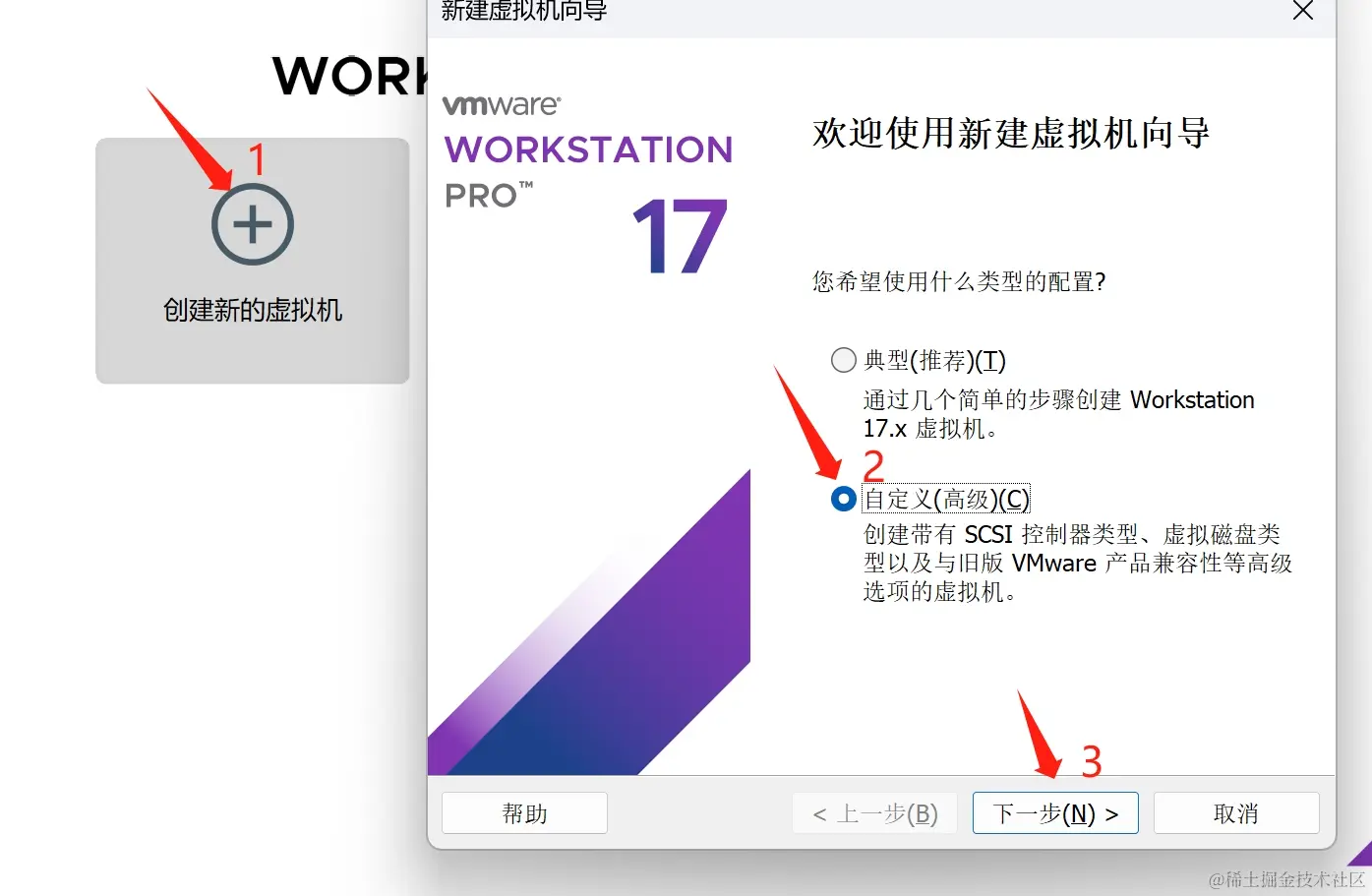
3.2.1. 点击文件→新建虚拟机→ 选择自定义(高级) 按下一步。
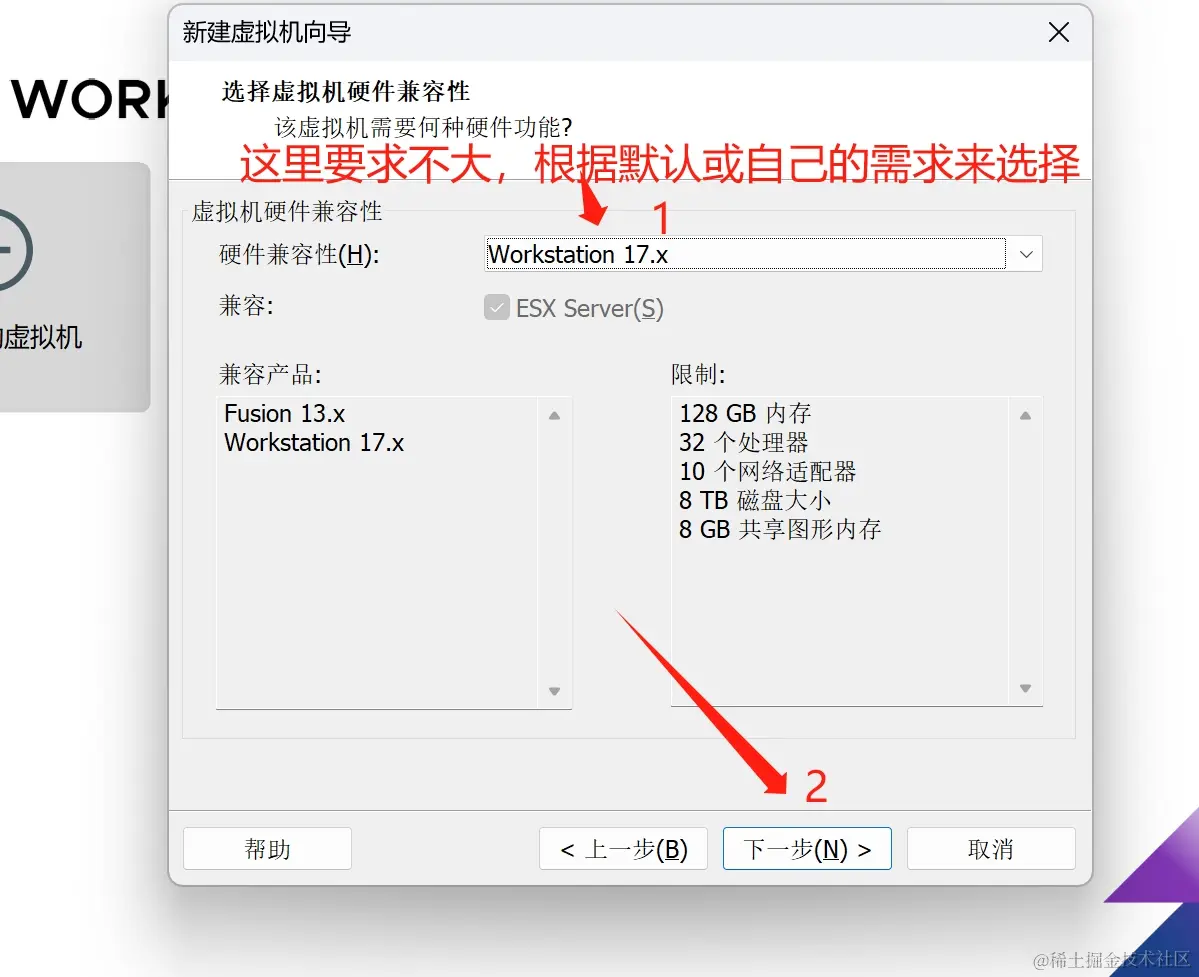
3.2.2 根据需求选择虚拟机硬件兼容性→下一步。
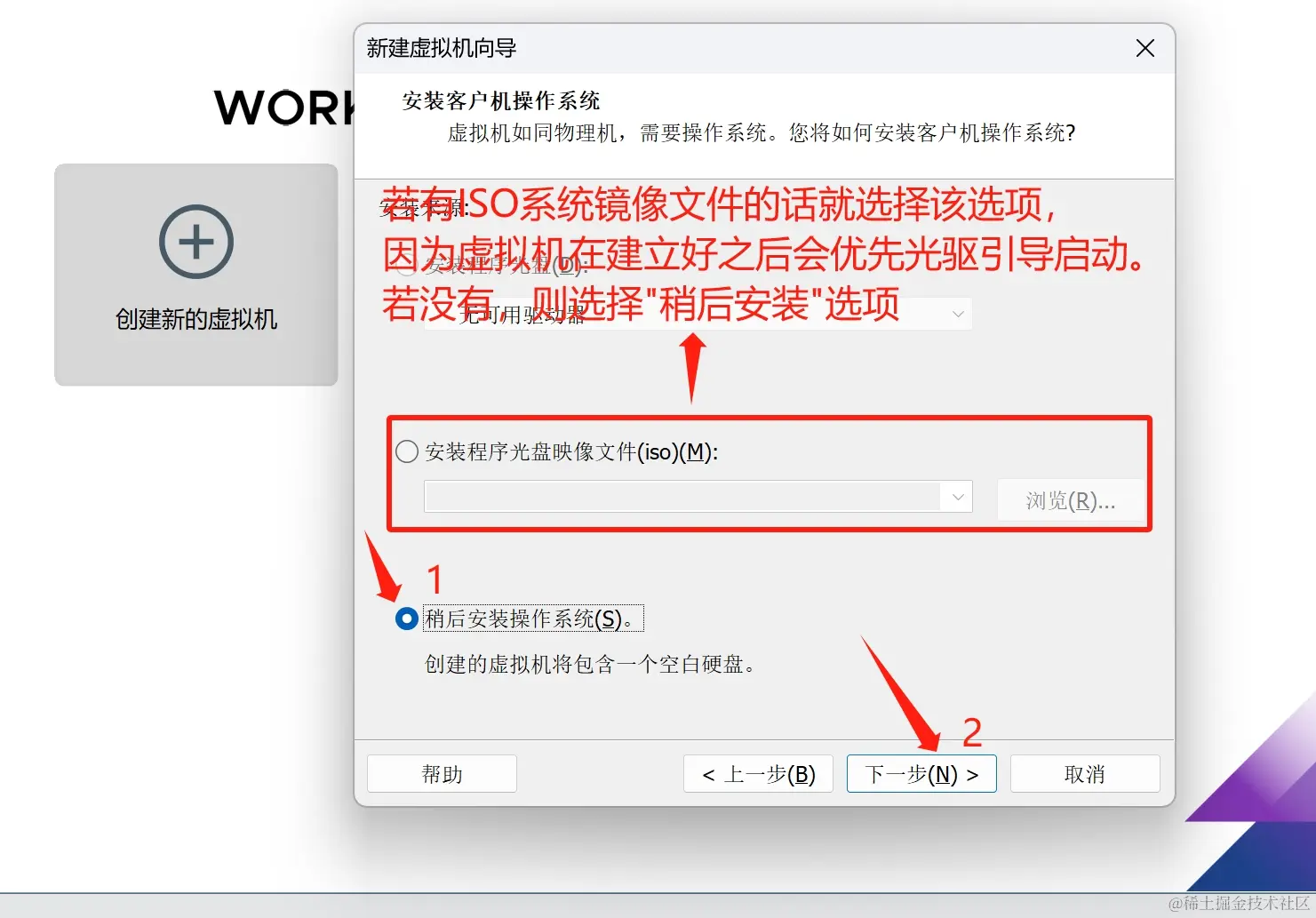
3.2.3. 根据您的需要选择,我选择最后一项“稍后安装操作系统"。
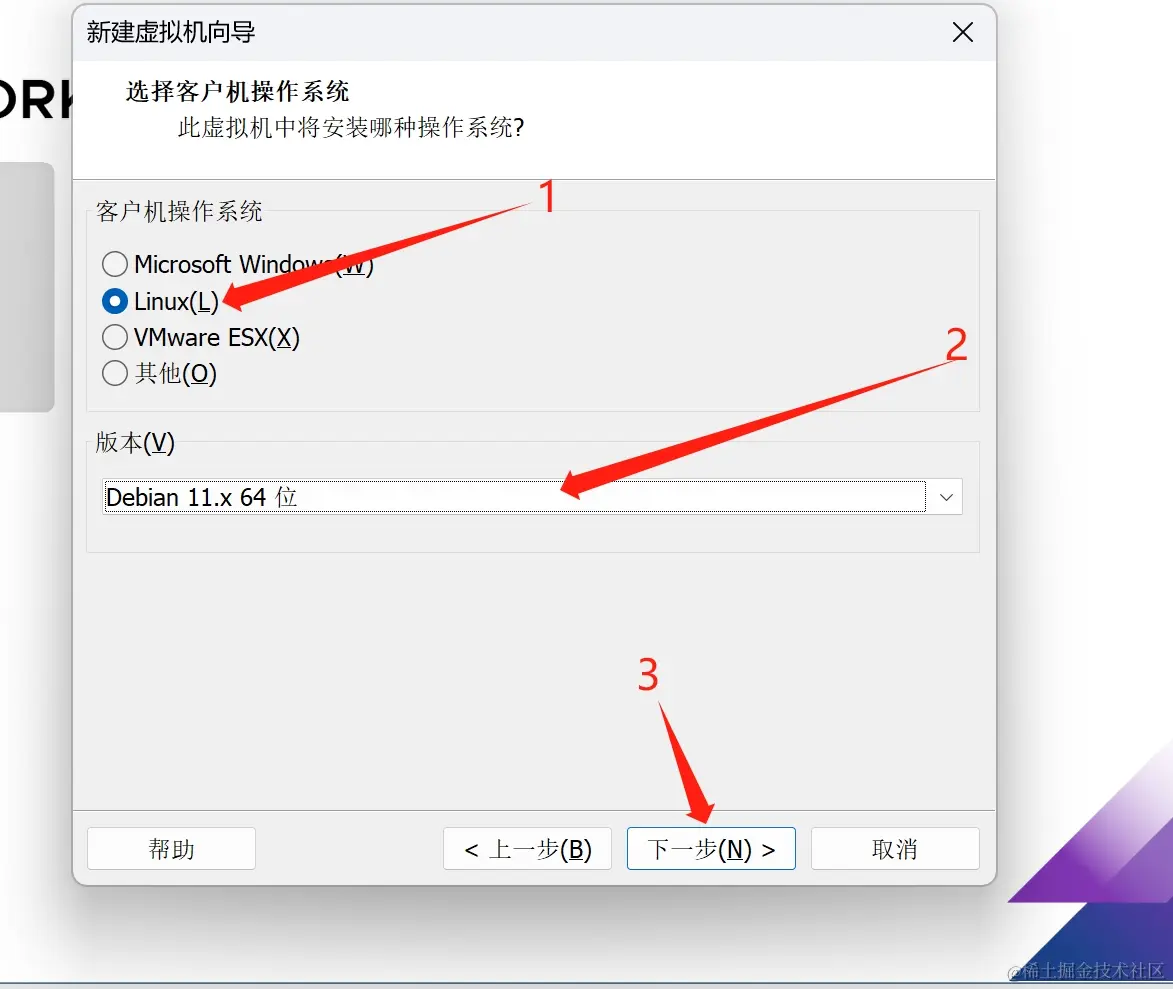
3.2.4. 选择需要安装的操作系统。
3.2.5. 设置虚拟机名称和该虚拟机存放的位置。
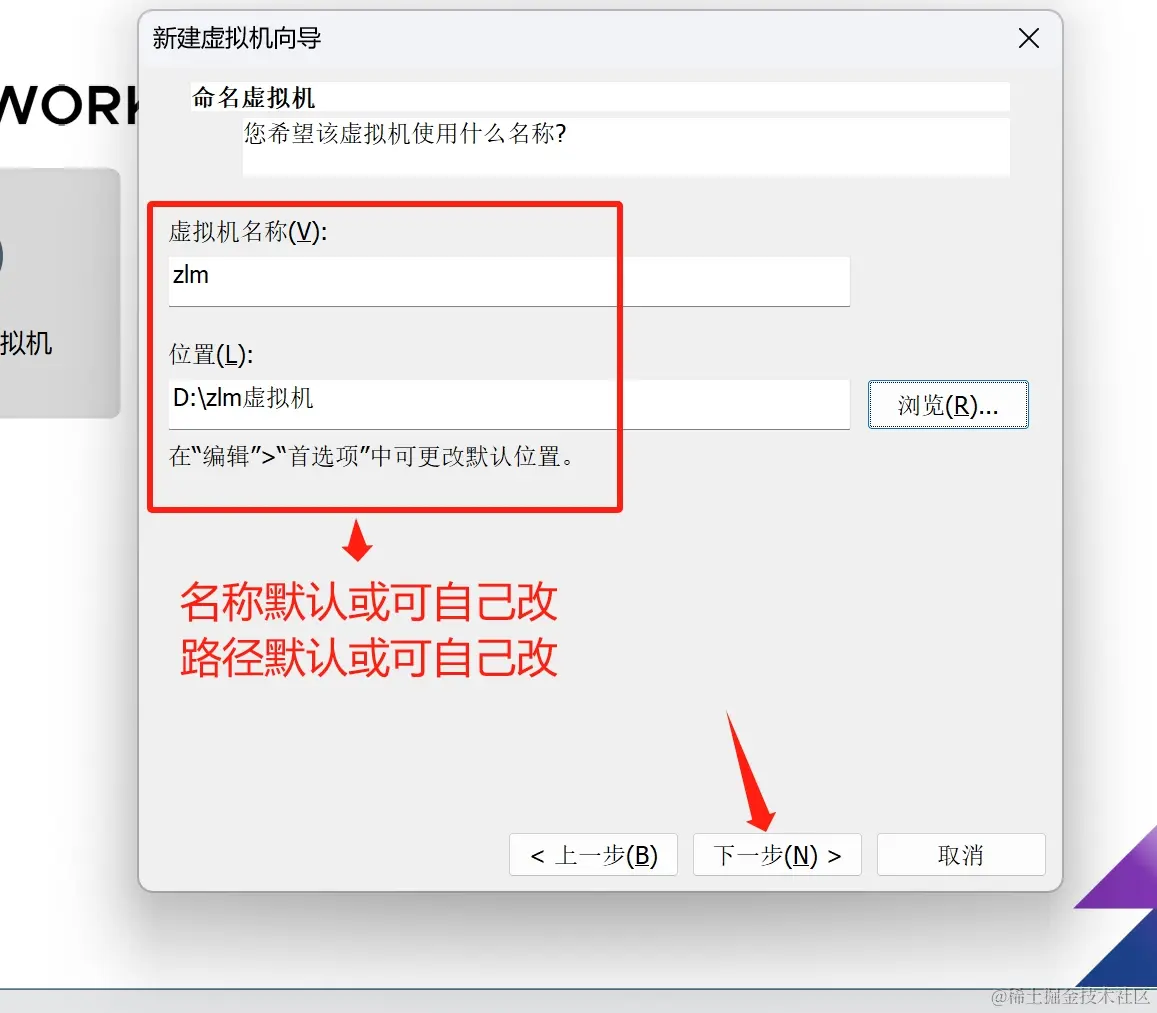
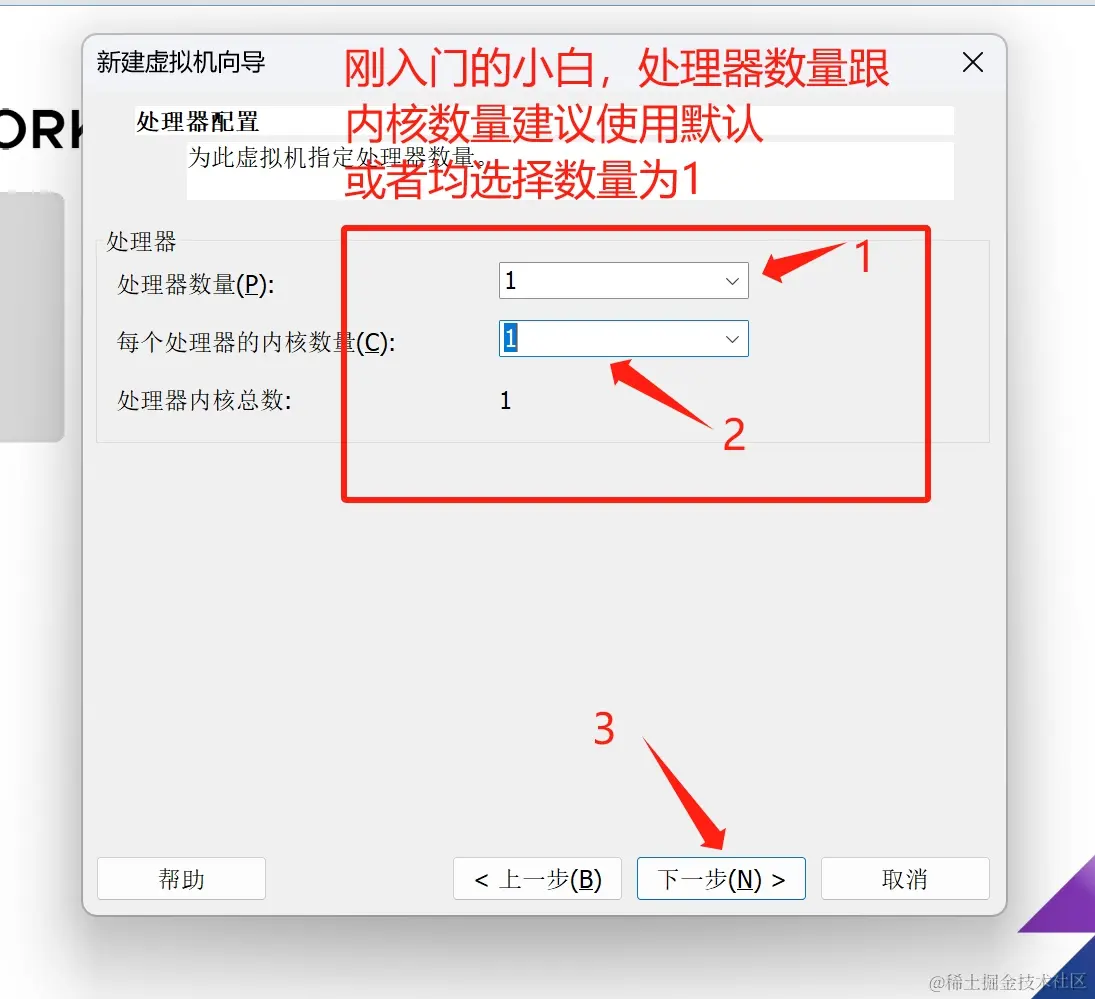
3.2.6. 选择CPU数量与每个CPU的核心数量。
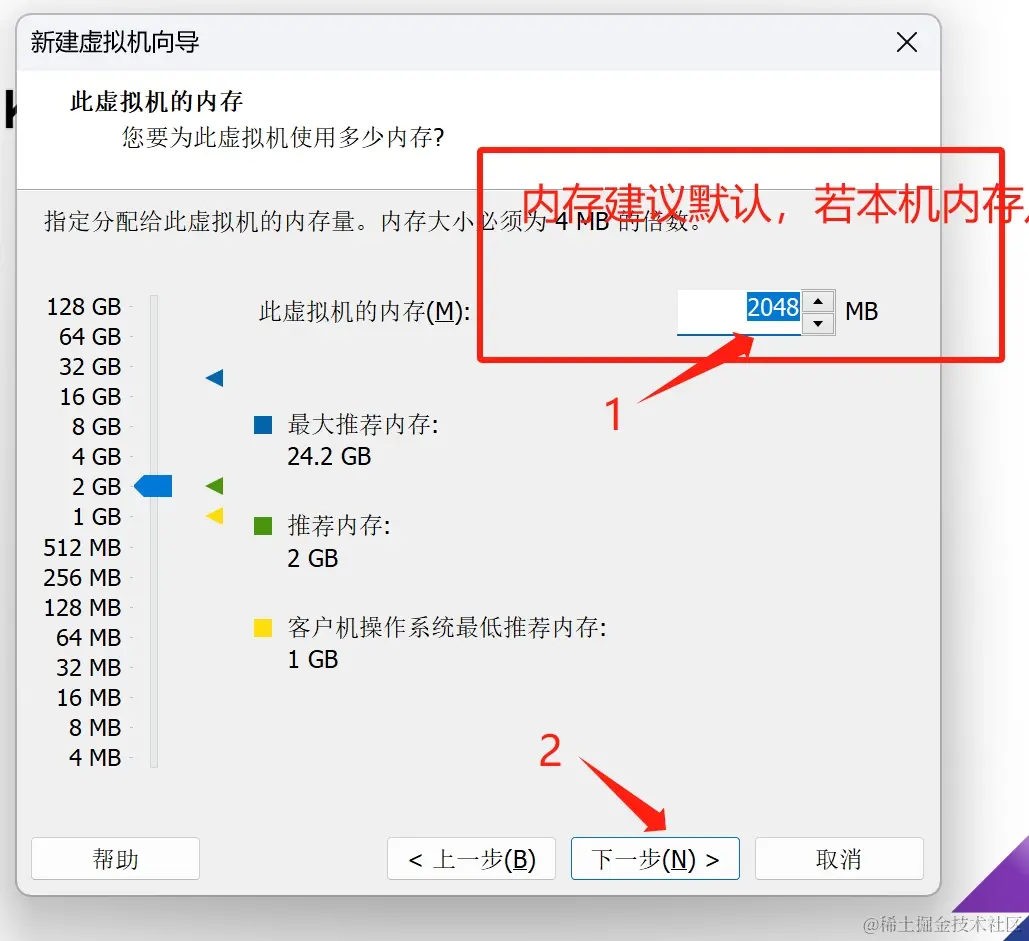
3.2.7. 选择内存大小。
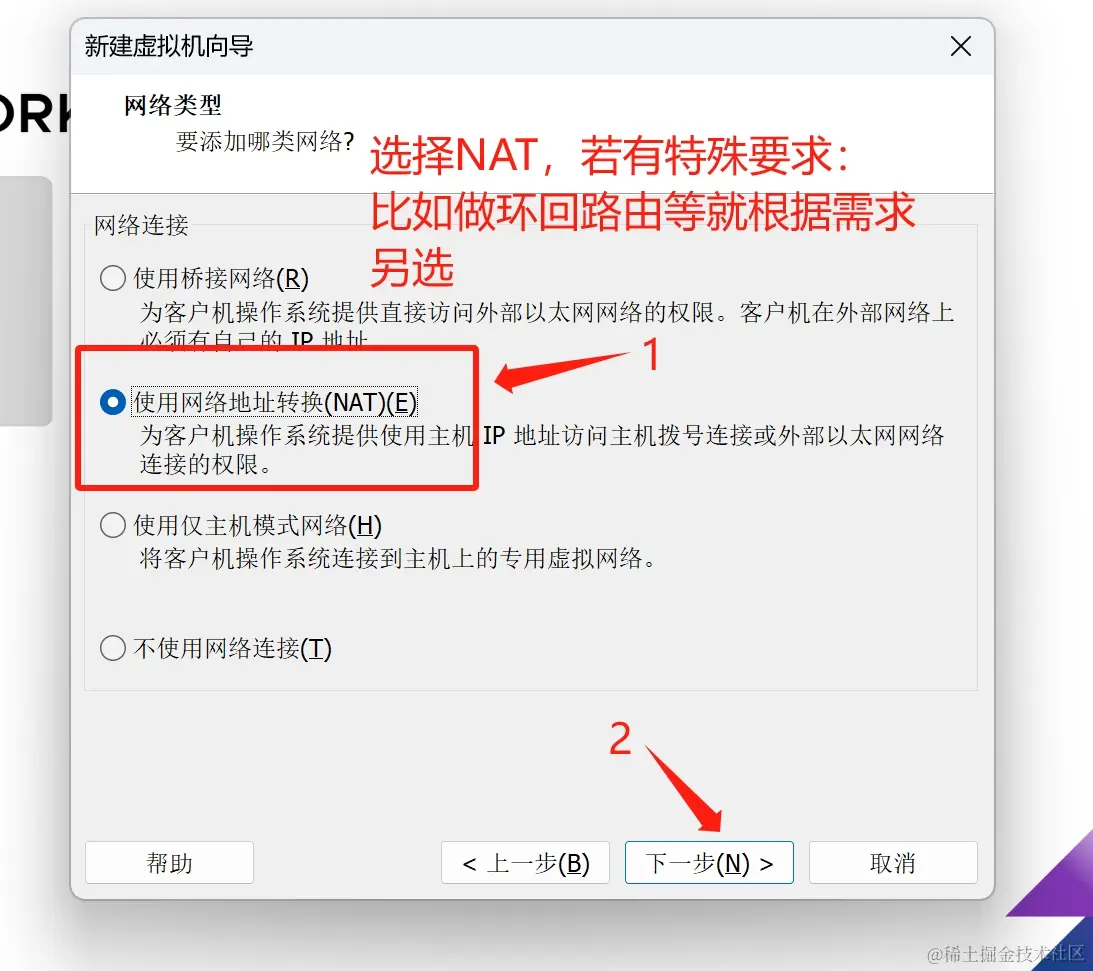
3.2.8. 选择网络类型。
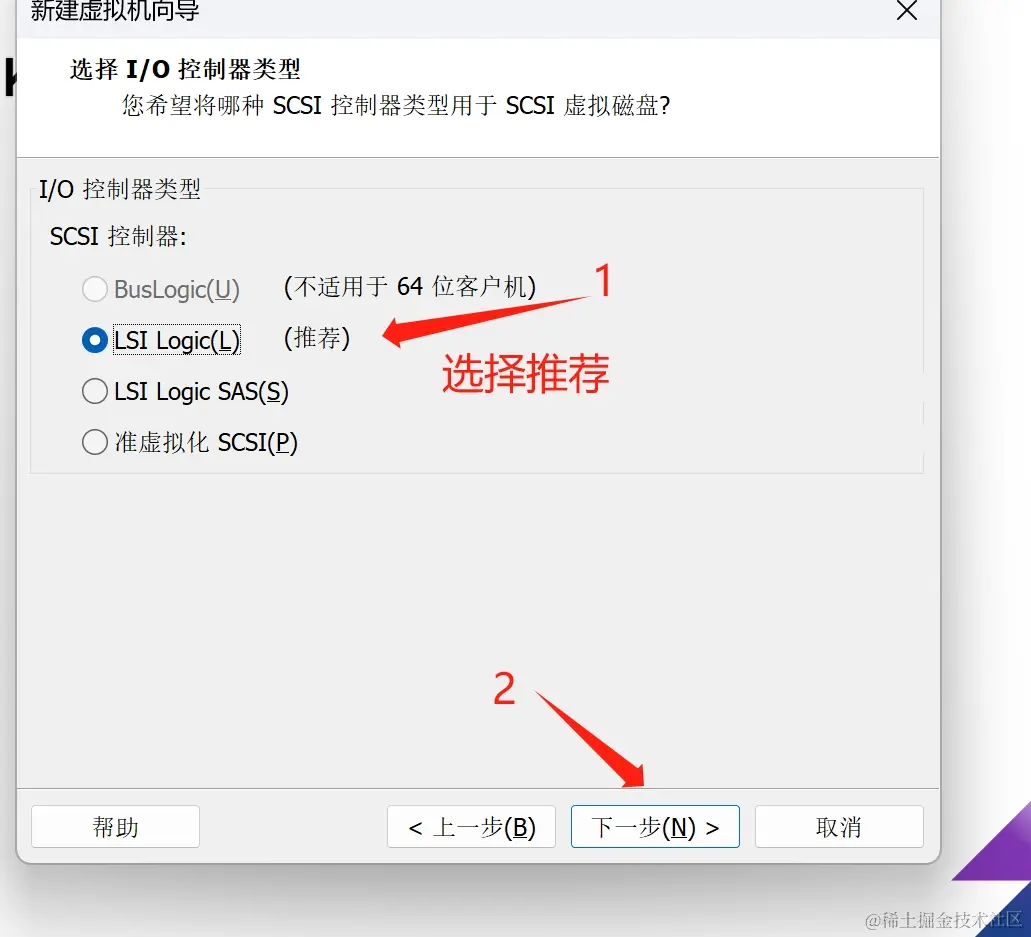
3.2.9. 选择I/O控制类型 ,使用默认选择推荐,然后点下一步。
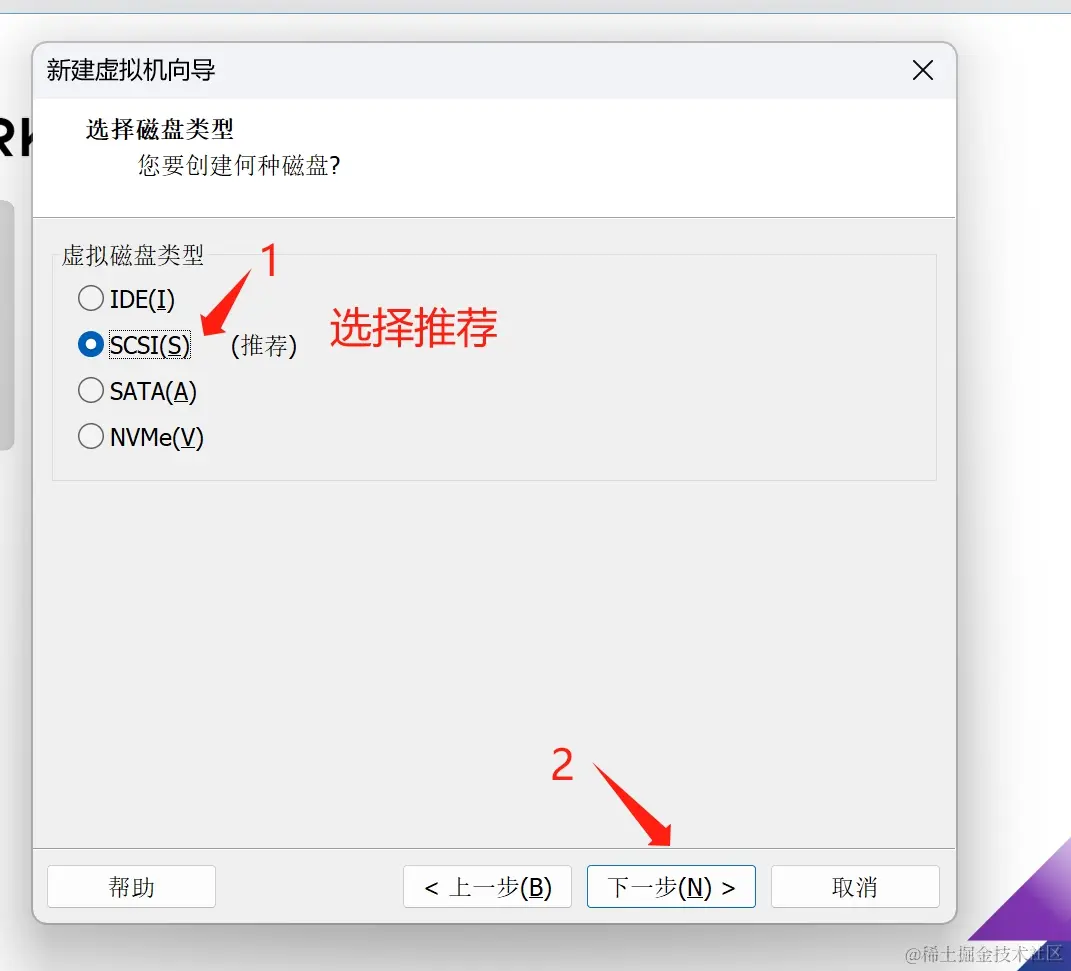
3.2.10.选择磁盘接口类型 ,使用默认选择推荐,然后点下一步。
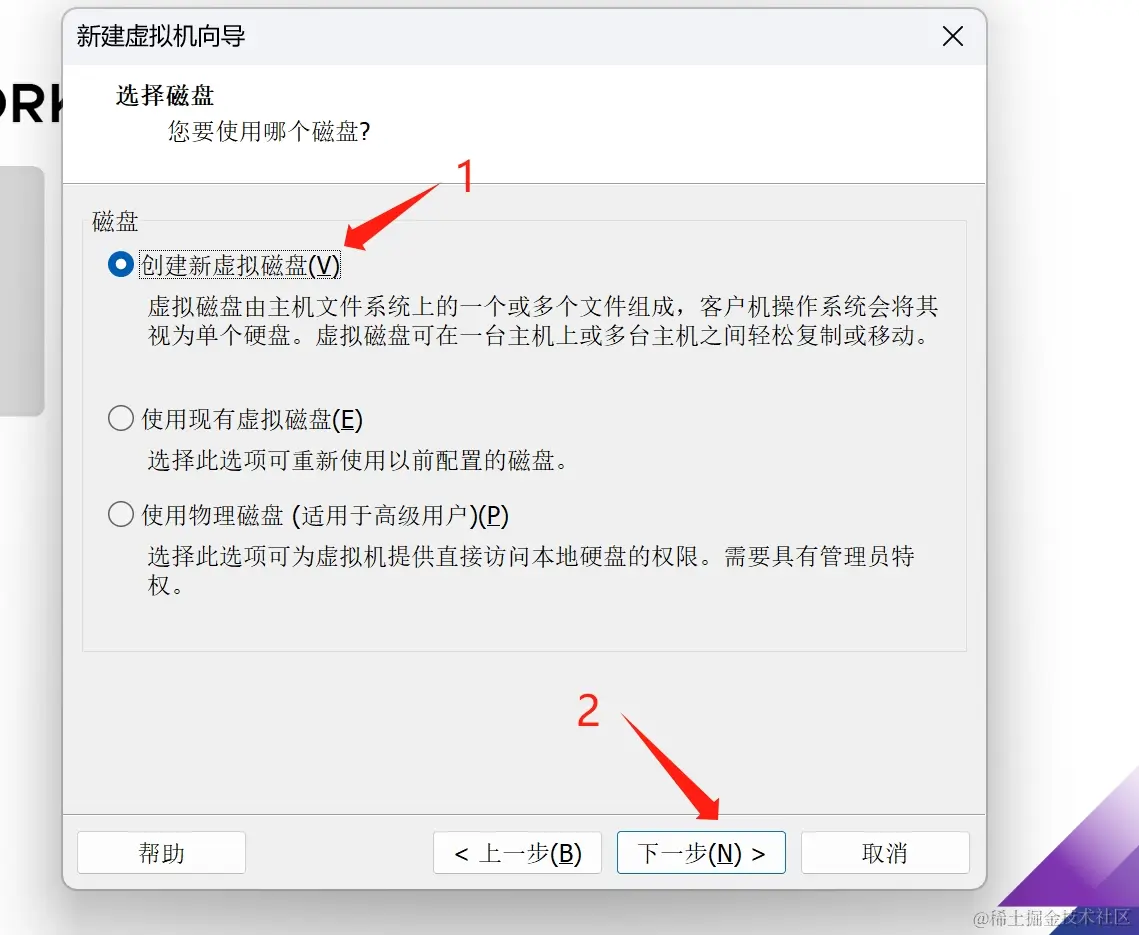
3.2.11. 选择 创建新的虚拟磁盘。
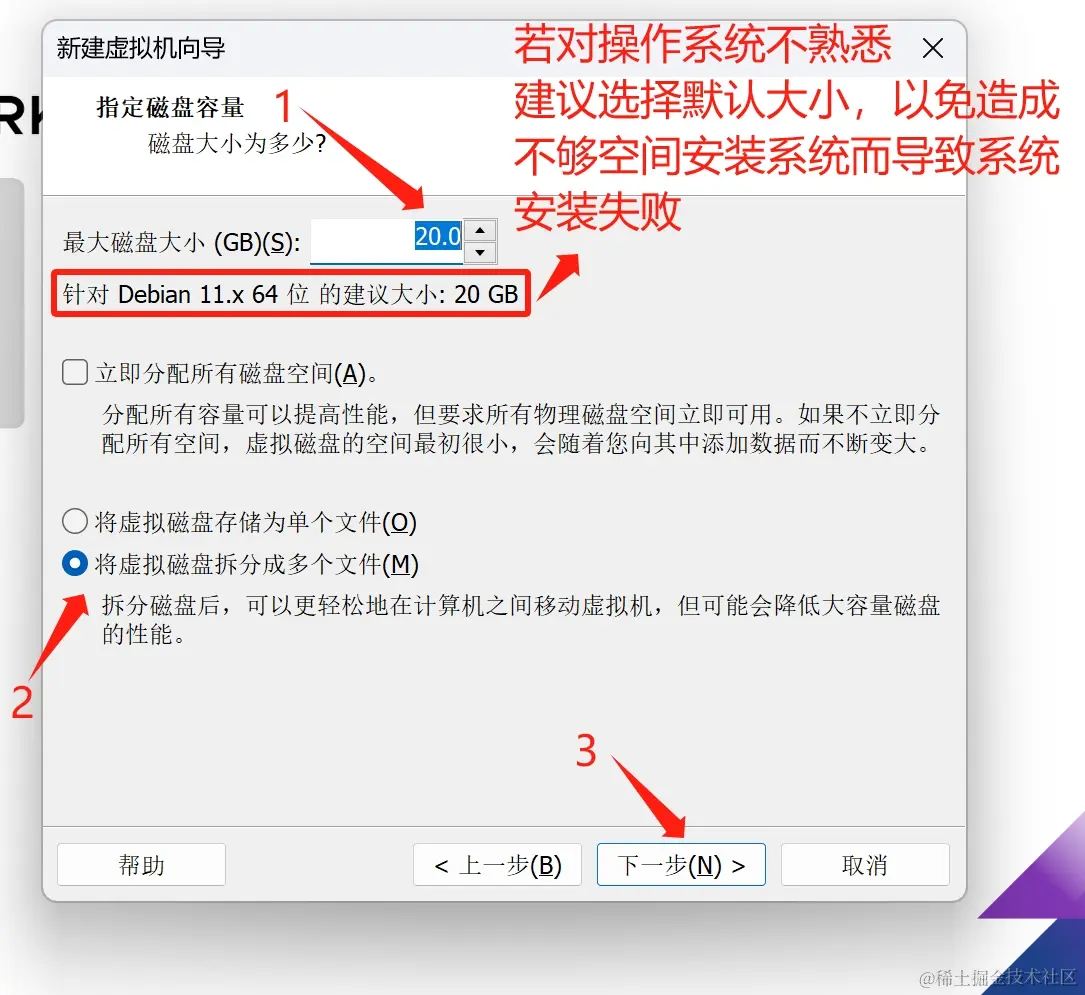
3.2.12. 创建磁盘的大小,建议选择虚拟机推荐的建议大小。
3.2.13. 选择磁盘存放文件 ,使用默认,然后点下一步。
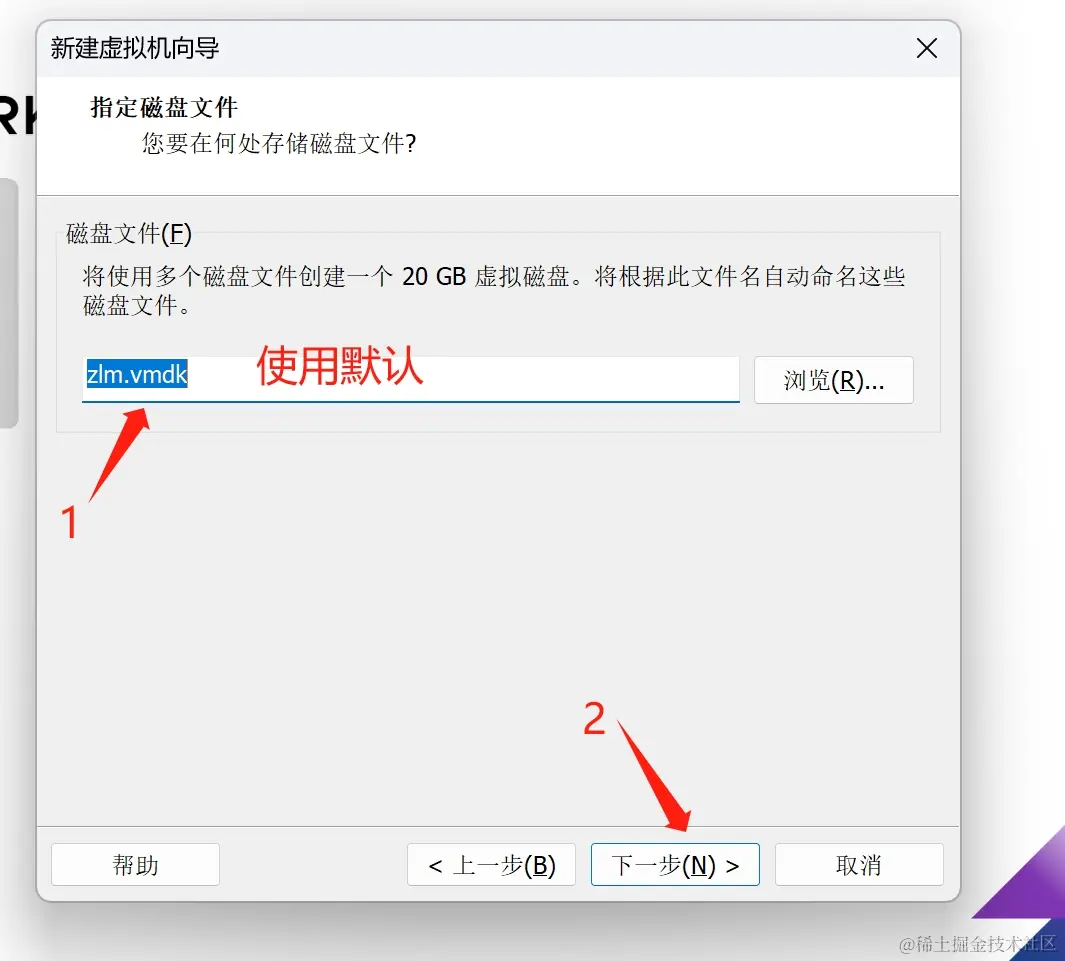
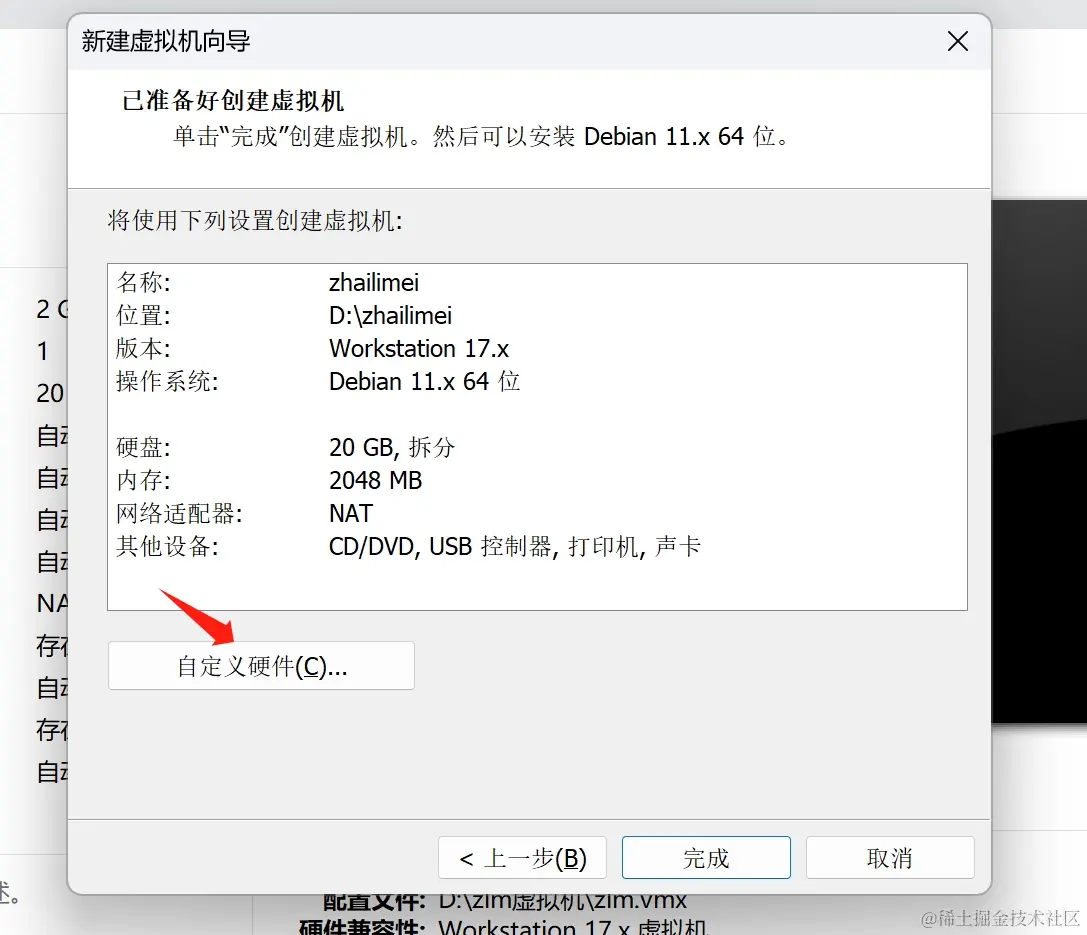
3.2.14. 点击自定义硬件
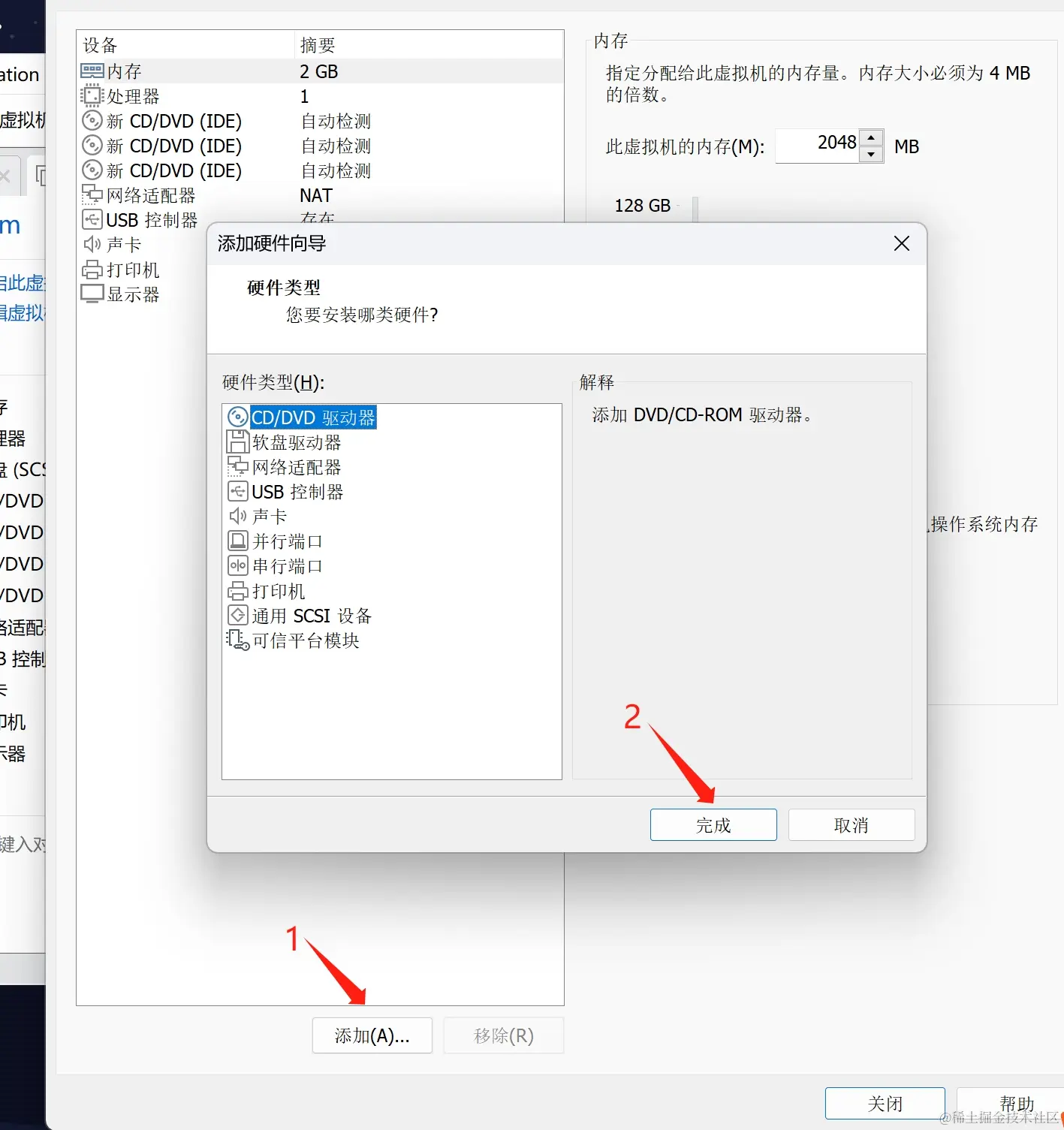
3.2.15. 点击添加→点击完成(此时您可以看到已经创建好的虚拟机。)
3.3 安装debain系统
[如何安装Debian11操作系统图文教程](https:
3.4 安装docker
apt-get remove docker docker-engine docker.io containerd runc
apt-get update
apt-get install ca-certificates curl gnupg lsb-release
mkdir -p /etc/apt/keyrings
curl -fsSL https:
echo "deb [arch=$(dpkg --print-architecture) signed-by=/etc/apt/keyrings/docker.gpg] https://download.docker.com/linux/debian \
$(lsb_release -cs) stable" | tee /etc/apt/sources.list.d/docker.list > /dev/null
apt-get update
apt-get install docker-ce docker-ce-cli containerd.io docker-compose-plugin



