一、安装jdk
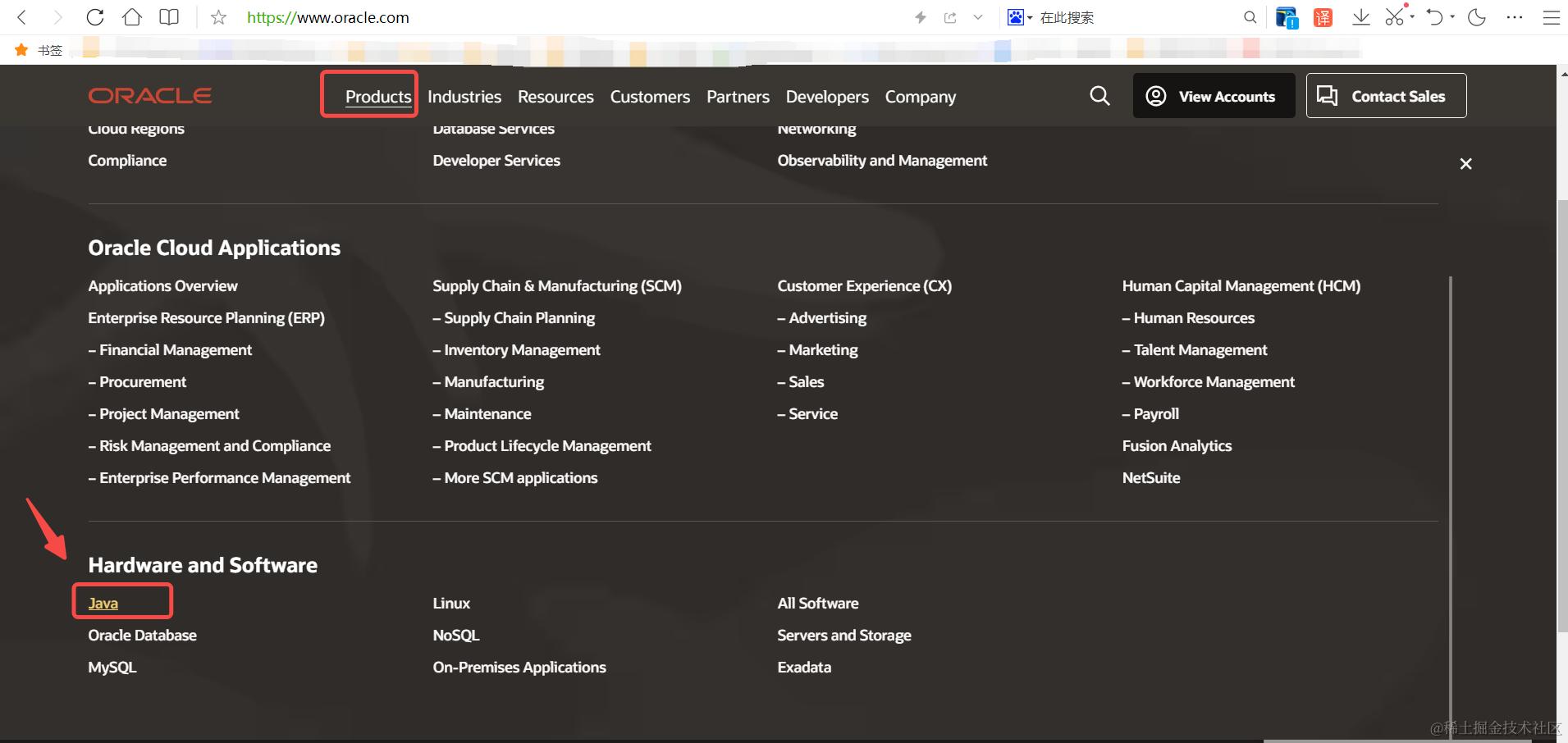
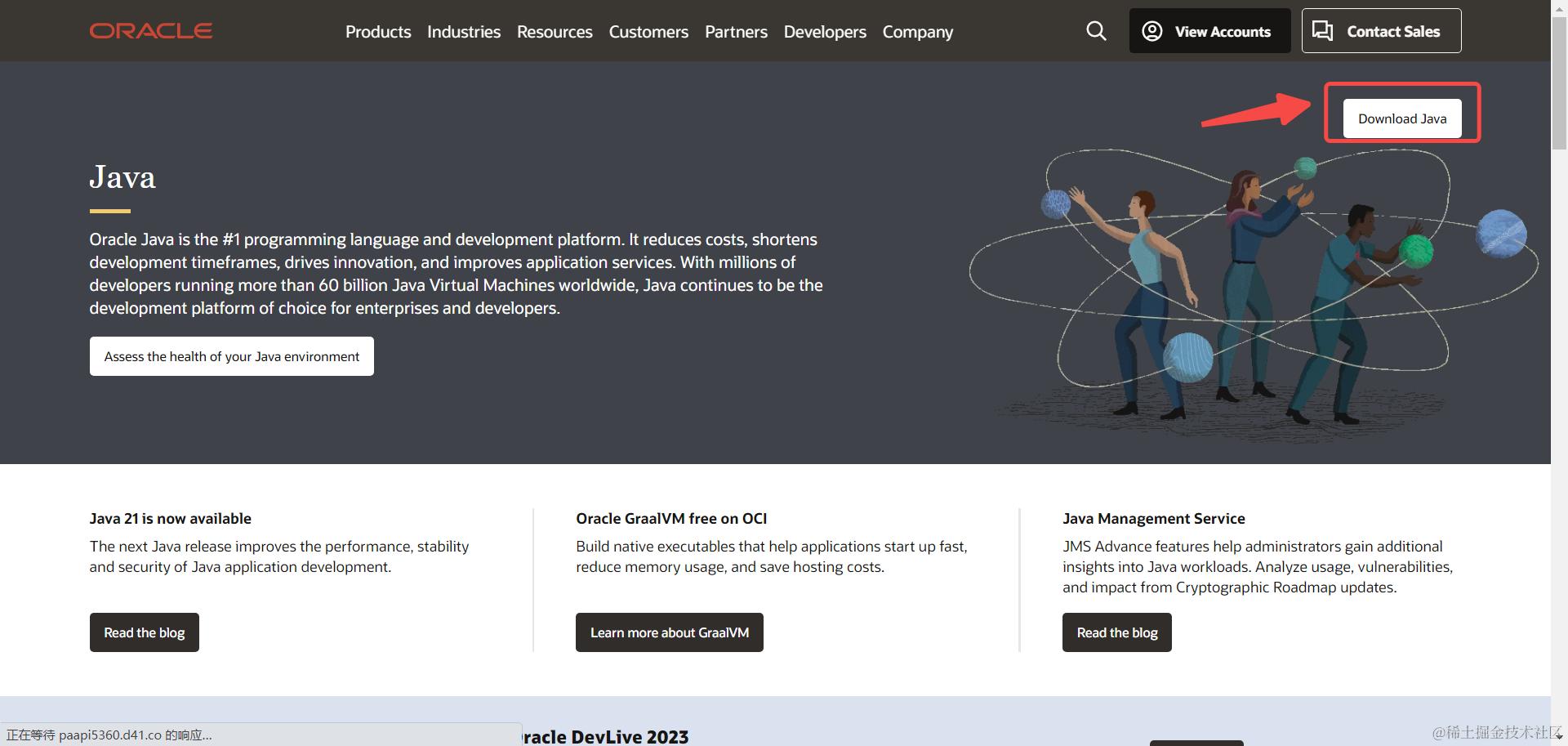
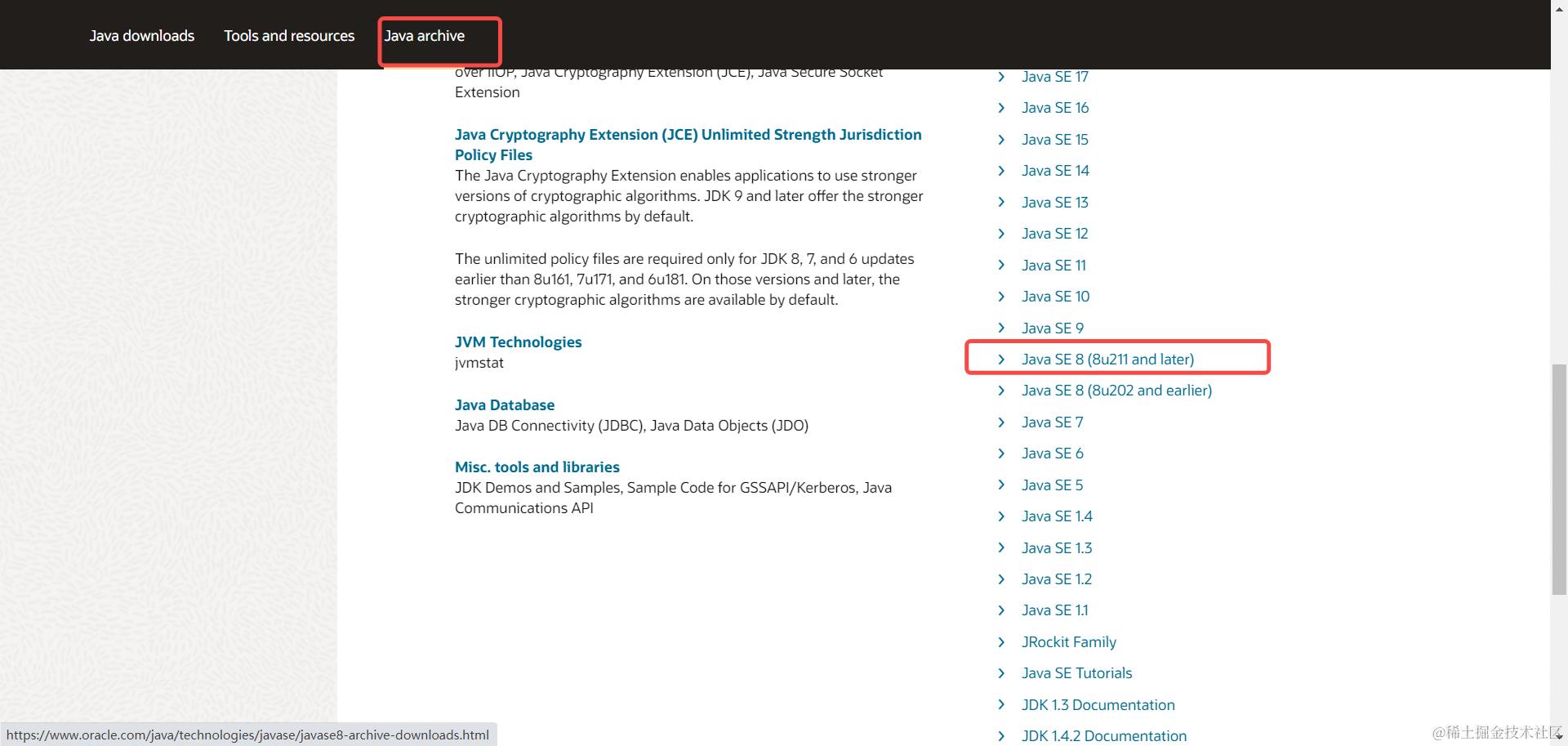
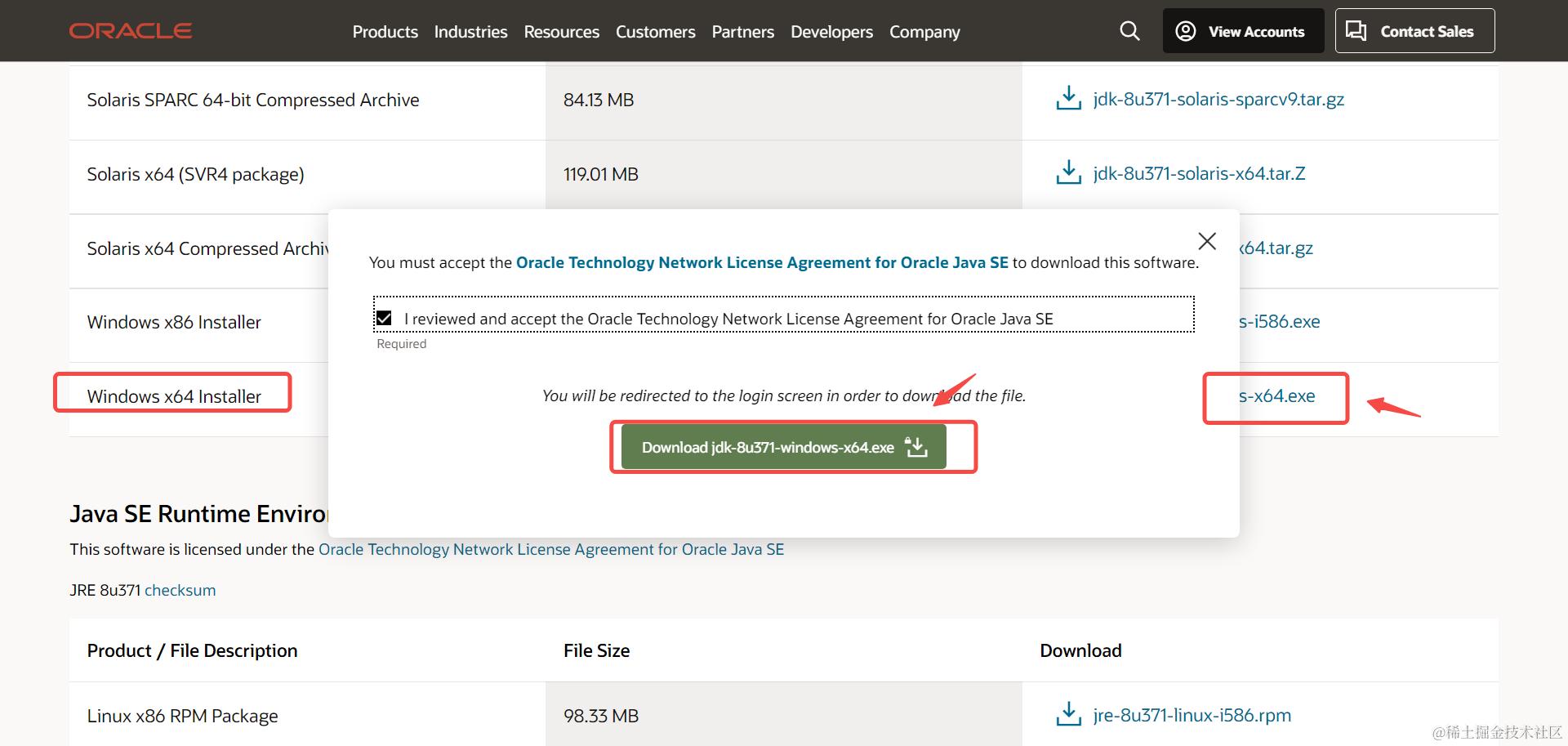
没有账号需要注册账号登录才能下载,或者使用我的网盘中的,下载地址: jdk-8u301-windows-x64.exe
在D盘新建一个文件夹:jdk8,安装时将路径改为D:\jdk8
配置环境变量
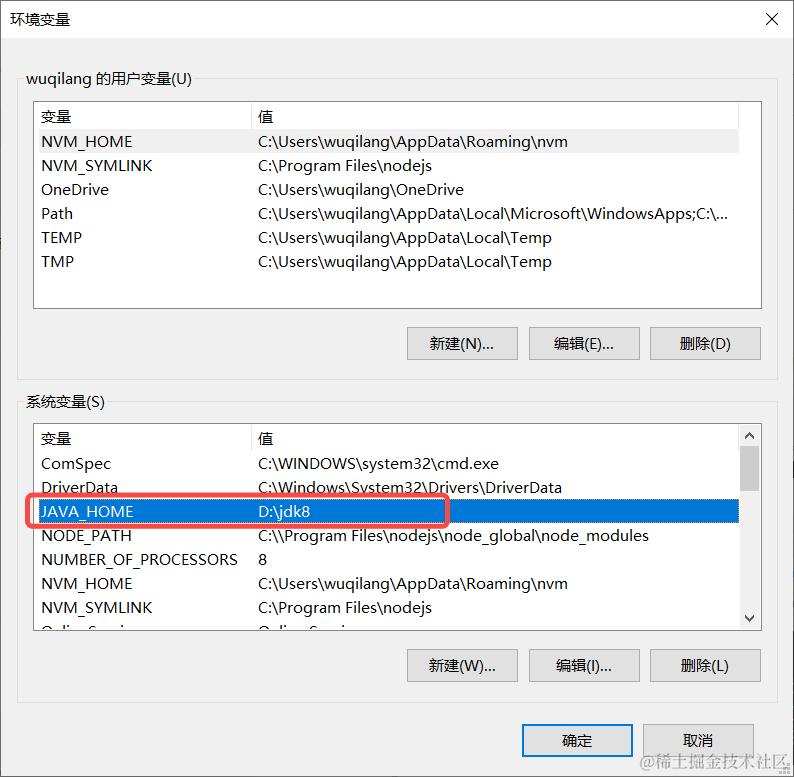
新建系统变量:JAVA_HOME,值为D:\jdk8
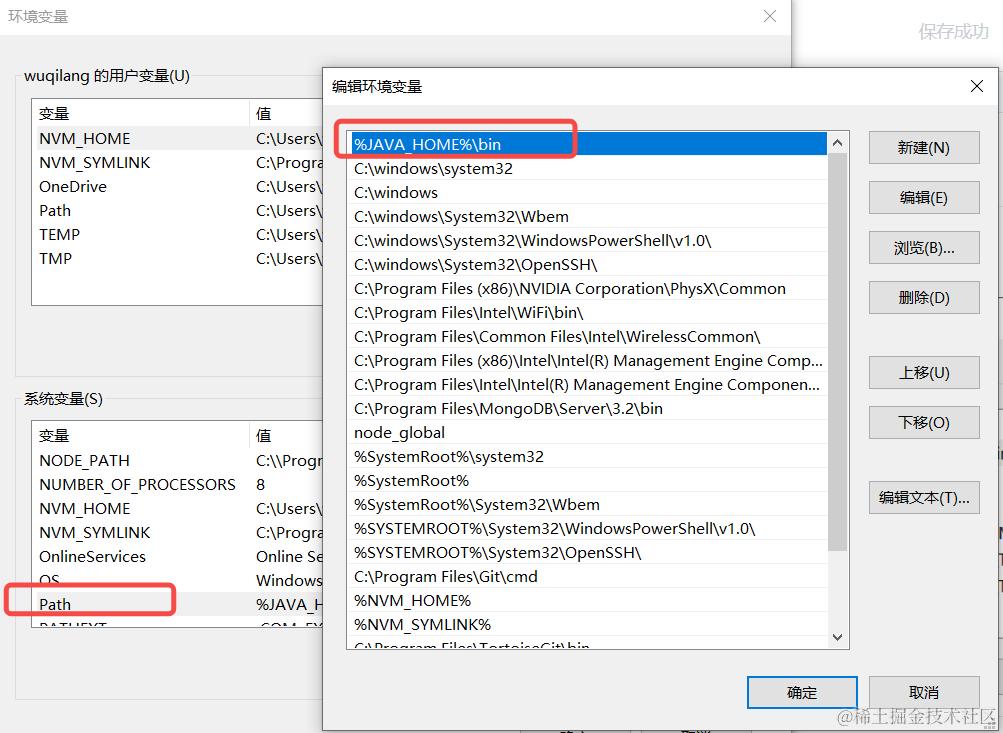
找到Path,新建%JAVA_HOME%\bin,置顶
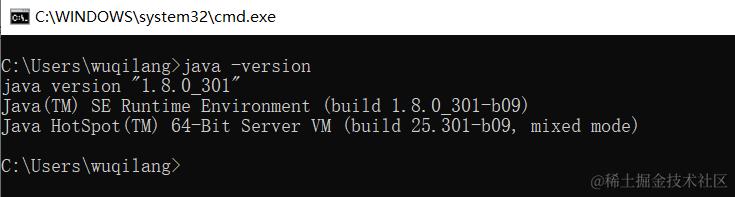
控制台输入java -version,能出现版本号就说明环境变量配置成功了
二、安装Android studio
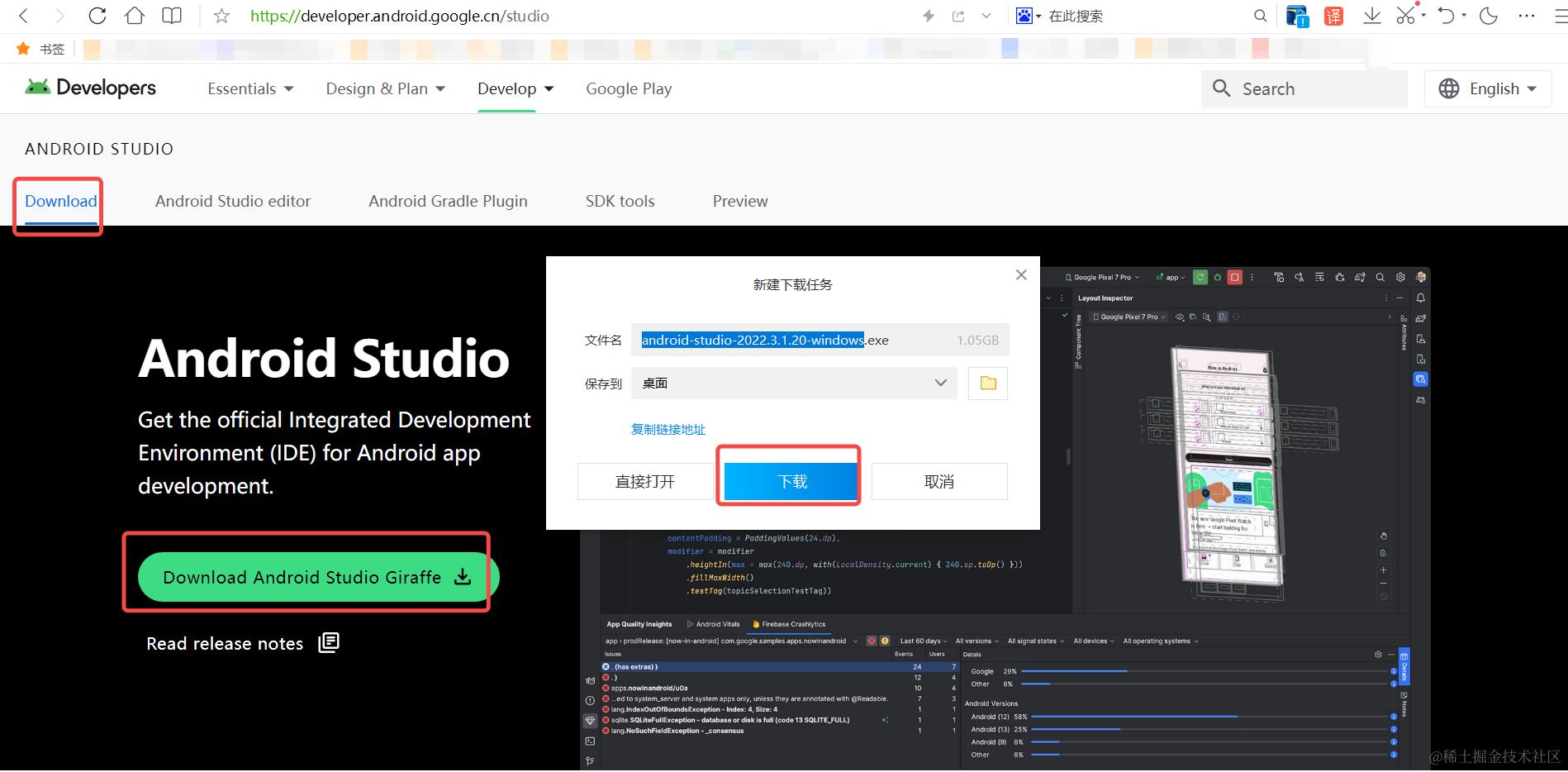
android-studio-2022.3.1.20-windows.exe
D盘下新建AndroidStudio文件夹,再新建studio和SDK文件夹
安装时将路径改为D:\AndroidStudio\studio
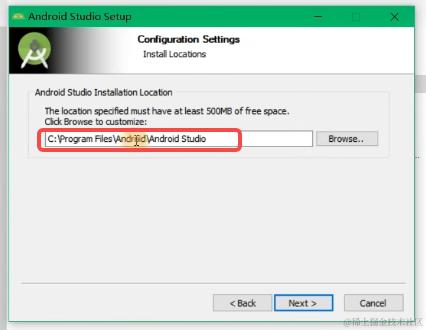
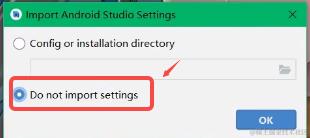
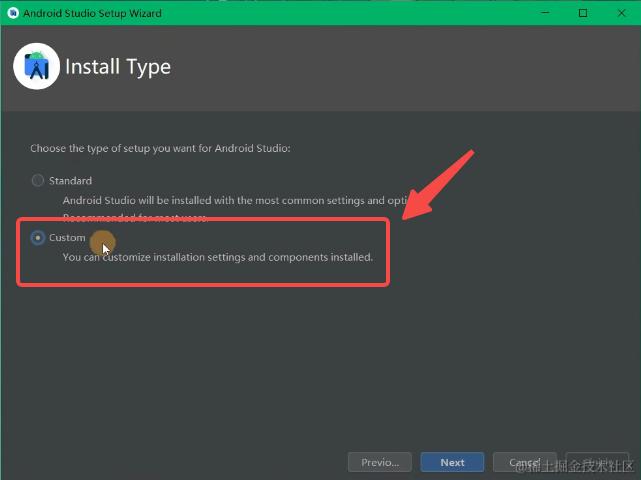
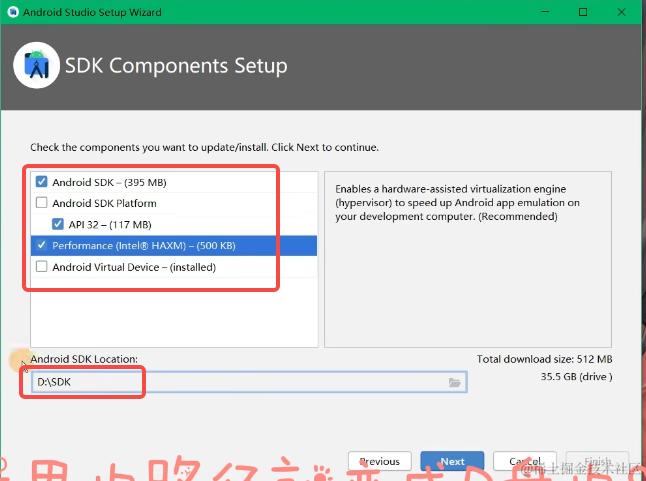
这里要勾选上sdk,我们公司网络限制访问了,搞了好长时间网络问题;下面sdk的路径改为D:\AndroidStudio\SDK
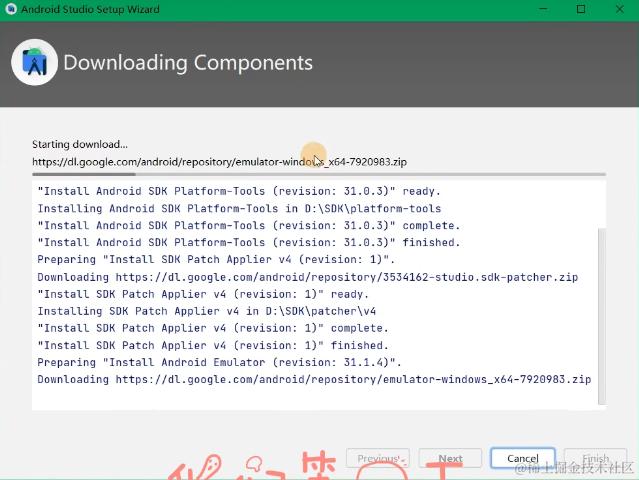
这里可以看到在安装sdk了
三、使用Android studio打包apk
需要插着网线才能访问讯飞地址
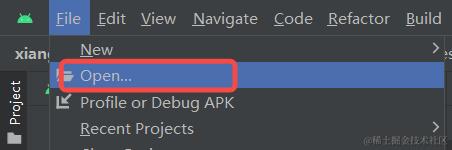
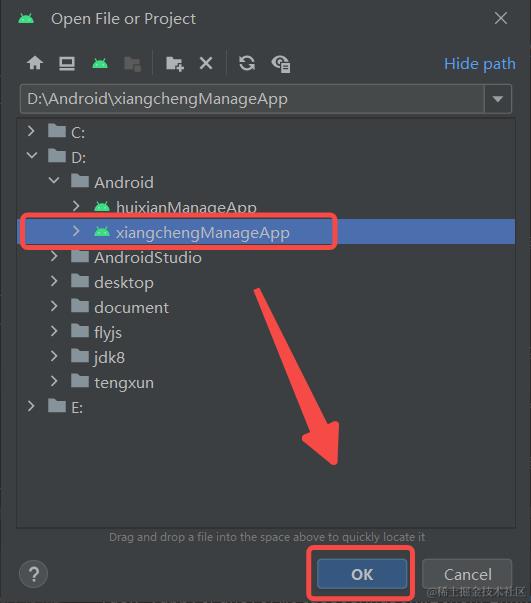
如果遇到以下这行报错:
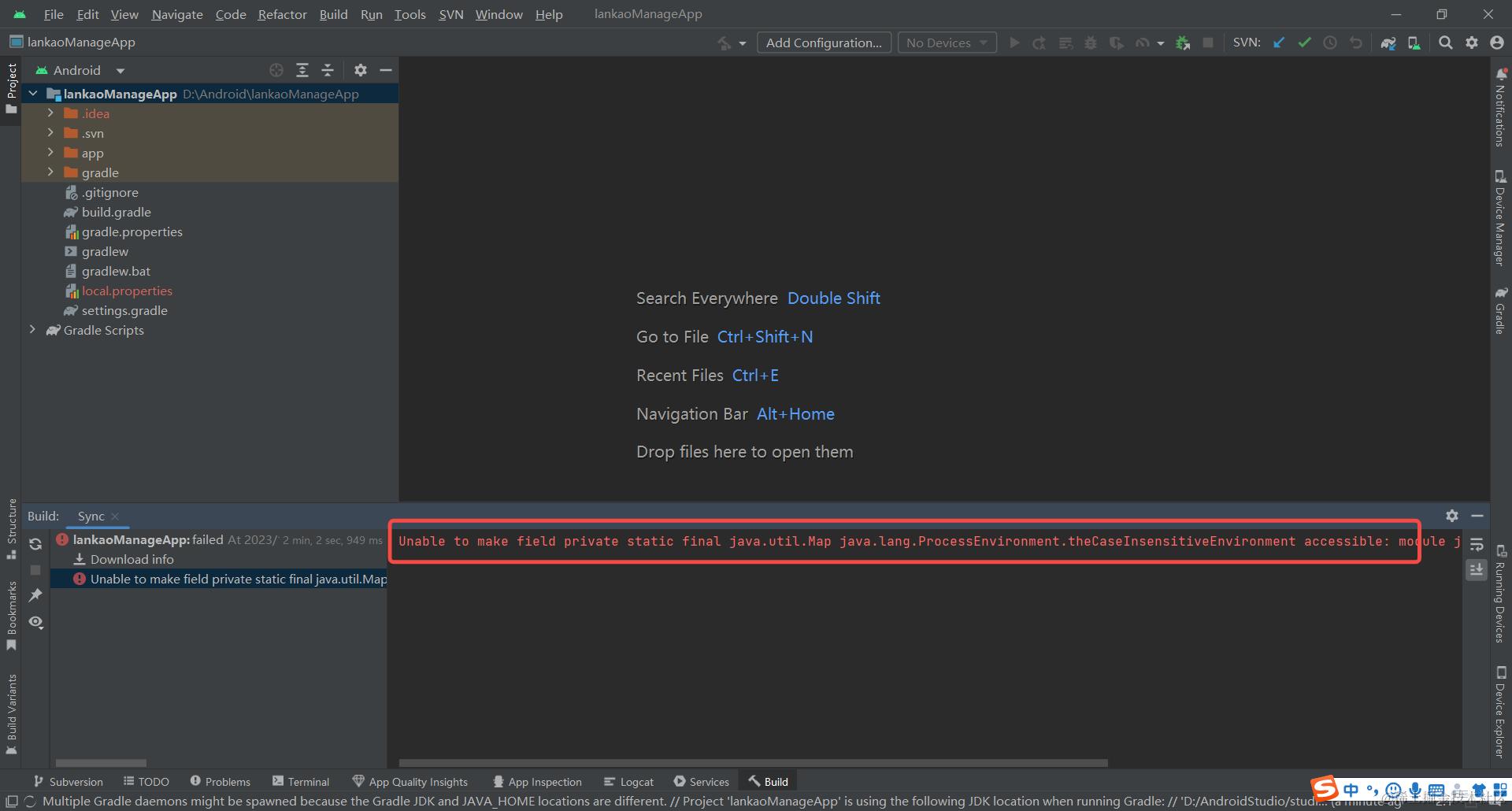
解决:
-
Project Structure
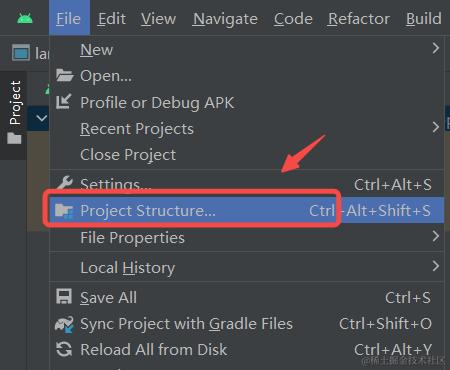
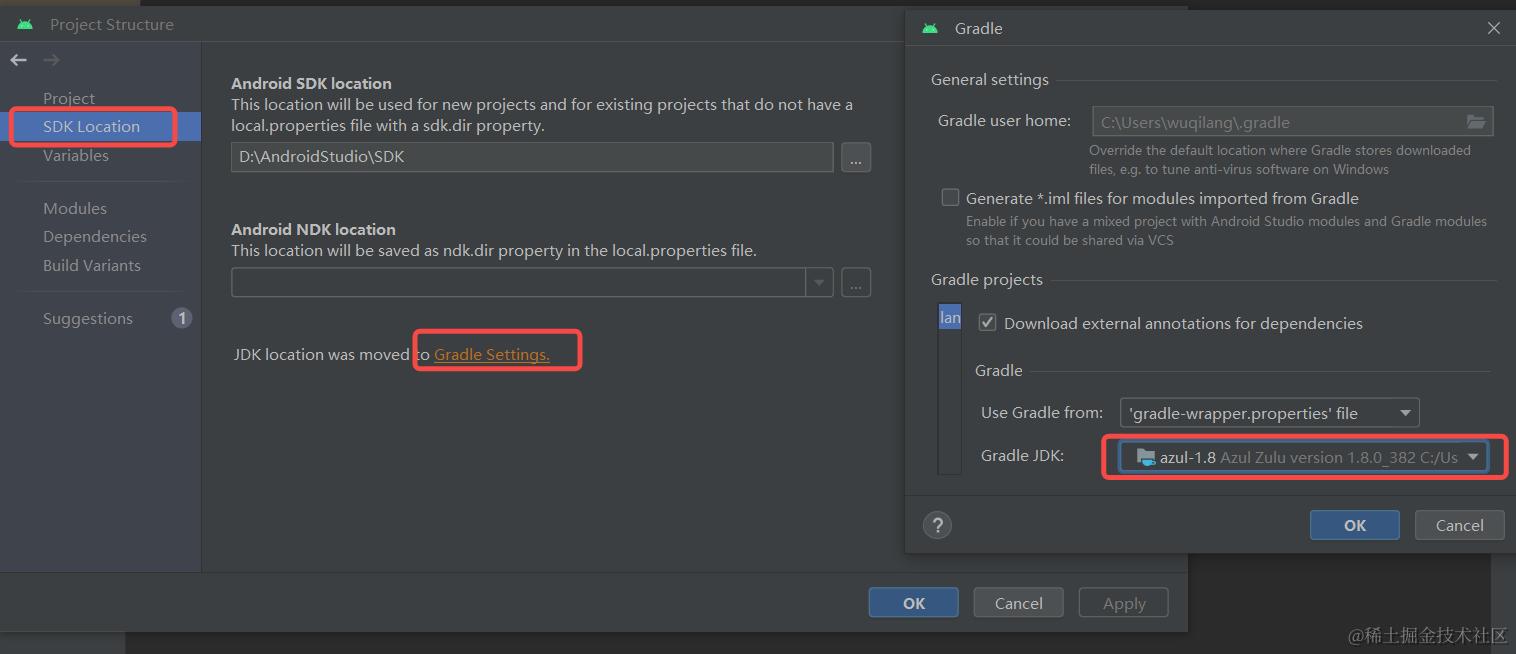
-
选择1.8版本
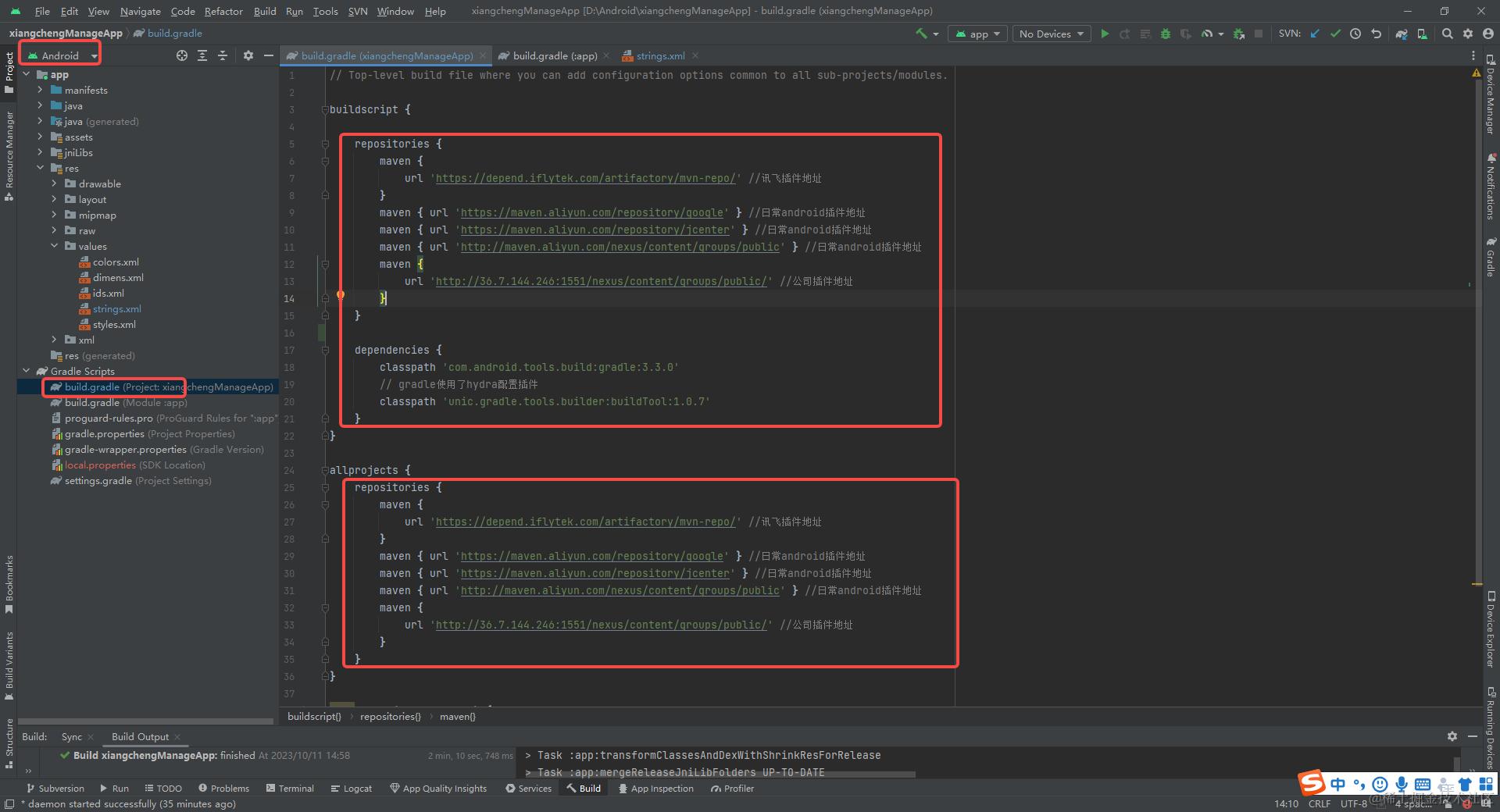
buildscript {

    repositories {
        maven {
            url 'xxxxx' //讯飞插件地址
        }
        maven { url 'xxxxx' } //日常android插件地址
        maven { url 'xxxx' } //日常android插件地址
        maven { url 'xxxx' } //日常android插件地址
        maven {
            url 'xxxx' //公司插件地址
        }
    }
    dependencies {
        classpath 'com.android.tools.build:gradle:3.3.0'
        // gradle使用了hydra配置插件
        classpath 'unic.gradle.tools.builder:buildTool:1.0.7'
    }
}
allprojects {
    repositories {
        maven {
            url 'xxx' //讯飞插件地址
        }
        maven { url 'xx' } //日常android插件地址
        maven { url 'xxxx' } //日常android插件地址
        maven { url 'xxxx' } //日常android插件地址
        maven {
            url 'xxxx' //公司插件地址
        }
    }
}
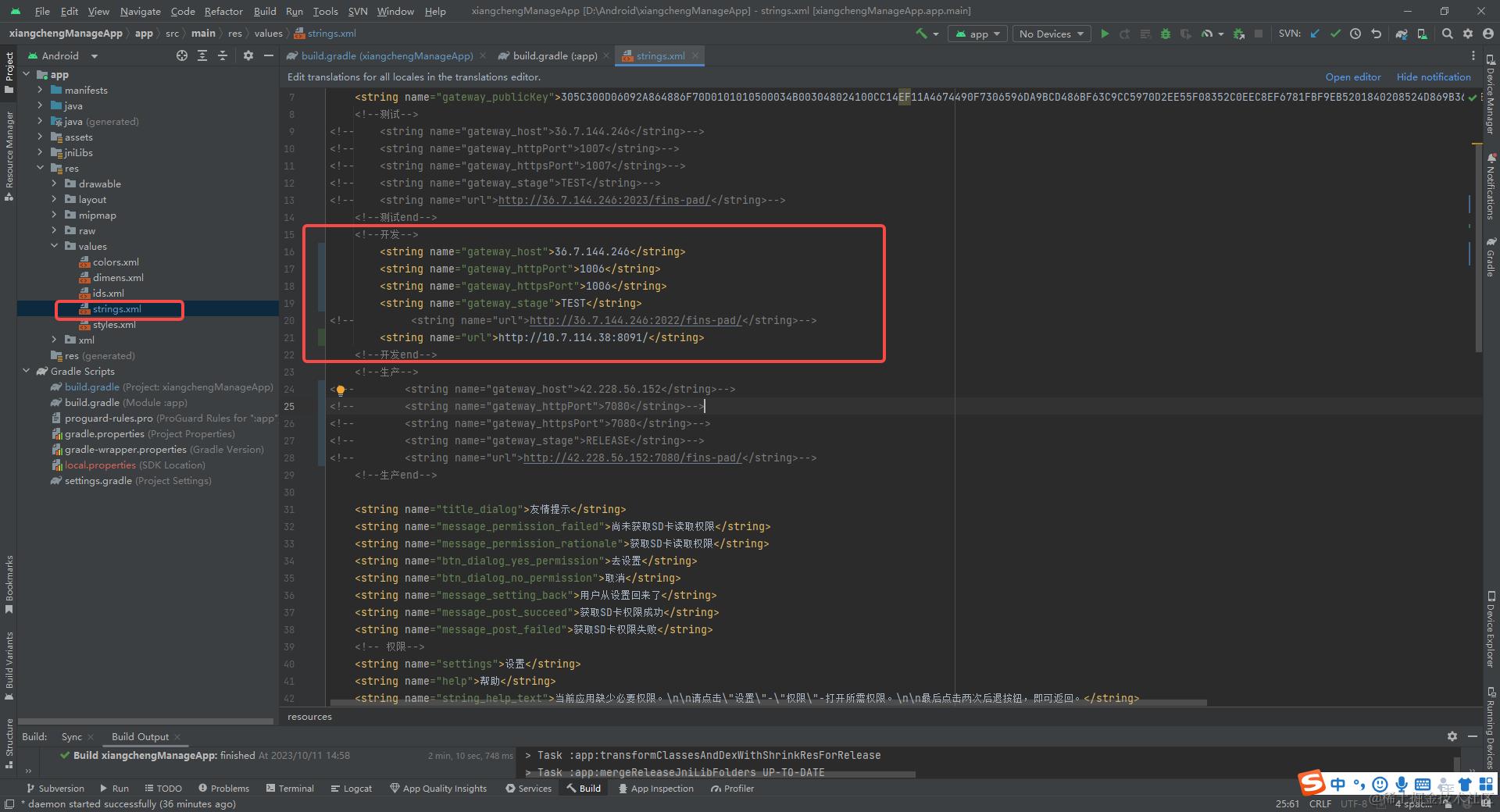
把开发环境打开,注意ip是无线网的ip才行
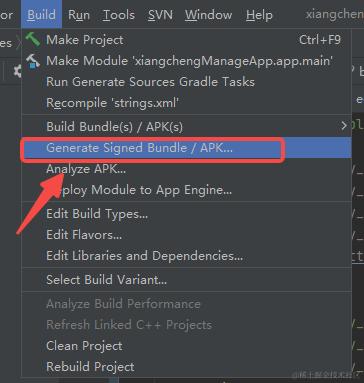
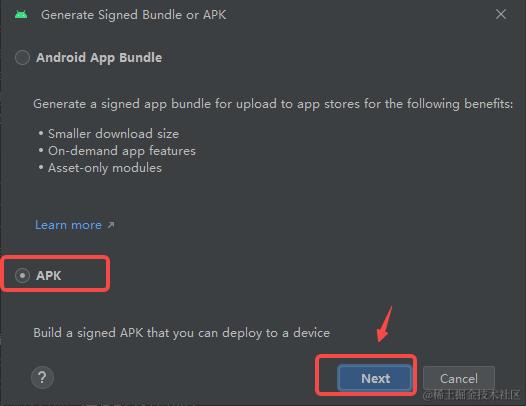
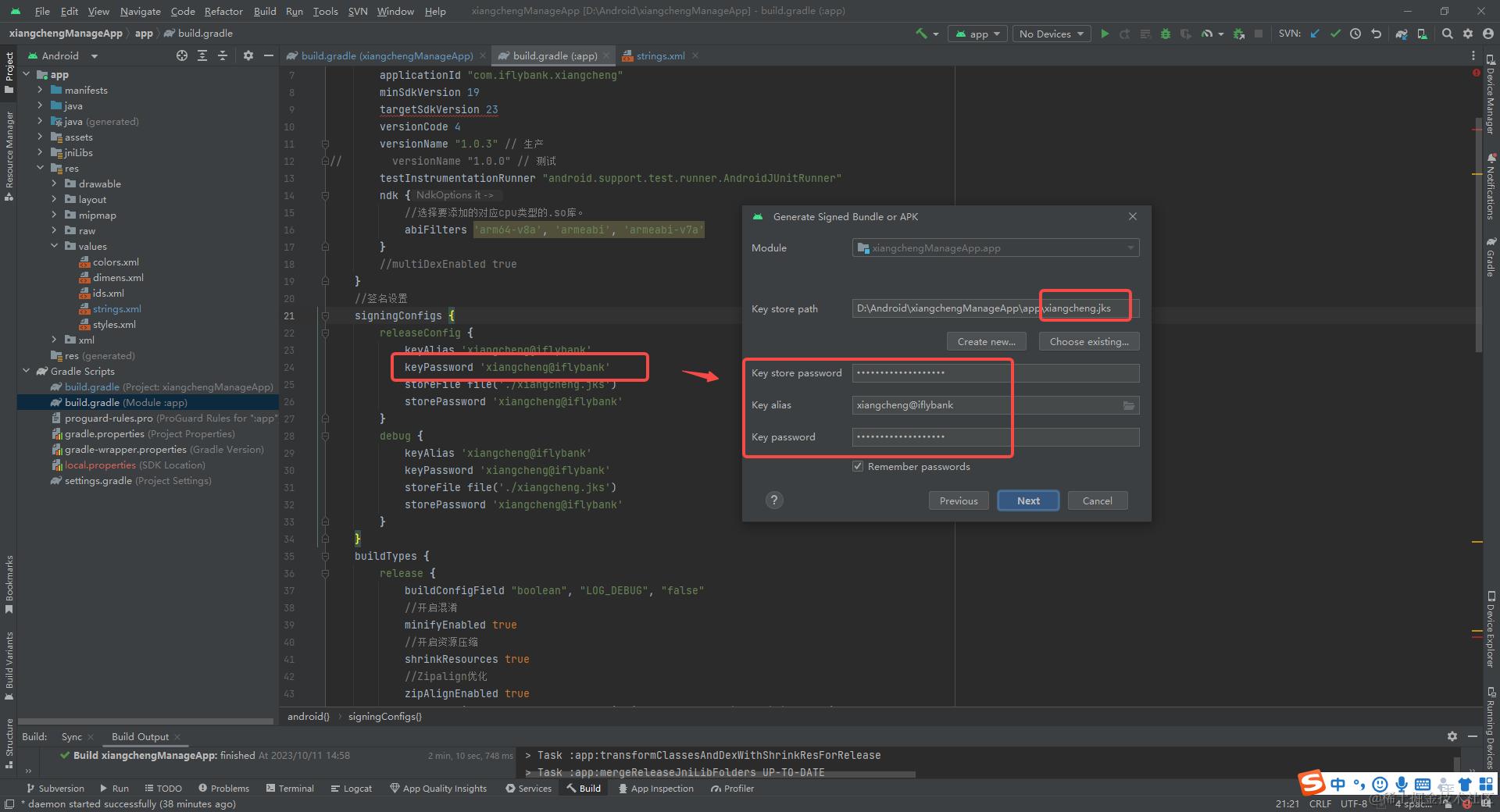
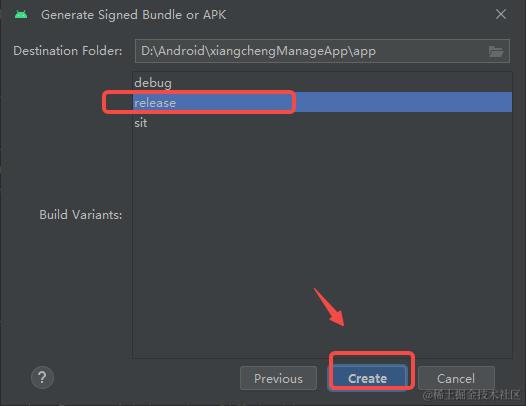
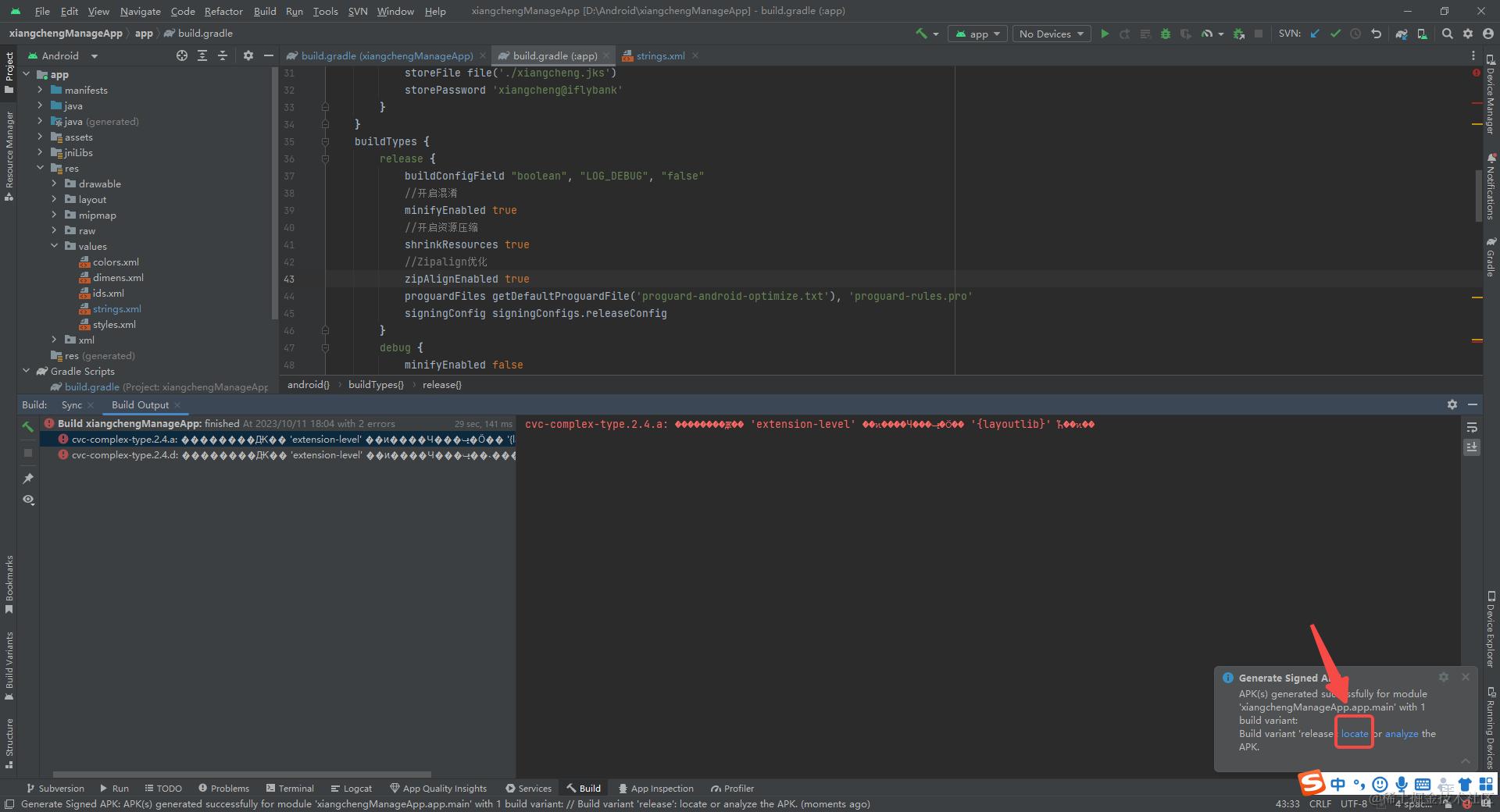
打包成功,点击locate
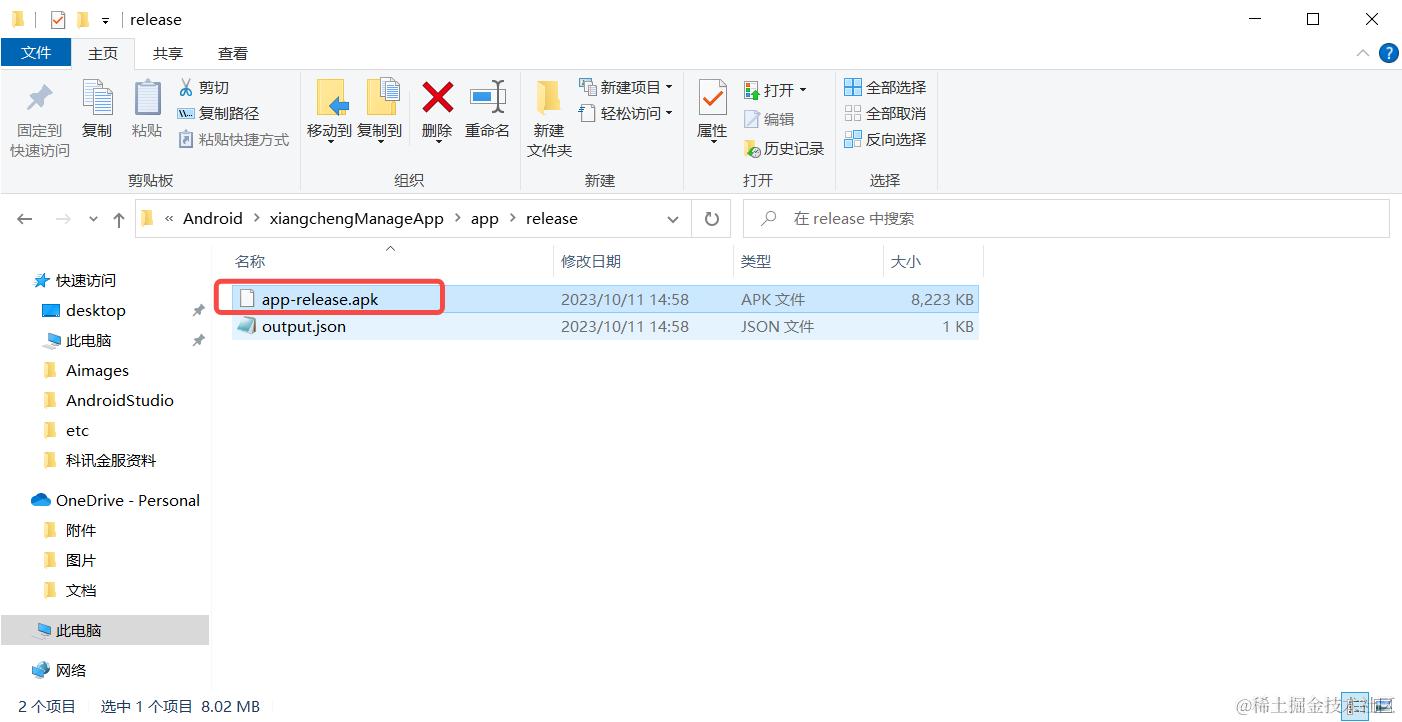
这个就最终的apk
四、卸载Android studio
- 先在控制面板中卸载
- C:/users/用户名/.gradle,删掉
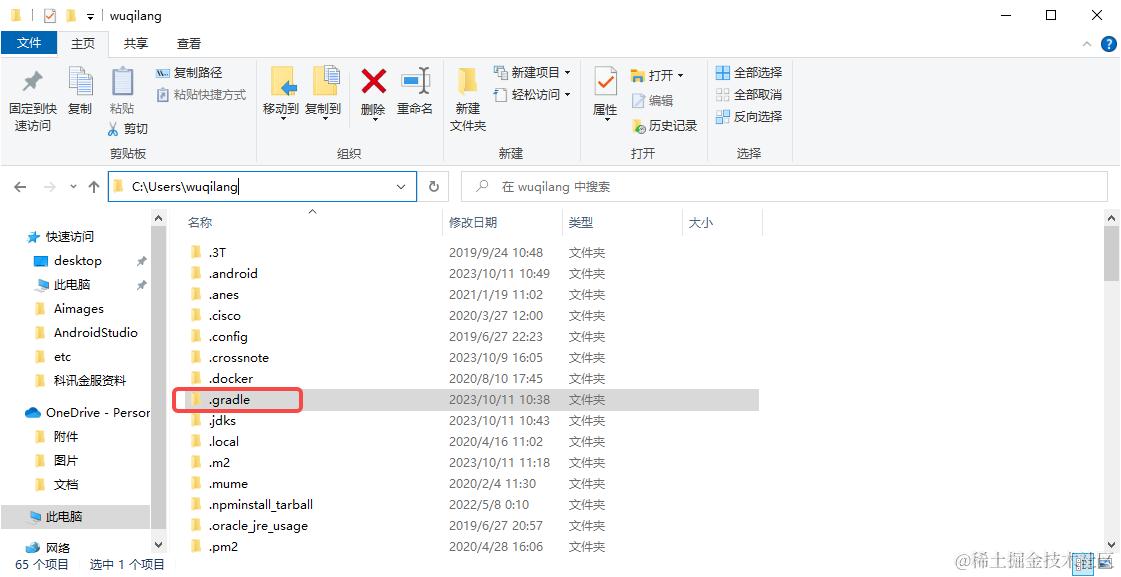
- 删掉
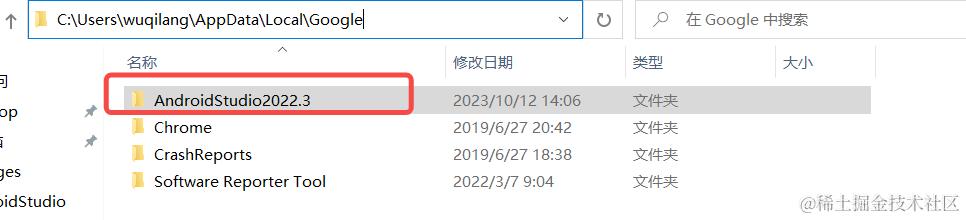
- 删掉