如果iOS 安装会出现如下弹框提示,导致这个弹框的原因是:该设备没有添加到开发者账号,需要进行白名单安装后,方便内部或外部测试。
白名单安装需要提供设备的UDID编号,一下是查看设备的UDID的解决办法:
- 查找iPhone 的 设备唯一标识(UDID)
- 将设备唯一标识(UDID)添加到开发者账号里
- 如果是手动签名,需要去更新证书(勾选新添加的设备)到xcode本地
- 重新构建出adhoc 内测包,就可以顺利安装了
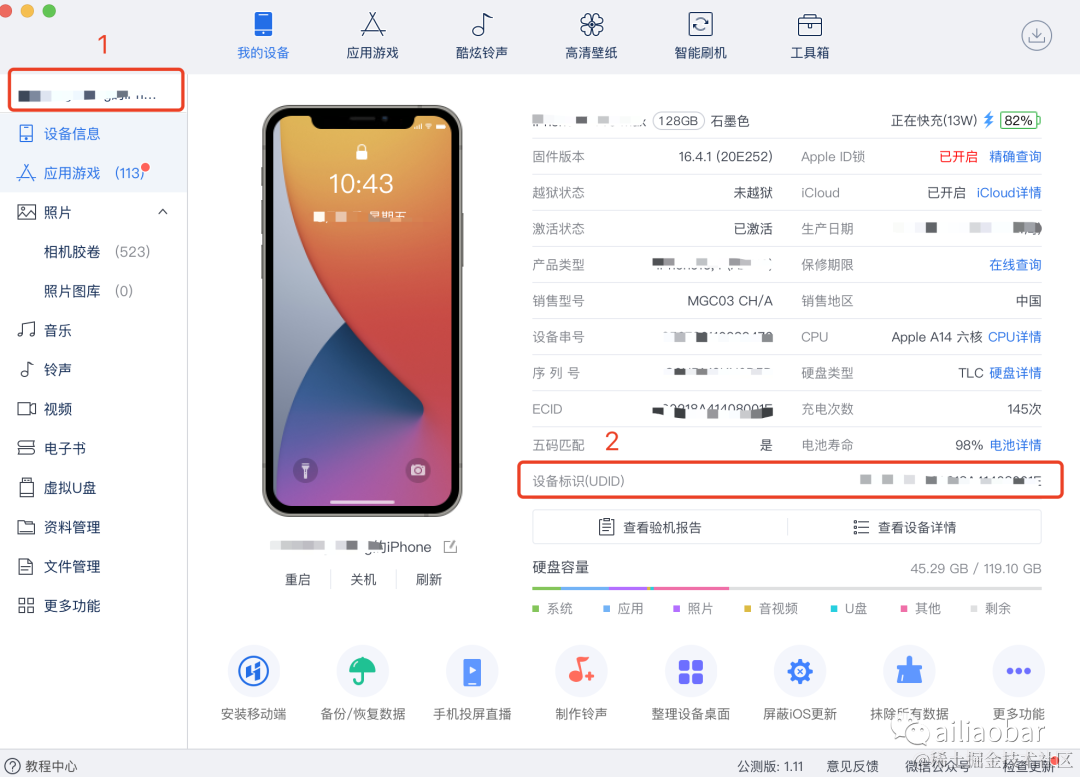
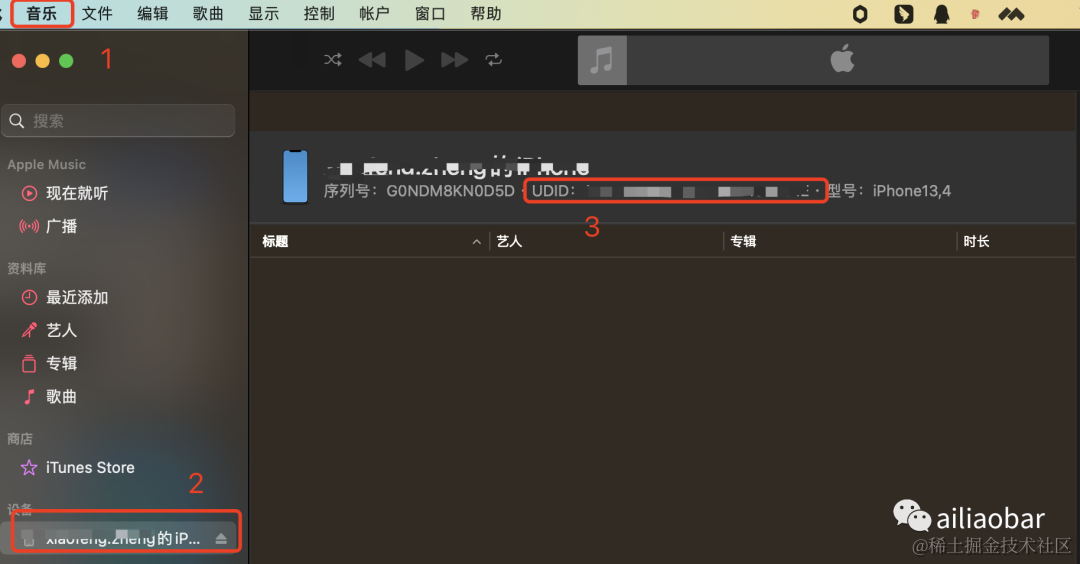
这里重点说一下如何查询设备唯一标识(UDID)
1、爱思助手
下载地址:https://www.i4.cn/
2、苹果自带软件(音乐/itunes)
3、通过XCode查看
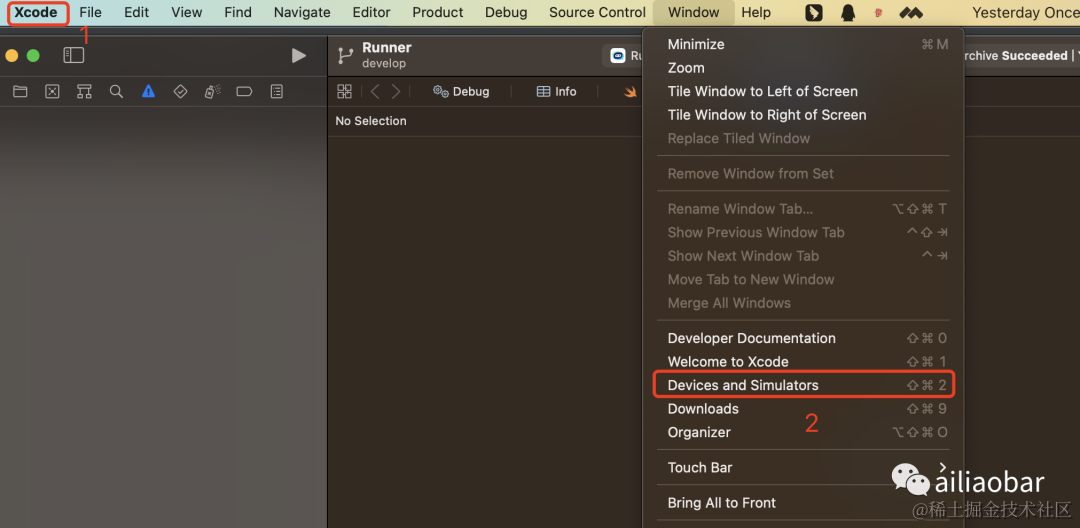
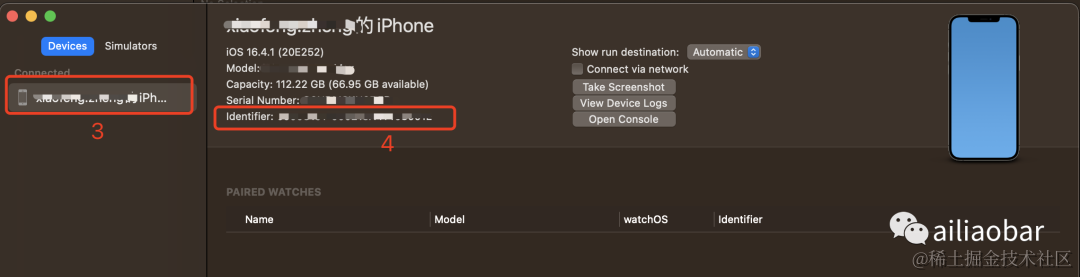
以上都需要用数据线连接苹果手机,手机上会弹出信任弹窗,点击信任(弹出密码输入框,输入锁屏密码即可)。
4、通过网页方式,比如:showmyudid.com/
- 在 iOS 设备上打开 Safari 浏览器,然后导航至 showmyudid.com 网站;
- 网站页面会显示「Tap to show UDID」,点击它获取 UDID;
-
执行完上步操作后,有时会显示广告,关闭广告后会出现窗口,提示「此网站正尝试下载一个配置描述文件。您要允许吗?」,点击「Allow」允许按钮;
-
下载完毕会提示「已下载描述文件」,点击「关闭」;
-
到设置里找到下载文件,点击安装;
-
你将被重定向到该网站中,你将在网站页中看到 iOS 设备的 UDID。(它还会显示其他信息,例如 IMEI,序列号等。)现在,你可以复制 UDID 并将其保存。
-
最后,既然你已经找到了 iOS 设备的 UDID,请删除配置文件。在「设置」「通用」「描述文件」中点击删除下载的内容。