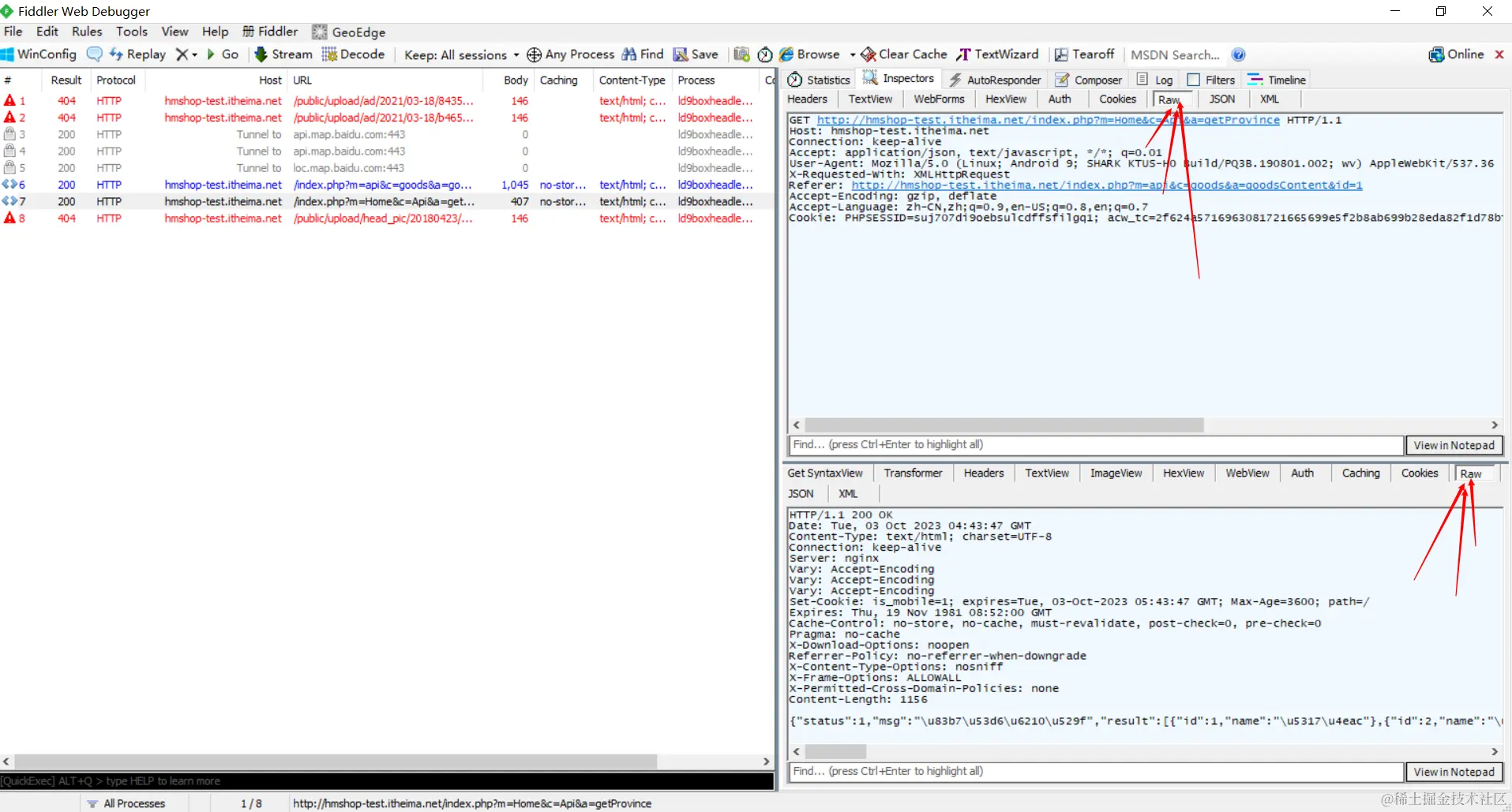
抓包相关说明:
- 客户端向服务器发送请求以及服务器响应客户端的请求,都是以数据包来传递的。
- 抓包是通过工具拦截客户端与服务器交互的数据包。
- 如果抓不到请求,显然是前端问题。
- 如果有请求但是没响应,那就是后端的问题。
- 如果有请求也有响应,需要查看响应信息。响应信息错误,那就是后端的问题。响应信息正确,那就是前端问题。
Fiddler工具安装
设置Fiddler
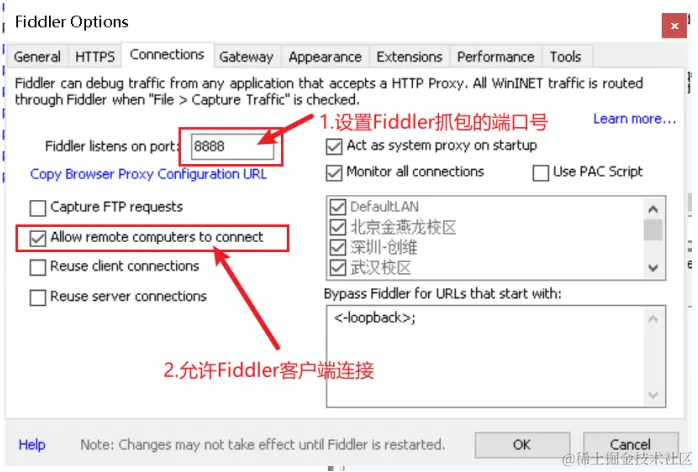
- 开启抓包功能,并设置端口号
- Tools—>options设置
- 点击Connections设置,
- 把Allow remote computers to connect选项前的勾选框勾选上确认监听端口为8888(8888并非特定端口号,只是为了方便区分端口号而设置8888)
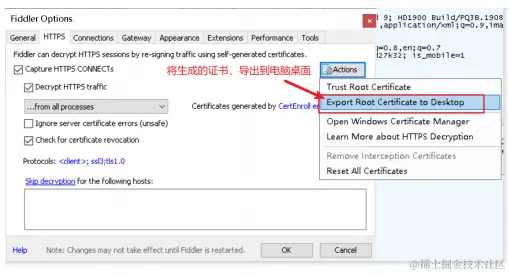
- 生成证书,并导出到桌面
- Tools—>options设置
- 点击HTTPS设置
- 点击Actions,点击Export Root Certificate to Desktop,会把证书生成并导出到桌面
手机设置及安装证书
- 设置手机为开发者模式权限
- 确认手机已经连接上电脑(注意并不是手机插上仅充电)
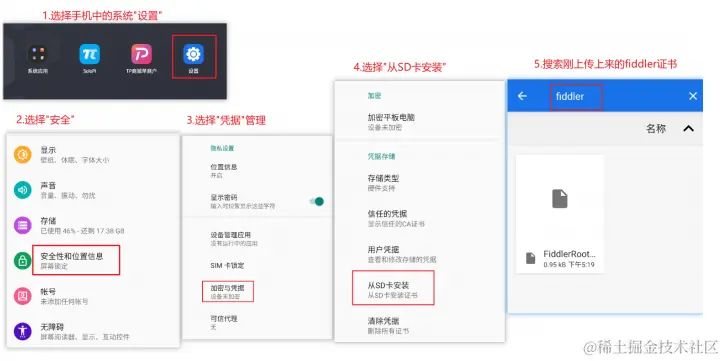
- 安装Fiddler证书
- 上传证书到手机:将PC端导出到桌面的证书直接传输到手机
- 进入系统设置—>安全—>凭据管理,
- 选择从SD卡安装,找到证书(搜索Fiddler),双击安装证书,自定义命名并确定,安装成功后需要自定义锁屏密码(选择PIN码,进行设置)
- 设置手机代理
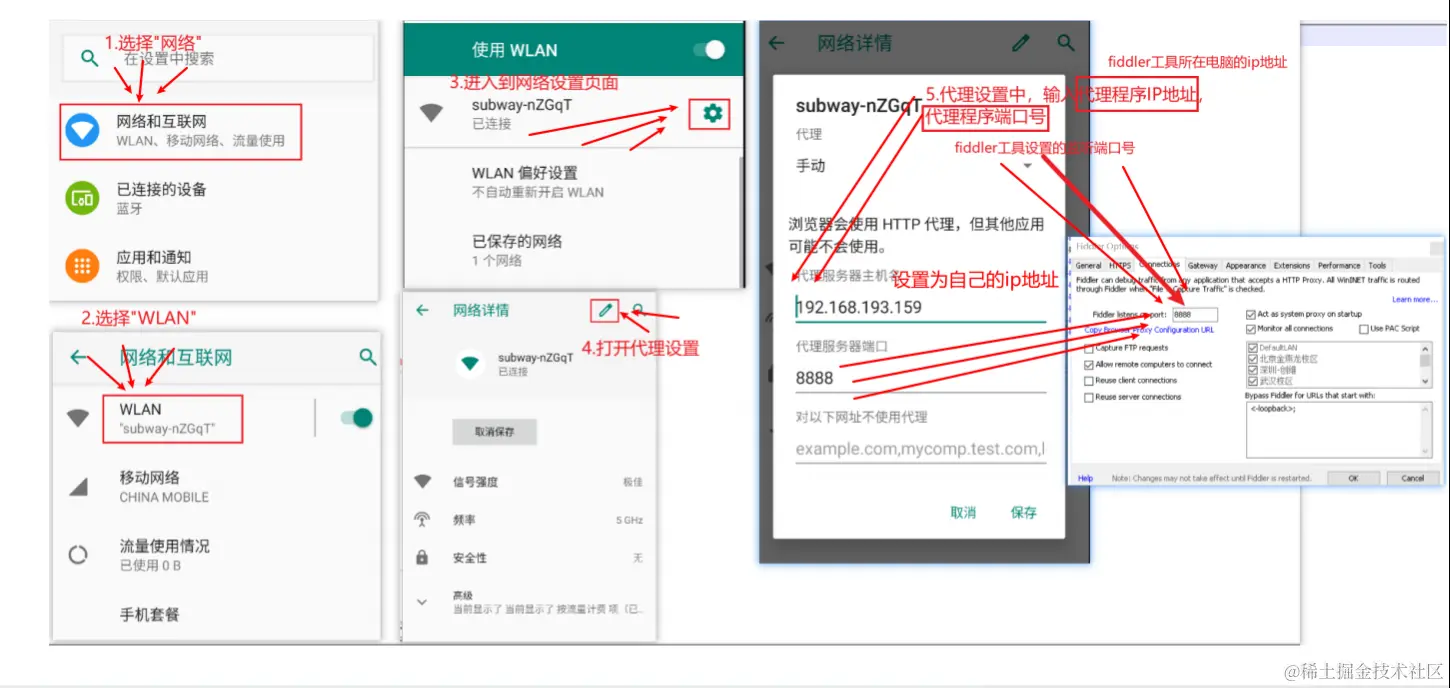
- 进入系统设置—>WLAN,选择当前连接的网络(同时确认当前网络与电脑网络是同一局域网),在弹出窗口选择修改网络,代理选择手动,代理服务器主机名输入本机IP,代理服务器端口与步骤1.1中设置的监听端口保持一致;
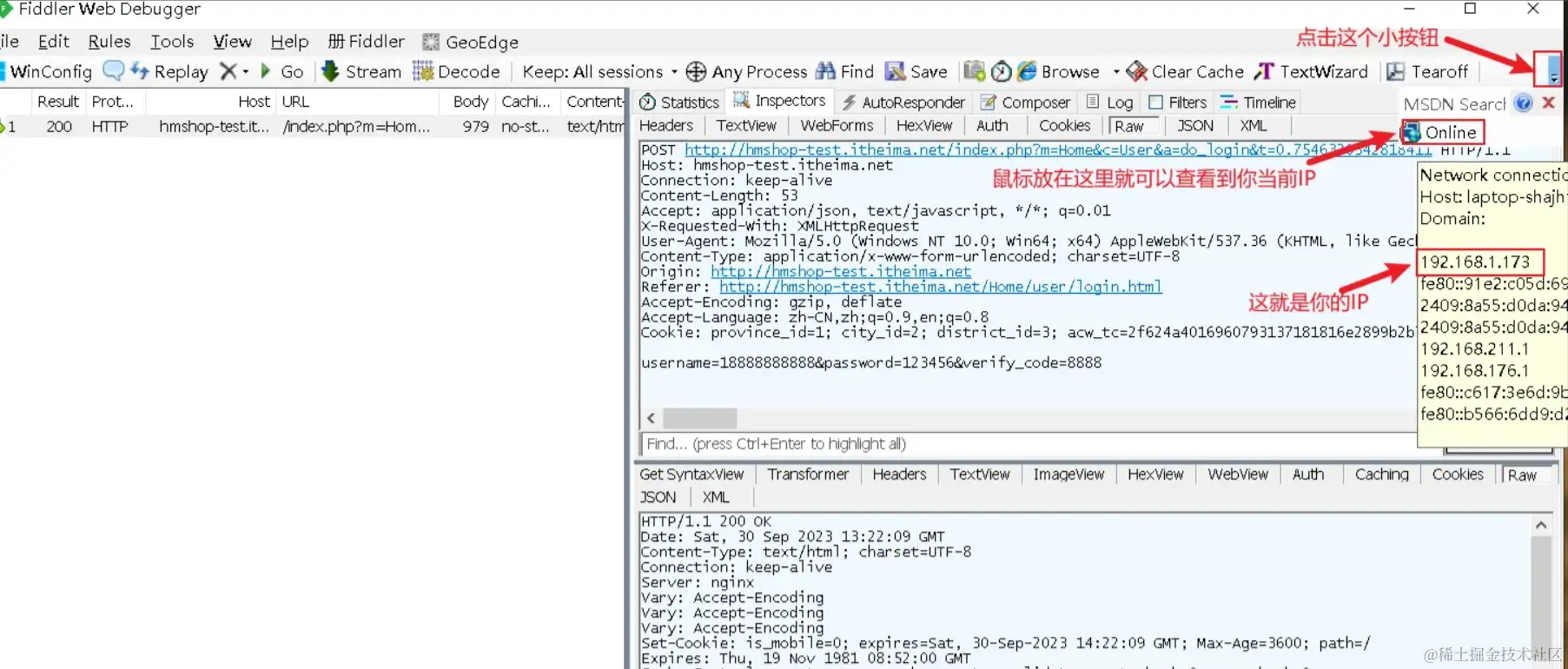
抓取app包,定位前后端问题
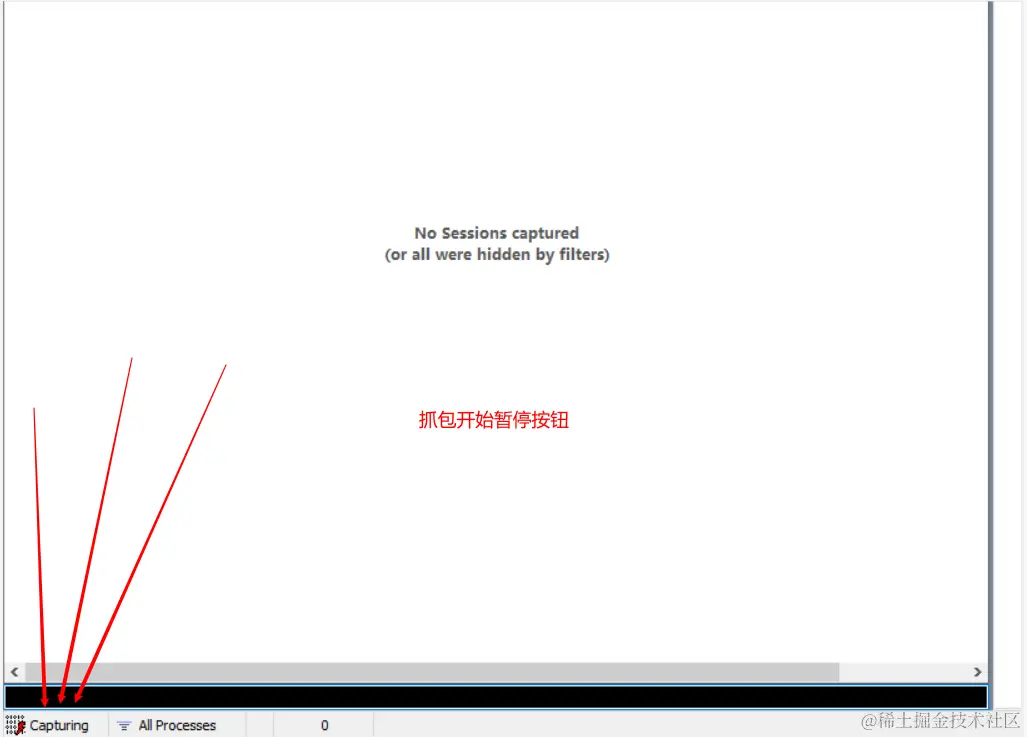
- 抓包开始/暂停(Capturing按钮未显示即为暂停)
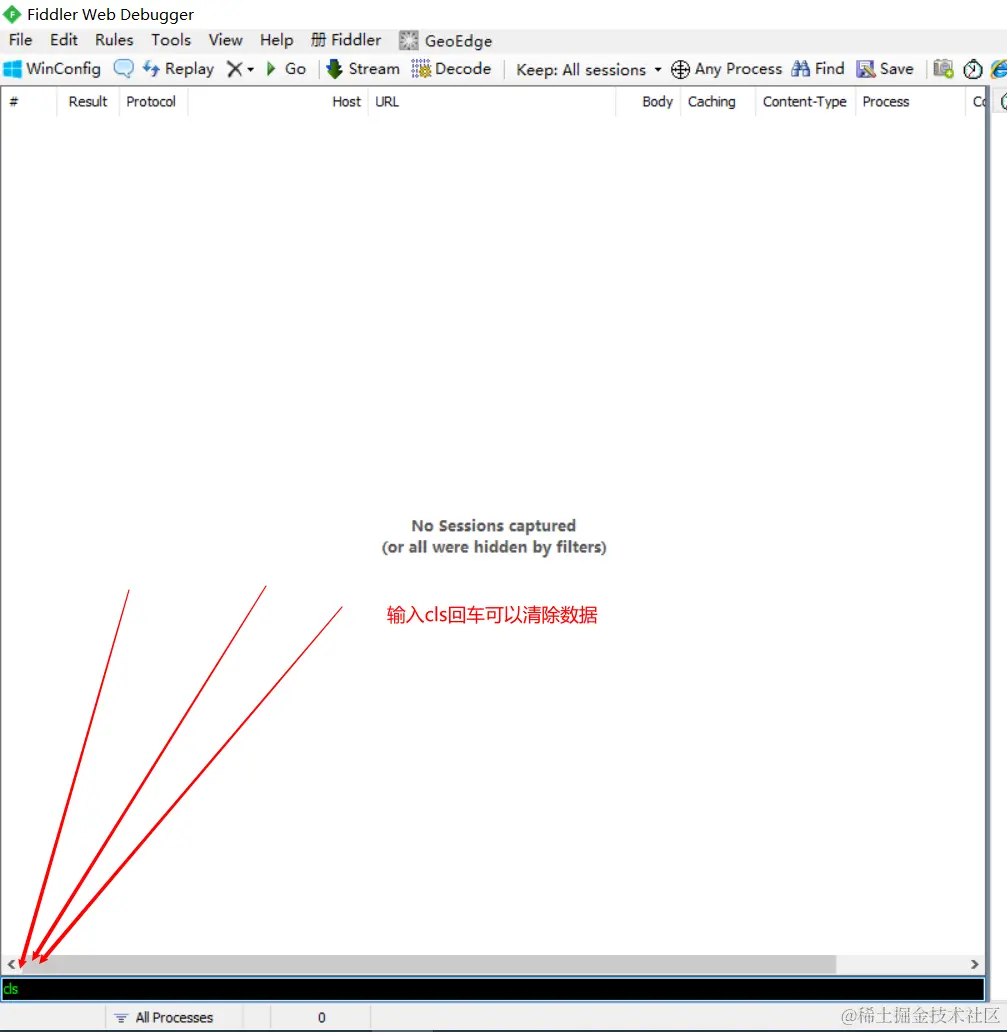
- 抓包数据清除(在输入框内输入cls 然后回车即可)
下面我们测试一下,打开手机的APP,确认能抓取到即可