1.下载Fiddler工具
官网:https:
下载完之后傻瓜式安装即可,(安装路径建议除C盘以外的地方)
注意事项:Fiddler只支持安卓,不支持Mac(iPhone)
2.设置Fiddler
首先打开Fiddler到达这个界面
第一时间关闭左下角开关,让它停止抓包,再点击一次就是开启
或者使用快捷键关闭或开启-F12
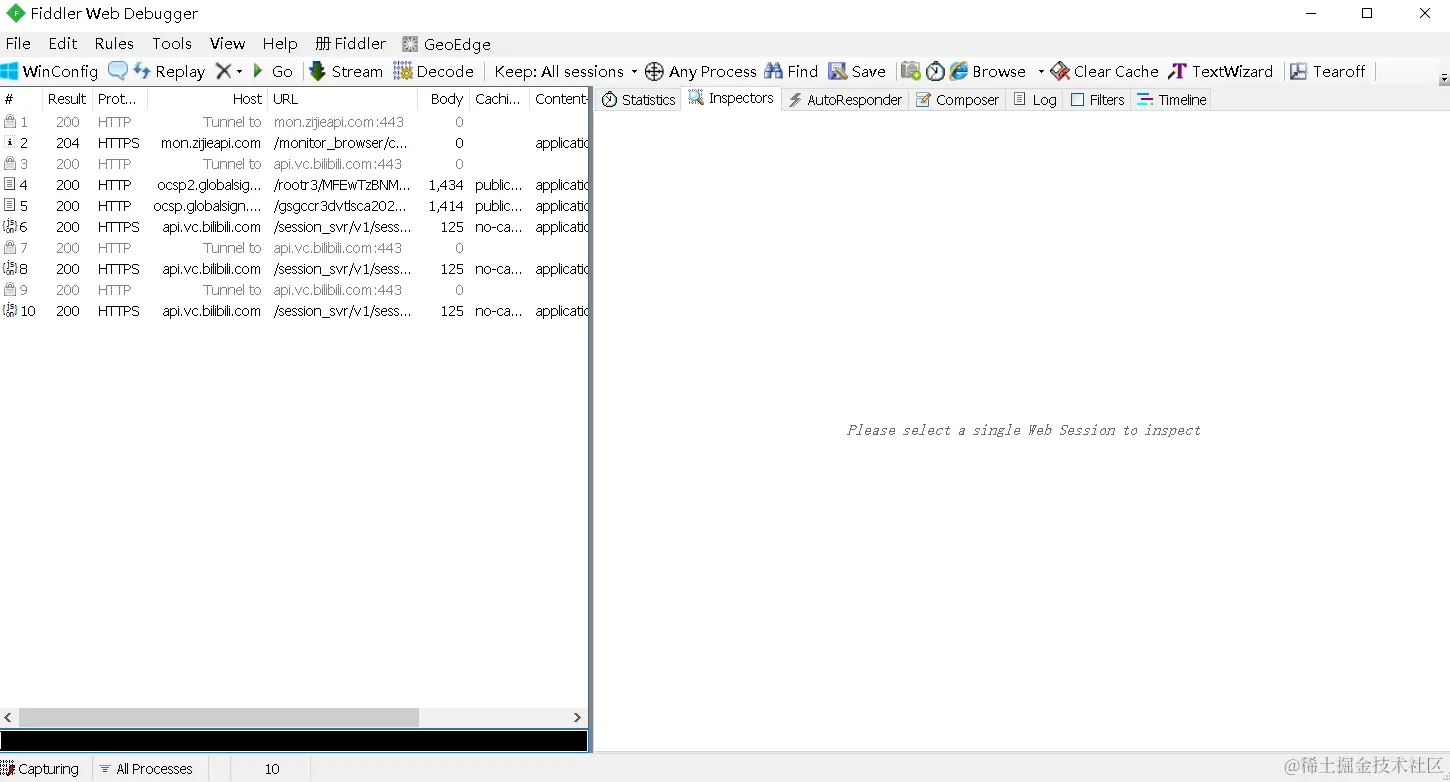
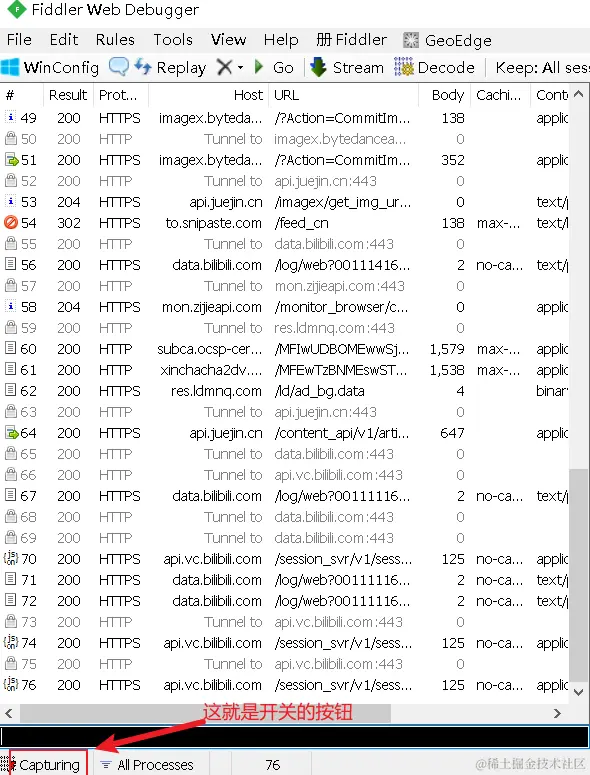
关闭了,但是左边的密密麻麻信息是不是看着很难受这个时候,使用我们的cls这个命令清屏;
看到那个小黑框了吗,输入cls+回车清除全部的信息
2.1开启设置
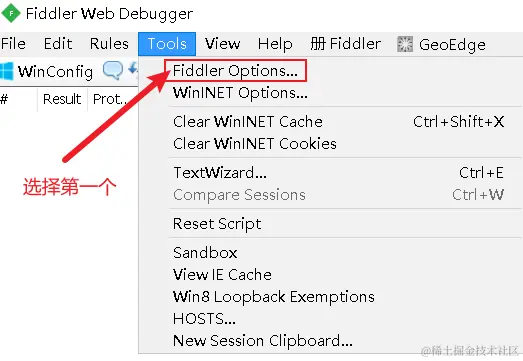
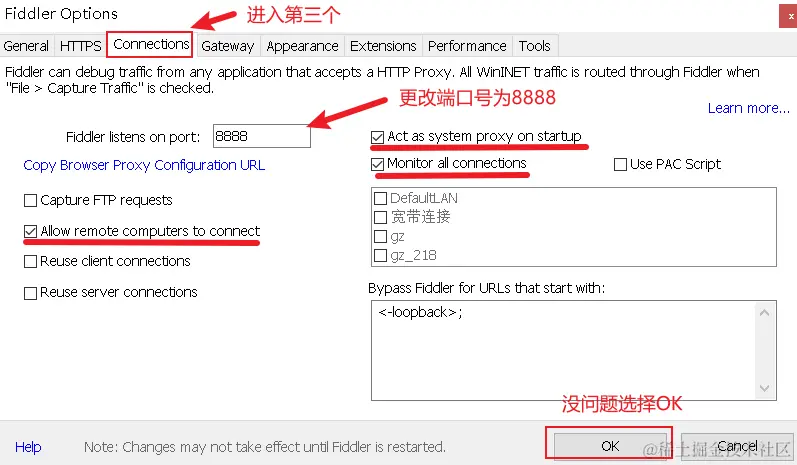
2.2下载证书
为什么要导入证书呢,很简单,没有这个证书你就是抓不了,所以必须要有
证书好比一个秘钥,有你就能开门,反之就不能
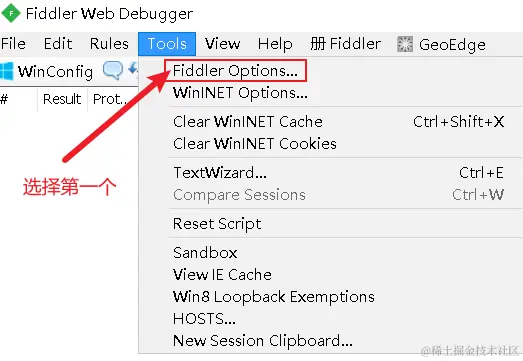
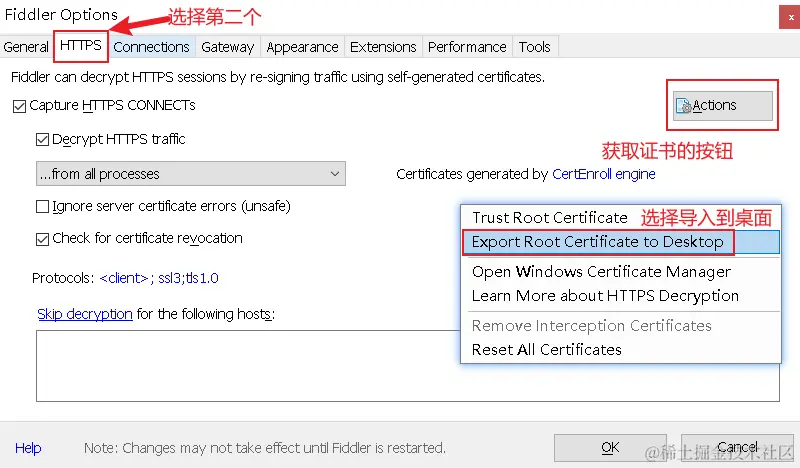
返回电脑桌面查看是否下载成功
如下图就是下载成功了

2.3安装Fiddler证书
上传证书到手机:通过某Q,某微社交软件,也可,或者数据线直接连接手机传输到手机上
进入系统设置—>安全—>凭据管理,选择从SD卡安装
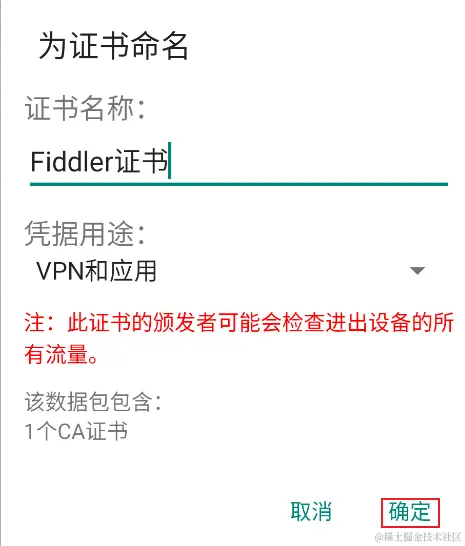
在文件管理找到证书(搜索Fiddler),双击安装证书自定义命名并确定
显示安装成功后需要自定义锁屏密码(选择PIN码,进行设置),安装失败重复上述操作
详情如下图-----↓-----


2.4设置手机代理
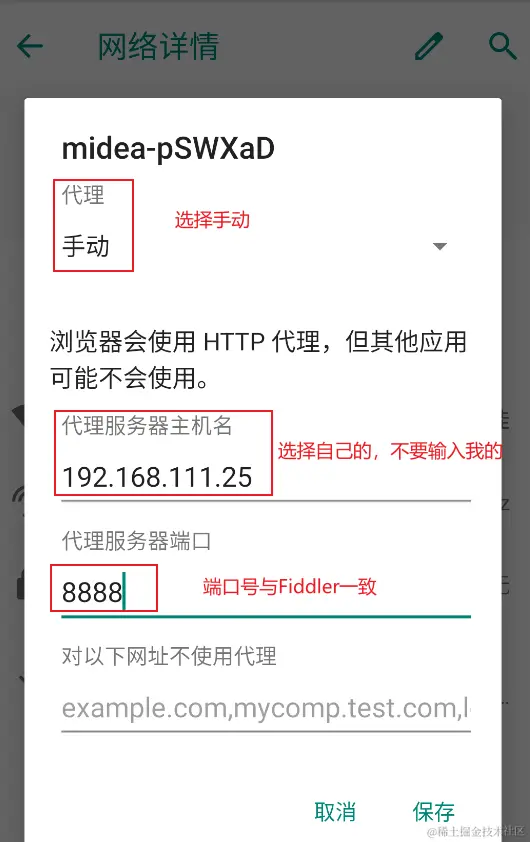
首先打开设置,打开WLAN(网络与互联网)选择当前的WiFi
设置代理,代理选择手动代理服务器主机名输入本机的ip
代理服务器端口与步骤与Fiddler中设置的端口保持一致
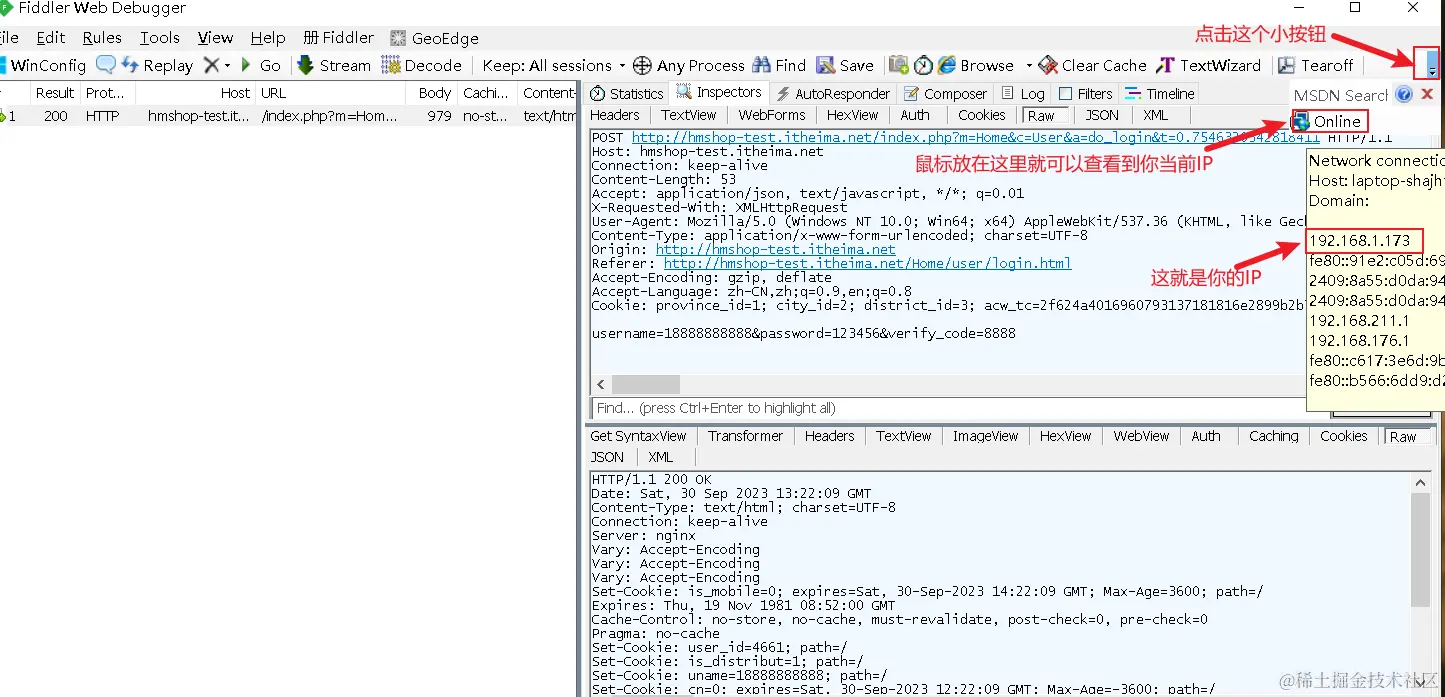
怎么查看自己的ip(代理服务器主机名)如下图
点击Fiddler页面右上角
3.抓取app包,定位前后端问题
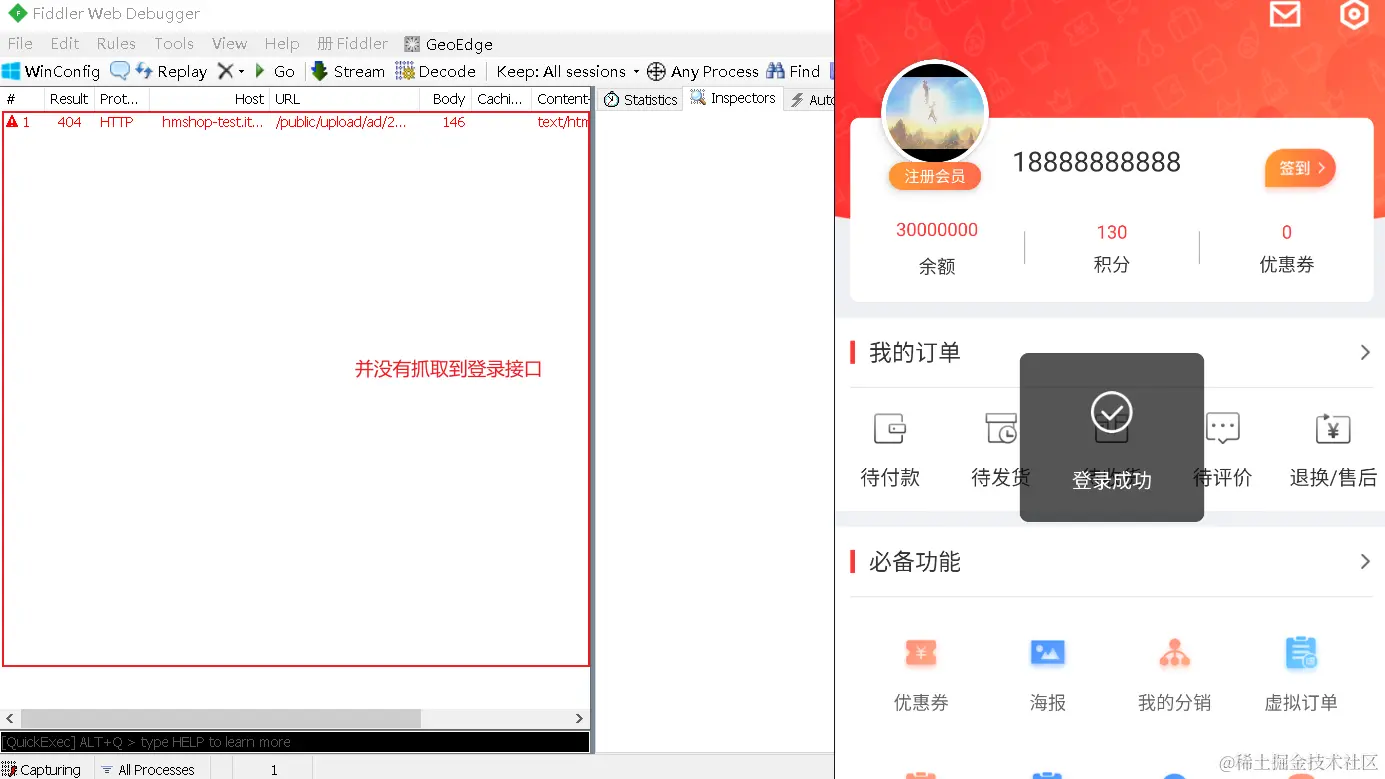
    抓包的app是tpshop商城
    第一种情况:没有抓取到接口,直接下结论,前端的问题,因为它没有调用登录接口
    (模拟第一种情况,此图仅供参考,以实际情况为准)
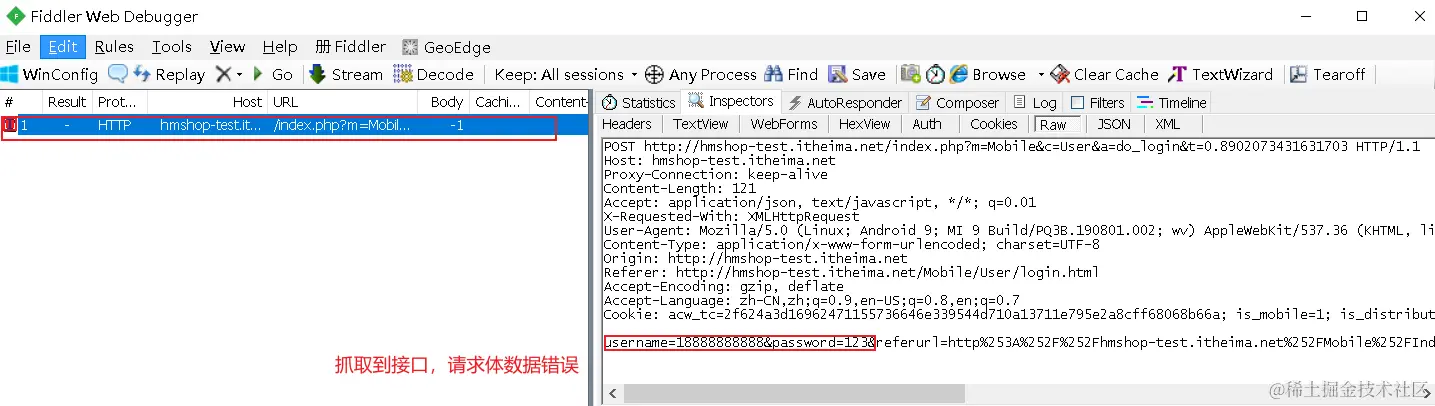
     第二种情况,抓取到接口,查看请求数据,请求数据错误,结论就是也是前端的问题
     因为没有按照后端的要求去传递请求数据数据,登录的密码错误
     (模拟第二种情况,此图仅供参考,以实际情况为准)
    第三种情况,抓取到接口,查看请求数据,请求数据正确,查看响应数据,响应数据错误,结论:后端的问题
    因为响应数据错误,正确的账号和密码、验证码返回的错误结果登录失败
     (模拟第三种情况,此图仅供参考,以实际情况为准)
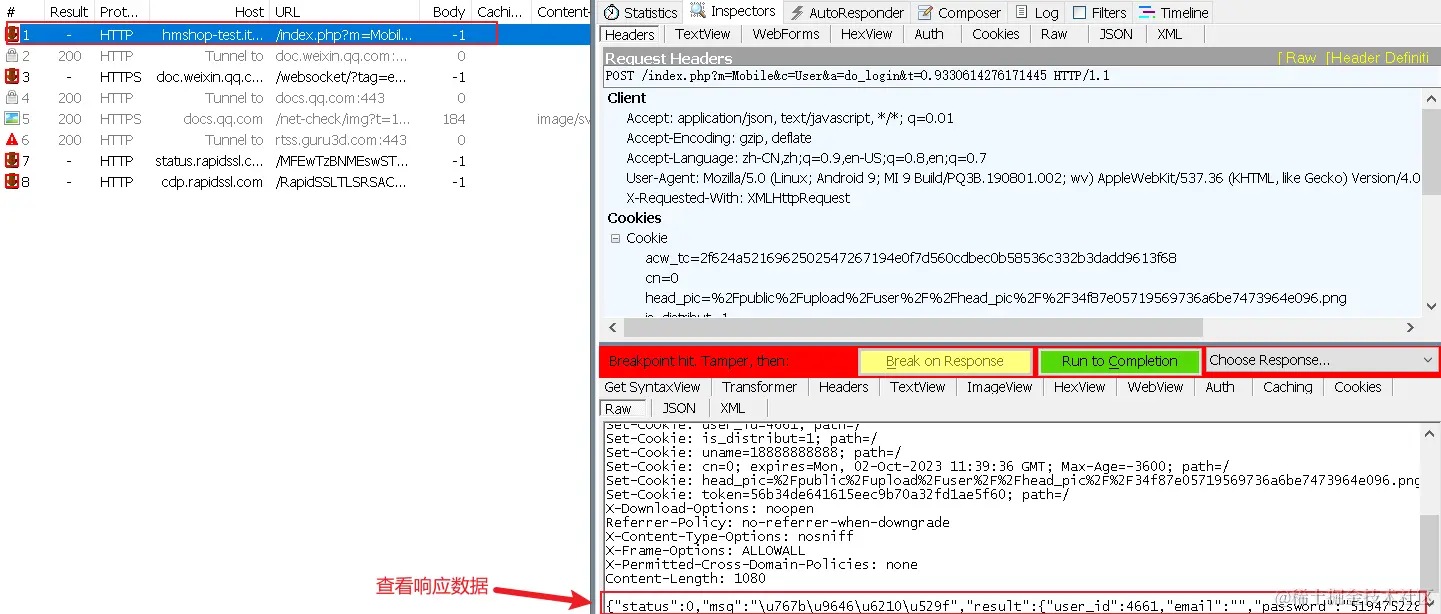
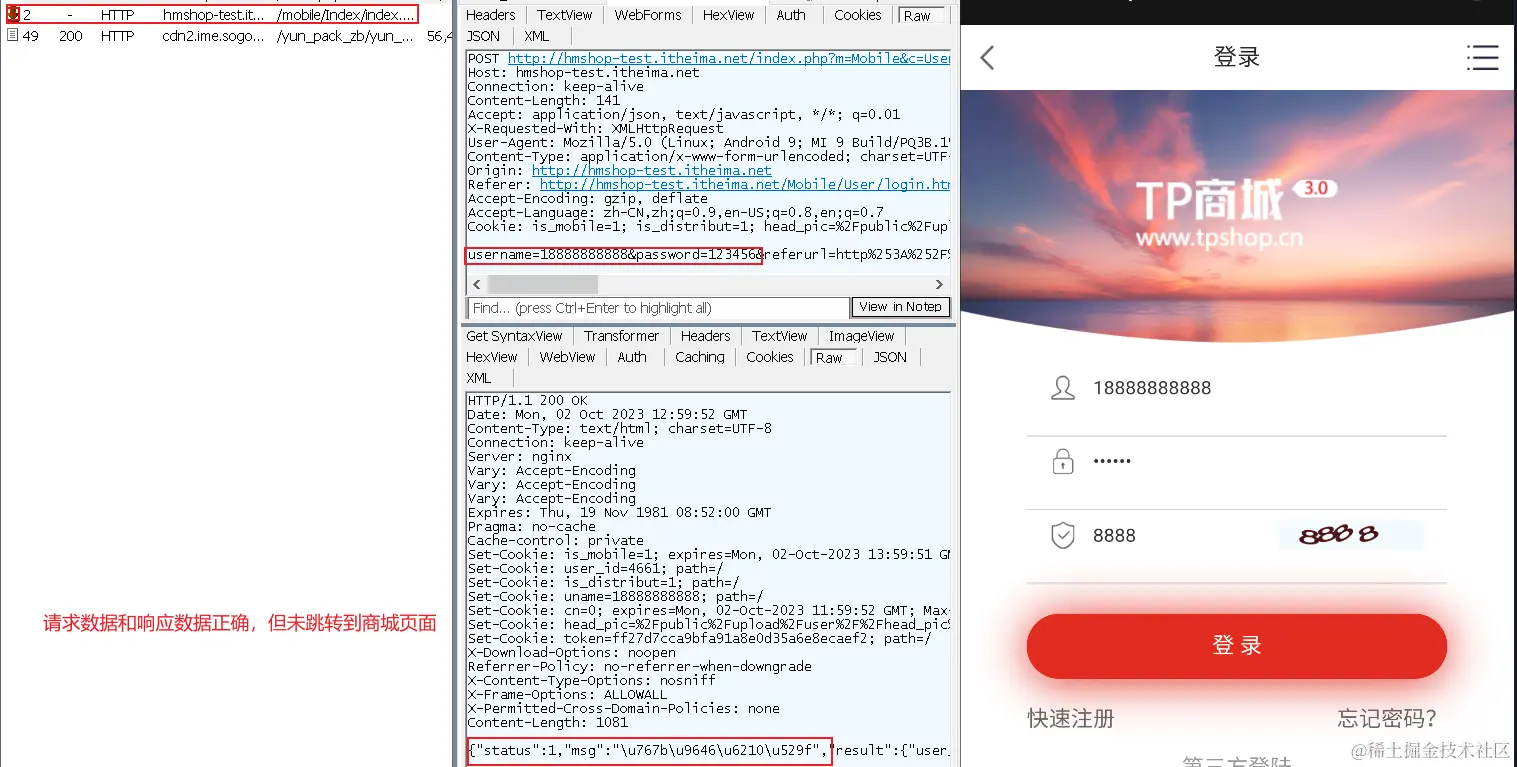
     第四种情况,抓取到接口,请求数据正确,响应数据正确,结论是前端的问题
     因为它获取接口返回的响应数据,在的展示页面出现问题
     (模拟第四种情况,此图仅供参考,以实际情况为准)