搭建Vue项目
搭建前准备
查看node版本: node−v 或者 node−−version
检查npm: npm−v 或者 npm−−version(一般可以使用淘宝镜像:npm install -g cnpm --registry=registry.npm.taobao.org)
搭建项目
1.安装vue-cli
全局安装:npm install−g @vue/cli
查看安装版本:vue −−version (出现 @vue/cli 版本号 即为安装成功)
2.创建步骤
(1)非Vue资源管理器创建
注: 上下方向键选择配置,空格为确认选择键,选择完成按下回车键
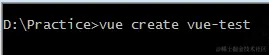
- vue create 项目名
- 选择配置(有预设符合项目要求可以直接选择,若没有一般选择自定义配置——Manually select features)
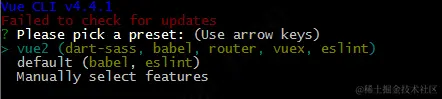
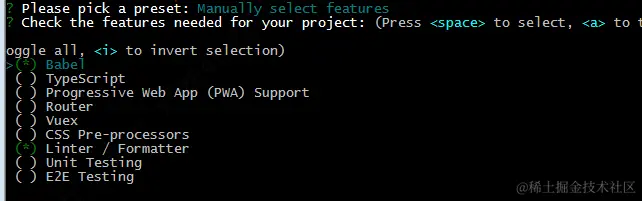
- 紧接着选择vue版本 ---> 选择history或者hsah模式 ---> 语法代码格式 ---> 何时检查(根据自身需求选择即可)
(2)Vue资源管理器创建
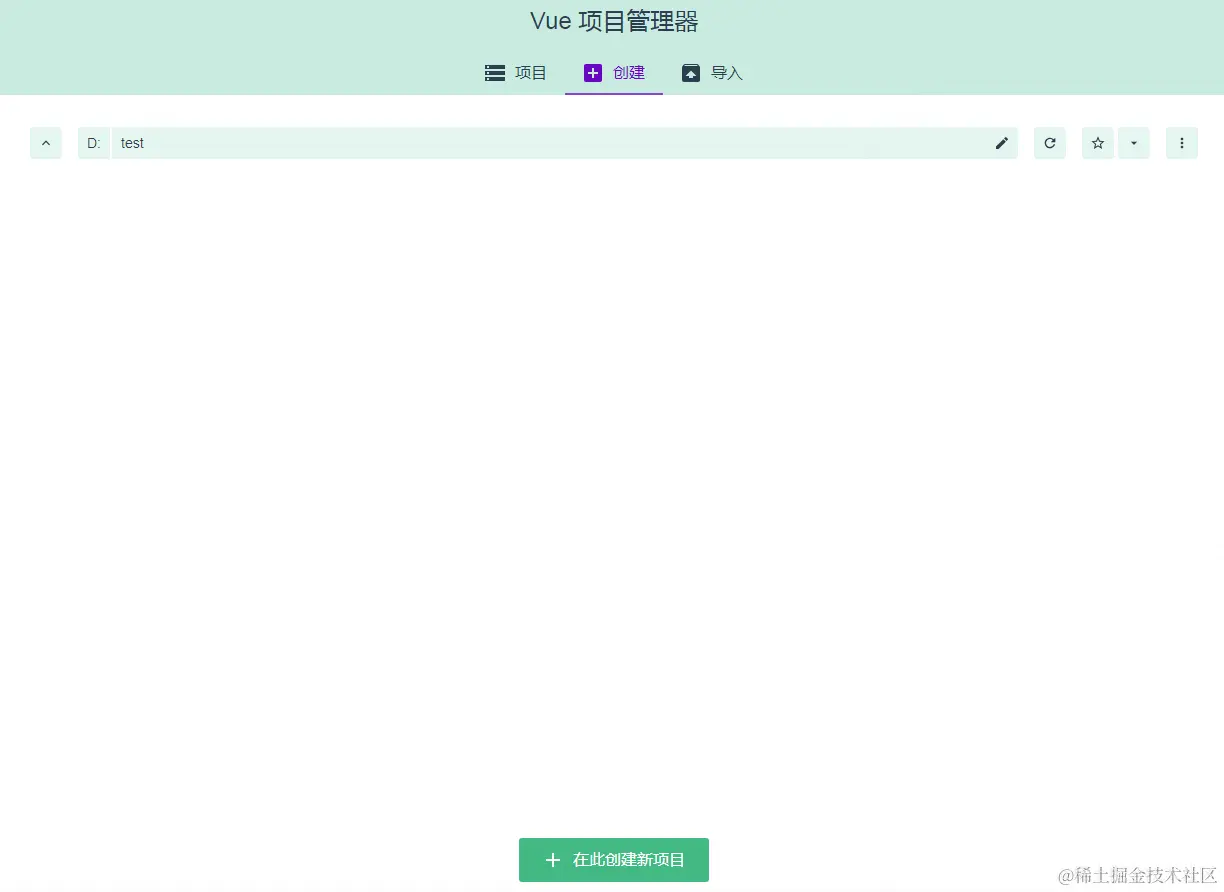
- 打开cmd命令框,输入vue ui

此处选择项目存放目录并创建新项目
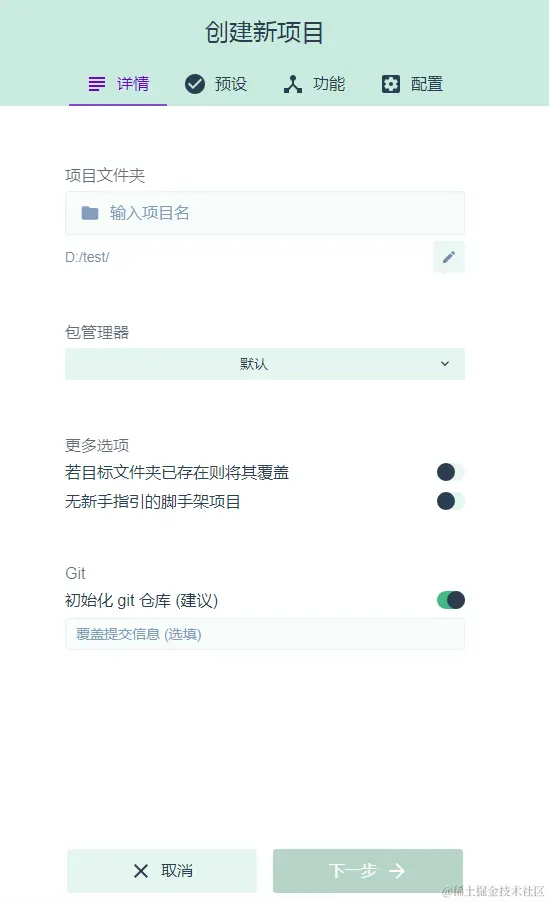
输入文件名−−−>选择包管理器−−−>git可以暂时忽略
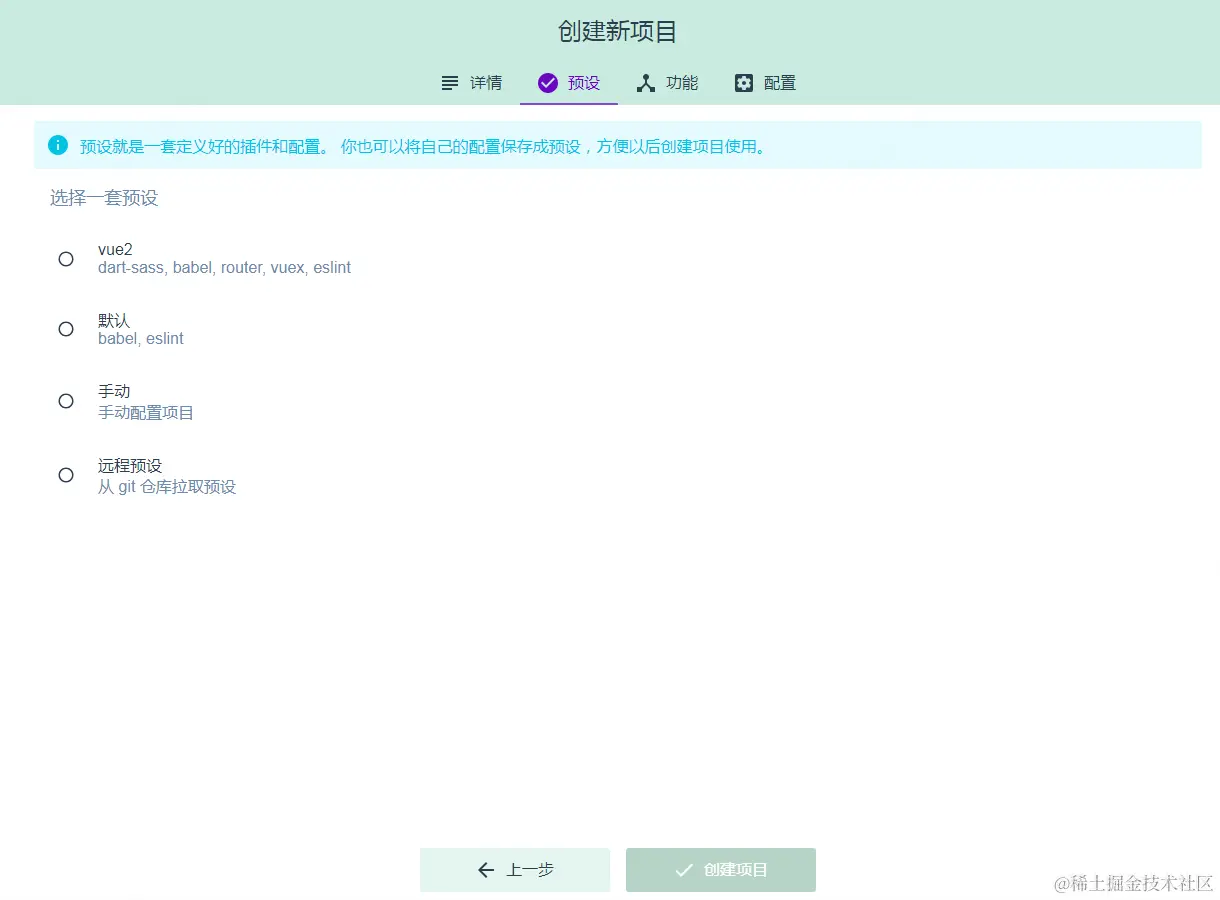
选择配置(其中图中vue2为预设−−−根据自身选择)—— 手动为例
选择自己需要的,点击下一步
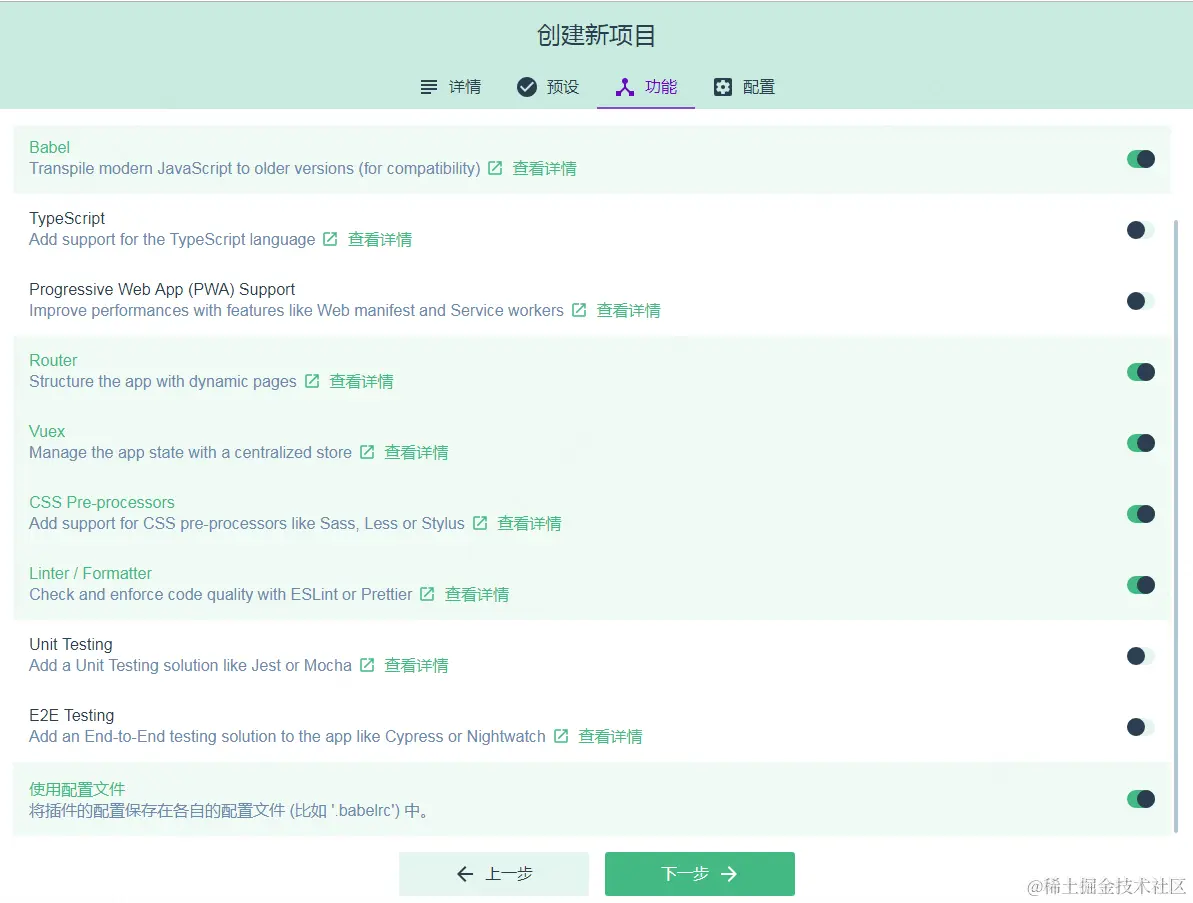
选择格式等内容,创建项目即可
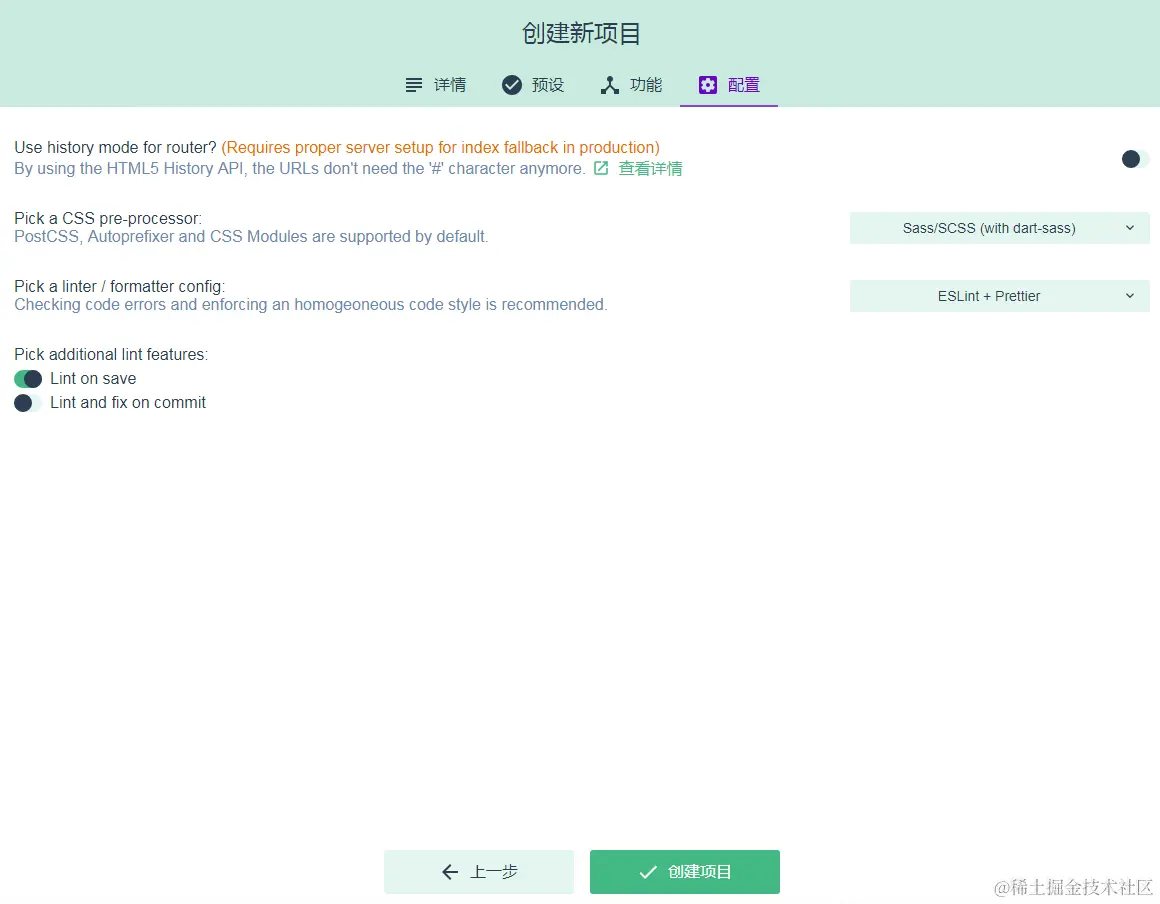
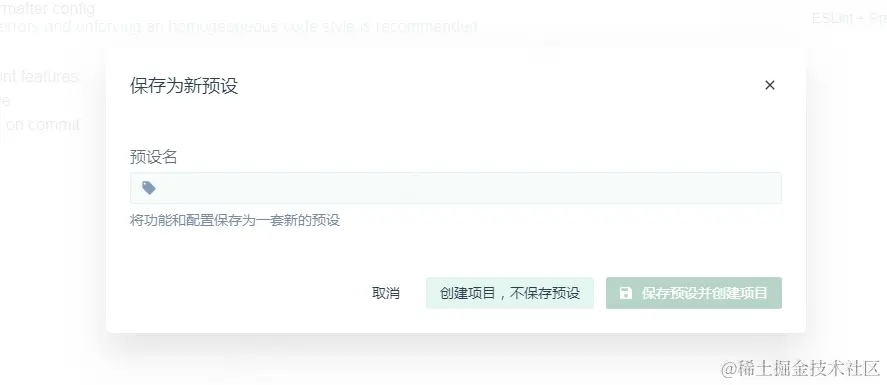
- 弹出是否将本次选择存为预设(方便下一次直接使用预设创建)