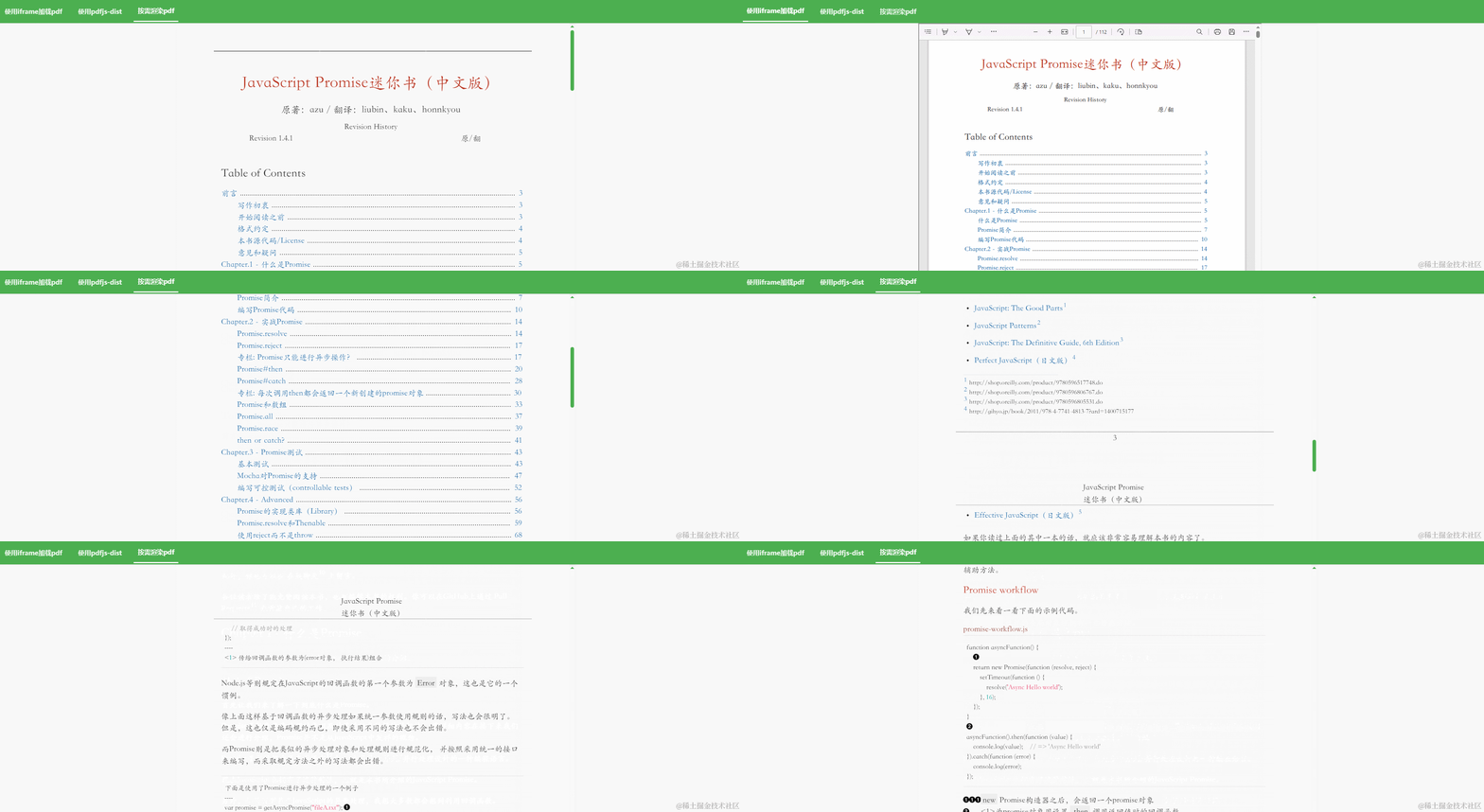
更新:
- 示例代码修改为使用 vue3 setup 语法书写,可直接复制;
- 新增 github源码 :upthen/use-pdfjs-in-vue3: A Tutorial Show How to Use Pdfjs-dist in Vue3 (github.com)
- 新增懒加载pdf页面
- 新增分片加载
摘要
在项目开发中碰到一个需求是在页面中展示pdf预览功能,本人的项目使用的是vue3,实现pdf预览使用的是pdf预览神器 pdfjs-dist
以下,将详细介绍如何在项目中使用pdfjs,主要包括以下内容:
- 单页pdf加载
- 多页pdf加载
- pdf页面懒加载
参考资料: pdfjs源码及使用文档
1. 准备工作
1.1 pdfjs-dist 安装
百度搜索 npm pdfjs-dist,进入npm官方网站,即可查看pdfjs的安装方法:

安装命令:
npm i pdfjs-dist
2. 在vue3中使用pdfjs-dist查看pdf文档
2.1 基本页面代码
首先把基本的页面代码准备起来,具体代码如下:
<template>
  <div class="pdf-container">
    <canvas id="pdf-canvas"></canvas>
  </div>
</template>
<script lang="ts" setup>
import * as PDFJS from "pdfjs-dist";
import * as PdfWorker from "pdfjs-dist/build/pdf.worker.js";
import { nextTick, onMounted, ref } from "vue";
import PdfBook from "@/assets/JavaScript.pdf";

window.pdfjsWorker = PdfWorker; // 在 vite4.x 及以上版本需要显示指定
let pdfDoc: any = null;
const pdfPages = ref(0);
const pdfScale = ref(1.5);
const pdfContainerRef = ref<HTMLElement | null>(null);
</script>
2.2 pdfjs工作原理简述
pdfjs展示pdf文档的原理,实际上是将pdf中的内容渲染到解析,然后渲染到 canvas 中进行展示,因此我们使用pdfjs渲染出来的pdf文件,实际上是一张张canvas图片。
2.3 pdf文件展示(单页)
pdfjs的使用主要涉及到2个方法,分别是loadFile() 和 renderPage()
2.3.1 loadFile()
loadFile() 主要用来加载pdf文件,其实现如下:
const loadFile = (url: any) => {
  // 设定pdfjs的 workerSrc 参数
  PDFJS.GlobalWorkerOptions.workerSrc = PdfWorker;
  const loadingTask = PDFJS.getDocument(url);
  loadingTask.promise
    .then(async (pdf: any) => {
      pdf.loadingParams.disableAutoFetch = true;
      pdf.loadingParams.disableStream = true;
      pdfDoc = pdf; // 保存加载的pdf文件流
      pdfPages.value = pdfDoc.numPages; // 获取pdf文件的总页数
      await nextTick(() => {
        renderPage(1); // 将pdf文件内容渲染到canvas
      });
    })
    .catch((error: any) => {
      console.warn(`[upthen] pdfReader loadFile error: ${error}`);
    });
};
以上代码因为使用了 ts ,有部分函数参数类型的设定,在使用过程中,如遇到ts的报错,可以直接把类型设置为 any.
需要注意:
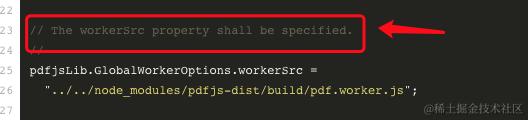
- 以上部分的 workerSrc 赋值部分,需要特别注意,在pdfJs的使用示例中明确指出, workerSrc 的值要手动指定,如果没有指定此值,则会出现 workerSrc 未定义的bug, 另外,要注意,赋值时一定要赋值为 pdf.worker.entry (以entry结尾,表示入口)
- 在使用 vite4.x 的情况下,因为 vite 某些打包方面的升级,需要显式给 window.pdfjsWorker 赋值,详情可查看这篇文章:pdfjs-dist 在vite4.x 下的使用问题 - 掘金 (juejin.cn)
2.3.2 renderPage()
renderPage() 方法主要用来将pdf文件的内容渲染到canvas上,其实现如下:
  // num 表示渲染第几页
  renderPage (num: any): void {
    pdfDoc.getPage(num).then((page: any) => {
      const canvas: any = document.getElementById('pdf-canvas') // 获取页面中的canvas元素
      // 以下canvas的使用过程
      const ctx: any = canvas.getContext('2d')
      const dpr = window.devicePixelRatio || 1
      const bsr = ctx.webkitBackingStorePixelRatio ||
                  ctx.mozBackingStorePixelRatio ||
                  ctx.msBackingStorePixelRatio ||
                  ctx.oBackingStorePixelRatio ||
                  ctx.backingStorePixelRatio ||
                  1
      const ratio = dpr / bsr
      const viewport = page.getViewport({ scale: pdfScale.value }) // 设置pdf文件显示比例
      canvas.width = viewport.width * ratio
      canvas.height = viewport.height * ratio
      canvas.style.width = viewport.width + 'px'
      canvas.style.height = viewport.height + 'px'
      ctx.setTransform(ratio, 0, 0, ratio, 0, 0) // 设置当pdf文件处于缩小或放大状态时,可以拖动
      const renderContext = {
        canvasContext: ctx,
        viewport: viewport
      }
      // 将pdf文件的内容渲染到canvas中
      page.render(renderContext)
    })
  }
2.4 完整实现代码
点击展开/折叠代码
<template>
  <div class="pdf-container">
    <canvas id="pdf-canvas"></canvas>
  </div>
</template>
<script lang="ts">
import * as PDFJS from "pdfjs-dist";
import * as PdfWorker from "pdfjs-dist/build/pdf.worker.js";
import { nextTick, onMounted, ref } from "vue";
import PdfBook from "@/assets/JavaScript.pdf";

window.pdfjsWorker = PdfWorker;
let pdfDoc: any = null;
const pdfPages = ref(0);
const pdfScale = ref(1.5);
const pdfContainerRef = ref<HTMLElement | null>(null);

const loadFile = (url: any) => {
  // 设定pdfjs的 workerSrc 参数
  PDFJS.GlobalWorkerOptions.workerSrc = PdfWorker;
  const loadingTask = PDFJS.getDocument(url);
  loadingTask.promise
    .then(async (pdf: any) => {
      pdf.loadingParams.disableAutoFetch = true;
      pdf.loadingParams.disableStream = true;
      pdfDoc = pdf; // 保存加载的pdf文件流
      pdfPages.value = pdfDoc.numPages; // 获取pdf文件的总页数
      await nextTick(() => {
        renderPage(1); // 将pdf文件内容渲染到canvas
      });
    })
    .catch((error: any) => {
      console.warn(`[upthen] pdfReader loadFile error: ${error}`);
    });
};

const renderPage = (num: any) => {
  pdfDoc.getPage(num).then((page: any) => {
    page.cleanup();
    const canvas: any = document.getElementById(`pdf-canvas`);
    if (canvas) {
      const ctx = canvas.getContext("2d");
      const dpr = window.devicePixelRatio || 1;
      const bsr =
        ctx.webkitBackingStorePixelRatio ||
        ctx.mozBackingStorePixelRatio ||
        ctx.msBackingStorePixelRatio ||
        ctx.oBackingStorePixelRatio ||
        ctx.backingStorePixelRatio ||
        1;
      const ratio = dpr / bsr;
      const viewport = page.getViewport({ scale: pdfScale.value });
      canvas.width = viewport.width * ratio;
      canvas.height = viewport.height * ratio;
      canvas.style.width = viewport.width + "px";
      canvas.style.height = viewport.height + "px";
      ctx.setTransform(ratio, 0, 0, ratio, 0, 0);
      const renderContext = {
        canvasContext: ctx,
        viewport: viewport,
      };
      page.render(renderContext);
    }
  });
};

onMounted(() => {
  loadFile(PdfBook);
});
</script>
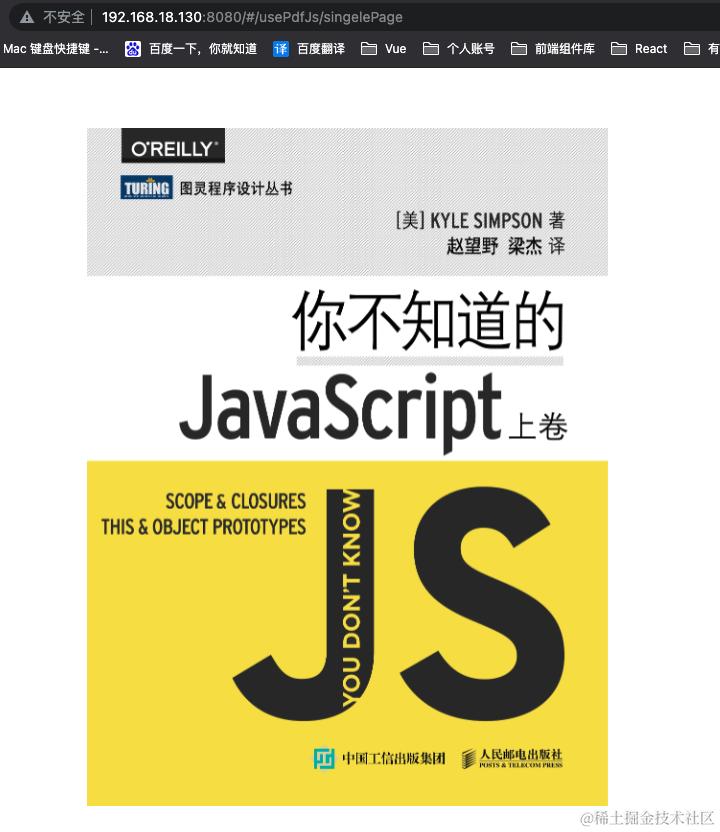
2.5 效果
3.多页pdf加载
接下来记录如何实现多页pdf展示,
3.1 基本思路
多页的实现主要基于单页pdf。单页pdf中,renderPage传入的参数 num 正是pdf文档的页数。renderPage方法首先获取template中的canvas元素,然后从pdf文件中解析出第 num 页的内容,将pdf文件的内容渲染到canvas画布上。那么多页pdf只需要先根据pdf文档的页数,生成多个canvas画布,然后在渲染pdf文件的时候,只需要根据num去获取对应的 canvas 画布和对应的pdf文件内容,将pdf内容渲染到canvas上就可以了。在加载pdf文件的时候,从第1页开始渲染,然后递归调用渲染函数,在每一次调用渲染函数的末尾,都将 num 的值加1,然后继续调用renderPage方法,直到所有的pdf页面渲染完毕为止。
下面看下具体的代码实现:
3.2 实现代码
- template 部分
点击展开/折叠代码
<template>
  <div class="pdf-container" ref="pdfContainerRef">
    <canvas
      v-for="pageIndex in pdfPages"
      :id="`pdf-canvas-${pageIndex}`"
      :key="pageIndex"
    />
  </div>
</template>

<script setup lang="ts">
import * as PDFJS from "pdfjs-dist";
import * as PdfWorker from "pdfjs-dist/build/pdf.worker.js";
import { nextTick, onMounted, ref } from "vue";
import PdfBook from "@/assets/JavaScript.pdf";

window.pdfjsWorker = PdfWorker;
let pdfDoc: any = null;
const pdfPages = ref(0);
const pdfScale = ref(1.5);
const pdfContainerRef = ref<HTMLElement | null>(null);

const loadFile = (url: any) => {
  // 设定pdfjs的 workerSrc 参数
  PDFJS.GlobalWorkerOptions.workerSrc = PdfWorker;
  const loadingTask = PDFJS.getDocument(url);
  loadingTask.promise
    .then(async (pdf: any) => {
      pdf.loadingParams.disableAutoFetch = true;
      pdf.loadingParams.disableStream = true;
      pdfDoc = pdf; // 保存加载的pdf文件流
      pdfPages.value = pdfDoc.numPages; // 获取pdf文件的总页数
      await nextTick(() => {
        renderPage(1); // 将pdf文件内容渲染到canvas
      });
    })
    .catch((error: any) => {
      console.warn(`[upthen] pdfReader loadFile error: ${error}`);
    });
};

const renderPage = (num: any) => {
  pdfDoc.getPage(num).then((page: any) => {
    page.cleanup();
    if (pdfContainerRef.value) {
      pdfScale.value = pdfContainerRef.value.clientWidth / page.view[2];
    }
    const canvas: any = document.getElementById(`pdf-canvas-${num}`);
    if (canvas) {
      const ctx = canvas.getContext("2d");
      const dpr = window.devicePixelRatio || 1;
      const bsr =
        ctx.webkitBackingStorePixelRatio ||
        ctx.mozBackingStorePixelRatio ||
        ctx.msBackingStorePixelRatio ||
        ctx.oBackingStorePixelRatio ||
        ctx.backingStorePixelRatio ||
        1;
      const ratio = dpr / bsr;
      const viewport = page.getViewport({ scale: pdfScale.value });
      canvas.width = viewport.width * ratio;
      canvas.height = viewport.height * ratio;
      canvas.style.width = viewport.width + "px";
      canvas.style.height = viewport.height + "px";
      ctx.setTransform(ratio, 0, 0, ratio, 0, 0);
      const renderContext = {
        canvasContext: ctx,
        viewport: viewport,
      };
      page.render(renderContext);
      if (num < pdfPages.value) {
        renderPage(num + 1);
      }
    }
  });
};

onMounted(() => {
  loadFile(PdfBook);
});
</script>

<style scoped>
.pdf-container {
  height: 100%;
  overflow-y: scroll;
  overflow-x: hidden;
  canvas {
    display: flex;
    flex-direction: column;
    align-items: center;
    justify-content: center;
  }
}
</style>
3.3 效果
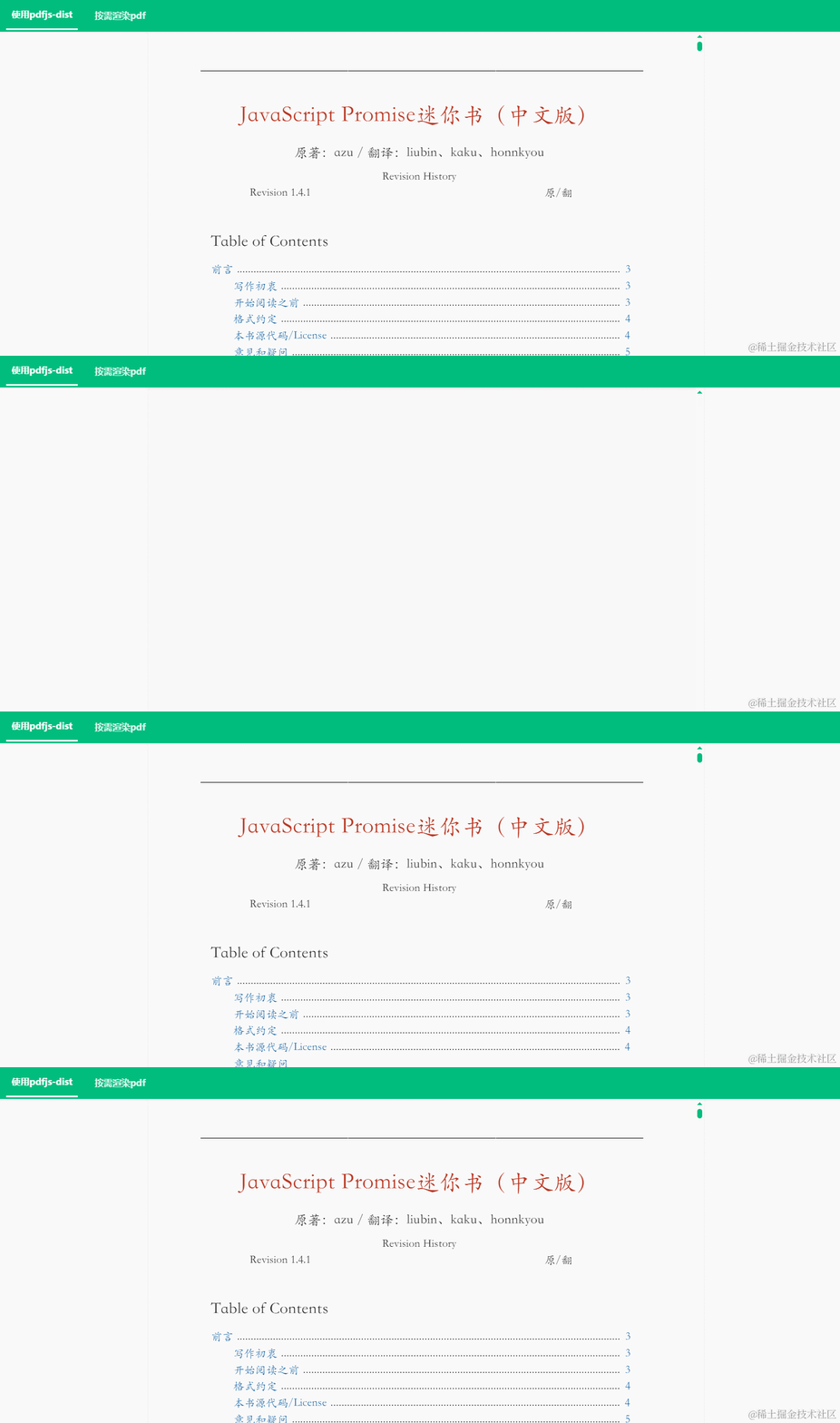
🤣pdf页数较多时加载有点慢。
4 懒加载pdf页面
4.1 核心思路
前面简单讲过,pdfjs-dist 展示pdf的实现思路是将pdf页面绘制到 canvas 上,canvas 本质上还是图片,所以同样按照懒加载图片的思路实现。具体实现思路如下:
- 页面加载时仅渲染少量页面,3 页或者 5 页;
- 监听页面滚动事件(
addEventListener('scroll', () => {})),当页面滚动到距离底部一定距离时,触发加载方法,动态加载一定数量的页面; - 当页面加载完毕或离开页面时,销毁事件监听;
4.2 代码实现
点击展开/折叠代码
<template>
  <div class="on-demand-pdf-container" ref="pdfContainerRef">
    <canvas
      v-for="pageIndex in renderedPages"
      :id="`pdf-canvas-${pageIndex}`"
      :key="pageIndex"
    />
  </div>
</template>

<script setup lang="ts">
// 为了优化加载性能,这2个文件可以在页面挂载时动态导入
// import * as PDFJS from "pdfjs-dist";
// import * as PdfWorker from "pdfjs-dist/build/pdf.worker.js";
import { nextTick, onMounted, ref, computed, onUnmounted } from "vue";
import PdfBook from "@/assets/JavaScript.pdf";

let pdfDoc: any = null;
const pdfPages = ref(0);
const pdfScale = ref(1.5);
const pdfContainerRef = ref<HTMLElement | null>(null);
const loadedNum = ref(0);
const preloadNum = computed(() => {
  return pdfPages.value - loadedNum.value > 3
    ? 3
    : pdfPages.value - loadedNum.value;
});
const loadFished = computed(() => {
  const loadFinished = loadedNum.value + preloadNum.value >= pdfPages.value;
  if (loadFinished) {
    removeEventListeners();
  }
  return loadFinished;
});

const renderedPages = computed(() => {
  return loadFished.value ? pdfPages.value : loadedNum.value + preloadNum.value;
});

let loadingTask;
const renderPage = (num: any) => {
  pdfDoc.getPage(num).then((page: any) => {
    page.cleanup();
    if (pdfContainerRef.value) {
      pdfScale.value = pdfContainerRef.value.clientWidth / page.view[2];
    }
    const canvas: any = document.getElementById(`pdf-canvas-${num}`);
    if (canvas) {
      const ctx = canvas.getContext("2d");
      const dpr = window.devicePixelRatio || 1;
      const bsr =
        ctx.webkitBackingStorePixelRatio ||
        ctx.mozBackingStorePixelRatio ||
        ctx.msBackingStorePixelRatio ||
        ctx.oBackingStorePixelRatio ||
        ctx.backingStorePixelRatio ||
        1;
      const ratio = dpr / bsr;
      const viewport = page.getViewport({ scale: pdfScale.value });
      canvas.width = viewport.width * ratio;
      canvas.height = viewport.height * ratio;
      canvas.style.width = viewport.width + "px";
      canvas.style.height = viewport.height + "px";
      ctx.setTransform(ratio, 0, 0, ratio, 0, 0);
      const renderContext = {
        canvasContext: ctx,
        viewport: viewport,
      };
      page.render(renderContext);
      if (num < loadedNum.value + preloadNum.value && !loadFished.value) {
        renderPage(num + 1);
      } else {
        loadedNum.value = loadedNum.value + preloadNum.value;
      }
    }
  });
};

const initPdfLoader = async (loadingTask: any) => {
  return new Promise((resolve, reject) => {
    loadingTask.promise
      .then((pdf: any) => {
        pdf.loadingParams.disableAutoFetch = true;
        pdf.loadingParams.disableStream = true;
        pdfDoc = pdf; // 保存加载的pdf文件流
        pdfPages.value = pdfDoc.numPages; // 获取pdf文件的总页数
        resolve(true);
      })
      .catch((error: any) => {
        reject(error);
        console.warn(`[upthen] pdfReader loadFile error: ${error}`);
      });
  });
};

const distanceToBottom = ref(0);
const calculateDistanceToBottom = () => {
  if (pdfContainerRef.value) {
    const containerHeight = pdfContainerRef.value.offsetHeight;
    const containerScrollHeight = pdfContainerRef.value.scrollHeight;
    distanceToBottom.value =
      containerScrollHeight - containerHeight - pdfContainerRef.value.scrollTop;
    console.log(distanceToBottom.value);
  }
};

const lazyRenderPdf = () => {
  calculateDistanceToBottom();
  if (distanceToBottom.value < 1000) {
    renderPage(loadedNum.value);
  }
};

const removeEventListeners = () => {
  pdfContainerRef.value?.removeEventListener("scroll", () => {
    lazyRenderPdf();
  });
};

onMounted(async () => {
  // 设定pdfjs的 workerSrc 参数
  let PDFJS = await import("pdfjs-dist");
  window.pdfjsWorker = await import("pdfjs-dist/build/pdf.worker.js");
  PDFJS.GlobalWorkerOptions.workerSrc = window.pdfjsWorker;
  loadingTask = PDFJS.getDocument(PdfBook);
  if (await initPdfLoader(loadingTask)) {
    renderPage(1);
  }

  pdfContainerRef.value.addEventListener("scroll", () => {
    lazyRenderPdf();
  });
});

onUnmounted(() => {
  removeEventListeners();
});
</script>

<style lang="scss" scoped>
.on-demand-pdf-container {
  height: 100%;
  overflow-y: scroll;
  overflow-x: hidden;
  canvas {
    display: flex;
    flex-direction: column;
    align-items: center;
    justify-content: center;
  }
}
</style>
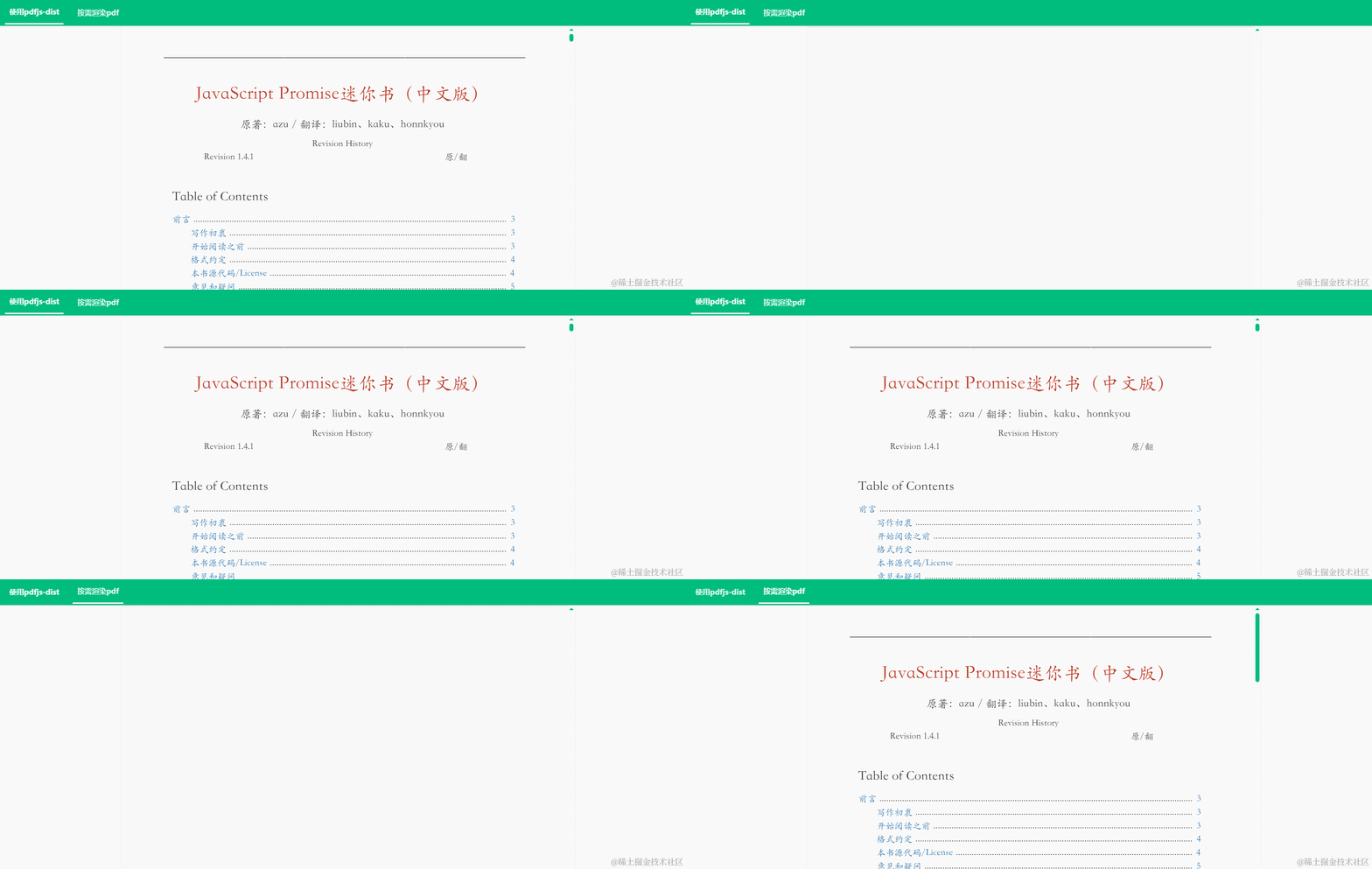
4.3 效果展示
😊秒出
5 分片加载
前面提到一些在项目中使用 pdfjs-dist 渲染 pdf 文件的方案,适合渲染页码比较少的 pdf 文件,对于较大的 pdf 文件,比如几十到上百兆,不适合一次性加载,而是需要分片加载。这种方案需要服务端接口配合实现文件的分片。
此前因为受限于个人时间以及后端能力的掌握程度,一直没有实现过这种方案,最近在项目中因为使用以上的方案时,在 pdf 文件较大时,出现了一些性能问题, 不得不回来继续考虑实现 分片加载渲染 pdf 的方式。
得益于 ChatGPT 的发展,我很方便的构建了一个基于 express 的后端服务,并让其帮我实现了 pdf 文件分片的接口。因此终于可以把我一直想补齐的这一块内容实现了。不过,听同事说直接使用 nginx 起个静态代理服务加载 pdf,可以通过 nginx 配置自动实现文件分片,这里不展开研究。
5.1 服务端支持分片加载
以下是我使用 ChatGPT 生成的一个基于 express 实现的分片加载 pdf 文件的后端服务代码。
完整代码见本文底部 git 仓库。
// server/app.js
const express = require("express");
const app = express();
const port = 3005;
const fs = require("fs");
const path = require("path");
const os = require("os");

...
app.get("/getPdf", (req, res) => {
  console.log("request received", req.headers);

  const filePath = path.join(__dirname, "../src/assets/JavaScript.pdf");
  const stat = fs.statSync(filePath);
  const fileSize = stat.size;
  const range = req.headers.range;

  if (range) {
    const parts = range.replace(/bytes=/, "").split("-");
    const start = parseInt(parts[0], 10);
    const end = parts[1] ? parseInt(parts[1], 10) : fileSize - 1;
    const chunkSize = end - start + 1;

    res.writeHead(206, {
      "Content-Range": `bytes ${start}-${end}/${fileSize}`,
      "Accept-Ranges": "bytes",
      "Content-Length": chunkSize,
      "Content-Type": "application/octet-stream",
    });

    const fileStream = fs.createReadStream(filePath, { start, end });
    fileStream.pipe(res);
  } else {
    res.writeHead(200, {
      "Content-Length": fileSize,
      "Accept-Ranges": "bytes",
      "Content-Type": "application/pdf",
    });

    const fileStream = fs.createReadStream(filePath);
    fileStream.pipe(res);
  }
});

...
5.2 前端请求支持懒加载
这里基于 pdfjs-dist 去实现前端的渲染,整体实现基于 按需懒加载 部分代码去做。
之前实现都是将文件全部加载下来之后再渲染,其中一个重点内容就是 PDF.getDocument(url) 这部分内容。
这部分是用来获取 pdf 文件资源的。使用时,将文件服务地址,本地文件引用或一个文件流转化的 Unit8Array 作为 url。
懒加载 pdf 分片内容,意味着不能再使用以前传全量的文件流的方式。需要使用传递文件服务地址的方式,把请求文件交给 pdfjs-dist 内部去处理,也就是如下这种方式。
loadingTask = PDFJS.getDocument("http://10.5.67.55:3005");
但是这个方式写存在 2 个问题:
- 我的文件服务不是裸奔的,需要携带 token,需要设置其他的响应头等参数,这些该如何做?
- pdfjs-dist 支持懒加载需要设置 2 个参数:disableAutoFetch 和 disableStream,又该在哪里配置?
这 2 个问题在网上都没知道答案,但我知道 pdfjs-dist 肯定是支持的,因为全量使用 pdfjs 这个库时是可以这样做的,而 pdfjs-dist 是 pdfjs 的核心库。带着我的疑惑,我去阅读了这个核心库的源码,找到了 getDocument() 这个 api 的具体实现。
😜 还是先给答案吧,源码什么的,感兴趣的接着看就可以了.
通过阅读 getDocument api 发现,这个方法大致的流程就 2 步
- 接收一个 src 参数;
- 基于 src 和默认参数配置,生成 worker;
- 基于 worker 返回 promise 任务异步处理文件加载;
src 支持传一个对象,可传入 url、httpHeader、disableAutoFetch、disableStream、rangeChunkSize 等参数。
基于以上,我们的实现方案就呼之欲出了。对前文所述方案进行简单改造:
onMounted(async () => {
  ....
  // getDocument 这里不止可以传一个 url, 还可以传一个对象,如果请求需要带header,可以这样传
  loadingTask = PDFJS.getDocument({
    url: "http://10.5.67.55:3005/getPdf",
    httpHeaders: { Authorization: "Bearer 123" },
    // 以下2个配置需要显式配置为true
    disableAutoFetch: true,
    disableStream: true,
  });
  ....
});
需要注意的是,在启用 disableAutoFetch 时,同时要启用 disableStream, 这 2 个属性默认是 false, 需要配置启用。
感兴趣的同学,可以看一下这块的源码实现,这个 api 实现比较长,可先大致阅读一下,再重点分析我们关注的内容。
点击展开/折叠代码
// build/pdf.js
function getDocument(src) {
  var task = new PDFDocumentLoadingTask(); // 一个文档加载的实例,是个 promise,意味着可以异步去加载文件
  var source;
  // 这里可以看到,getDocument 支持的参数有 4 种类型,之前一直以为只有 1 种😂
  if (typeof src === "string" || src instanceof URL) {
    source = {
      url: src,
    };
  } else if ((0, _util.isArrayBuffer)(src)) {
    source = {
      data: src,
    };
  } else if (src instanceof PDFDataRangeTransport) {
    source = {
      range: src,
    };
  } else {
    if (_typeof(src) !== "object") {
      throw new Error(
        "Invalid parameter in getDocument, " +
          "need either string, URL, Uint8Array, or parameter object."
      );
    }

    if (!src.url && !src.data && !src.range) {
      throw new Error(
        "Invalid parameter object: need either .data, .range or .url"
      );
    }

    source = src;

}

var params = Object.create(null);
var rangeTransport = null,
worker = null;

// 一个 for 循环设置一些参数
for (var key in source) {
var value = source[key];

    switch (key) {
      case "url":
        if (typeof window !== "undefined") {
          try {
            params[key] = new URL(value, window.location).href;
            continue;
          } catch (ex) {
            (0, _util.warn)('Cannot create valid URL: "'.concat(ex, '".'));
          }
        } else if (typeof value === "string" || value instanceof URL) {
          params[key] = value.toString();
          continue;
        }

        throw new Error(
          "Invalid PDF url data: " +
            "either string or URL-object is expected in the url property."
        );

      case "range":
        rangeTransport = value;
        continue;

      case "worker":
        worker = value;
        continue;

      case "data":
        if (
          _is_node.isNodeJS &&
          typeof Buffer !== "undefined" &&
          value instanceof Buffer
        ) {
          params[key] = new Uint8Array(value);
        } else if (value instanceof Uint8Array) {
          break;
        } else if (typeof value === "string") {
          params[key] = (0, _util.stringToBytes)(value);
        } else if (
          _typeof(value) === "object" &&
          value !== null &&
          !isNaN(value.length)
        ) {
          params[key] = new Uint8Array(value);
        } else if ((0, _util.isArrayBuffer)(value)) {
          params[key] = new Uint8Array(value);
        } else {
          throw new Error(
            "Invalid PDF binary data: either typed array, " +
              "string, or array-like object is expected in the data property."
          );
        }

        continue;
    }

    params[key] = value;

}

// 可以看到这里有超多自定义参数,理论上都是可以通过 getDocument api 传参实现的
params.rangeChunkSize = params.rangeChunkSize || DEFAULT_RANGE_CHUNK_SIZE;
params.CMapReaderFactory =
params.CMapReaderFactory || DefaultCMapReaderFactory;
params.ignoreErrors = params.stopAtErrors !== true;
params.fontExtraProperties = params.fontExtraProperties === true;
params.pdfBug = params.pdfBug === true;
params.enableXfa = params.enableXfa === true;

if (
typeof params.docBaseUrl !== "string" ||
(0, \_display_utils.isDataScheme)(params.docBaseUrl)
) {
params.docBaseUrl = null;
}

if (!Number.isInteger(params.maxImageSize)) {
params.maxImageSize = -1;
}

if (typeof params.isEvalSupported !== "boolean") {
params.isEvalSupported = true;
}

if (typeof params.disableFontFace !== "boolean") {
params.disableFontFace =
\_api_compatibility.apiCompatibilityParams.disableFontFace || false;
}

if (typeof params.ownerDocument === "undefined") {
params.ownerDocument = globalThis.document;
}

if (typeof params.disableRange !== "boolean") {
params.disableRange = false;
}

// 禁止流式加载
if (typeof params.disableStream !== "boolean") {
params.disableStream = false;
}
// 禁止自动加载
if (typeof params.disableAutoFetch !== "boolean") {
params.disableAutoFetch = false;
}

(0, \_util.setVerbosityLevel)(params.verbosity);

if (!worker) {
var workerParams = {
verbosity: params.verbosity,
port: \_worker_options.GlobalWorkerOptions.workerPort,
};
worker = workerParams.port
? PDFWorker.fromPort(workerParams)
: new PDFWorker(workerParams);
task.\_worker = worker;
}

var docId = task.docId;
worker.promise
.then(function () {
if (task.destroyed) {
throw new Error("Loading aborted");
}

      var workerIdPromise = _fetchDocument(
        worker,
        params,
        rangeTransport,
        docId
      );

      var networkStreamPromise = new Promise(function (resolve) {
        var networkStream;

        if (rangeTransport) {
          networkStream = new _transport_stream.PDFDataTransportStream(
            {
              length: params.length,
              initialData: params.initialData,
              progressiveDone: params.progressiveDone,
              contentDispositionFilename: params.contentDispositionFilename,
              disableRange: params.disableRange,
              disableStream: params.disableStream,
            },
            rangeTransport
          );
        } else if (!params.data) {
          // 如何设置响应头,这里找到答案了
          // 果然提供了 httpHeaders 参数供用户定制
          networkStream = createPDFNetworkStream({
            url: params.url,
            length: params.length,
            httpHeaders: params.httpHeaders,
            withCredentials: params.withCredentials,
            rangeChunkSize: params.rangeChunkSize,
            disableRange: params.disableRange,
            disableStream: params.disableStream,
          });
        }

        resolve(networkStream);
      });
      return Promise.all([workerIdPromise, networkStreamPromise]).then(
        function (_ref) {
          var _ref2 = _slicedToArray(_ref, 2),
            workerId = _ref2[0],
            networkStream = _ref2[1];

          if (task.destroyed) {
            throw new Error("Loading aborted");
          }

          var messageHandler = new _message_handler.MessageHandler(
            docId,
            workerId,
            worker.port
          );
          messageHandler.postMessageTransfers = worker.postMessageTransfers;
          var transport = new WorkerTransport(
            messageHandler,
            task,
            networkStream,
            params
          );
          task._transport = transport;
          messageHandler.send("Ready", null);
        }
      );
    })
    ["catch"](task._capability.reject);

return task;
}
5.3 效果演示
6 性能对比
6.1 性能比较
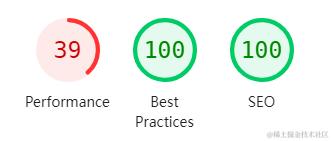
以下针对上面的几种方案做一个性能比较
测试文档:112 页,开发环境测试,本地一次性加载文件,不考虑各类其他性能优化手段。
- 无懒加载
- 懒加载
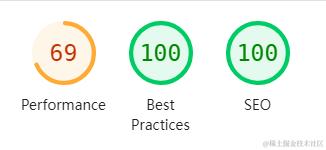
✨ 以上 2 种是在一次性请求完全部文件流后进行 pdf 渲染
- 从服务端分片加载文件,分片大小设为 1024 字节
6.2 结论
- 超小型文件(10 页之类):可不考虑懒加载
- 小型到中型文件(5 - 20M): 需要考虑懒加载,可不分片
- 大型文件 (20 - 几百兆):一定需要分片了,同时要考虑其他性能优化手段,如页数过多时需要动态移出一些不可见的页数,以免造成页面卡顿。
源码
✨全新源码,基于vue3.4 setup 语法编写,包含 3 种pdf文件展示方式;
- 直接使用 iframe 展示pdf,调用浏览器原生能力加载pdf文件;
- 基于 pdfjs-dist 进行渲染多页pdf;
- 基于 pdfjs-dist 按需懒加载渲染多页pdf;
upthen/use-pdfjs-in-vue3: A Tutorial Show How to Use Pdfjs-dist in Vue3 (github.com)
🎉 如果看了源码觉得有用,麻烦点个收藏+关注吧😊,github 给个星星也不错,拜托拜托。