

安装wsl
安装Ubuntu
打开Microsoft Store搜索Ubuntu安装
登录进去,设置好用户名和密码
迁移Ubuntu-24.04存储至非C盘
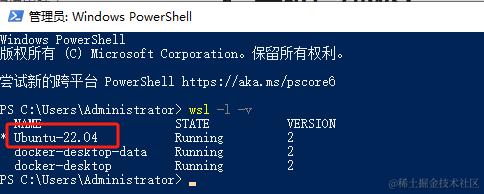
查看wsl状态
wsl -l -v
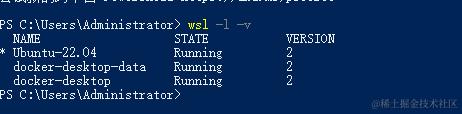
关闭或者直接重启
wsl --shutdown
导出系统镜像
wsl --export Ubuntu-24.04 D:\it\Ubuntu\ubuntu.tar
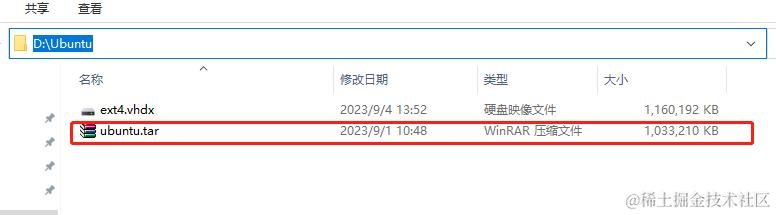
注销原有的Ubuntu-24.04
wsl --unregister Ubuntu-24.04
导入系统
wsl --import <导入的Linux名称> <导入盘的路径> <ubuntu.tar的路径> --version 2 (代表 wsl2)
wsl --import Ubuntu-24.04 D:\it\Ubuntu\ D:\it\Ubuntu\ubuntu.tar --version 2
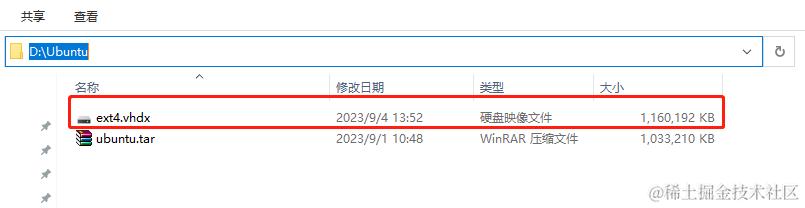
修改默认用户
打开wsl ubuntu之后,默认是以root身份登录
ubuntu2204.exe config --default-user ubuntu
-
ubuntu2404.exe
- 安装的Ubuntu-24.04的exe
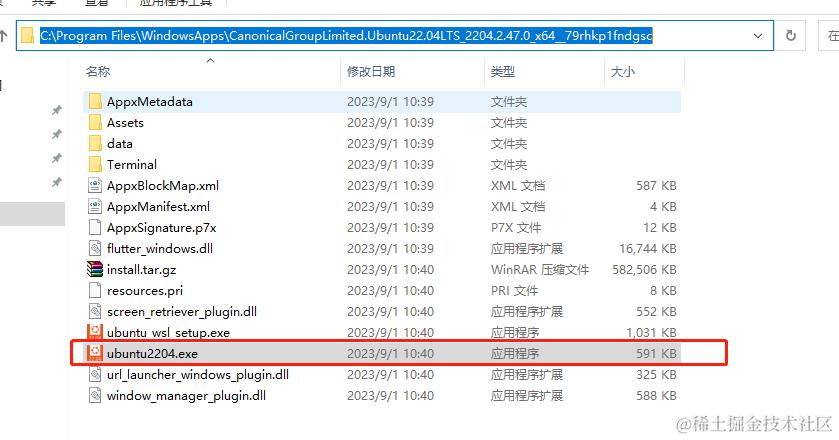 也可以直接C盘搜索
 -
--default-user ubuntu:
- 这里的ubuntu是指之前自己设置的用户名
wsl ubuntu 开机自启动
- WIN+R 启动运行
- 输入
shell:startup打开启动目录 - 创建
wsl-startup.vbs文件
wsl-startup.vbs 文件内容
Set ws = CreateObject("Wscript.Shell")
ws.run "wsl -d Ubuntu-24.04", vbhide
Ubuntu-24.04为以下图片名称
Docker Desktop非C盘安装
使用命令安装
Start-Process "D:\it\download\Docker Desktop Installer.exe" -Wait -ArgumentList "install --installation-dir=D:\it\Docker_Desktop"
- D:\it\download\Docker Desktop Installer.exe
- 下载的Docker Desktop安装文件
- D:\it\Docker Desktop
- 要安装到哪个目录
注意:命令安装也需要像双击安装一样,要点击操作界面
安装完成后,docker默认数据会存储到C盘的 C:\Users\Administrator\AppData\Local\Docker\wsl,会随着镜像下载及使用持续增长,最终导致C盘爆满
迁移Docker Desktop数据
通过配置设置(此种方式简单有效)
- 先启动Docker Desktop,再关闭
- 找到目录
C:\Users\Administrator\AppData\Roaming\Docker - 打开 settings.json(不先启动Docker Desktop,无此文件)
- 设置 customWslDistroDir 为其他盘的目录,比如:"customWslDistroDir": "D:\it\data\Docker\wsl"
- 关机重启数据会自动迁移至此目录

直接设置(有时不生效)
直接更改 Disk image location 目录重启即可
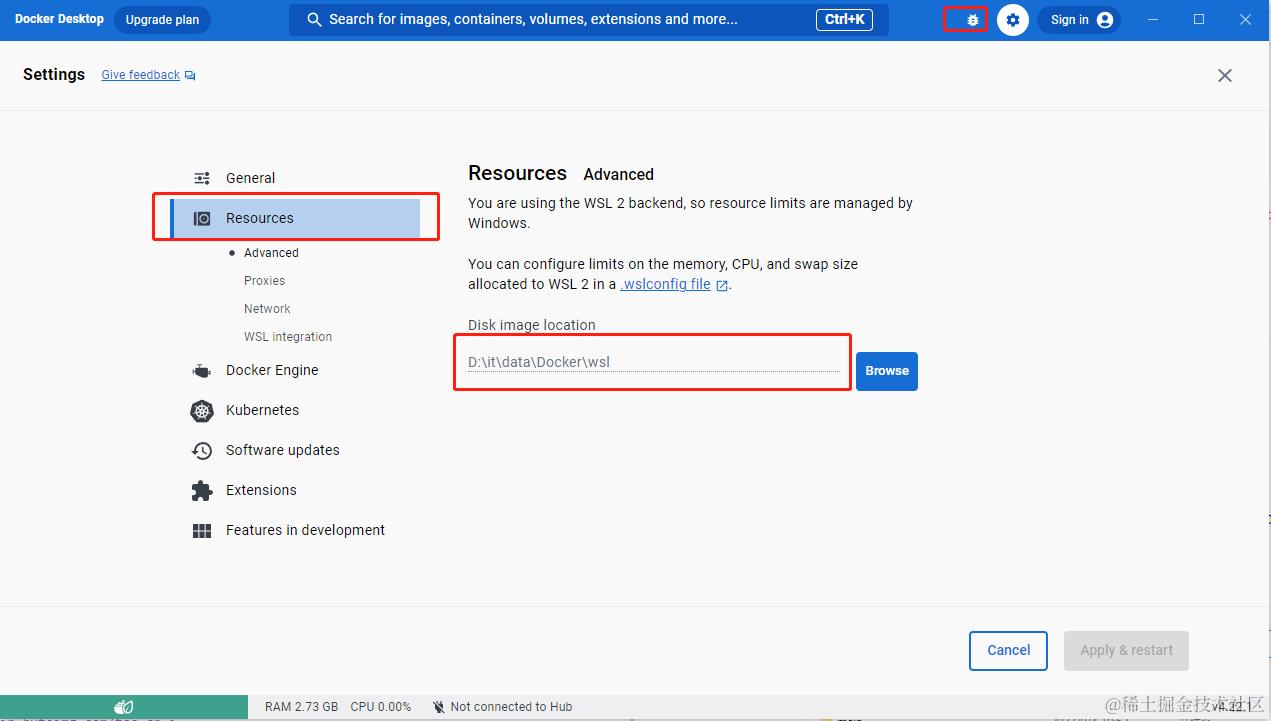
最终展示
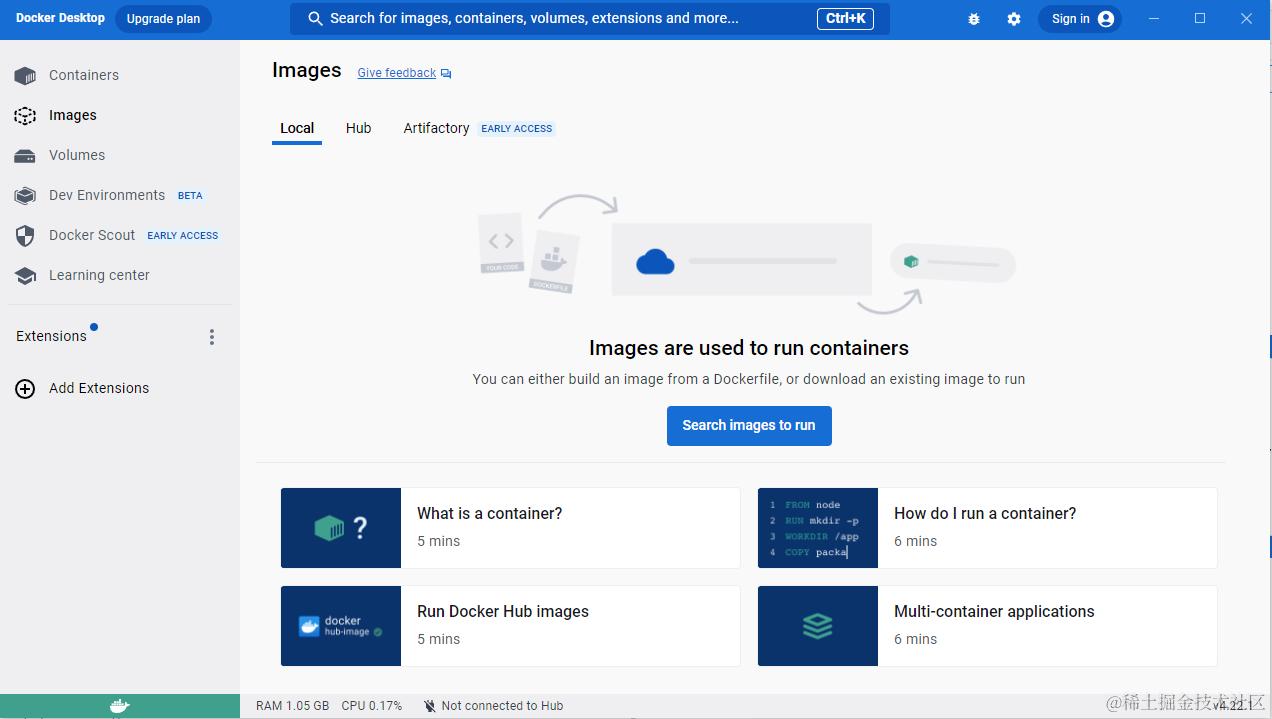
解决Vmmem内存占用过大
问题
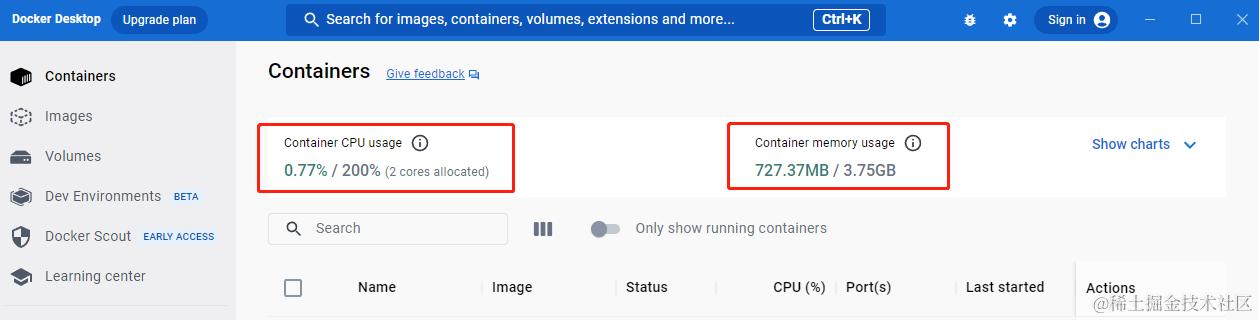
启动Docker Desktop后,若什么都没有设置,会出现Vmmem内存占用过大的问题。Vmmem内存占用会随着使用持续增长,最终导致电脑异常卡顿
解决
# Advanced settings configuration in WSL
- 按下Windows + R 键,输入
%UserProfile%并运行进入用户文件夹 - 新建txt文件,编辑输入以下内容,更改文件名字为
.wslconfig
# Settings apply across all Linux distros running on WSL 2
[wsl2]

# Limits VM memory to use no more than 4 GB, this can be set as whole numbers using GB or MB
memory=4GB

# Sets the VM to use two virtual processors
processors=2

# Sets amount of swap storage space to 8GB, default is 25% of available RAM
swap=0

# Turn off default connection to bind WSL 2 localhost to Windows localhost
localhostforwarding=true
- 执行 wsl --shutdown 或者重启电脑即可
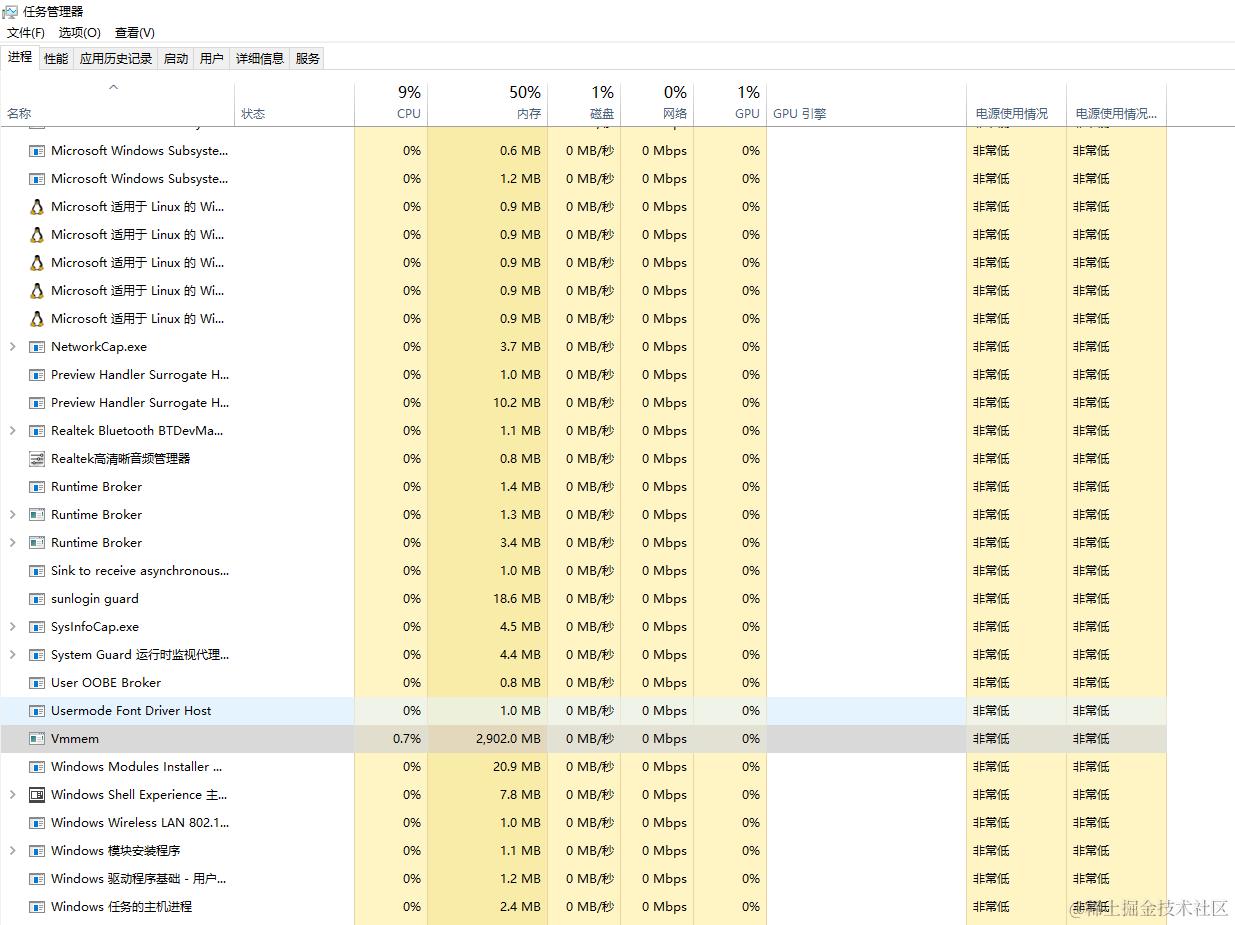
解决Docker Desktop存储文件占用过大
ext4.vhdx 会自动扩容,不会自动缩容,但是可以手动压缩。使用一段时间后初始大小

解决
- 清理Docker系统中未使用的镜像、容器、网络和数据卷等资源,执行
docker system prune,此命令可以释放磁盘空间(Docker Desktop除外) - 关停WSL2,重启或者执行
wsl --shutdown - 手动压缩
ext4.vhdx文件,执行Optimize-VHD -Path "D:\it\data\Docker\wsl\data\ext4.vhdx" -Mode Full压缩后大小

参考链接

