Mac Foxmail 添加 Gmail 邮箱
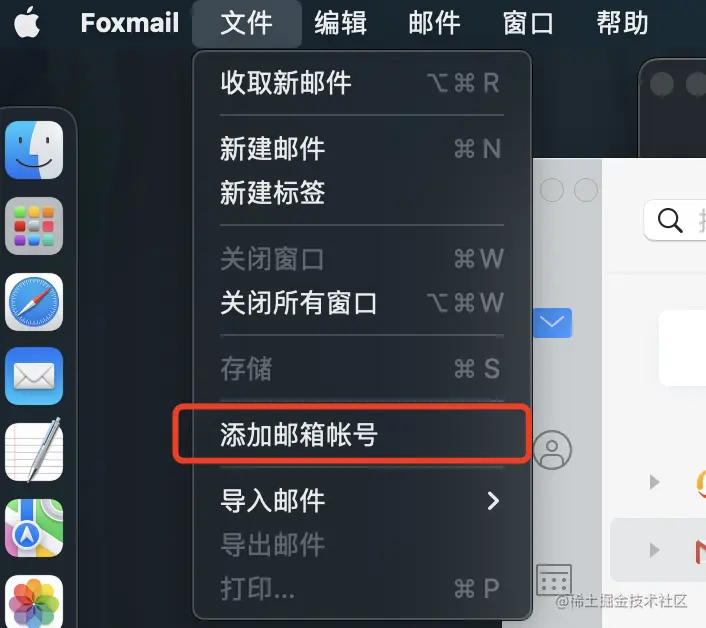
1. 打开 foxmail 选择添加邮箱账号
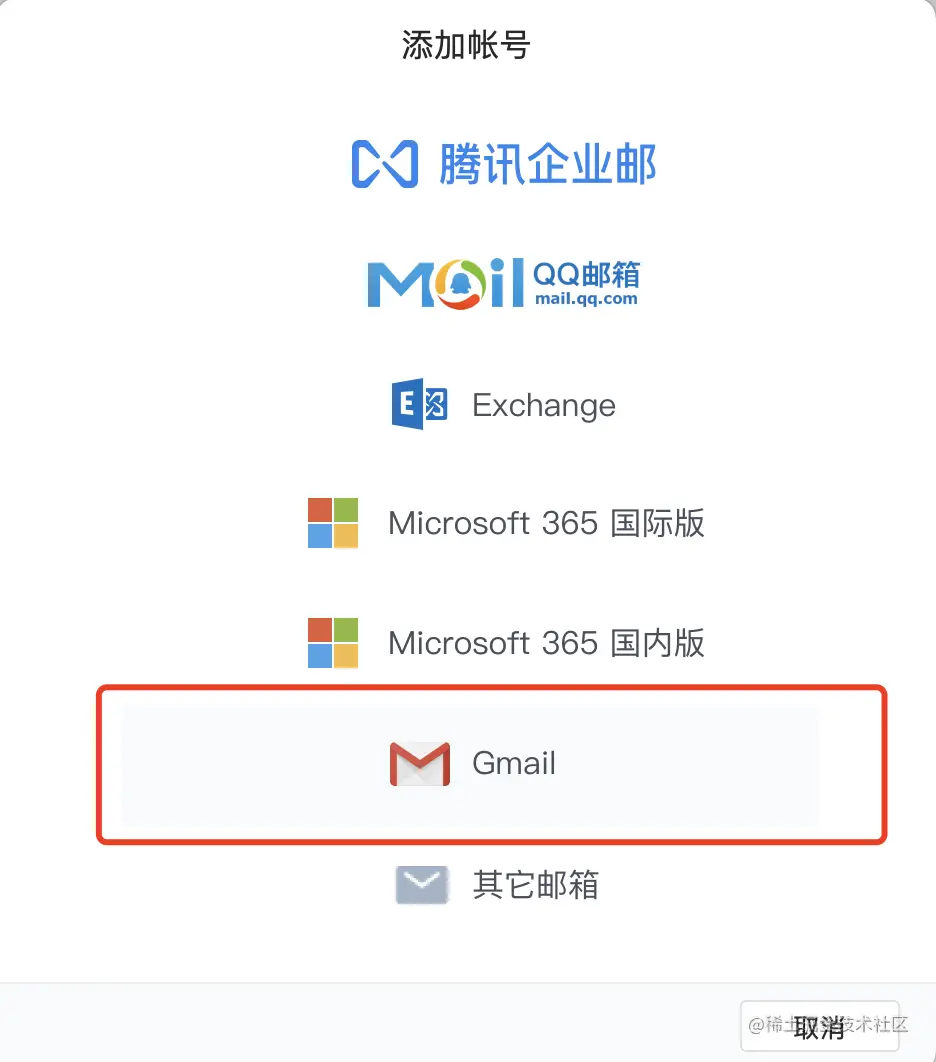
2. 选择添加 Gmail 邮箱
3.输入邮箱账户和专用密码 (这里专用密码没有的话看下面步骤去获取)
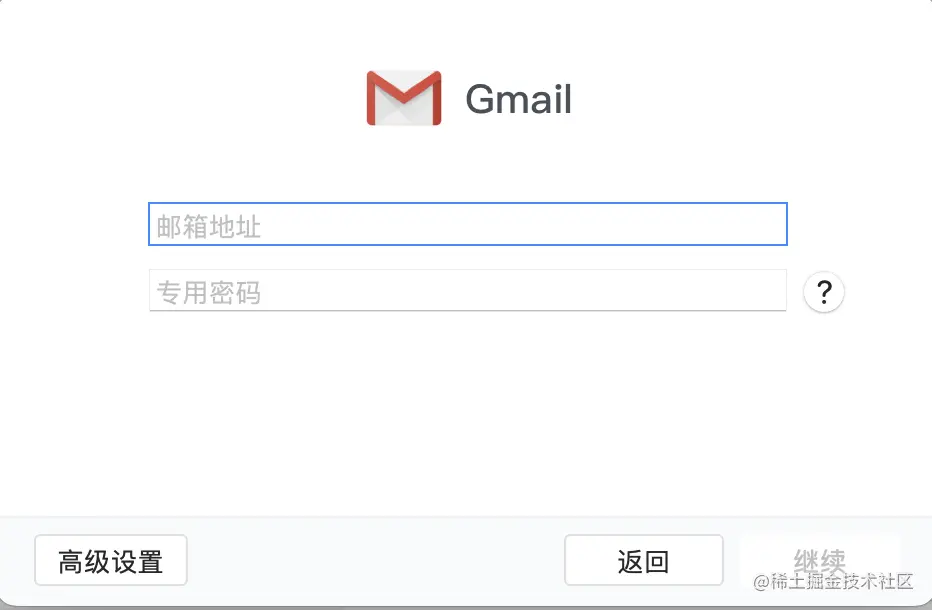
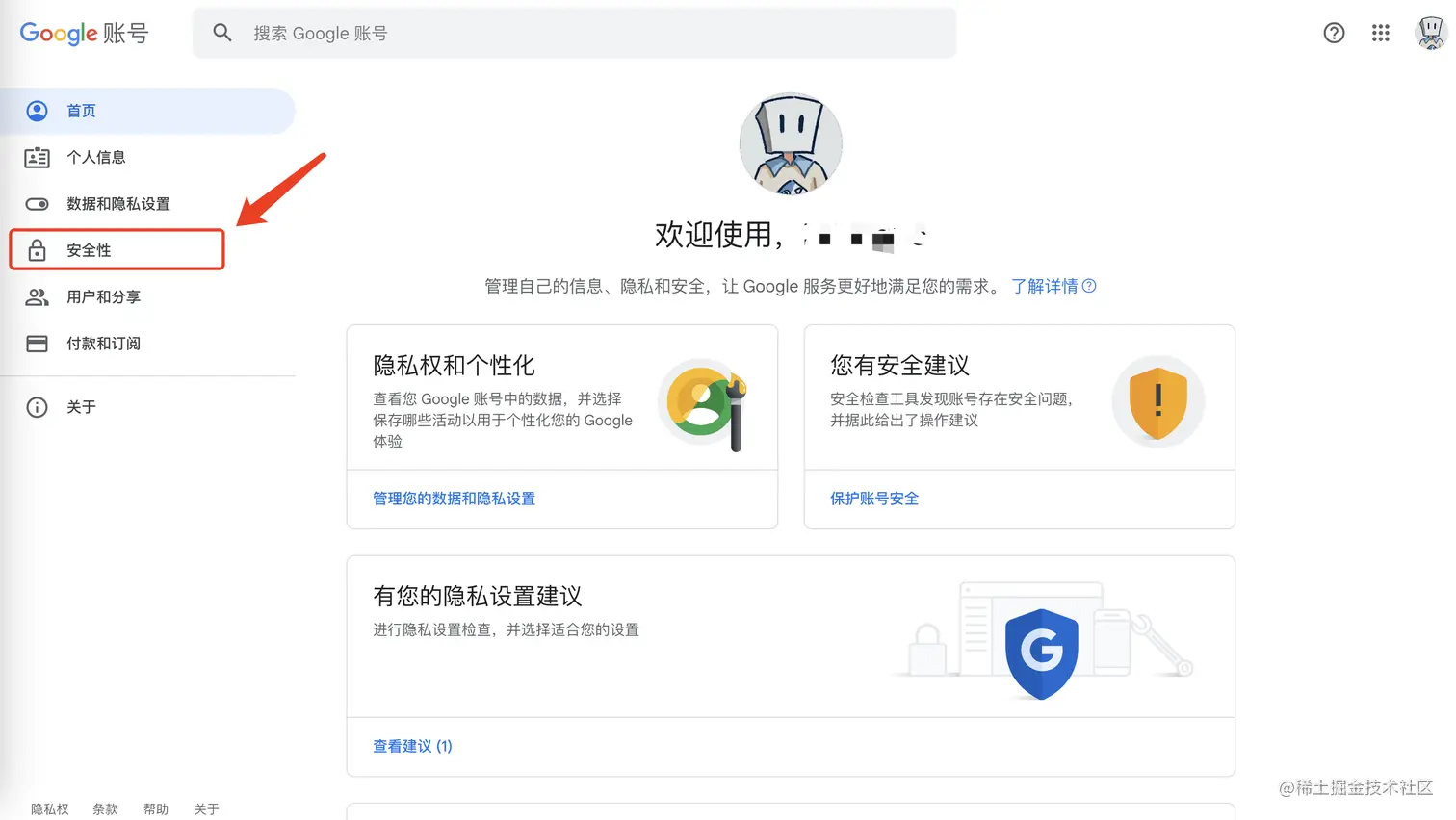
4.打开 Google 账号管理页面 选择安全性
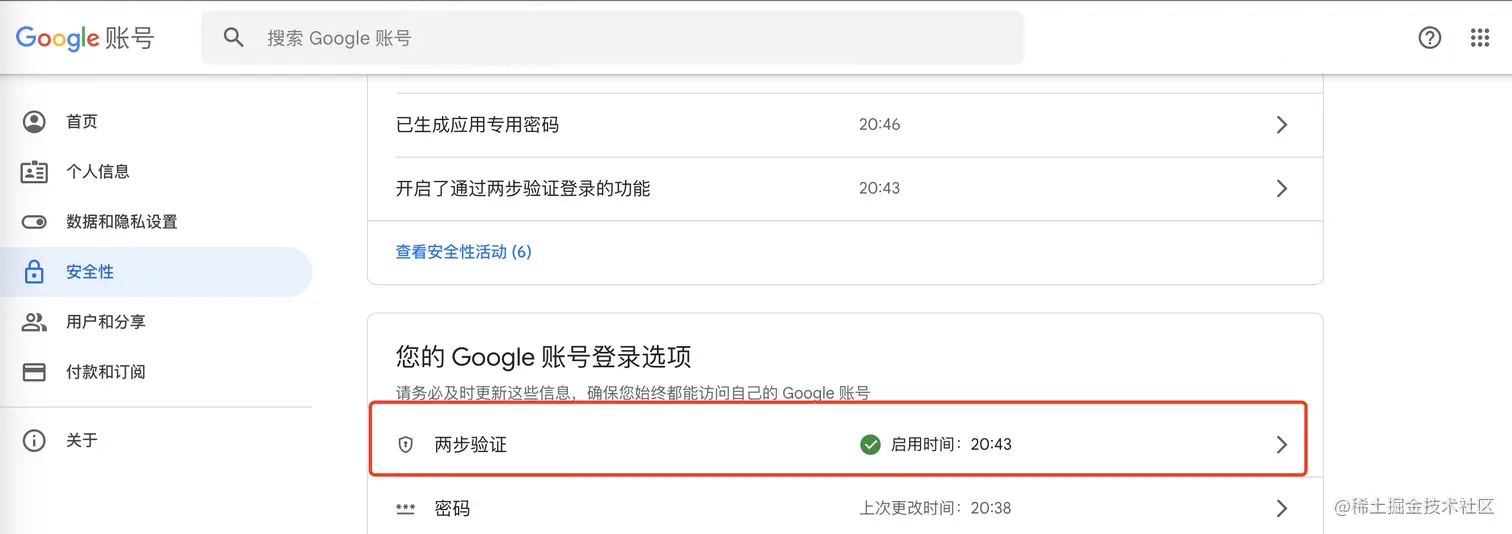
5.点击两步验证(此处我的已经启用过了)
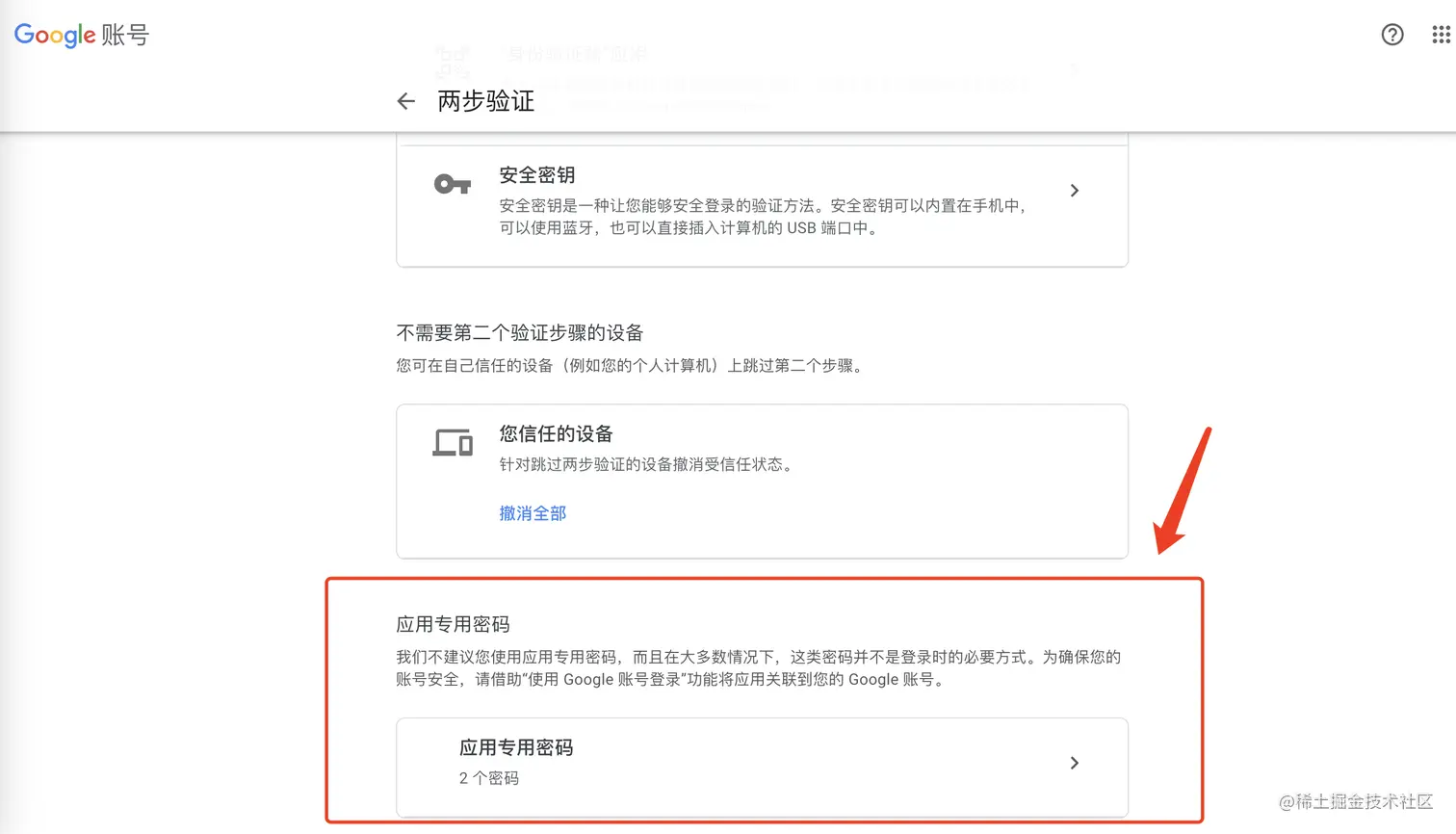
6.点击应用专用密码
7.选择应用(foxmail 属于其他,自定义一个名称就可以) 然后点击生成会获取到一段密码
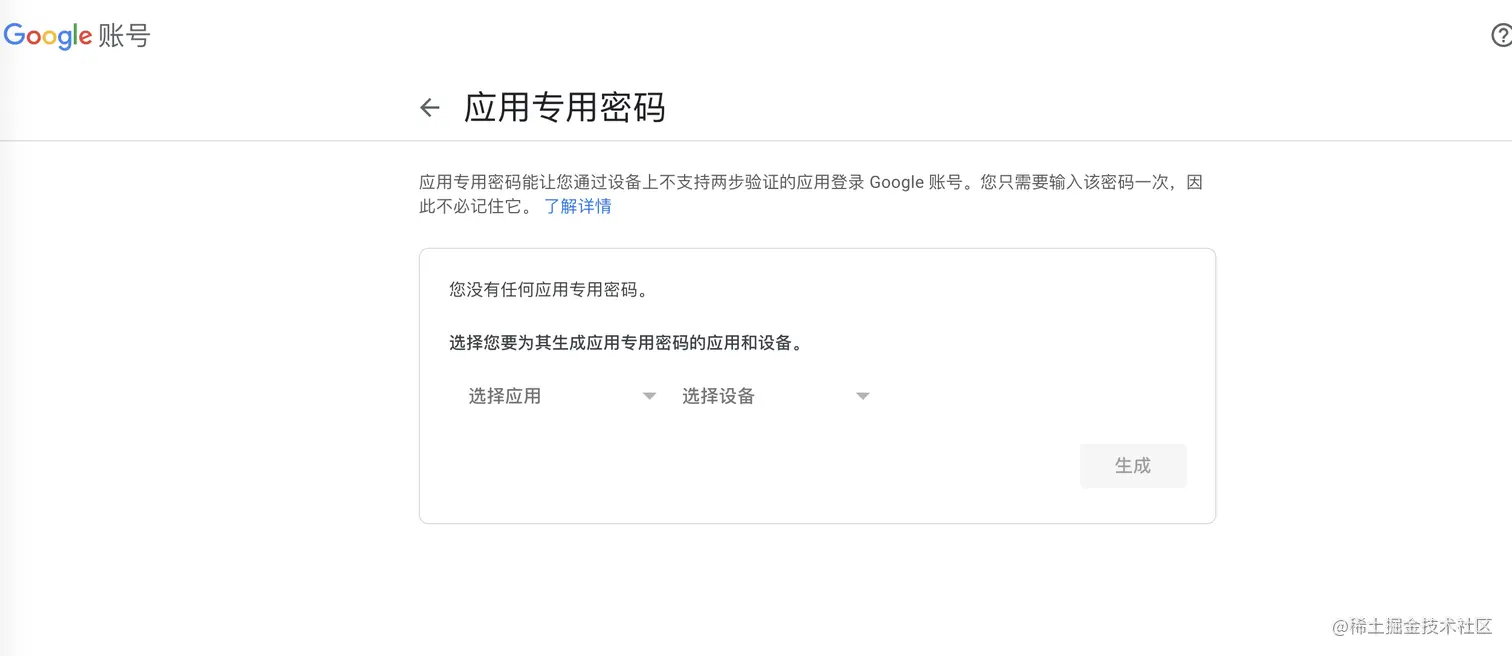
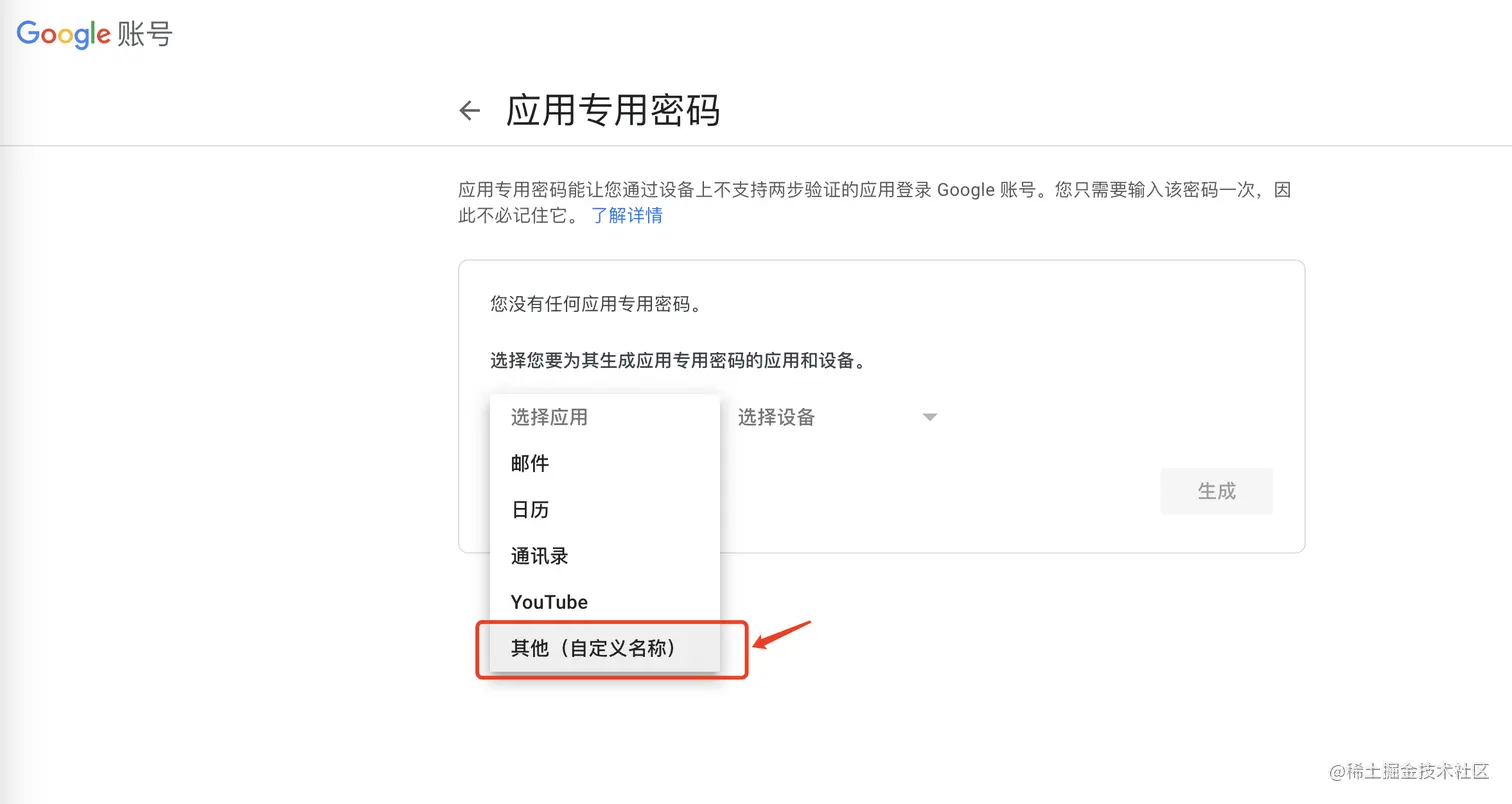
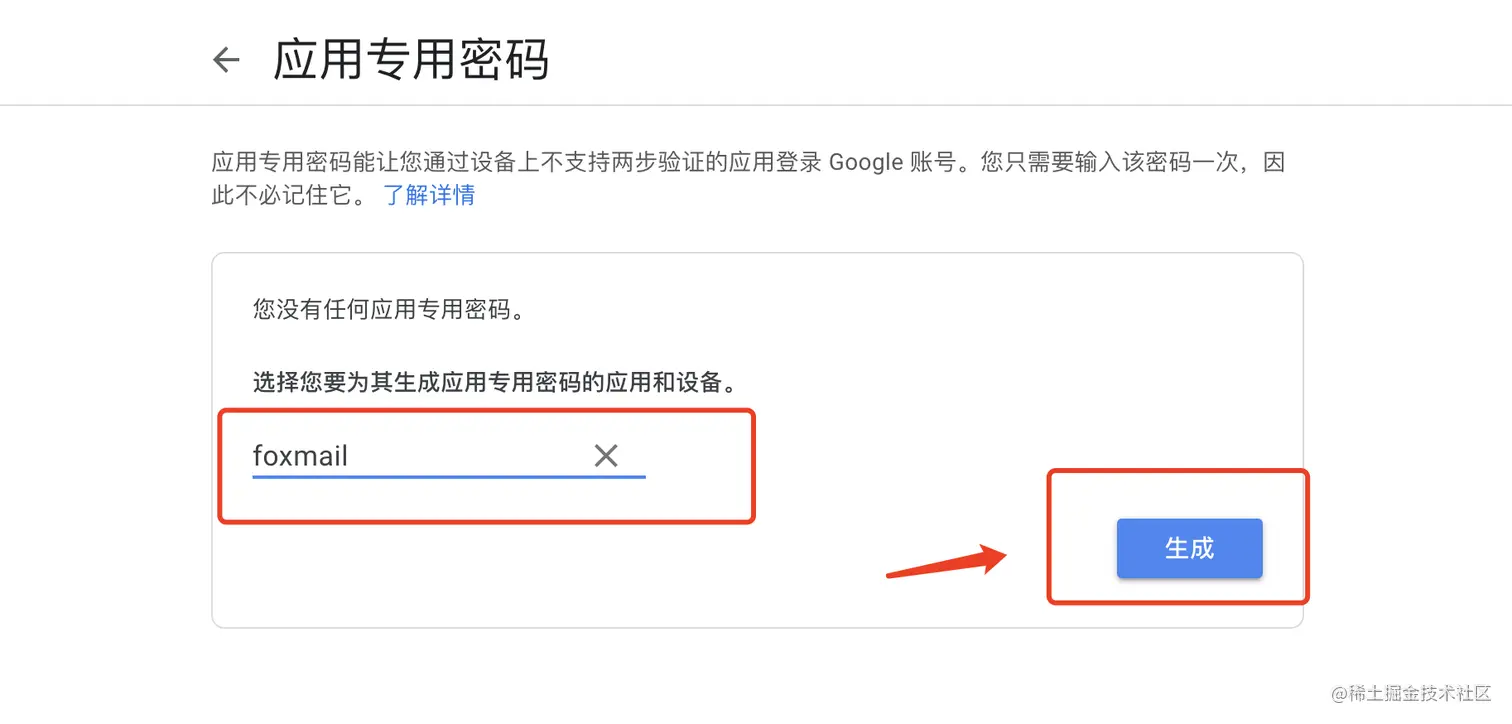
7.将专用密码复制粘贴到专用密码框内点击继续
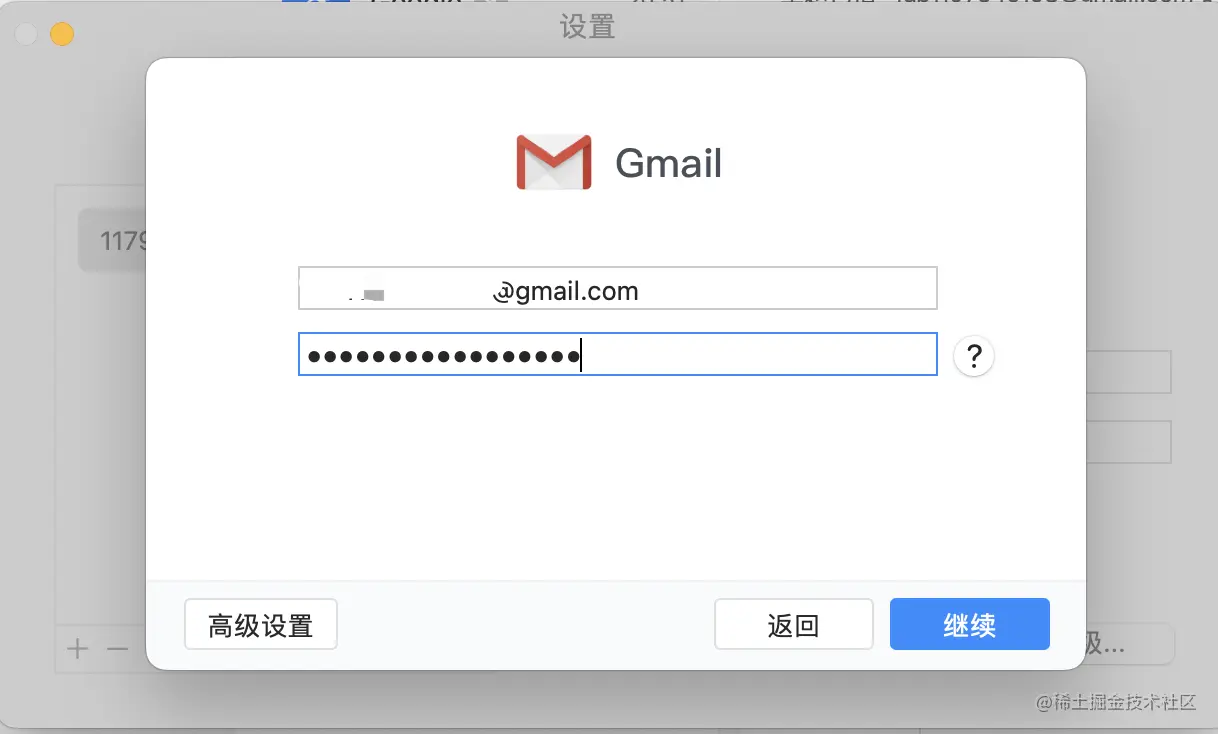
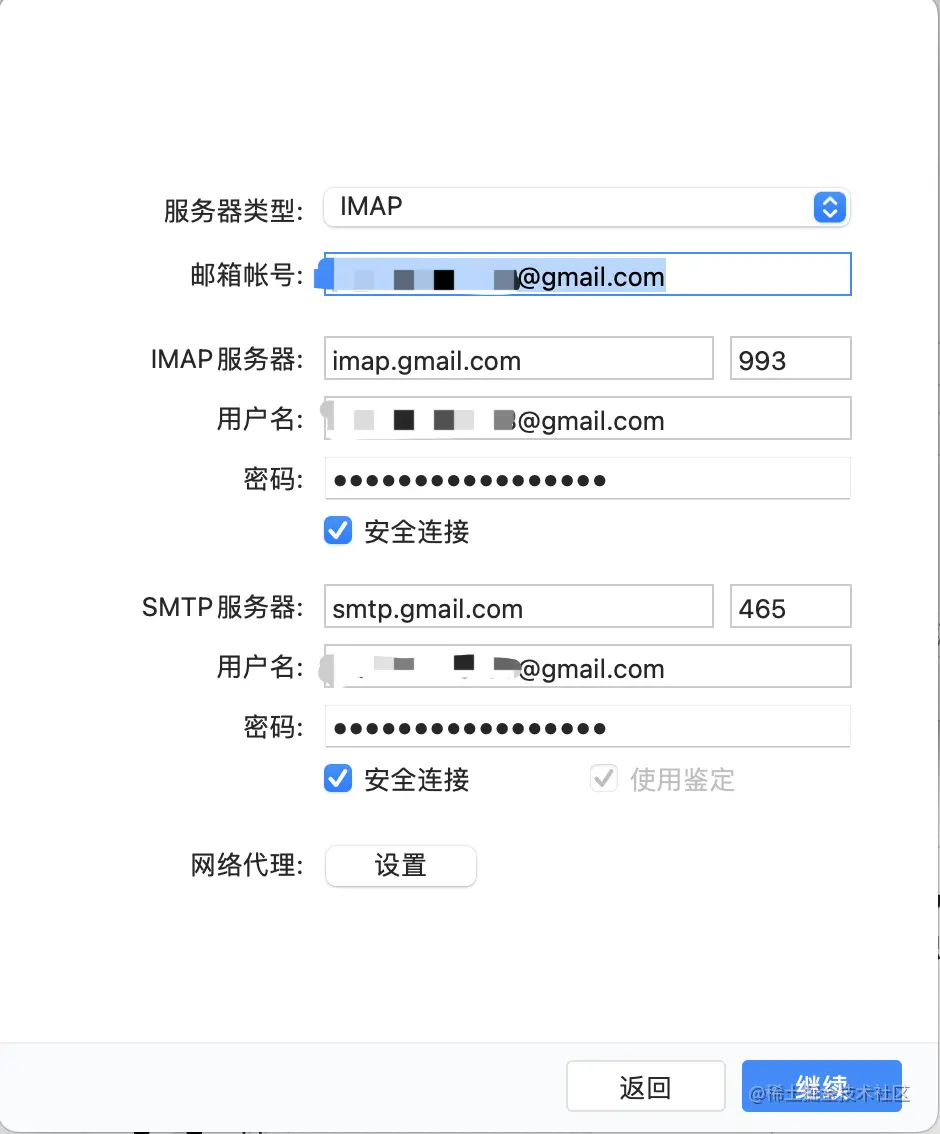
8.出现SMTP 服务器:连接服务器超时; 此处取消勾选安全连接重试依然不行后,需要看下邮箱是否开启 pop 和 IMAP

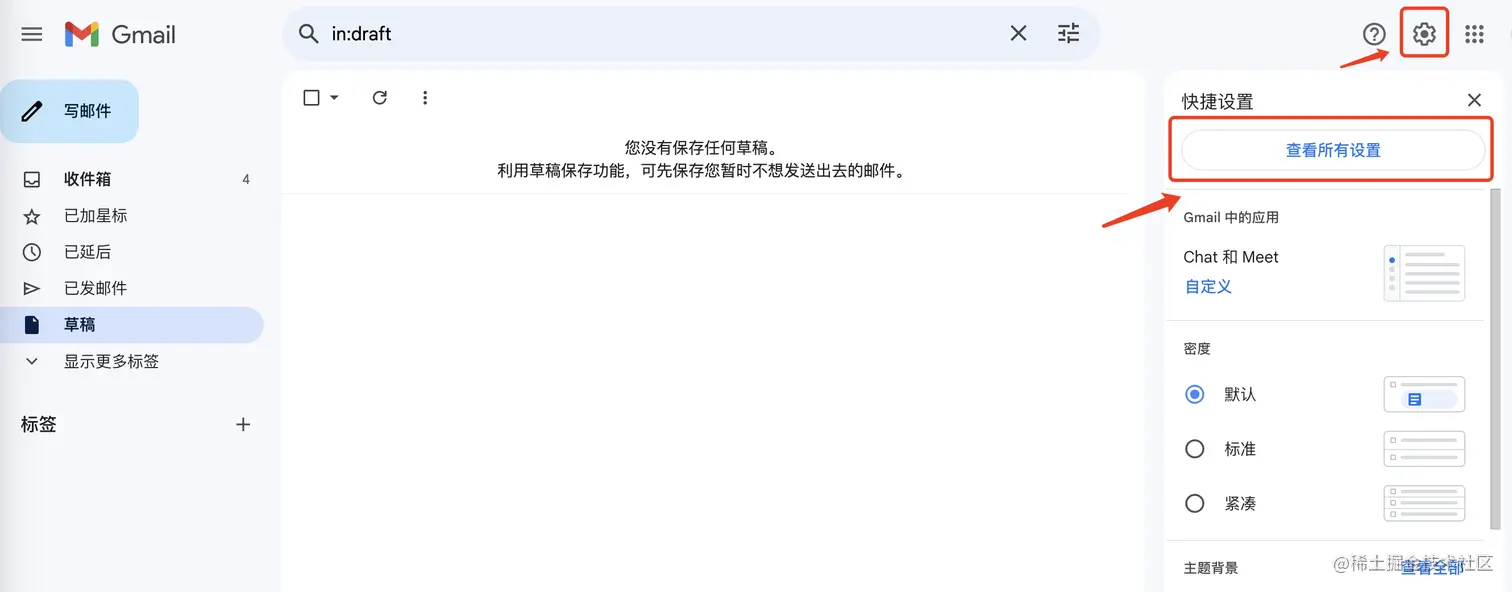
9.在线 Gmail 邮箱地址内点击设置 选择查看所有设置 将 pop/IMAP 开启
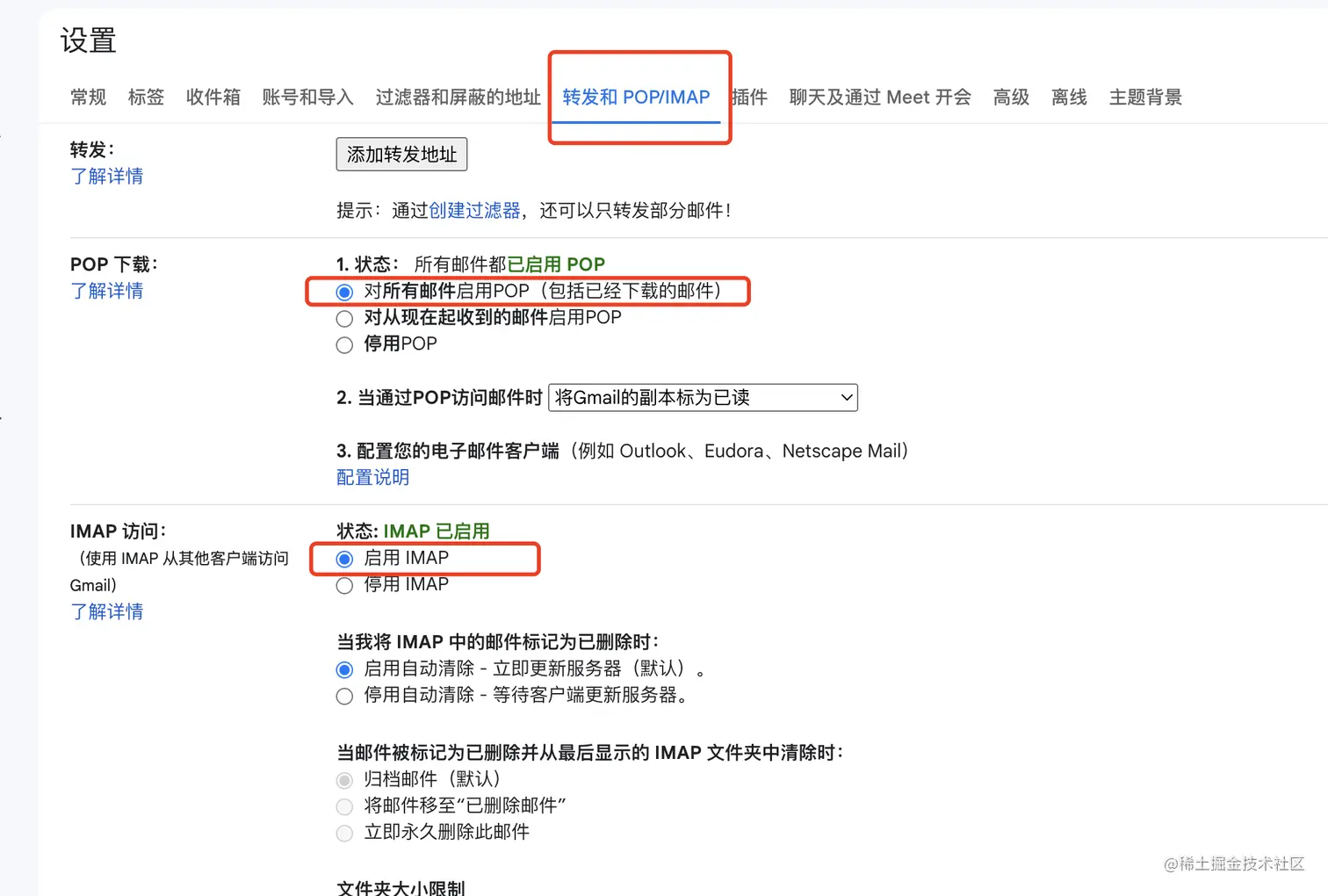
10.注意要开启后保存更改

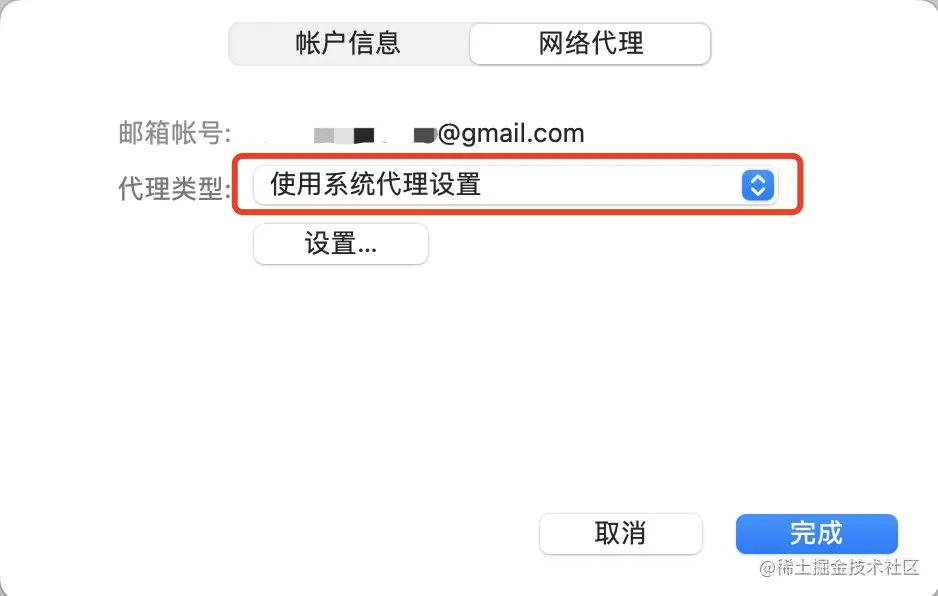
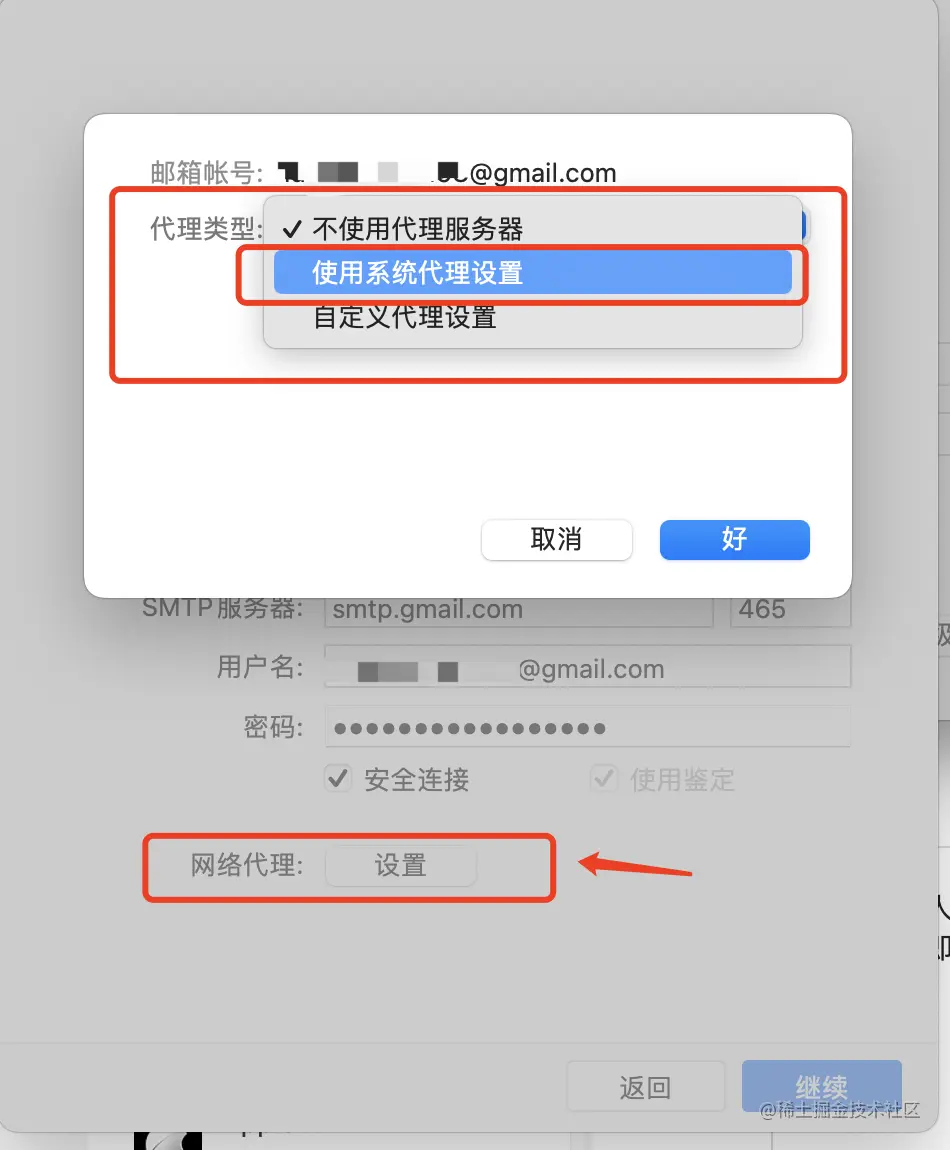
11.重新回到 foxmail 后连接 发现依然不行 显示网络故障 这里可能是代理的问题 设置网络代理 选择使用系统代理设置(此处因为我的某学上网是使用设置的系统代理,所以此处我选择使用系统代理设置即可)
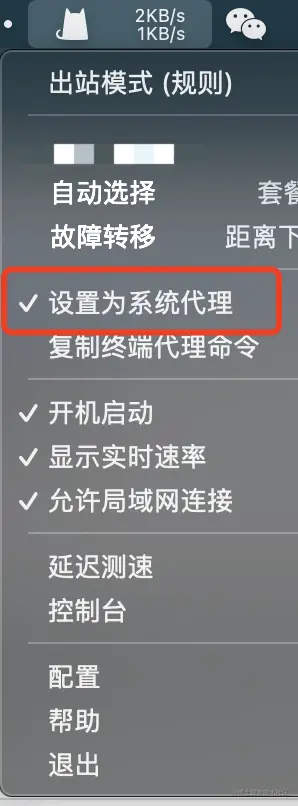
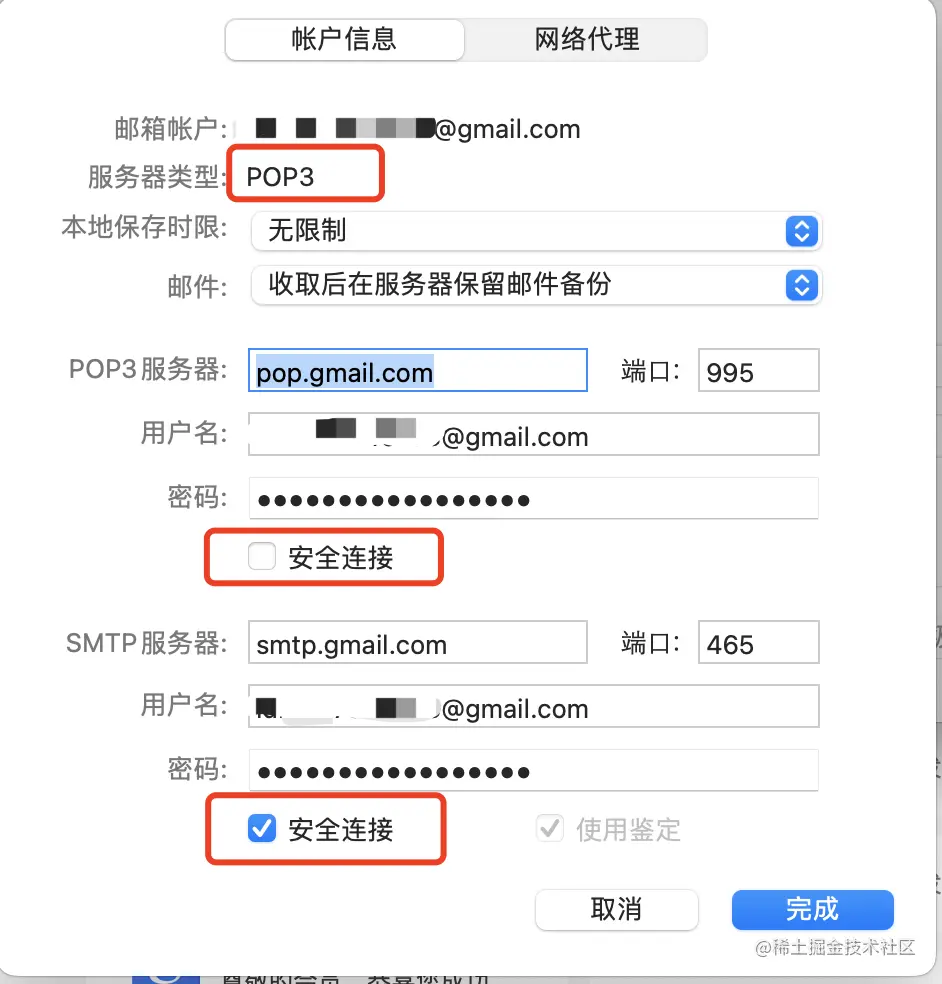
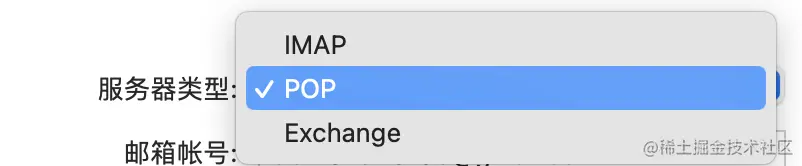
12.发现继续添加还是会报网络故障, 查询资料说 SMTP 配置不管对不对都会失败. 只能将服务器类型换成 pop

13. 大功告成!!!! 可以开心的装杯了
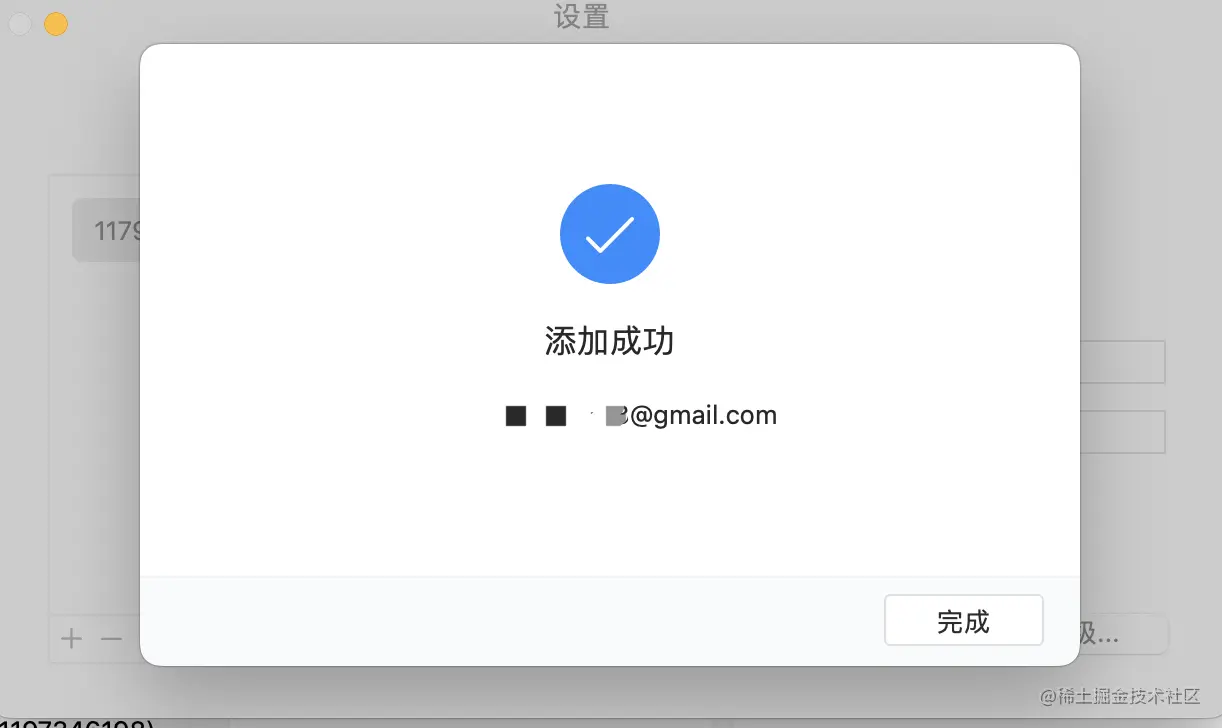
最后看下我的配置: 关键地方可以对一下