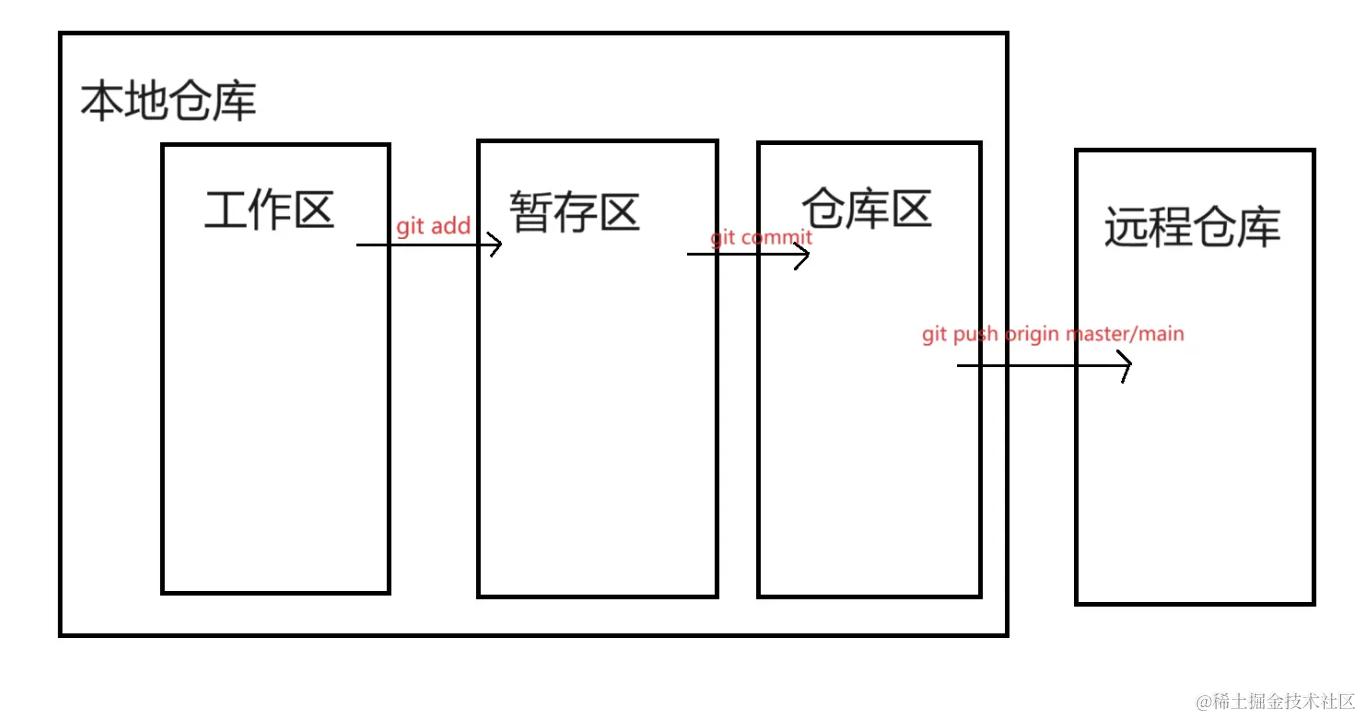
1, 常用命令
git新建/切换分支
//不带参数,列出已经存在的远程分支
git remote

// 查看分支
git branch

//查看远程分支
git branch -a

//切换分支
git checkout <name>

//创建分支的同时切换到该分支(写法2)
git checkout -b <name>
git分支和远程交互
//将本地的仓库和远程的仓库关联起来
git branch --set-upstream-to=origin/remote_branch your_branch
// 如果远程新建了一个分支,本地没有该分支。可以利用,
// 这时本地会新建一个分支名叫 branch_name ,会自动跟踪远程的同名分支 branch_name。
// 如果报错,就切换到 master 分支 , pull 下 ,在输入上述命令
git checkout --track origin/branch_name
// 本地有,远程没有
git push --set-upstream origin branch_name
Git 撤销 提交的 commit
git reset --soft HEAD^
删除远程分支
git push origin :branchName  //删除远程分支
git push origin --delete stark # 删除远程分支stark
删除本地分支
git branch -d branchName     // 删除本地分支,强制删除用-D
git branch -d stark      // 删除本地stark分支
git branch -D stark      // 强制删除本地stark分支
git 暂存代码
在开发中经常会遇见:正在A分支开发,但是有紧急需求需要在B分支处理,此时A分支代码没有开发完整,又不能提交代码,这个时候暂存本地代码就非常的YYDS了!
// 查看当前修改的文件
git status

//暂存当前未commit的代码
git stash

//暂存当前未commit的代码并添加备注
git stash save "备注的内容"

//查看所有stash记录
git stash list

//应用最近一次stash
git stash apply

//应用指定的stash
git stash apply stash@{序号}

// 应用最近一次stash并删除其记录
git stash pop

// 应用指定的stash并删除其记录
git stash pop stash@{序号}

// 删除最近一次stash
git stash drop

//删除指定的stash
git stash drop  stash@{序号}

//删除所有stash记录
git stash clear
修改git commit 信息
比如:修改最近的五次commit记录信息
这个过程涉及到几个步骤,包括使用交互式变基、修改提交信息、解决冲突,以及最后的强制推送。下面是详细的步骤:
- 开始交互式变基
首先,你需要打开终端并定位到你的Git仓库目录。使用以下命令开始交互式变基,回溯你想要修改的提交数量,这里是5次:
git rebase -i HEAD~5
这个命令会在默认的文本编辑器中打开一个列表,显示最近的5个提交。
- 选择要修改的提交
在打开的编辑器中,你会看到类似下面的内容:
pick e3a1b35 提交信息1
pick 7ac9a67 提交信息2
pick 1d2a3f4 提交信息3
pick 76f4a1b 提交信息4
pick 4b2b9d6 提交信息5
对于你想要修改提交信息的每个提交,将行首的 pick 改为 reword。例如,如果你想修改所有五个提交的信息,你应该修改它们如下:
reword e3a1b35 提交信息1
reword 7ac9a67 提交信息2
reword 1d2a3f4 提交信息3
reword 76f4a1b 提交信息4
reword 4b2b9d6 提交信息5
保存并关闭编辑器后,Git将依次为每个标记为 reword 的提交打开一个新的编辑器窗口,让你输入新的提交信息。
- 输入新的提交信息
每次编辑器打开时,输入你想要的新提交信息,保存并关闭编辑器。这将更新每个提交的信息。
- 完成变基
如果在变基过程中没有冲突,Git将自动完成变基。如果出现冲突,Git会暂停并让你解决冲突。解决每个冲突后,你需要运行:
git add <解决冲突的文件>
git rebase --continue
重复此过程直到所有冲突都解决,并且变基完成。
- 强制推送到远端
由于你已经改变了提交的历史,你需要使用强制推送来更新远端仓库。这可以通过以下命令完成:
git push --force-with-lease origin main
确保将 main 替换为你的实际分支名。
注意事项
- 通知团队成员:在执行这些操作之前,确保通知所有团队成员,因为这将影响他们的本地仓库。
- 备份:在进行这样的操作之前,建议备份你的仓库,以防万一操作出错。
通过这些步骤,你可以安全地修改已经推送到远端的提交信息。
git 子仓管理
Git 子仓库(Git Submodule)是 Git 版本控制系统中的一个功能,用于将一个 Git 仓库作为另一个 Git 仓库的子目录。这使得你可以在一个项目中引用另一个项目,同时保持它们的版本控制独立。这在多个项目需要共享代码或资源时非常有用。
使用 Git 子仓库的主要优点如下:
- 代码重用:子仓库允许你在不同的项目中重用相同的代码库,而不需要复制或创建新的副本。
- 版本控制:子仓库保持了它自己的版本控制历史,这意味着它的更改不会影响到主仓库。
- 独立开发:子仓库可以独立于主仓库进行开发和维护,这有助于团队在不同的项目中进行协作。
- 易于集成:通过 Git 子仓库,你可以轻松地将外部项目集成到你的主项目中,同时保持版本控制的一致性。
在使用 Git 主仓库(主仓)和子仓库(子仓)时,需要注意它们之间的版本控制是相互独立的。这意味着主仓和子仓的代码提交是分开进行的。这里是如何理解并处理主仓和子仓之间的代码提交的:
-
子仓的代码提交:
当你在子仓中进行更改时,你需要在子仓的目录中执行
git add、git commit和git push等操作。这样,子仓的更改将被推送到子仓的远程仓库。请注意,这些操作不会影响主仓的版本控制。 -
主仓的代码提交:
当你在主仓中进行更改时(包括添加、删除或修改子仓),你需要在主仓的目录中执行
git add、git commit和git push等操作。这样,主仓的更改将被推送到主仓的远程仓库。如果你更新了子仓(例如,检出了子仓的新分支或提交了新的更改),你需要在主仓中提交子仓的引用更新。这是因为主仓实际上存储了指向子仓特定提交的引用,而不是子仓的整个代码。
如果需要更新子仓,则在项目里面,切换到子仓的目录下
git checkout master
git pull
git checkout -b dev/xxx

//修改子仓代码
git add .
git commit -m "fix : 修复XXX"
git push origin
然后主仓会生成一个子仓的提交记录
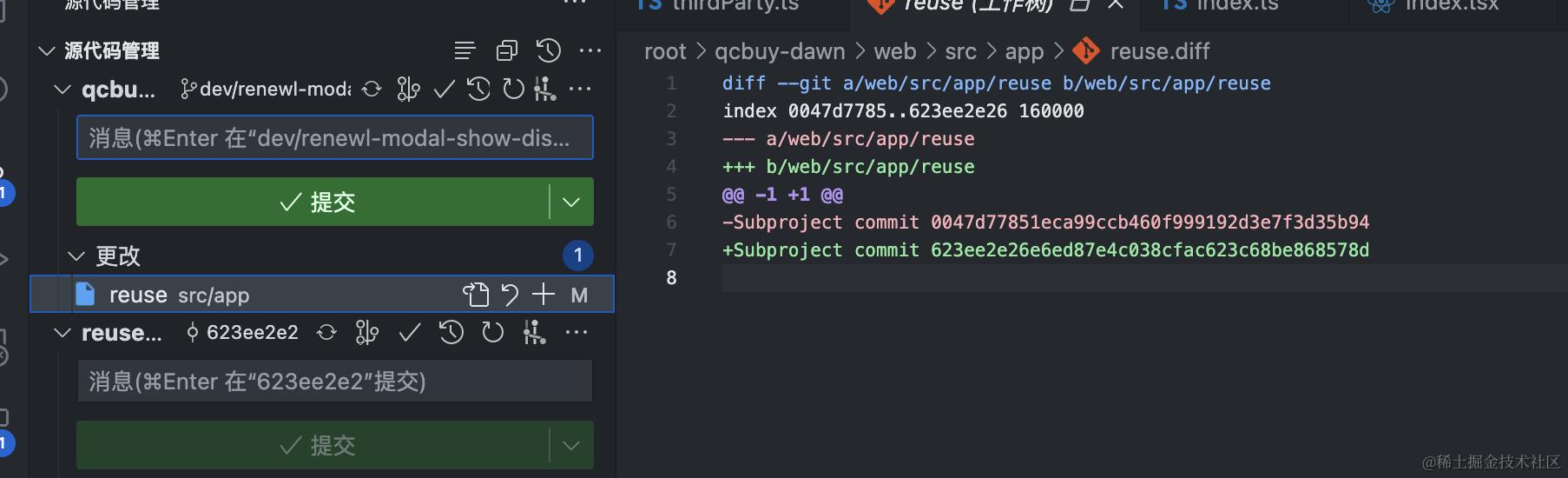
要提交子仓的引用更新,请在主仓中执行以下操作:
git add .
git commit -m "fix : 更新子仓"
git push origin
即可对子仓代码进行修改
git和GitHub的关联
(1)GitHub GitHub 是一个商业网站,是当前全球最大的 Git 服务器。
Git 和 GitHub 的区别:Git 是一款版本控制软件,而 GitHub 是一个商业网站, 其本体是一个 Git 服务器,但这个网站上的应用程序可以让大家通过 Web 操作,来 完成原本要用复杂的 Git 指令才能做到的操作。
GitHub 的具体使用步骤,可访问以下网页:
也可以使用码云:gitee.com/ 作为远程仓库。
GitHub 支持团队协同开发,另外 Idea 中也支持 GitHub 的应用,可自行查阅相 关材料进行自学
Git配置SSH Key
git config --global user.name "用户名"
git config --global user.email "绑定的电子邮箱"
ssh-keygen -t rsa -C“绑定的电子邮箱”
cat ~/.ssh/id_rsa.pub
如何将本地的项目上传到GitHub上?
git init  //把这个文件夹变成Git可管理的仓库

git add .
git commit -m "aaa"


//在Github上创建好Git仓库之后我们就可以和本地仓库进行关联了
 git remote add origin https://github.com/guyibang/TEST2.git
//或者
 git remote add origin git@github.com:GDUFS-IIIP-DEV/yunyin.git

git push -u origin master // 由于新建的远程仓库是空的,所以要加上-u这个参数

git push origin master //等远程仓库里面有了内容之后,下次再从本地库上传内容的时候只需这样就可以了


git pull --rebase origin master //当github上的仓库不是空的时,即在GitHub上创建仓库的时候勾选了创建README.md文件时,要先pull

git log --oneline --graph //以简洁的方式显示 git 记录


git log -最近提交的次数 //查看最近几次的 git 记录


Git rm 文件名 --cached //某个文件不再被 Git 控制


Git mv hello.txt world.txt //更新文件名

Git checkout 文件名 //找回已删除的文件:

Git reset master^ //撤销某次 commit
git rebase
git rebase 是一个 Git 命令,用于将一个分支的修改重新应用到另一个分支上。它主要用于使提交历史更加清晰和线性。通过使用 rebase,可以把多个分支的改动整理成一个直线(线性)的历史,避免在 Git 历史中出现不必要的合并提交。
以下是一个简单的例子来说明 git rebase 的用法:
假设我们有一个项目,其中包含两个分支:master 和 feature。master 分支有两个提交,而 feature 分支基于 master 的第一个提交,并且增加了另外两个提交。
-
初始状态:
A---B  master
 \
  C---D  feature
这里,
A和B是master分支上的提交,而C和D是feature分支上的提交。 -
切换到
feature分支并执行git rebase master:git checkout feature git rebase master通过这个命令,Git 会取出
feature分支上的改动(即C和D),并尝试将它们重新应用在master分支的顶部(即在B提交之后)。 -
重整后的状态:
A---B  master
    \
     C'---D'  feature
这里,
C'和D'是重新应用的提交。它们与原来的C和D提交内容相同,但它们的基本提交(或称父提交)已经变成了B。
在实际开发中,git rebase 可以用于:
- 在将本地分支的更改合并到共享分支之前,先同步最新的共享分支的更改。
- 在创建 Pull Request(PR)之前,整理(squash)或重写提交历史,使得历史更加清晰。
需要注意的是,git rebase 会改变历史,所以在对已经推送到远程仓库的分支执行 rebase 操作时需要谨慎,因为这可能会影响其他协作者的工作流。在这种情况下,通常需要使用 git push --force 来强制推送更改。
例子
我当前分支为 feature/kavinkhuang_119750628_mie_2 我需要将master 分支上的代码应用到我当前这个分支,该怎么做
要将 master 分支上的代码应用到你当前的分支 feature/kavinkhuang_119750628_mie_2,你可以使用 git rebase 命令。下面是具体的步骤:
-
首先,确保你的本地
master分支是最新的。切换到master分支,然后从远程仓库拉取最新的代码:git checkout master git pull origin master -
切换回你的特性分支
feature/kavinkhuang_119750628_mie_2:git checkout feature/kavinkhuang_119750628_mie_2 -
现在,你可以开始 rebase 操作,将
master分支的更新应用到你的特性分支上:git rebase master这个命令会将你的
feature/kavinkhuang_119750628_mie_2分支上的所有提交暂时“移除”,然后将master分支的最新提交作为基础,再将你的修改依次应用上去。 -
如果在 rebase 过程中遇到冲突,Git 会暂停 rebase 并让你去解决冲突。解决冲突后,你需要使用以下命令继续 rebase 过程:
git add <解决冲突的文件>
git rebase --continue
如果你决定不继续 rebase 操作,可以使用以下命令终止 rebase 进程:
git rebase --abort -
一旦 rebase 完成并且所有冲突都被解决,如果你之前已经将
feature/kavinkhuang_119750628_mie_2分支推送到了远程仓库,由于 rebase 改变了历史,你需要使用强制推送来更新远程分支:git push origin feature/kavinkhuang_119750628_mie_2 --force
请注意,强制推送可能会影响其他正在此分支上工作的协作者。在执行强制推送前,最好先与团队成员确认。
详细解释下git rebase master 的过程
git rebase master 是一个强大的 Git 命令,用于将一个分支的修改重新应用到另一个分支上。在这个例子中,你是从 feature/kavinkhuang_119750628_mie_2 分支进行 rebase 到 master 分支。下面详细解释这个过程:
1. 选择新的基点
当你运行 git rebase master 时,Git 首先会找到两个分支(即当前分支 feature/kavinkhuang_119750628_mie_2 和 master 分支)的共同祖先。然后,Git 将把当前分支的头部暂时移除,以 master 分支的最新提交为基点。
2. 临时移除更改
接下来,Git 会暂时移除 feature/kavinkhuang_119750628_mie_2 分支自从与 master 分支发散以来的所有提交。这些提交会被暂存起来,以便稍后重新应用。
3. 应用提交
一旦 master 分支的最新提交成为了基点,Git 接着将前面暂存的每个提交依次应用到 master 分支之上。这一过程是逐个进行的,每次应用一个提交。
4. 解决冲突
在重新应用提交的过程中,可能会遇到代码冲突,即当前特性分支的代码修改与 master 分支的最新代码不兼容。当这种情况发生时,Git 会暂停 rebase 操作,并提示你去解决这些冲突。你需要手动编辑冲突的文件,然后用 git add 命令标记为已解决冲突,接着使用 git rebase --continue 继续 rebase 过程。如果冲突太复杂或想放弃 rebase,可以使用 git rebase --abort 回到 rebase 开始前的状态。
5. 完成 Rebase
一旦所有的提交都被成功应用,并且所有的冲突都解决了,rebase 操作就完成了。此时,feature/kavinkhuang_119750628_mie_2 分支的头部会指向一个全新的提交,这个提交的内容是将 feature/kavinkhuang_119750628_mie_2 分支的更改应用在 master 分支的最新提交之上。
通过使用 rebase,你的特性分支可以模拟基于 master 分支最新状态的一个干净的历史。这使得将来合并特性分支回 master 分支时更为简洁,因为它将是一个快进合并(fast-forward merge),不会产生额外的合并提交。