第一步 环境准备
1、docker desktop(win10以上,windows server2016以上)(开启虚拟化 Hyper-V)
2、注册docker账号
第二步 安装
1、双击安装包 这时候只需要下一步即可(有说之前可以改安装镜像的路径的 但是我没找到 安装之后才改的)
2、打开windows自带的cmd
3、输入 wsl
4、紧接着输入 wsl
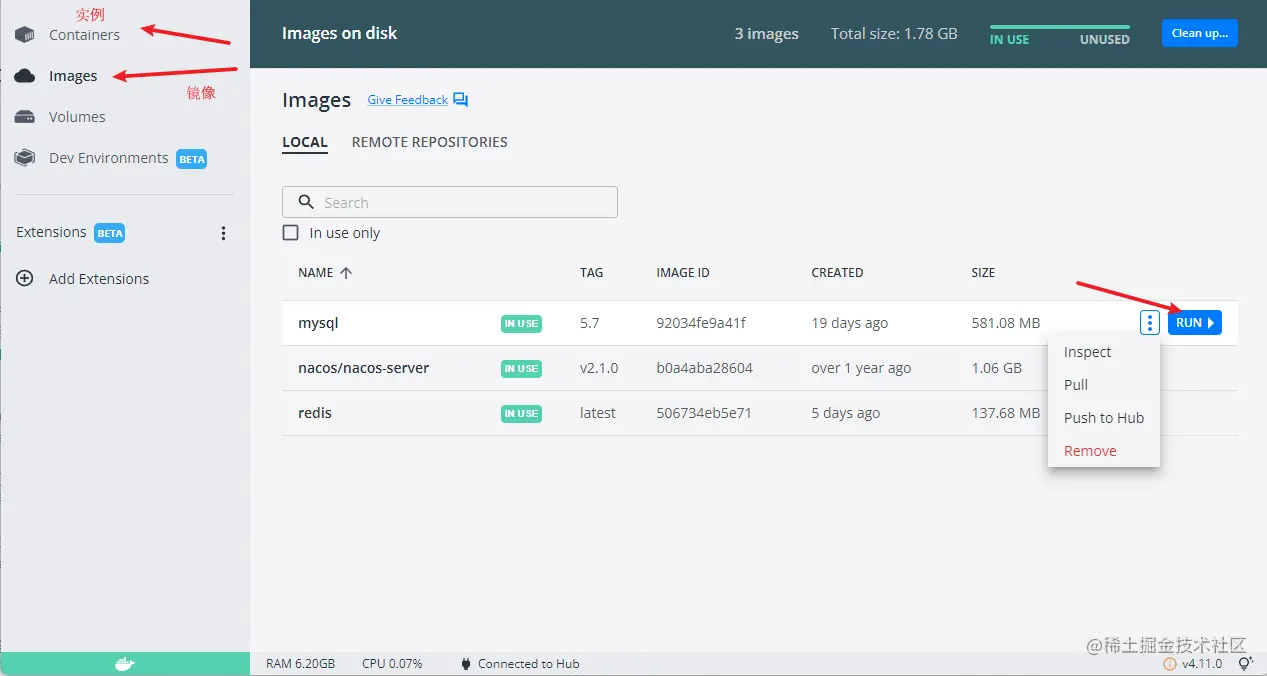
5、这时候打开docker-desktop即可看到docker界面 假如界面有redis 等镜像可以添加直接点击即可添加
还有一种是通过docker-compose的配置进行安装 需要些配置文件yml格式的 放进github 然后使用docker拉取就行了
6、mysql如果有添加也可以一样使用界面添加 如果没有 则使用cmd中的命令进行添加 docker pull mysql:5.7
解释一下这个命令 前面docker pull是要拉取的命令固定这么写 后面是要安装的镜像,冒号后面是版本号
7、docker pull nacos/nacos-server:v2.1.0
这个是nacos的命令行安装
8、这时候三个都等待安装完成之后即可进行运行
可以通过image中的运行进行设置别名运行 也可以通过cmd命令行进行运行
**mysql**
docker run
其中docker run是运行命令
**nacos**
nacos需要设置mysql的一些连接,可以去github找到nacos对应版本的sql脚本 这时候在mysql中进行初始化,例如 数据库名叫nacos 然后将脚本初始化进nacos数据库即可
如果已经进行初始化了,这时候即可用命令设置nacos了 命令如下
docker network create nacos 设置了一个叫nacos的实例名
docker run
其中需要关注的是mysql的配置 MYSQL_SERVICE_HOST 需要后面换上自己的地址
MYSQL_SERVICE_DB_NAME 这是数据库名
后面端口密码就不解释了
8848:8848 docker自己的端口以及对外映射的端口都是8848
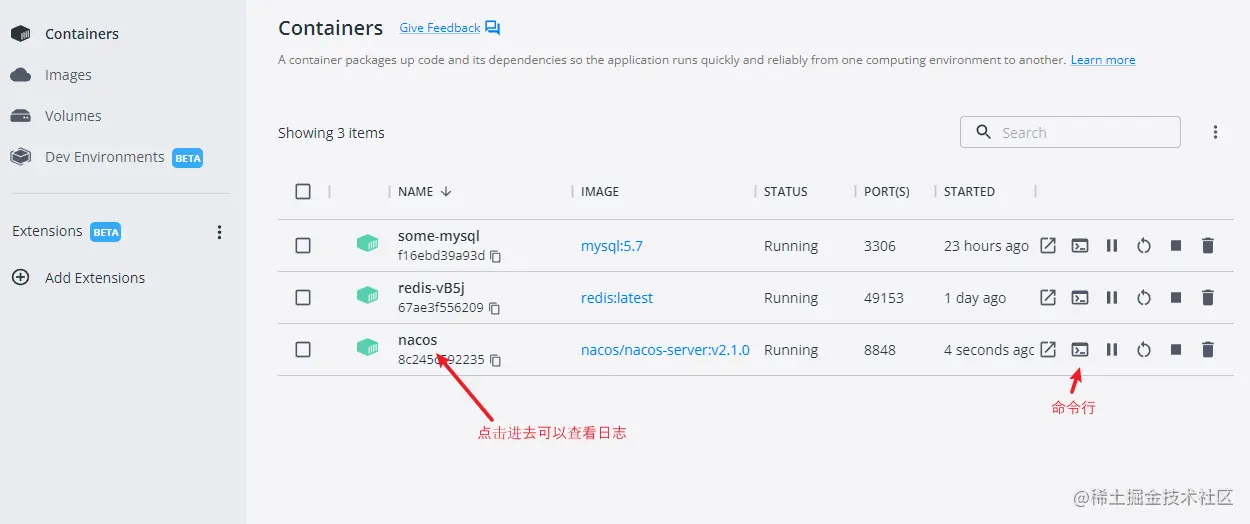
回车之后查看日志,如果有问题需要进行针对性解决,我这里只碰到了mysql设置的问题
9、下面是我截图示例一下docker界面可以点击的
10、因为第一次弄不是很熟徐 希望大家看到了错误帮忙指正一下 谢谢