一:获取输入框输入的数据
实现上图有以下两种方法:
方法1
方法2
二:把用户的输入包装成一个todo对象
因为我们之前就做了一些数据,这些数据就是包含id,title,done的一个个对象
获得一个唯一id
可以用随机数Math.random()(但好像随机数可能会重复),时间戳Date.now()在有服务器的情况下,我们只负责把title和done交给给服务器,由服务器往数据库写入数据,数据库自动生成id
在我们这种没有服务器情况,(我们可以通过uuid获得唯一的字符串编码,但是我们不用这个,因为这个库太大了,生成的字符串也很长)我们可以通过nanoid(nanoid是把uuid在一定程度上做了一些精简)来等到我们要的id。
先下载nannoid
不行的在vscode右键的属性兼容性勾上管理员运行,然后用管理员打开vscode就可以;
如果停滞不前请多等一会,等一下就好了
引入使用nanoid,并输出将用户的输入包装后的对象
三:将用户的输入并且被包装成对象后的数据放到列表上
现在我们就要将输入的数据放到列表上,就是说我们需要将Header的数据放到List里
但是就我们现在所学到的知识,要想把组件外的数据放到组件里,要通过组件标签,比如:如果我要往UserList里传x的值,我要这样写:<UserList / x="1">,但是在UserHeader里并没有UserList标签,所以我们没法将Header的数据放到List。
一般如果一个组件含有其他的组件标签,这两个组件的关系就是“父子关系”,而app组件包含UserHeader和UserList组件标签,是它们的父组件。所以如果app这个父组件想给它们两个传数据是很容易的。
由于两个子组件UserHeader和UserList不能进行数据的传递
第一条线:我们可以把todos:[...]放到app组件上,再通过之前学到的props将todos:[...]传给UserList组件
第二条线:这样我们只要将Header的todoObj给app组件的todos就行了呀
先将原本UserList组件的todos:[...]改放到app组件上
我们先实现第一条线:
把List里的todos放到app组件,在UserList.vue中把todos数组剪切走
粘贴到app.vue中,再在UserList标签上加上:todos="todos"(不要忘了加冒号)
再在List文件中用props接收
这样在vc组件实例对象上就可以看到todos,也就是说要使用时直接用todos就可以了
然后打开页面如果todos的数据都呈现出来且没报错,说明第一条线完成了
将UserHeader的todoObj传递给app组件的todos
首先在app组件准备一个method方法
然后将这个methoed方法交给UserHeader,就是说在UserHeader标签加上这个
再在UserHeader组件上用props接收,这个receive方法也就出现在了UserHeader的实例对象vc上了
那么UserHeader组件就可以使用这个receive方法了,并且可以将todoObj通过这个方法传过去
可以看到控制台成功输出
简单的说,子组件要向父组件传递数据,需要父组件先传给子组件一个函数,然后子组件通过调用这个函数传递数据给父组件
最后只要在app组件文件中将传过来的todoObj交给todos就可以了
这样就成功了
为了让方法符合它的功能,我将上面的receive方法改为AddTodoObj,将里面的参数x改为todoObj
清除输入框
在输入框输入内容后回车输入框的内容还存在着
我们只要在UserHeader中,将e.target.value在被添加后设置为空
虽然这样可以,但是这样我们就是直接在操作了Dom,为了不偏离了初衷,我们通过v-model来实现
但是现在还有一个问题,就是没有输入内容时,回车后会出现这样
我们需要加一个判断
这样如果不输入内容回车,它就会弹出提示
如果我们输入内容有空格,在列表上就会出现空格
通过trim()我们可以清除输入内容前后的空格
注意
Vue中的data等东西,里面所有的数据最终都会出现在vc实例对象中,说明里面的这些数据的名字不能重名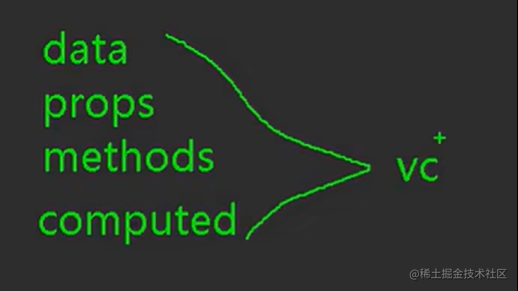
类如如果把上面那个AddTodoObj方法名字改为add,
就会报错
这结的主要代码如下:
UserList.vue
<template>
  <ul class="todo-main">
    <UserItem v-for="todoObj in todos" :key="todoObj.id" :todo="todoObj" />
  </ul>
</template>

<script>
// 引入组件
import UserItem from "./UserItem.vue";

export default {
  name: "UserList",
  components: { UserItem },
  props: ["todos"],
  data() {
    return {};
  },
};
</script>

<style scoped>
/* main */
.todo-main {
  /* background-color: aqua; */
  border: 1px solid #ddd;
  border-radius: 2px;
  padding: 0;
}

.todo-empty {
  height: 40px;
  line-height: 40px;
  border: 1px solid #ddd;
  border-radius: 2px;
  padding-left: 5px;
  margin-top: 10px;
}
</style>
UserHeader.vue
  <template>
  <div class="todo-header">
    <input type="text" placeholder="请输入你的任务名称,按回车键确认" v-model="title" @keyup.enter="add" />
  </div>
</template>

<script>
// 引入nanoid
import { nanoid } from "nanoid";
// 组件交互相关的代码(数据、方法等等)
export default {
  name: "UserHeader",
  props: ["AddTodoObj"],
  data() {
    return { title: "" };
  },
  methods: {
    add() {
      // 校验数据
      if (!this.title.trim()) return alert("输入不能为空");
      // 将用户的输入包装成一个todo对象
      const todoObj = { id: nanoid(), title: this.title.trim(), done: false };
      // console.log(todoObj);
      // 通知App组件去添加一个todo对象
      this.AddTodoObj(todoObj);
      // 清空输入
      this.title = "";
    },
  },
};
</script>

<style scoped>
/* header */
.todo-header input {
  width: 560px;
  height: 36px;
  font-size: 14px;
  border: 1px solid #ccc;
  border-radius: 4px;
  padding: 0px 7px;
}

.todo-header input:focus {
  outline: none;
  border-color: rgba(82, 168, 236, 0.8);
  box-shadow: inset 0 1px 1px rgba(0, 0, 0, 0.075),
    0 0 8px rgba(82, 168, 236, 0.6);
}
</style>
App.vue
<template>
  <div id="root">
    <div class="todo-container">
      <div class="todo-wrap">
        <UserHeader :AddTodoObj="AddTodoObj" />
        <UserList :todos="todos" />
        <UserFooter />
      </div>
    </div>
  </div>
</template>

<script>
// 引入组件
import UserHeader from "./components/UserHeader.vue";
import UserList from "./components/UserList.vue";
import UserFooter from "./components/UserFooter.vue";

export default {
  name: "App",
  components: { UserHeader, UserList, UserFooter },
  data() {
    return {
      todos: [
        { id: "001", title: "打代码", done: true },
        { id: "002", title: "看电视剧", done: true },
        { id: "003", title: "洗碗", done: false },
      ],
    };
  },
  methods: {
    AddTodoObj(todoObj) {
      this.todos.unshift(todoObj);

      // console.log("我是App组件,我收到了数据", x);
    },
  },
};
</script>

<style>
/* base */
body {
  background-color: #fff;
  /* margin: 0; */
}

.todo-container {
  width: 600px;
  margin: 0 auto;
  /* background-color: antiquewhite; */
}

.todo-container .todo-wrap {
  padding: 10px;
  border: 1px solid #ddd;
  border-radius: 5px;
}

.btn {
  display: inline-block;
  padding: 4px 12px;
  /* margin-bottom: 0; */
  font-size: 14px;
  /* line-height: 20px; */
  /* text-align: center; */
  /* vertical-align 用来指定行内元素(inline)或表格单元格(table-cell)元素的垂直对齐      方式 */
  vertical-align: middle;
  cursor: pointer;
  box-shadow: inset 0 1px 0px rgba(255, 255, 255, 0.2),
    0 1px 2px rgba(0, 0, 0, 0.05);
  border-radius: 4px;
}

.btn:focus {
  /* outline: none; */
}

.btn-danger {
  color: #fff;
  background-color: #da4f49;
  border: 1px solid #bd362f;
}

.btn-danger:hover {
  color: #fff;
  background-color: #bd362f;
}
</style>