1 Element 元素
- 如何单独选中页面上的元素:在页面上 右键——>检查 即可。
element-style:网页的元素和样式.cls:动态修改类名- 动态修改样式:直接在 style 里点击具体的样式值就可以修改
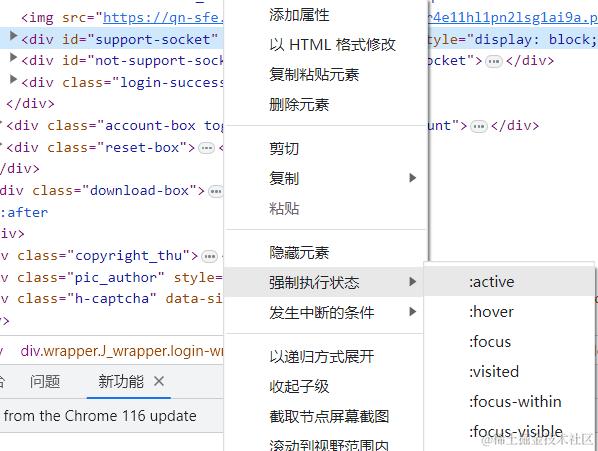
- 伪类是选择器的一种,它用于选择处于特定状态的元素。强制激活伪类:
- 选中具有伪类的元素,点击
:hover - DOM树右键 ——> Force State(强制执行状态)
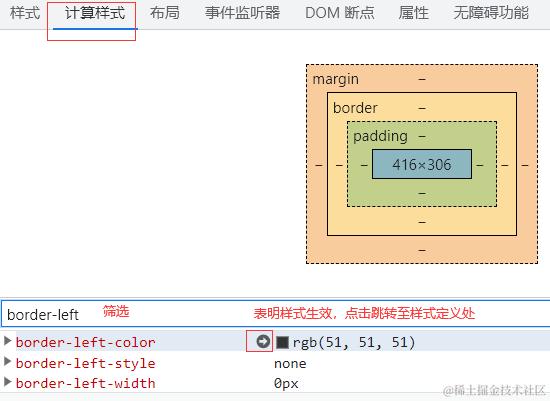
element-conputed(计算样式)中点击样式里的箭头就可以跳转到styles中的css规则。
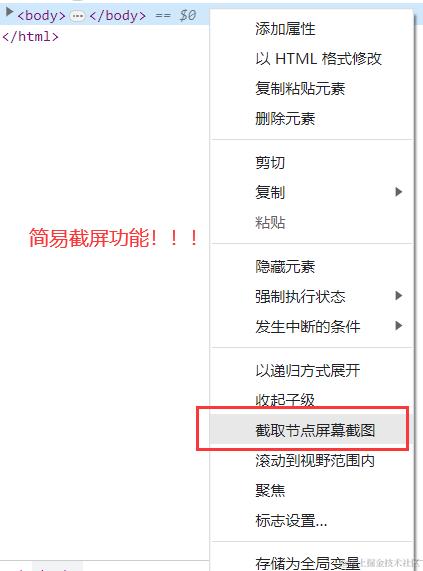
- 还发现一种很简单的截屏方法!
2 Console 控制台
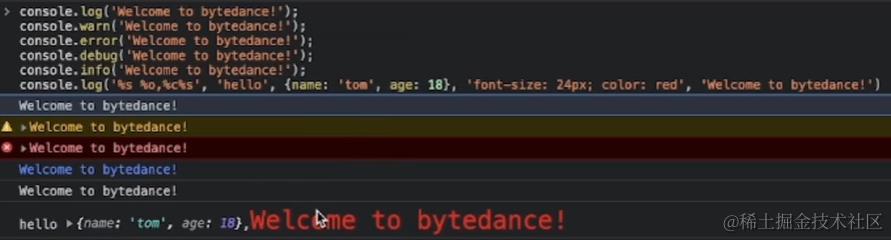
console.logconsole.warn / console.error / console.debug / console.infoconsole.table(dataArray)用表格的形式具象化地展开JSON和数组数据console.dir通过类似文件树的方式展示对象的属性console.time- 占位符:给日志添加样式,可以突出重要的信息。
%s字符串占位符,%o对象占位符;%c样式占位符;%d数字占位符
3 Source 源代码
3.1 断点调试
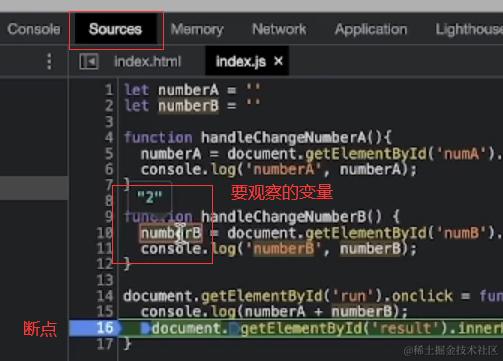
在需要设置断点的地方写上debugge,或者在编辑器里点一下行号就行。
在调试的状态下,只要把鼠标移到想要观察值的变量上,就能够实时看到变量的值。
还可以在右侧的debug面板查看。
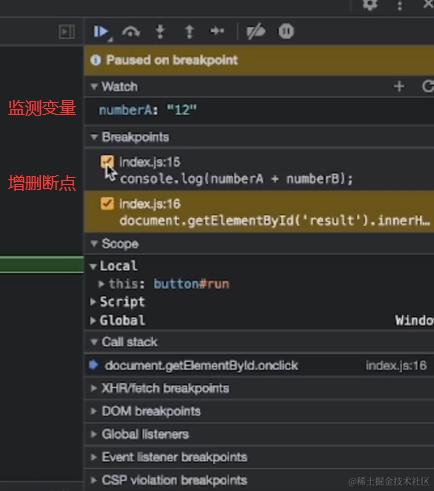
下面几个功能分别是:作用域列表、调用栈、网络请求断点、HTML元素变化时断点...
3.2 源映射(Source Map)
当我们使用工具(如Webpack)对源代码进行转换(如压缩、合并、编译等)时,生成的结果可能会难以理解和调试。
源映射(Source Map) 文件,提供了一种将压缩、混淆或转换后的代码映射回原始源代码的方法,以便在调试时能够准确定位到源代码的位置。
Webpack 在进行打包时,默认会生成源映射文件(通常命名为 bundle.js.map),可以通过配置 devtool 选项来指定要生成的源映射类型。如 inline-source-map、cheap-module-source-map、eval-source-map 。
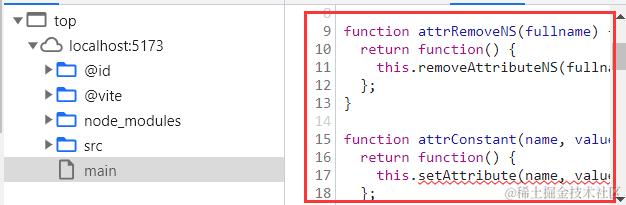
点击报错点就会跳到源码(红色波浪线),如下图:
既然sourcemap可以映射源码,那么上线后不就又不安全了吗?
生成映射文件后,一般会将其单独上传至监控程序,工程中则先删掉映射文件再部署上线。等监控平台监控到错误后,只在开发环境中启用源映射。
4 Network 网络
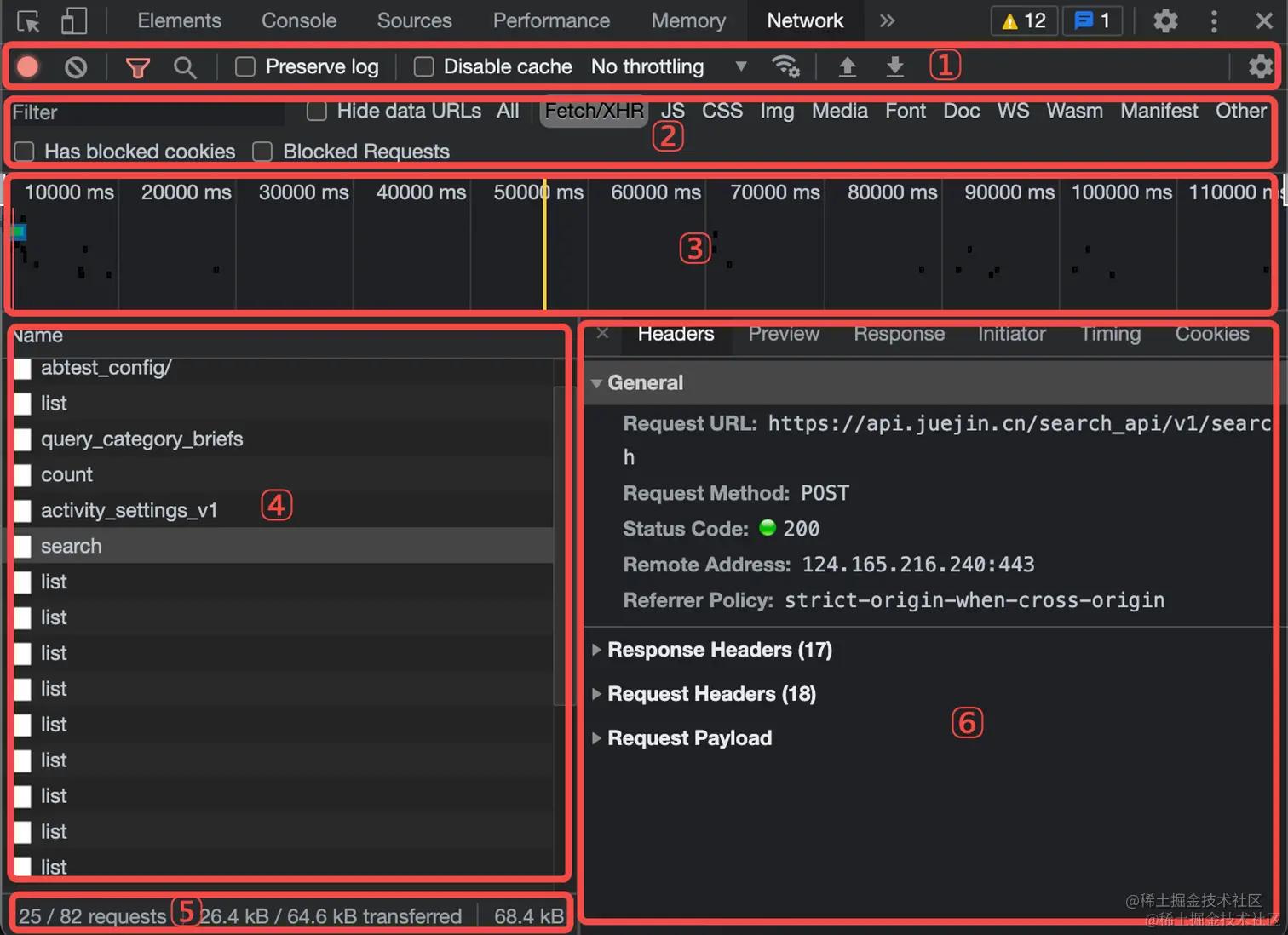
- 区域1:控制面板
- 区域2:过滤面板
- 区域3:概览区域
- 区域4:Request Table面板
- 区域5:总结面板
- 区域6:请求详情面板
4.1 网速模拟
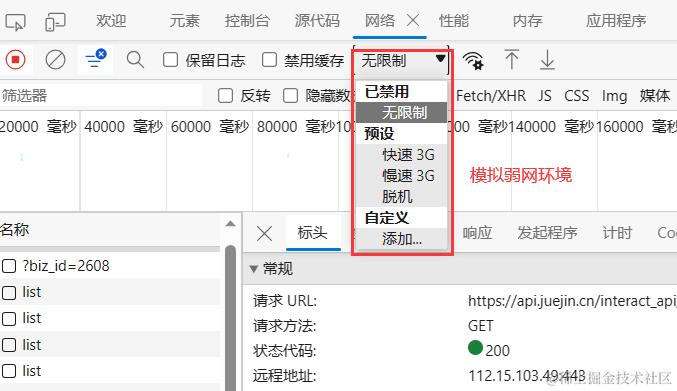
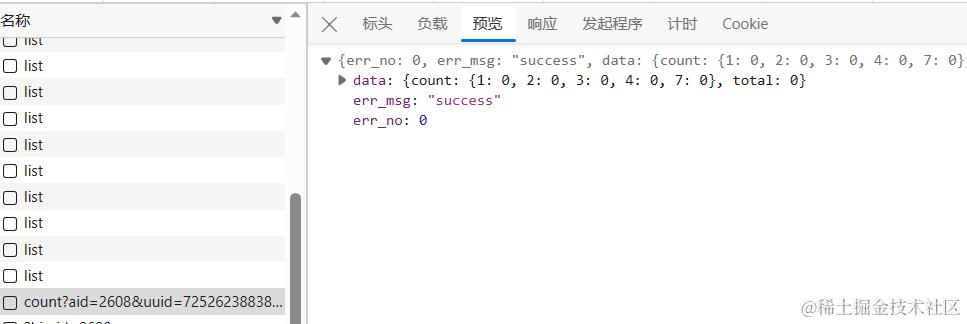
4.2 与后端联调中查看接口信息
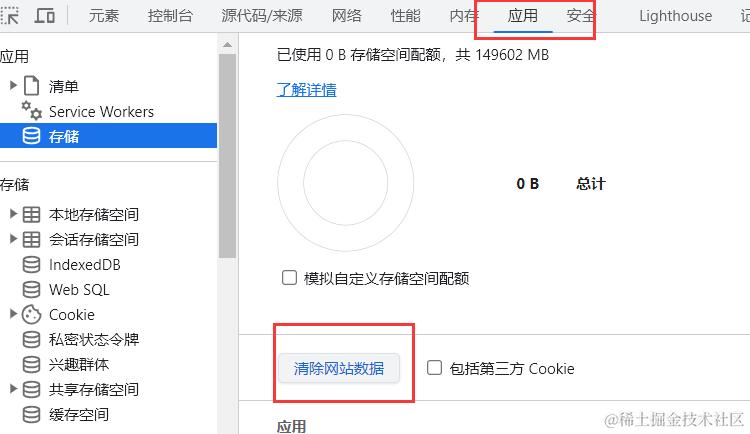
5 Application 应用
与本地存储有关的信息
6 Performance 性能
6.1 FPS 指标
页面卡顿——查看FPS指标——寻找性能瓶颈——优化代码。
正常页面的FPS是 60,要是小于 60 说明页面会卡顿。

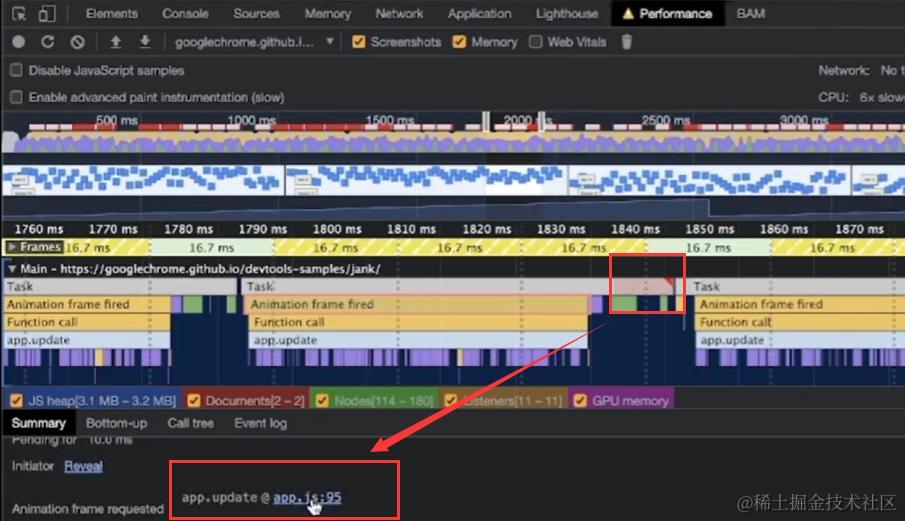
如下图所示,右上角的红色小三角表示可能遇到性能瓶颈,通过查看下面的面板可以定位到可能导致性能差的代码位置。
6.2 lighthouse
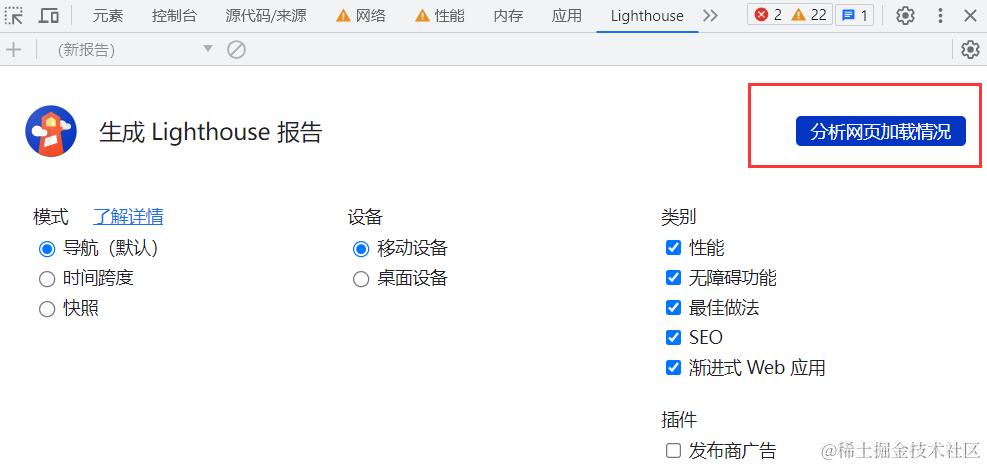
Lighthouse 是一种开源的自动化工具,由 Google 开发,并作为 Chrome 浏览器的一部分提供。
Lighthouse 可以模拟真实用户的浏览器行为,并在运行期间对网页进行分析和评估。它会执行一系列的审查规则,包括加载性能、渲染效果、无障碍性、可用性和安全性等方面的标准。通过这些规则的评估,Lighthouse 生成一个详细的报告,其中包含了各个方面的得分、建议优化措施以及问题修复的步骤。
6.3 核心Web指标
Largest Contentful Paint (LCP)最大内容绘制,测量加载性能。为了提供艮好的用内户体验,LCP 应在页面首次开始加载后的 2.5 秒内发生。First Input Delay (FID)首次输入延迟,测量交互性。为了提供良好的用户体验,页面的FID 应为 100 毫秒或更短。Cumulative Layout Shift (CLS)累积布局偏移,测量视觉稳定性。为了提供良好的用布户体验,页面的CLS应保持在 0.1 或更少。