1. windows打开两个功能 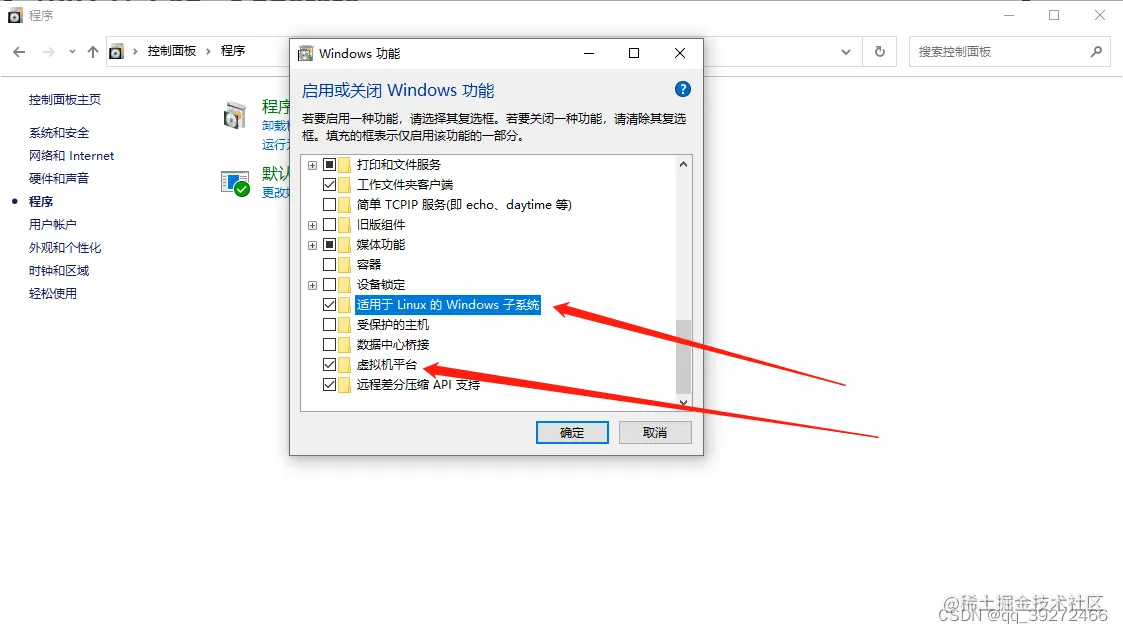
 编辑
编辑
2. 你去Windows商店安装Ubuntu22.04或者20版本 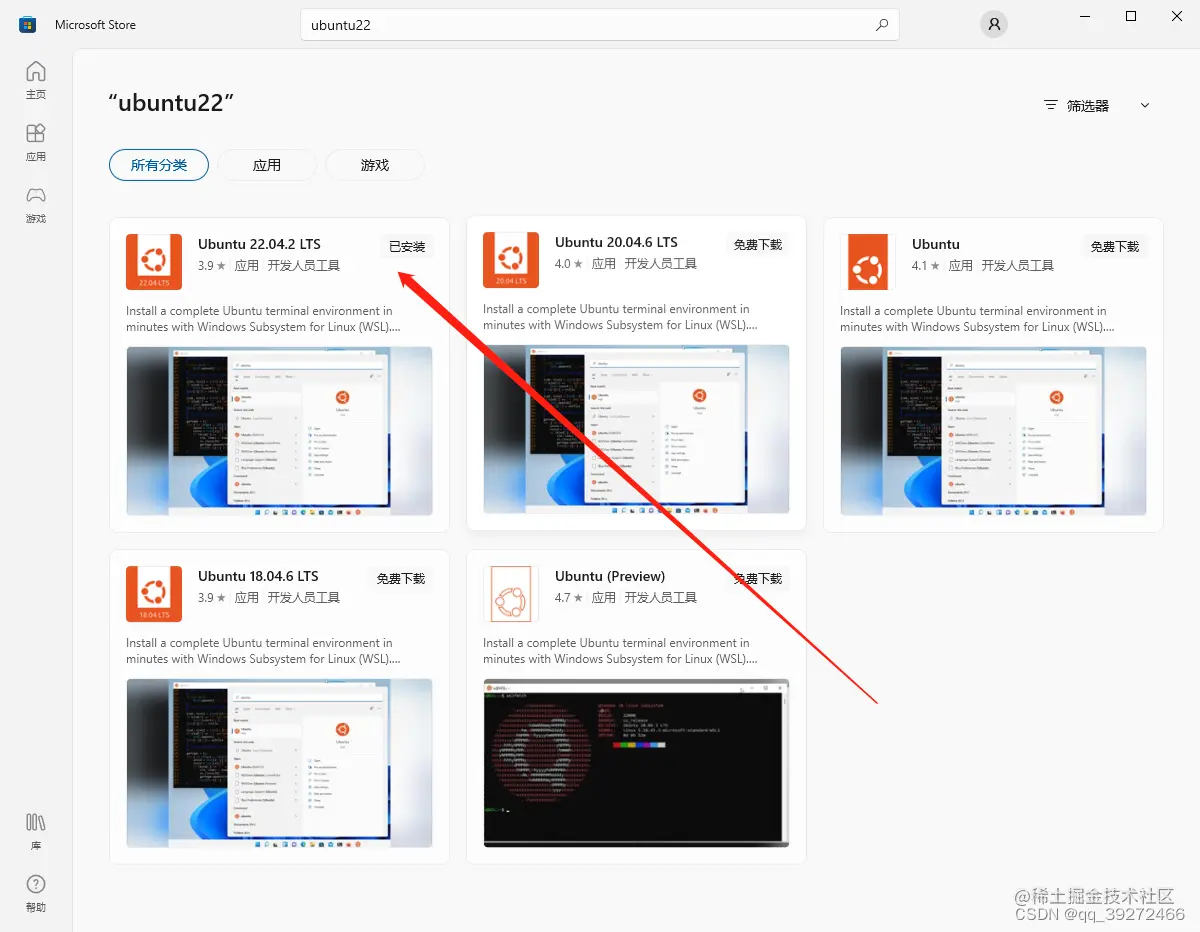
 编辑
编辑
3. WSL1升级WSL2
- 打开Windows PowerShell
- 检查版本
wsl -l -v- 若你仍在使用 WSL 1,可在 cmd(以管理员身份运行)中输入如下命令升级 WSL。
wsl --update- 在升级完成后,请键入如下命令以更改对应的 Linux 发行版使用的 WSL 版本。
wsl --set-versoin <Linux 发行版名称> 2
我用的是Ubuntu-22.04,你wsl -l -v 可以看到
wsl --set-versoin Ubuntu-22.04 2
3. 设置window subsystem ubuntu默认用root启动
找到ubuntu路径
一般在C:\Users\zhengxm\AppData\Local\Microsoft\WindowsApps下
然后打开cmd执行ubuntu1804.exe config --default-user root
重启子系统就默认用root登入了
4. Ubuntu20.04版本配置systemctl,22版本跳过此步骤
在/etc/下面增加一个wsl.conf文件,这个操作需要sudo权限,文件里面输入下面的内容:
[boot]
systemd=true
切记一个字都不要错,否则可能导致wsl进不去,所以备份很重要
保存退出,并执行wsl --shutdown,重新进入wsl
安装docker
curl -fsSL test.docker.com -o test-docker.sh
sudo sh test-docker.sh
启动docker
systemctl start docker
systemctl enable docker
docker ps