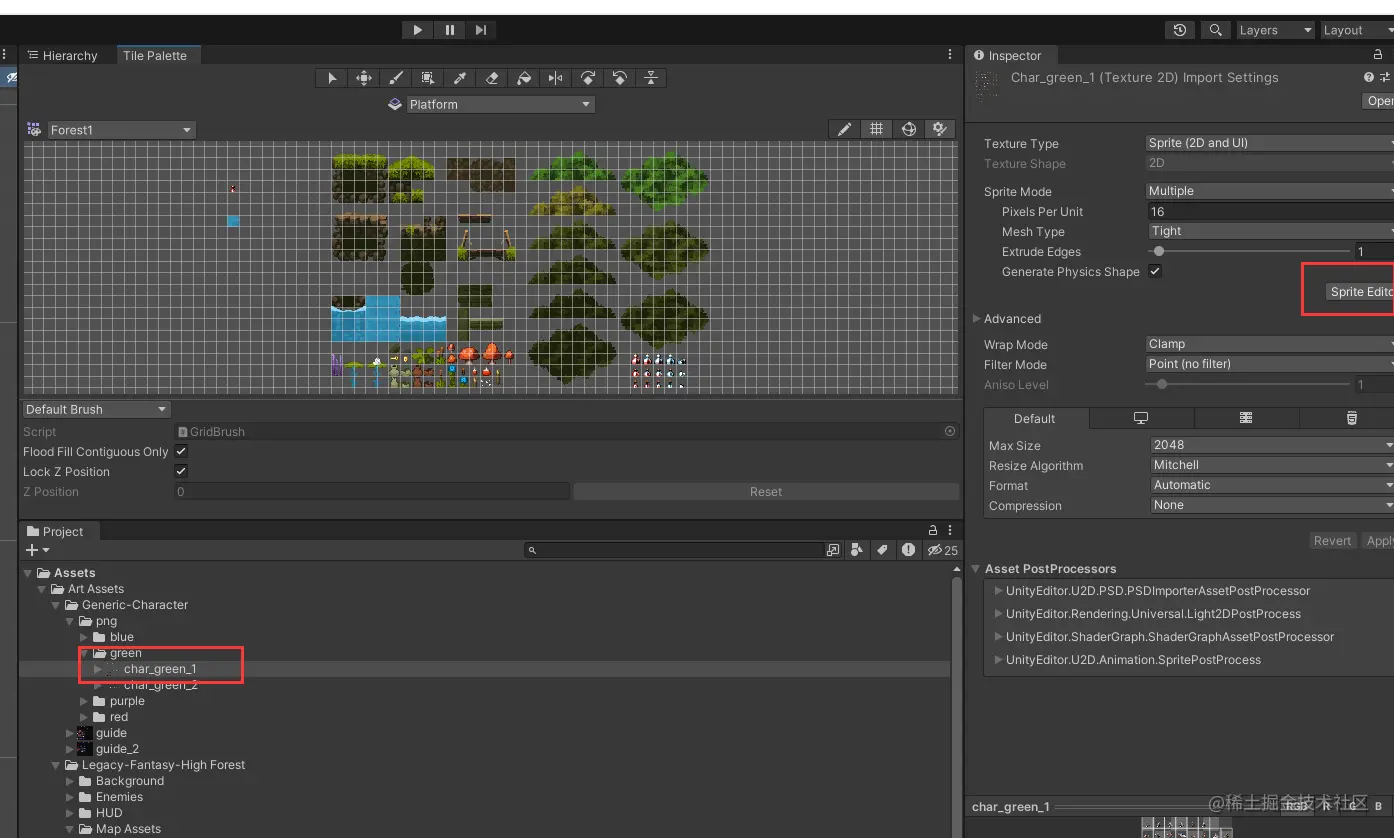
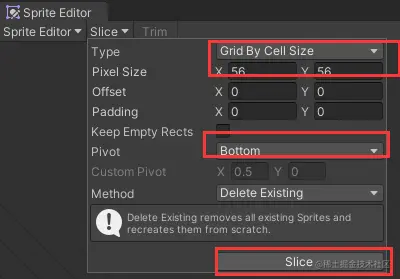
- 1.重新打开人物切割界面(可以给人物重新命名,这里没有改)
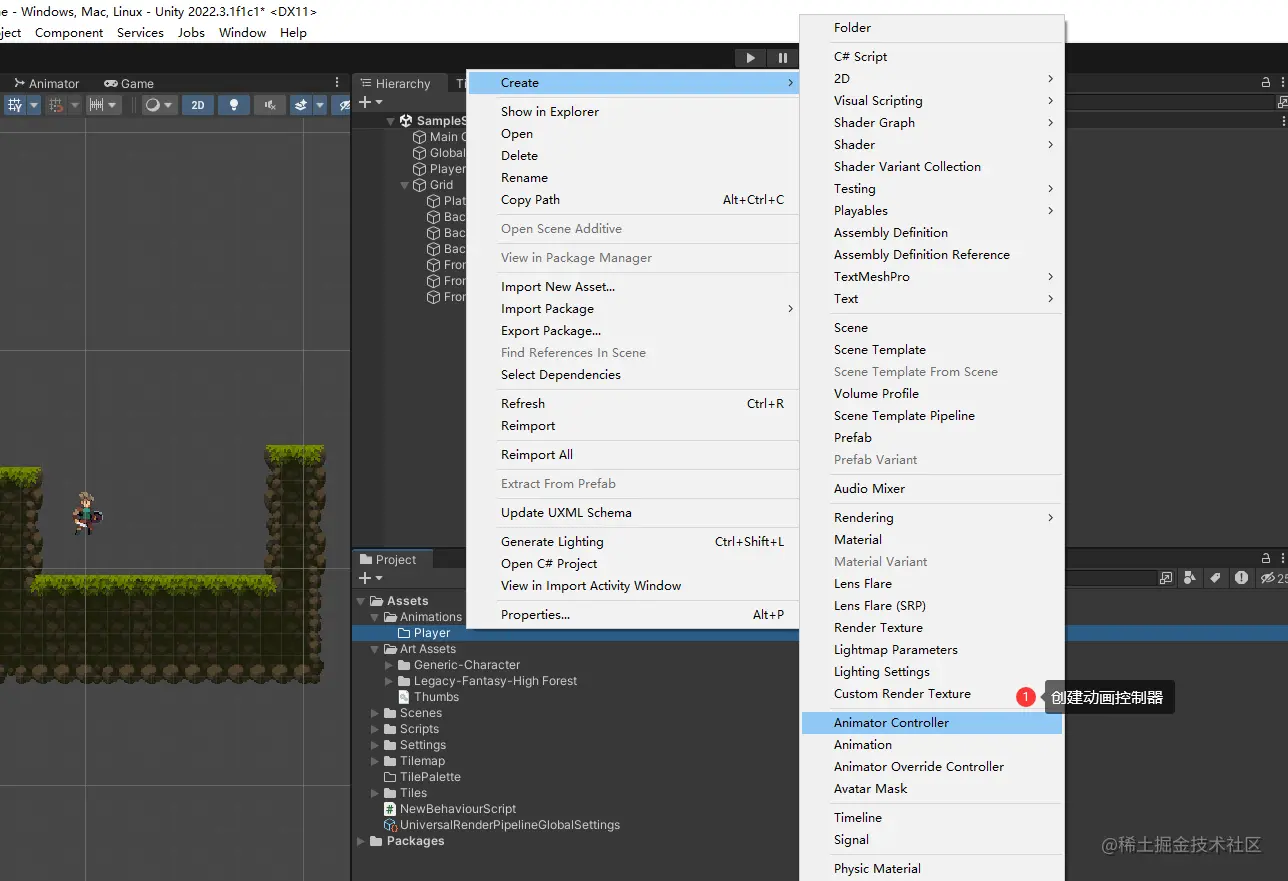
- 3.在Assets下创建Animations/Player目录用于保存人物动画.并创建控制器Player
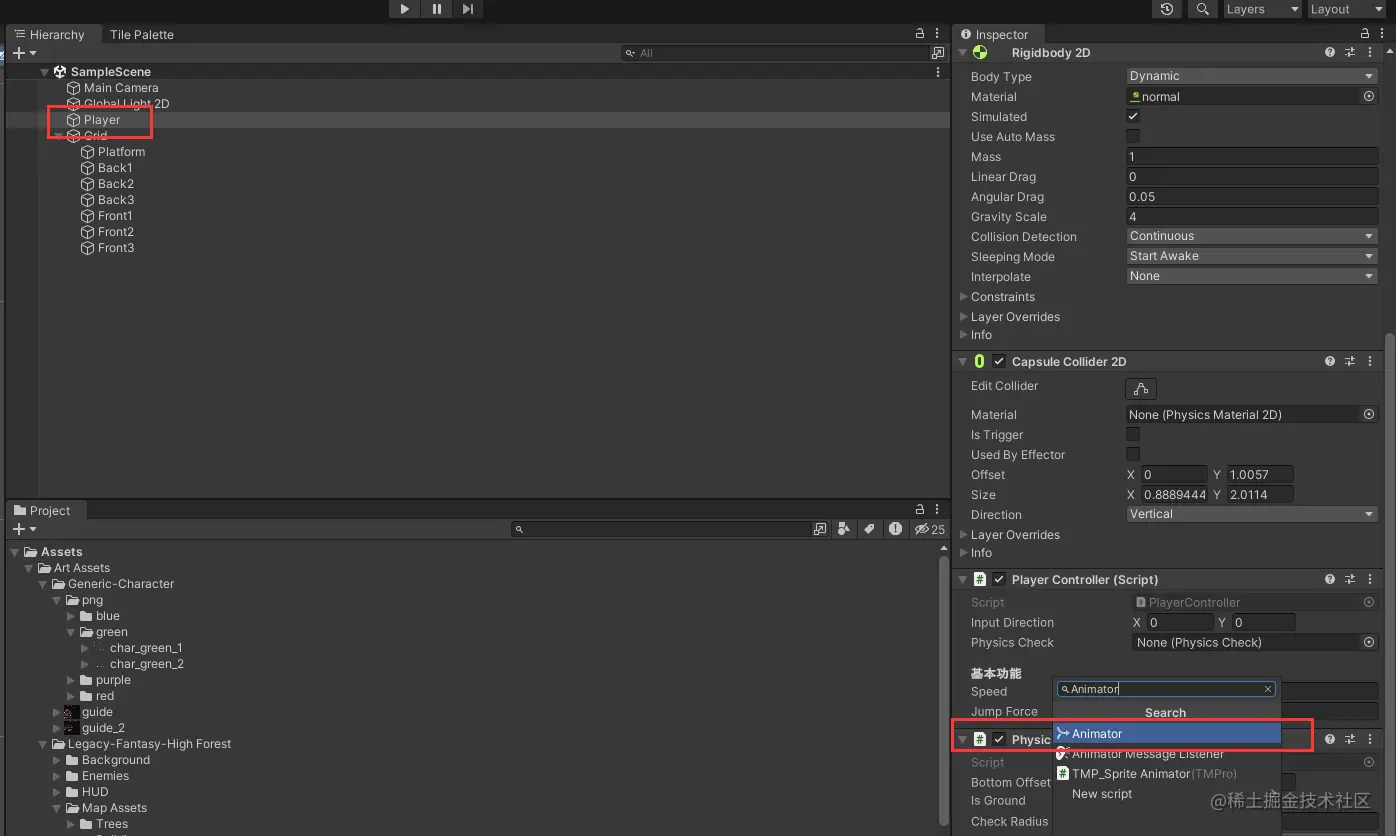
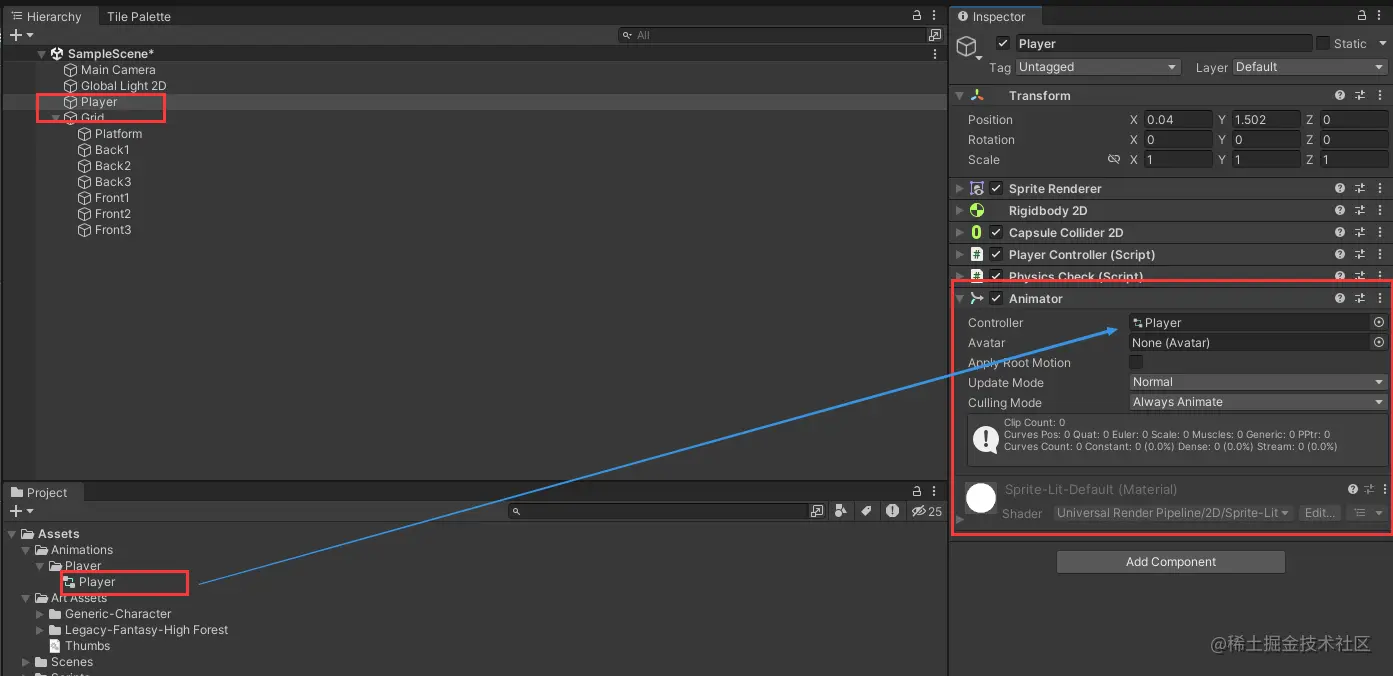
- 4.在Player的Animator组件中,指定控制器为刚才创建的(拖过去)
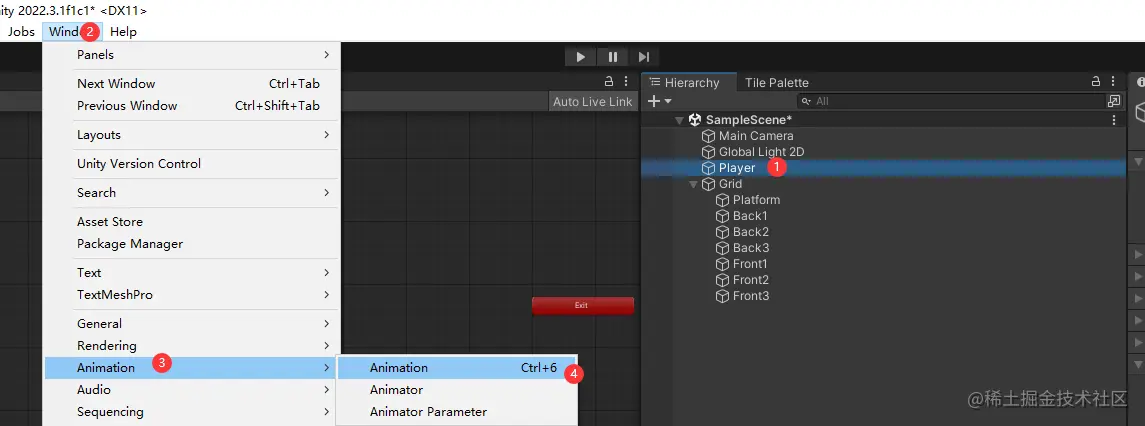
- 5.在可视化界面查看Animator:在windows-

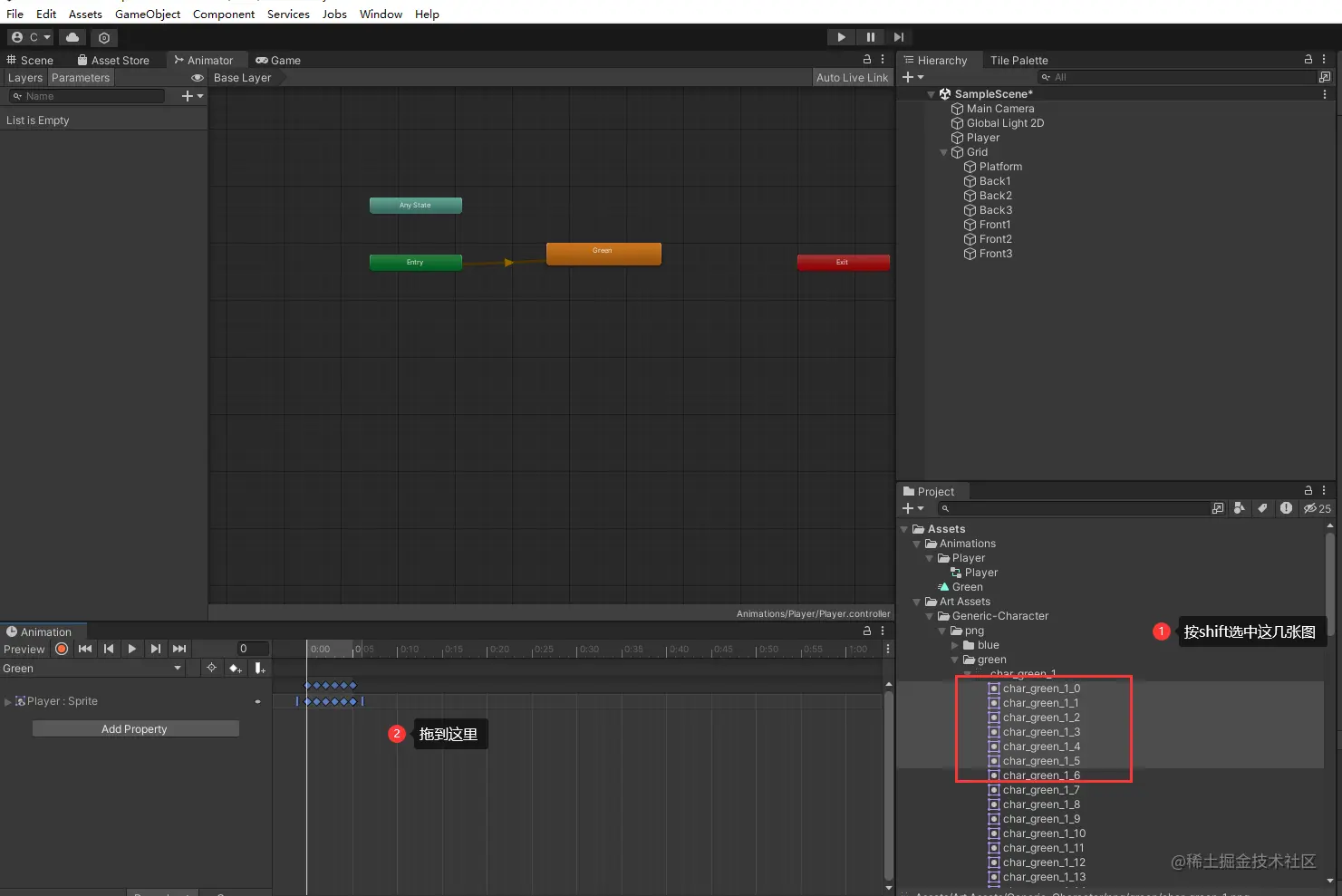
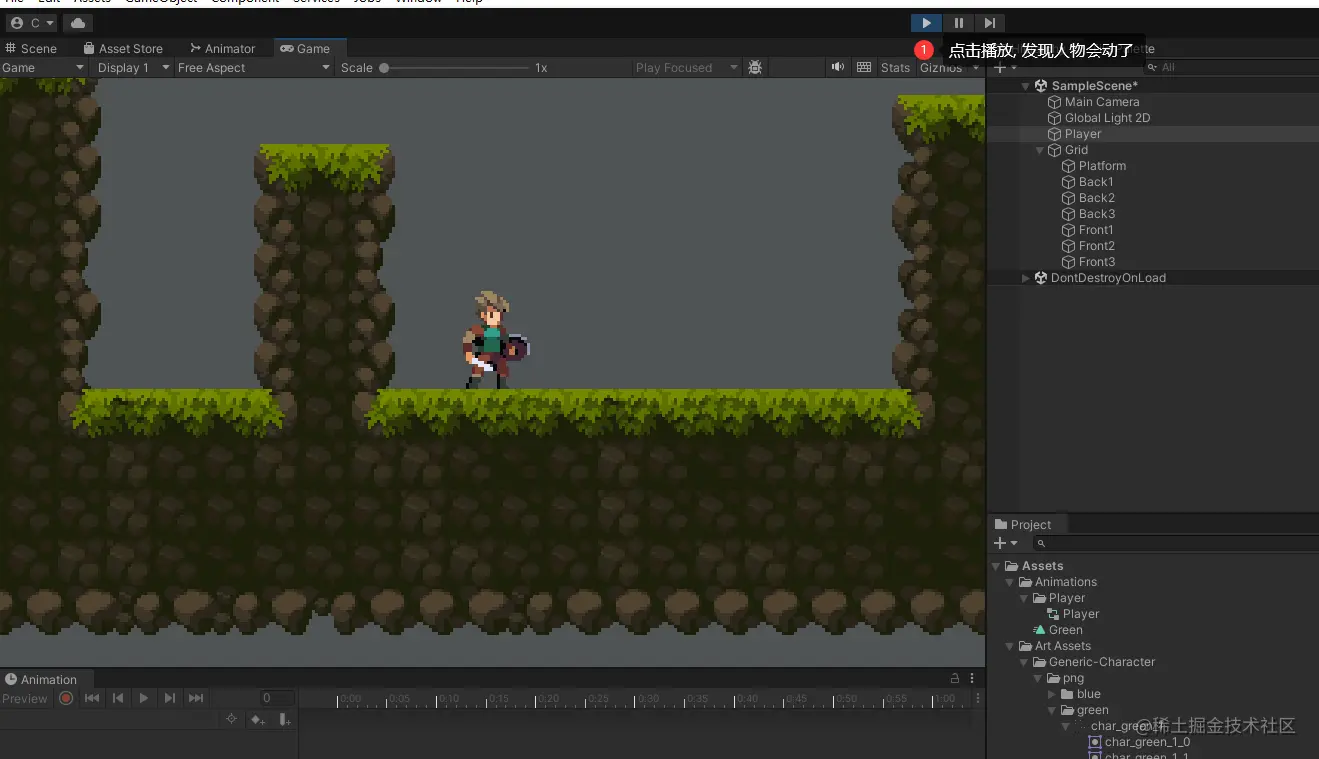
- 6.打开人物的Animation(没错上面是animator这里是这个,注意必须选中Player再打开,否则没有添加按钮)
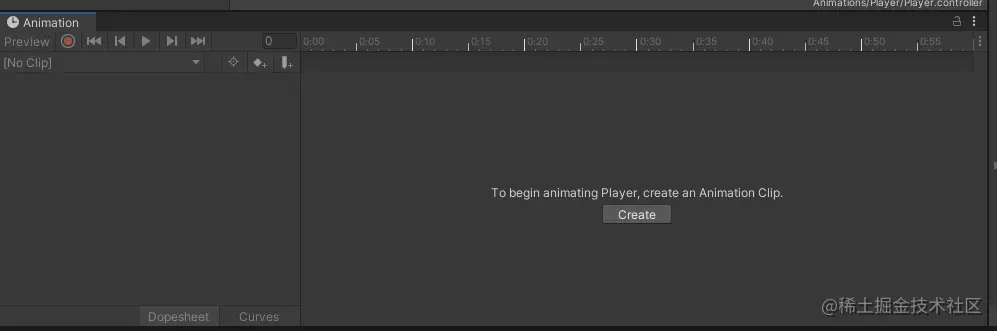
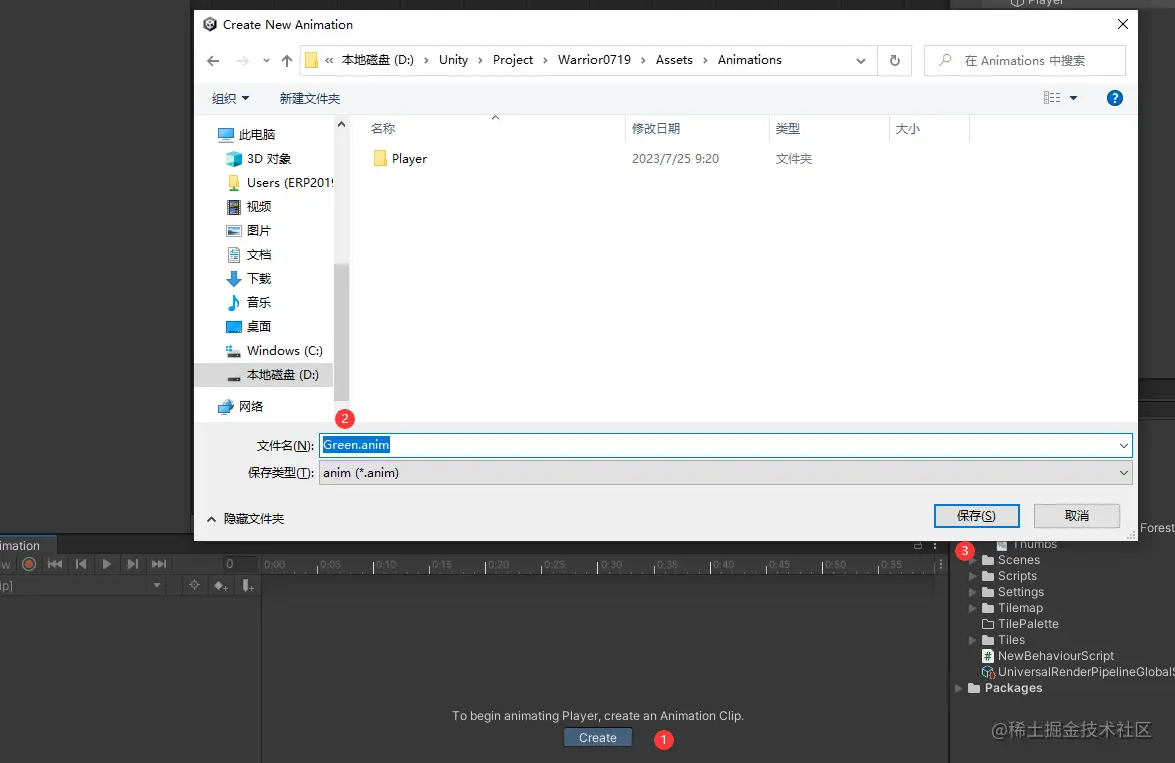
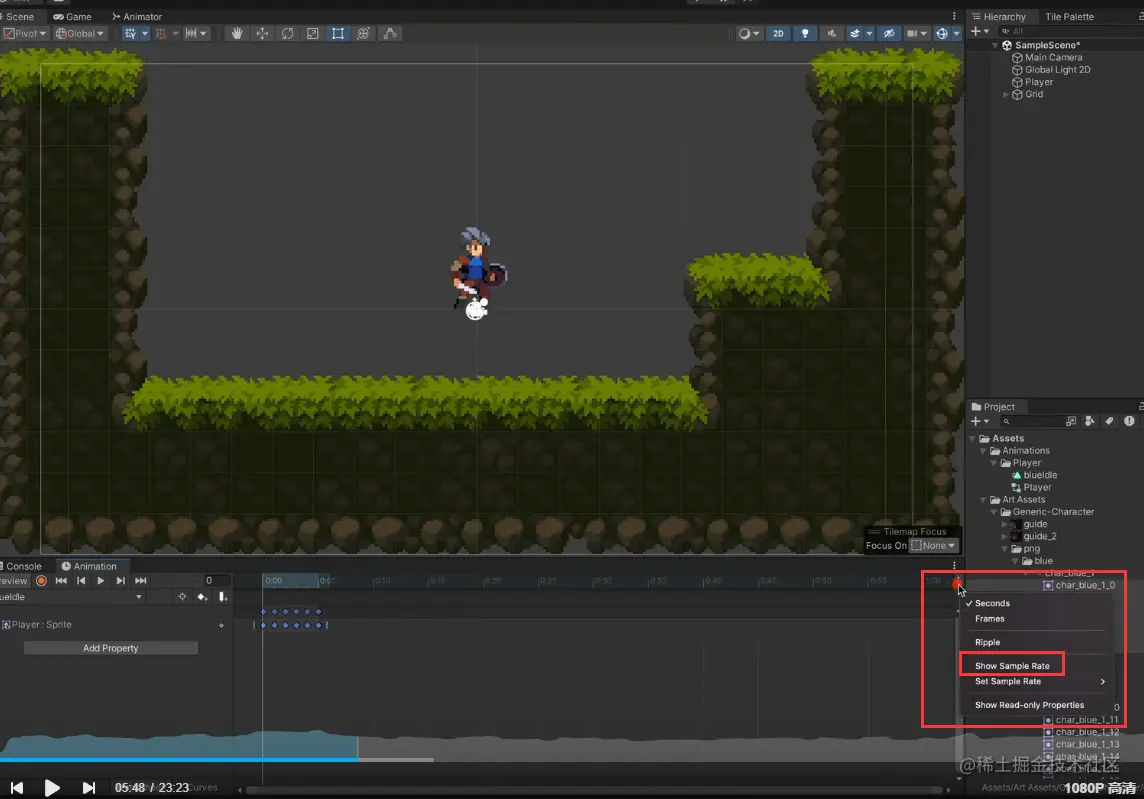
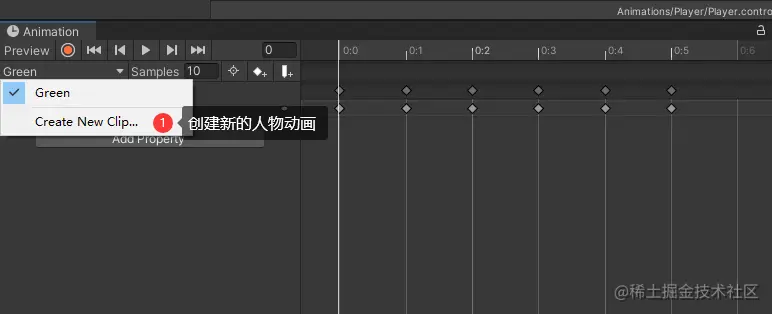
- 10.显示帧率,Samples从60改为10(打开之后, 好像就看不到这个按钮了)
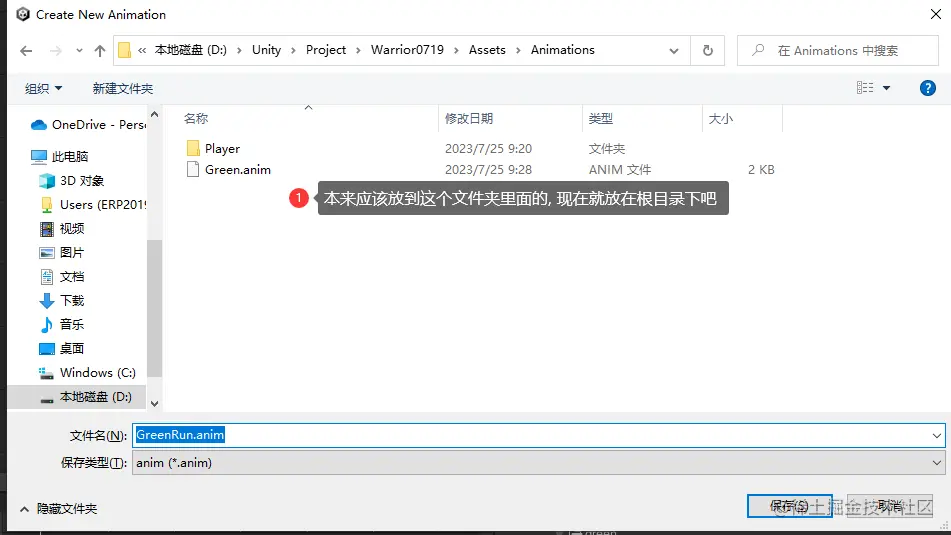
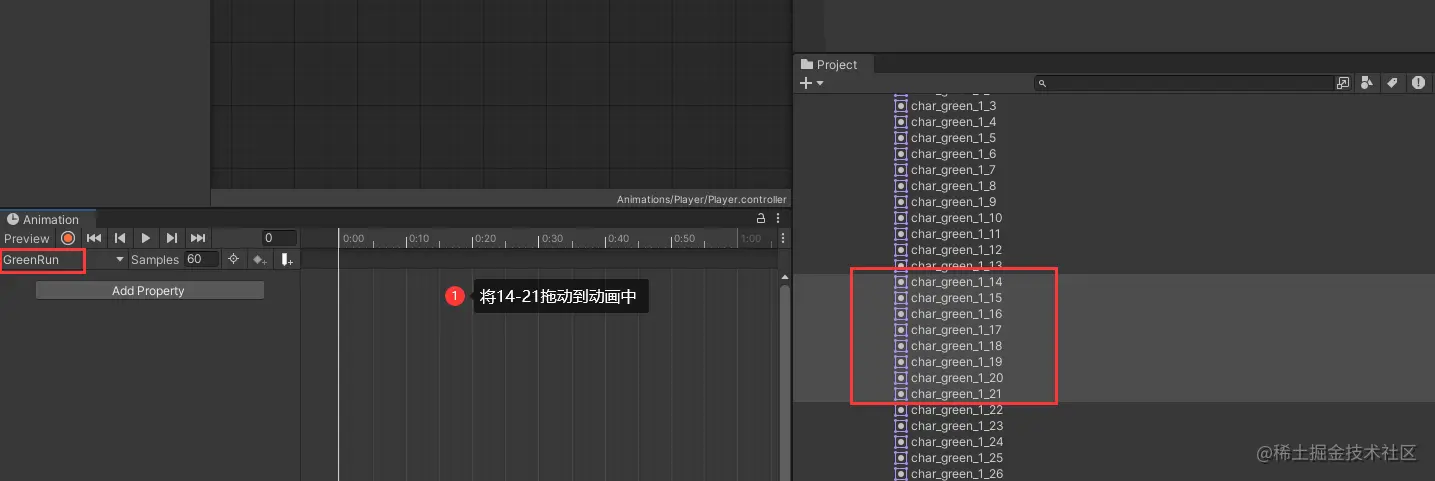
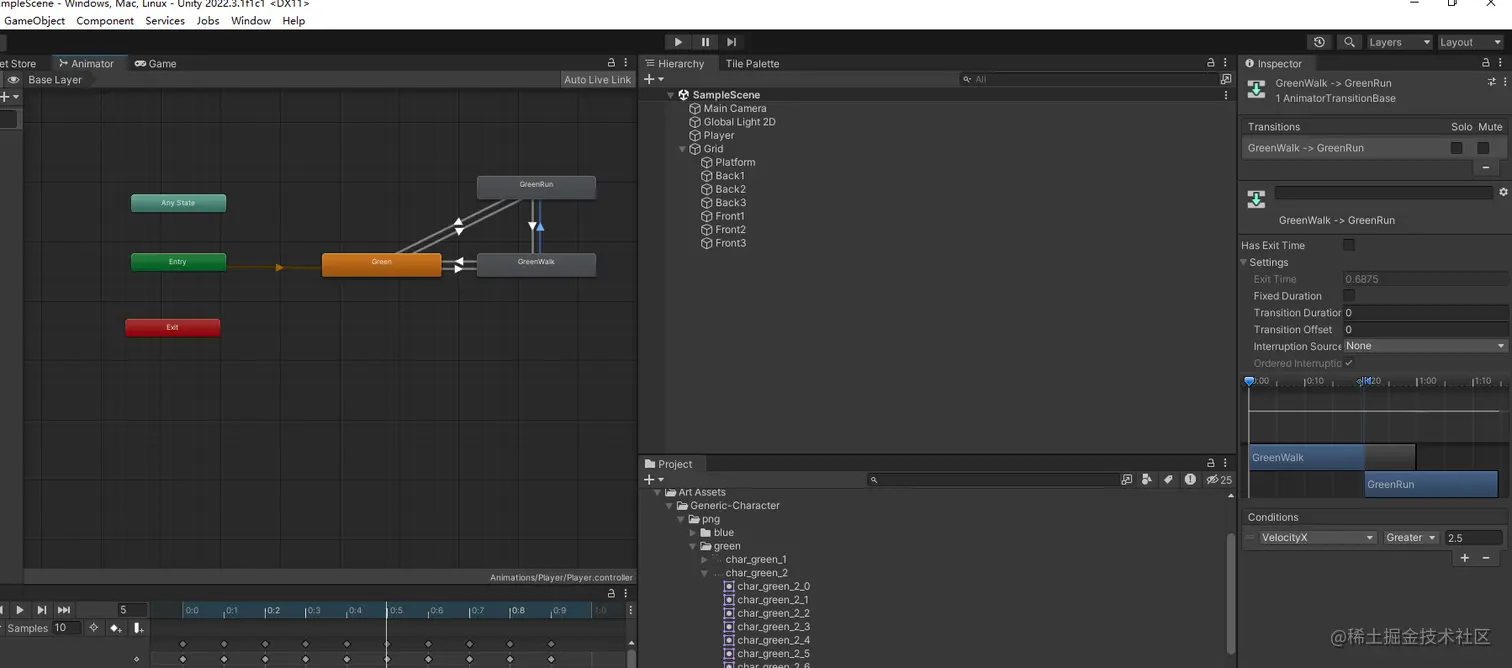
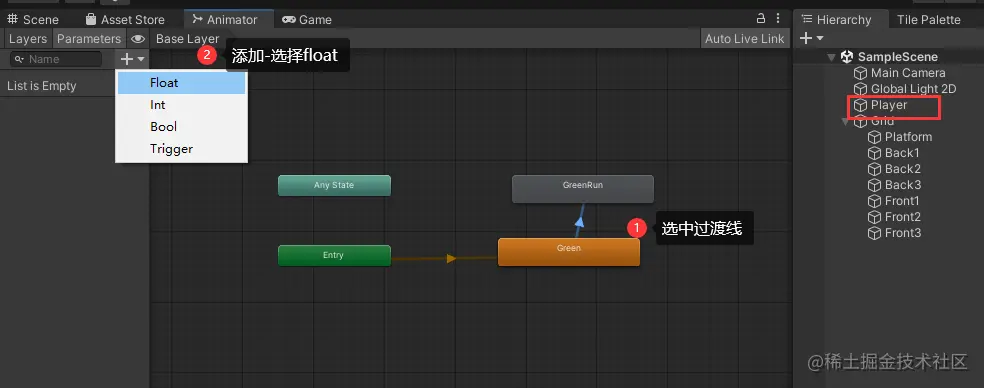
- 12.设置动画切换的条件(vecocityX)(这里我改成speedX, 不然经常打错变量导致无效)
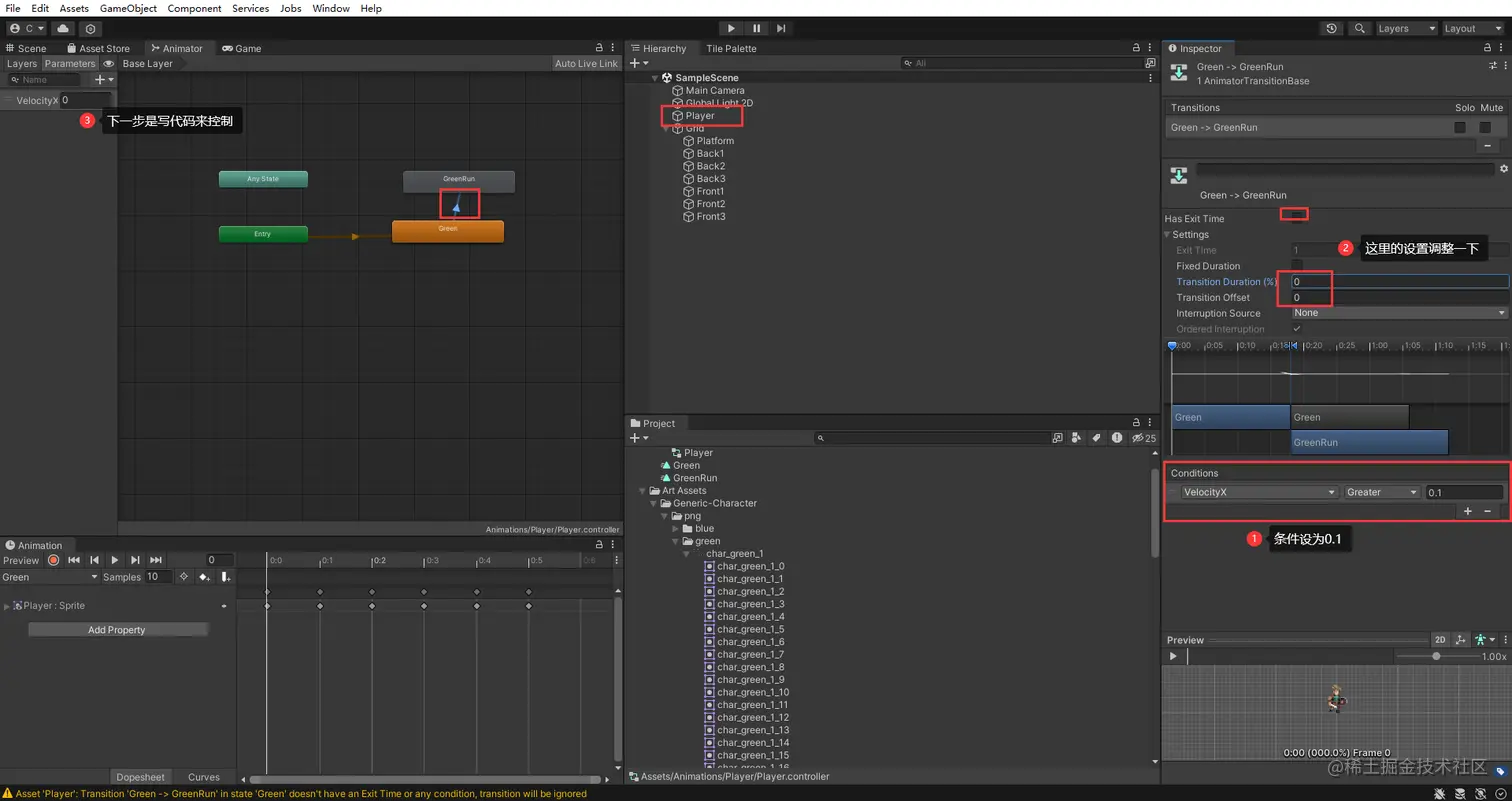
- 13.添加condition, 当vecocityX(speedX) 速度大于0时切换
- 14.创建Scripts/PlayerAnimation 的c#脚本, 这里我没按照教程的目录,挂载到人物上
using System.Collections;
using System.Collections.Generic;
using UnityEngine;
public class PlayerAnimation : MonoBehaviour
{
private Animator anim;
private Rigidbody2D rb;
private void Awake()
{
anim = GetComponent<Animator>();
rb = GetComponent<Rigidbody2D>();
}
private void Update()
{
SetAnimation();
}
public void SetAnimation()
{
anim.SetFloat("VelocityX", Mathf.Abs(rb.velocity.x));
}
}
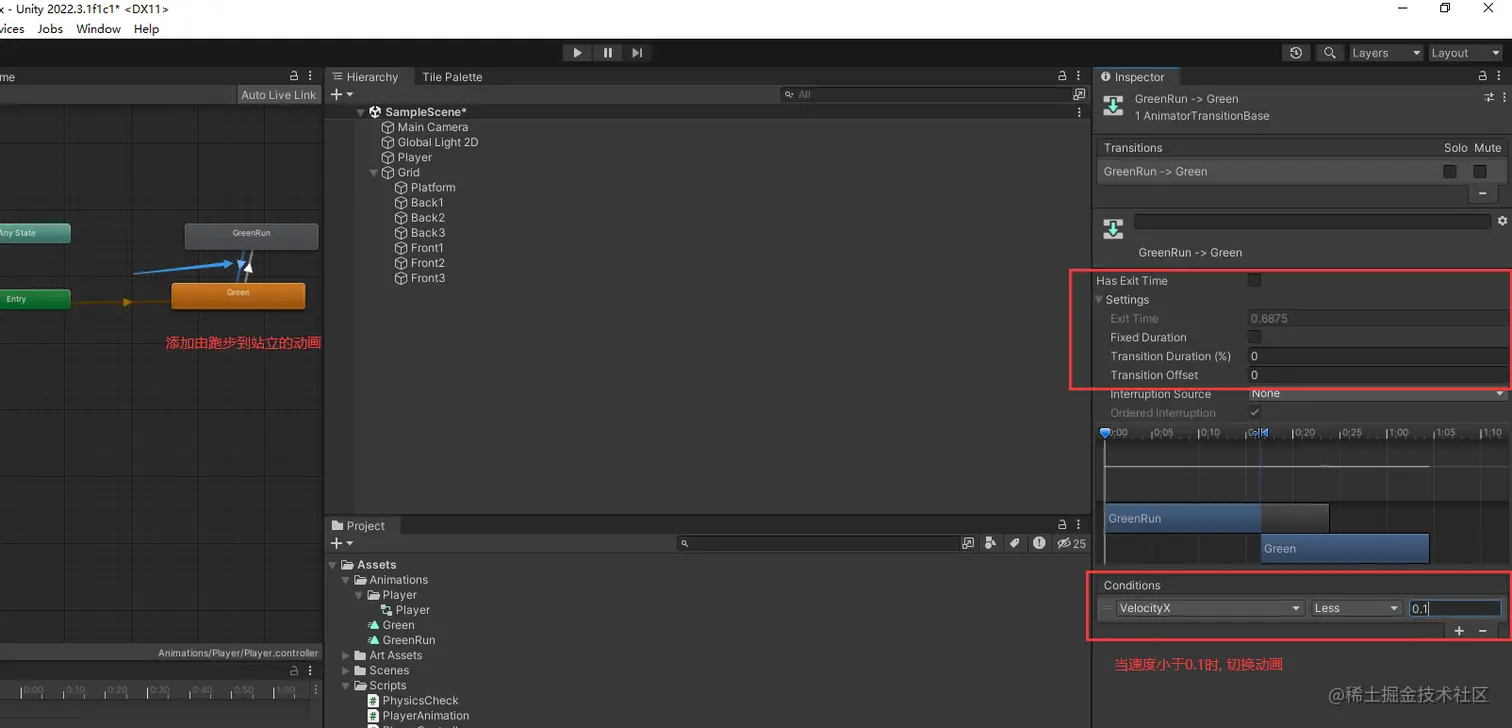
- 15.添加由跑步到站立的动画(当速度小于0.1)
二.走路动画
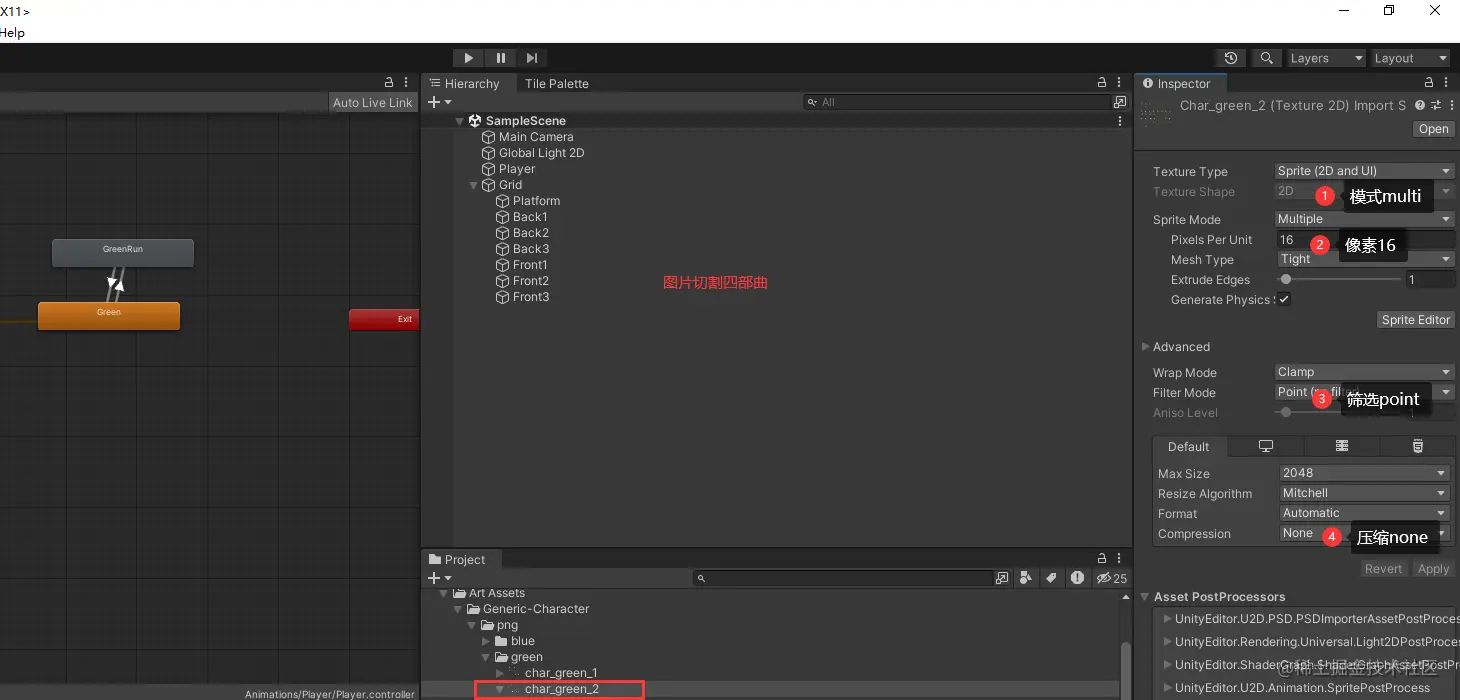
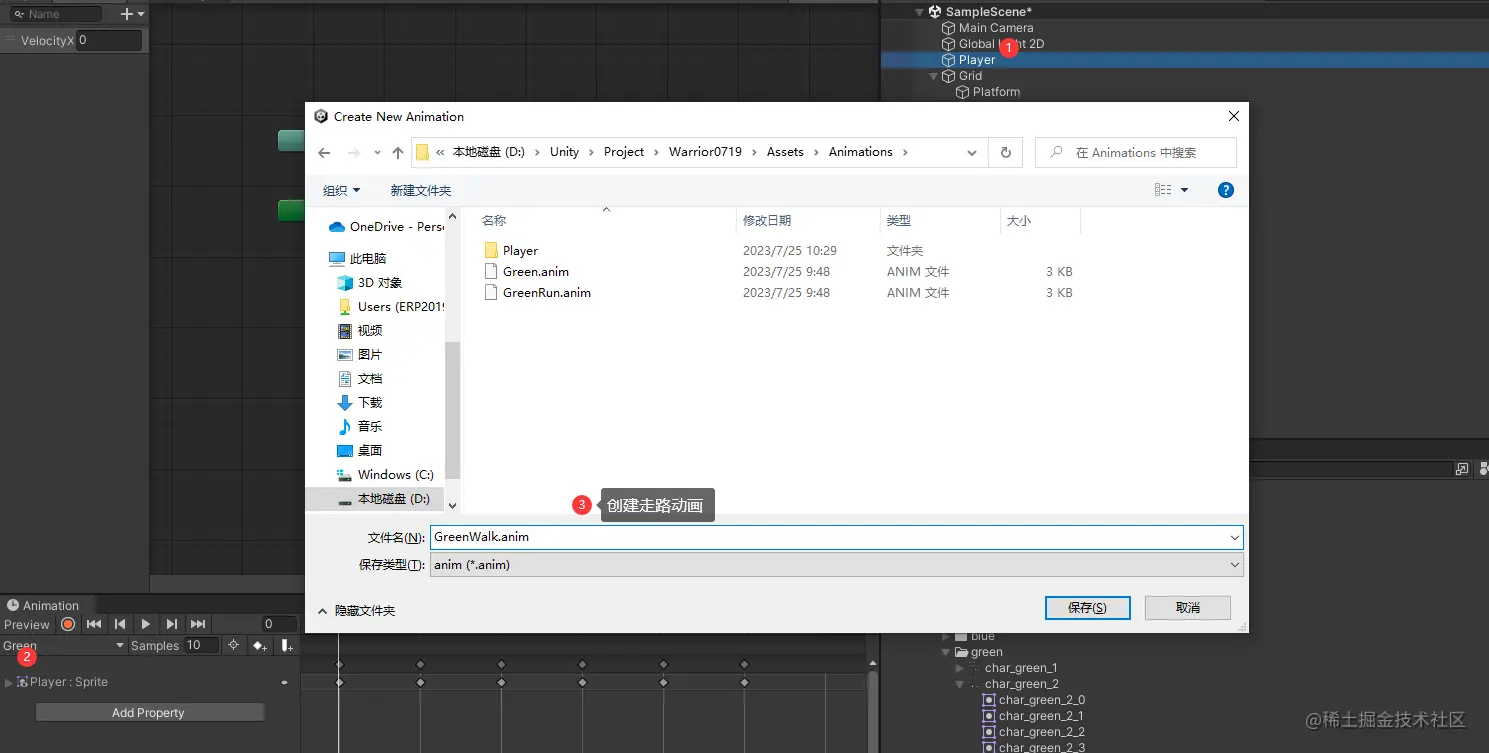
- 4.配置站立-走路-跑步的切换策略, 这里不详细截图 (这里只能用手柄测试,键盘还是会直接跑)
站立->走路 => 速度 > 0.1
走路->跑步 => 速度 > 2.5