注:以下拿宽度举例,高度同理!
设置盒子模型
- content-box:是默认值,默认为正常盒子
- border-box:设置为怪异盒子
正常盒子(content-box)
- 即:实际宽度 = 设置的width宽度 + 左右padding + 左右border(内容区=设置的width)
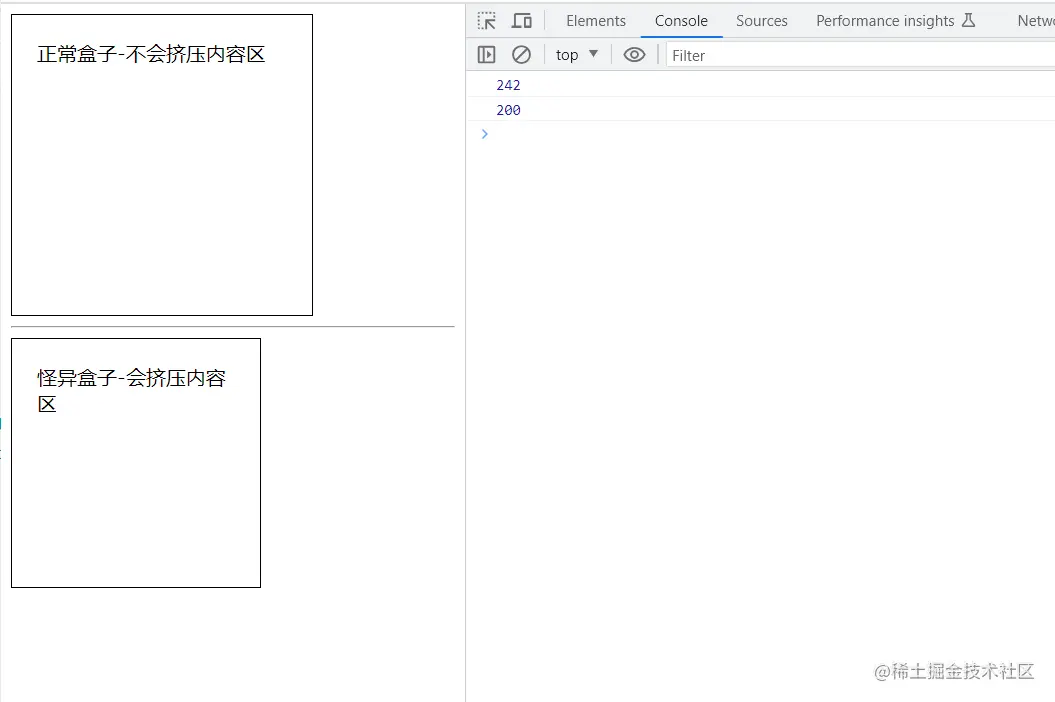
- 例如:设置width为200px,padding为20px,border为1px,则实际宽度为242
怪异盒子(border-box)
- 即:实际宽度 = 设置的width宽度 (内容区会被padding和border挤压)
- 例如:设置width为200px,padding为20px,border为1px,则实际宽度仍是200
代码如下:
<style>
#box_pt{
width: 200px;
height: 200px;
border: 1px solid black;
padding: 20px;
}
#box_gy{
width: 200px;
height: 200px;
border: 1px solid black;
box-sizing: border-box;
padding: 20px;
}
</style>
<body>
<div id="box_pt">正常盒子-不会挤压内容区</div>
<hr>
<div id="box_gy">怪异盒子-会挤压内容区</div>
<script>
const box_pt = document.getElementById("box_pt")
const box_gy = document.getElementById("box_gy")
console.log(box_pt.offsetWidth);
console.log(box_gy.offsetWidth);
</script>
</body>
以上代码运行效果: