当入职一家公司领取新电脑时总是令人激动的,下面我讲讲我拿到电脑后都做了些什么?
电脑配置
首先我会先询问电脑配置,能不能达到我的最低要求:
CPU要求最低i5 4c8t,内存条16G,频率不重要,硬盘不能小于256g固态。如果达不到要求,能不能更换内存、固态硬盘。
能不能用自己的电脑?是否需要标准安装公司的定制系统?是否需要安装监控软件?
一般的公司需要安装监控软件,大一些的公司则会对整个系统进行标准安装。
根据实际情况,最终选择合适的电脑,因为电脑配置、屏幕、键盘、桌椅这些硬件配置都会影响到开发效率,甚至心情。程序员写了一辈子代码,就不能享受享受?!!
安装配置环境
git
mac电脑内置了git,可以不用再次安装,当然也可以从官网下载安装。访问git官网下载,git官网还提供了免费的文档Pro git可供下载阅读。
安装完成后在控制台终端输入git -v,可以正常输出版本信息即安装正确。
当git官网无法访问时,可以访问清华大学开源软件镜像站下载
% git -v
git version 2.39.2 (Apple Git-143)
window安装时注意安装步骤时要将git添加到PATH中,否则终端中是是无法使用git命令。
当然也可以手动将git的安装目录添加到PATH中。
当然有些git版本安装后,使用起来特别慢,如果不会配置,则可以简单的通过降低版本安装来解决。
nvm
nvm是node version manager的缩写,是nodejs官网教程推荐的版本控制工具之一,另一个是n,但是我推荐用nvm就够用了。
window下有window版本的nvm:nvm-window可供下载安装,无需代理。
mac版本的安装可能需要代理,就不在这里展开。介绍一个安装教程,无需代理,支持mac和linux安装gitee.com/cunkai/Home…
最近在公司里nodejs官网不知道为了访问不了,但在自己电脑上访问正常,nvm进行安装的时候,也无法从nodejs官网下载安装包。这时候就需要修改nvm的下载源了
修改下载源
找到nvm的安装目录,在目录下打开settings.txt文件,添加或修改node和npm的镜像地址就可以修改nvm的下载地址,当nodejs官网无法访问时,这个能救你于水火中。
node_mirror: https://npm.taobao.org/mirrors/node/
npm_mirror: https://npm.taobao.org/mirrors/npm/
nrm
nrm是一个管理npm镜像地址的切换,内置了常用的稳定国内镜像,可以添加自己的镜像地址,可以快速切换。
# 全局安装nrm,注意如果使用nvm进行node版本管理,第一次切换到某个node版本,需要安装一次后才可以使用
npm install -g nrm
列出当前已有的镜像
% nrm ls

  npm ---------- https://registry.npmjs.org/
  yarn --------- https://registry.yarnpkg.com/
  tencent ------ https://mirrors.cloud.tencent.com/npm/
  cnpm --------- https://r.cnpmjs.org/
  taobao ------- https://registry.npmmirror.com/
  npmMirror ---- https://skimdb.npmjs.com/registry/
切换镜像
nrm use tencent
添加/移除镜像
# 新建一个镜像地址
nrm add 镜像名称 镜像地址

# 通过镜像名称删除镜像
nrm del 镜像名称
nrm如此优秀,以至于我现在很少用cnpm了。如果不是特别喜欢切换的话,也可以同时使用npm和cnpm来同时用两个npm镜像。
nodejs
打开终端,输入nvm install 16.19.0,版本号支持多种格式16\v16\v16.19.0。
当使用16会安装当前16版本的最后一个版本。
安装完成后,会在用户主目录下.nvm下根据版本号区分版本。具体安装步骤请参考官网
/Users/chenbitao/.nvm/versions/node/v16.19.0/bin/node
这时候使用npm install -g qrcode会把依赖安装在当前版本目录下,如果使用nvm切换了node版本需要重新安装。
# 安装 node 14最后一个版本
nvm install 14
nvm list
# 临时更改当前node版本
nvm use node v14.18.0
# 永久更改当前node版本
nvm alias default v14.18.0
.npmrc
在用户的主目录(用户名文件夹)下有npm的控制文件.npmrc,如果不使用nrm,也可以直接使用这个文件配置镜像地址,它的作用更加丰富,对于electron \ python \ phantomjs等无法通过国内网络下载的依赖,比如我常用的vue-devtools,都是通过配置文件来加速。下面是我常用的配置,经过了几次修改,每次换电脑,一定会把这个文件内容复制到新的电脑上。从此npm安装依赖再无任何网络等待的问题,也无需科学上网。
# 如果公司有私服,将registry注册成公司的私服
registry=https://registry.npm.taobao.org/
home=https://mirrors.cloud.tencent.com/npm/
phantomjs_cdnurl=https://npmmirror.com/dist/phantomjs
chromedriver_cdnurl=https://npmmirror.com/mirrors/chromedriver
sass_binary_site=https://npmmirror.com/mirrors/node-sass
ELECTRON_MIRROR=http://npm.taobao.org/mirrors/electron/
NVM_NODEJS_ORG_MIRROR=https://npmmirror.com/mirrors/node
CHROMEDRIVER_CDNURL=https://npmmirror.com/mirrors/chromedriver
OPERADRIVER=https://npmmirror.com/mirrors/operadriver
ELECTRON_BUILDER_BINARIES_MIRROR=http://npm.taobao.org/mirrors/electron-builder-binaries/
PYTHON_MIRROR=https://npmmirror.com/mirrors/python
Visual Studio Code、IntelliJ IDEA CE、Xcode
安装适合自己的开发者工具,推荐Visual Studio Code、InteliJ IDEA CE(CE表示社区版)。
如果使用mac地址,一定要安装Xcode,因为mac很多工具都依赖xcode提供的组件。
命令行工具
程序员一定有自己合适的shell终端命令行工具,推荐iTern、tabby,它们都是免费且非常好用。
mac自带的终端也非常好用,而且新mac电脑都内置了zsh,使用起来就更加顺手了。
sublime
sublime是我必须安装的文本编辑器,它可以打开各种编码格式的,列编辑等,高性能的满足所有纯文本编辑的需求,使用功能不在这里展开。
postman、apifox
postman、apifox可以方便的对接口进行验证、支持完整的http功能,还支持mock功能。搭配浏览器插件使用,还可以抓取网页请求的全部内容,可以很方便的对接口进行调试。是前后端开发者必备的工具之一!
dash(mac专享)
dash是mac上的API 文档浏览器,支持大部分流行的api,和代码片段。很多时候想翻一个api,就不用去官网上查阅了,一个快捷键就可以快速打开相应的文档,唯一不足的是文档都没有英文,有一定的英文阅读能力推荐使用,
Alfred (mac专享)
alfred是一个类似mac自带的spotlight的高阶版,更多高阶功能需要购买序列号。如果家里富裕,推荐安装购买。
浏览器edge、chrome、firefox
推荐一定要安装Microsoft edge,是chrome的平替,edge还翻译了chrome的文档,可以在edge的帮助中心无障碍的阅读原生的chrome文档。firefox则是最符合w3c规范的浏览器之一,安装一个用来测试非常有必要。
Typora(收费)、MWeb Pro(收费)
Typora、MWeb Pro都支持markdown文档,但是他们都是收费的,但是旧版本的Typora是免费的,区别在于新版的Typora对图片上传支持更加友好。如果需要优秀的md编写体验,它们是不错的选择。
当然也可以使用vscode安装插件来编写md。
有道词典、金山词霸
很多技术工具都没有中文翻译,阅读英语文档也是程序员的家常便饭,推荐有网络用有道词典,无网络用金山词霸离线版。
当然如果有网络,edge内置的翻译也推荐使用,搭配有道词典可以满足英文文档阅读的需求。
redis、resp、Another Redis Desktop Manager
如果你是全栈工程师,redis、mysql、mongodb都是必须要使用的。
redis客户端推荐resp和Another Redis Desktop Manager,它们都是免费开源,且非常好用。
mysql、mysql workbench
mysql客户端我只推荐MySql workbench一个就满足所有需求,其他的都不用安装了。
它是官方免费的。
docker
docker是我必安装的,许多开源工具都有docker支持,当我需要使用nginx、mysql、redis、mongodb等时,可以快速的拉取安装。
xmind
xmind是一个基础功能免费的思维导图,类似的还有processon、draw.io,我在学习的时候都会用它们来组织知识点。
wps/微软offcie套件
必装,不用多言。
charles、whistle
如果是移动端开发,抓包是一个用来调试的重要技能,pc端推荐whistle、charles。ios推荐stream /HTTP Catcher/StormSniffer。 推荐免费的stream,Http Catcher的界面分组更方便。
7z、The Unarchiver
压缩软件mac推荐The Unarchiver、自带的zip,window推荐7z。
PDManer
PDManer是一款免费开源的元数建模软件,支持多平台,如果是全栈工程师,推荐安装使用。
brew(mac专享)
brew是mac上必备的软件包管理工具,git、mysql、node几乎所有流行的软件,都可以通过brew来安装管理,window上有类似的scoop可以使用。
国内安装homebrewHomebrewCN
环境变量配置
老版本的mac在用户的主目录下有.profile文件配置环境变量,如果是新版本,或者主动即成了zhs,则在.zhsrc中配置环境变量。
很多软件会自动往里面添加环境变量,但是大部分都需要手动去配置。
下面是我电脑的配置,有部分是带有安装程序的应用自动添加的,一部分是自己添加的,当你开始认真管理你的profile后,你会很清楚这些的意义时什么,它们都是干什么的?
# 配置brew镜像地址
export HOMEBREW_BREW_GIT_REMOTE="https://mirrors.tuna.tsinghua.edu.cn/git/homebrew/brew.git"
export HOMEBREW_CORE_GIT_REMOTE="https://mirrors.tuna.tsinghua.edu.cn/git/homebrew/homebrew-core.git"

export NVM_DIR="$HOME/.nvm"
[ -s "$NVM_DIR/nvm.sh" ] && \. "$NVM_DIR/nvm.sh"  # This loads nvm

export PUB_HOSTED_URL=https://pub.flutter-io.cn
export FLUTTER_STORAGE_BASE_URL=https://storage.flutter-io.cn
export PATH=~/Developer/flutter/bin:$PATH

# >>> conda initialize >>>
# !! Contents within this block are managed by 'conda init' !!
__conda_setup="$('/opt/anaconda3/bin/conda' 'shell.zsh' 'hook' 2> /dev/null)"
if [ $? -eq 0 ]; then
    eval "$__conda_setup"
else
    if [ -f "/opt/anaconda3/etc/profile.d/conda.sh" ]; then
        . "/opt/anaconda3/etc/profile.d/conda.sh"
    else
        export PATH="/opt/anaconda3/bin:$PATH"
    fi
fi
unset __conda_setup
# <<< conda initialize <<<

#export JAVA_8_HOME=/Library/Java/JavaVirtualMachines/jdk1.8.0_202.jdk/Contents/Home
export JAVA_8_HOME=$(/usr/libexec/java_home -v1.8)
export JAVA_11_HOME=/Library/Java/JavaVirtualMachines/jdk-11.jdk/Contents/Home
export JAVA_17_HOME=/Library/Java/JavaVirtualMachines/jdk-17.jdk/Contents/Home
export JAVA_18_HOME=/Library/Java/JavaVirtualMachines/jdk-18.0.2.jdk/Contents/Home
export JAVA_20_HOME=/Library/Java/JavaVirtualMachines/jdk-20.jdk/Contents/Home

alias java8='export JAVA_HOME=$JAVA_8_HOME'
alias java11='export JAVA_HOME=$JAVA_11_HOME'
alias java17='export JAVA_HOME=$JAVA_17_HOME'
alias java18='export JAVA_HOME=$JAVA_18_HOME'
alias java20='export JAVA_HOME=$JAVA_20_HOME'

# default to Java
java11

export ADB_HOME=/Users/chenbitao/Library/Android/sdk/platform-tools
export PATH=${ADB_HOME}:$PATH

export MAVEN_HOME=/Users/chenbitao/Developer/apache-maven-3.8.6
export PATH=${MAVEN_HOME}/bin:$PATH

# HBuidler cli
export HX_HOME=/Applications/HBuilderX.app/Contents/MacOS/
export PATH=$HX_HOME:$PATH:.

export PATH="/opt/homebrew/opt/mongodb-community@5.0/bin:$PATH"
export PATH="/opt/homebrew/opt/redis@6.2/bin:$PATH"

# 打开命令行时输出信息
#echo -e "当前java信息:\n`java --version`"
echo -e "当前java信息:\n`java -version`"
echo "adb版本: `adb --version`"
echo "当前nvm版本:`nvm --version`"
echo "当前node版本:`node -v`"
echo "当前npm版本:`npm -v`"
echo "当前brew版本:`brew -v`"
echo "当前deno版本:`deno --version`"
echo "当前git版本:`git --version`"
echo "当前rust版本:`rustc --version`"
echo "当前redis版本:`redis-server --version`"
echo "可以使用docker创建指定版本和配置的redis"

# pnpm
export PNPM_HOME="/Users/chenbitao/Library/pnpm"
export PATH="$PNPM_HOME:$PATH"
# pnpm end
test -e "${HOME}/.iterm2_shell_integration.zsh" && source "${HOME}/.iterm2_shell_integration.zsh"
安装vscode插件
每个人都会有自己习惯的插件,如果是开发vue3,volar是必须的,vue3官网文档有介绍,这里不展开。 我列举一下我常用的几个插件。
-
Chinese (Simplified) (简体中文) Language Pack for Visual Studio Code
汉化vscode界面
-
gitlens 必安装
强大的vscode的git可视化工具,在vscode中使用,可以很方便的查看版本变更、提交记录、对比等,它功能很强大,要会用它有些难度,但它基础的功能就够你用的了。
-
Auto close tag
可以自动帮你闭合tag。
-
Auto import
当你在写
import xx from 'aa';时它会检测你的项目目录未添加进.gitignore的目录,但是包括node_modules目录,列出可能的导入,你只需要选择并按下Enter就能自动导入代码。 -
import Cost
导入统计,可以计算你导入的包的大小,当然并不是项目打包后的实际大小,但是也很有参考意义,当你在开发移动端的时候,任何一个没有计划的依赖,都可能导致打包产物变大,导致页面首次请求变慢。import cost会时刻提醒你,该考虑瘦身或exclude依赖了。
-
auto rename tag
在编写html和xml的时候,标签总是成对出现
<a></a>,当你修改第一个a的时候,插件会帮你把闭合的标签一同修改,十分的方便。 -
Browser Lite
基于vite实现的vscode浏览器,可以快速的打开一个浏览器进行html的预览。 原理其实是使用
npx vite port=4000将本地目录启动。也支持vite项目。 -
Dash
如果是mac电脑使用dash,可以在vscode中安装dash插件,在阅读源码时,可以选中关键字,快速打开dash查看相关文档。
-
DotENV
在让vscode支持.env语法,提升阅读开发体验。
-
EditorConfig
建议如果是架构师,一定要在项目的根目录下配置EditorConfig的配置文件,并加入状态管理。因为EditorConfig它不仅仅是一个插件,它本身是一种规范,很多IDE已经遵循了规范,只要在项目根目录配置了EditorConfig,所有开发人员打开这个项目开发,开发的格式风格都是一致的。换行、缩紧、tab还是空格,lr或lrcf都被约定了,IDE会帮助你严格执行规范。
-
ESLint、ESLint Chinese Rules、Prettier ESLint
帮你约束代码,检测静态错误、格式化代码、美化格式
-
i18nAlly
i18n开发的利器,可以快速在各个国家的语言文件中快速切换预览。
-
Live Server
快速的启动一个http服务,可以预览html文件。
-
Live Share Extension Pack
如果你有一个好基友、好代码搭子,你俩身处异地但是想要结对编程,这个插件包可以帮你实现愿望,通过登录账号后,将邀请发送处理,你俩可以在一个ide里进行编程,对提升代码水平、促进感情发酵非常有帮助。
-
Local History
Local History是我必须安装的一个插件,我曾经有过丢失本地代码和git提交记录的惨痛教训,频繁的使用undo、redo真的不是好的办法。
Local History会保存你本地的每次修改,并放在当前项目的根目录下,新建一个
.history文件夹,会把你的每次修改都以文件名和时间的方式保存,但是要注意,一定要将.history/添加到.gitignore中排出版本控制,否则自动导入插件可能会把.history中的代码导入。 -
Lombok Annotations Support for VS Code
让vscode支持lombok的装饰器
-
markdownlint
md文件语法检测,让你写出漂亮格式的md
-
Quokka.js
可以在js/ts文件里把代码的运行结果即时展现的差价,非常适合喜欢写代码片段的开发者使用。
-
Remote - SSH
免费好用的ssh客户端,是的,在vscode中可以使用交互式的体验来使用ssh。
-
Remote Development
可以通过ssh远程连接服务,使用vscode进行编辑,当有当需要修改nginx配置文件的操作,就可以使用这个插件来操作,免去了下载、上传的操作,就和本地编辑一样方便。
-
Search node_modules
Search node_modules插件可以方法的打开node_modules目录下的文件,不用再一级一级的去找了,对于查看源码特别方便。
-
vscode-icons
可以给项目的文件夹和文件显示非常明显的图标,一眼丁真,再也不会眼花了。
-
Vue Volar extension Pack
vue3开发必备安装的插件包,其中除了volar,还有许多流行的插件。
-
中文标点符号转英文
当输入了中文的全角标点符号,会自动换成半角。
一些代码片段插件
- JavaScript (ES6) code snippets
- JS JSX Snippets
视图类插件
- ZainChen.json
- jsonhero.io tools for VS Code
- Data Preview
开源开发
-
licenser
喜欢贡献开源代码的一定要安装这个,它会在你新建文件时,自动插入开源协议说明,只需要简单的配置,就可以成为一名开源贡献者。但是要注意,在公司项目的工作区中要禁用这个插件。
配置vscode代码片段
这是我最喜欢的功能,许多ide都有代码片段的功能。可以方便的生成代码骨架。
在vscode右下角设置-用户代码片段-新建代码片段/现有代码片段。在开发时只需要输入触发的关键字,方向键上下选择代码片段,按下Enter就可以自动输入代码片段,然后按按tab键切换占位符,依次输入需要个性化的代码,就能快速开发组件。
我最常用的代码片段生成器snippet-generator.app/
下面是我比较常用的代码片段,建议根据不同语言、框架来新建多个代码片段文件。
{
// Place your 全局 snippets here. Each snippet is defined under a snippet name and has a scope, prefix, body and
// description. Add comma separated ids of the languages where the snippet is applicable in the scope field. If scope
// is left empty or omitted, the snippet gets applied to all languages. The prefix is what is
// used to trigger the snippet and the body will be expanded and inserted. Possible variables are:
// $1, $2 for tab stops, $0 for the final cursor position, and ${1:label}, ${2:another} for placeholders.
// Placeholders with the same ids are connected.
// 把你的全局片段放在这里。每个代码段都在一个代码段名称下定义,并具有范围、前缀、正文和
// 描述。在范围字段中添加代码片段适用的语言id,这些语言id以逗号分隔。如果作用域为空或省略,
// 则该代码段将应用于所有语言。前缀是用来触发代码段的,主体将被扩展和插入。
// 可能的变量有:$1,$2用于制表位,$0用于最终的光标位置,${1:label}, ${2:another}用于占位符。连接具有相同id的占位符。
// 举个例子:
// "Print to console": {
//   "scope": "javascript,typescript",
//   "prefix": "log",
//   "body": [
//     "console.log('$1');",
//     "$2"
//   ],
//   "description": "Log output to console"
// }
"vue2 template": {
  "scope": "javascript,typescript,vue",
  "prefix": "vue2",
  "body": [
    "<template>",
    "  <view class=\"$1\">",
    "    <slot name=\"default\"></slot>",
    "  </view>",
    "</template>",
    "",
    "<script>",
    "export default {",
    "  name: '$1',",
    "  data() {",
    "    return {",
    "    }",
    "  },",
    "}",
    "</script>",
    "",
    "<style lang=\"less\" scoped>",
    ".$1 {",
    "  width: 100%;",
    "  background-color: rgba(0, 0, 0, 0.2);",
    "}",
    "</style>",
    "",
  ]
},
"taro template": {
  "prefix": "taro",
  "body": [
    "import Taro from '@tarojs/taro';",
    "import { View } from '@tarojs/components';",
    "",
    "import styles from './$1.module.scss';",
    "",
    "interface Props {",
    "  title: string;",
    "};",
    "const $2 = (props: Props) => {",
    "  const { title } = props;",
    "  return <View className={styles.container}>{title}</View>;",
    "};",
    "",
    "$2.defaultProps = {",
    "  title: '没有数据',",
    "};",
    "export default $2;",
    ""
  ],
  "description": ""
},
"普通uni页面": {
  "prefix": "uni-pages-simple",
  "body": [
    "<template>",
    "  <custom-pages-container>",
    "    <u-navbar",
    "      :border=\"true\"",
    "      :fixed=\"false\"",
    "      title=\"$1\"",
    "      auto-back",
    "    />",
    "    <view class=\"$2\">",
    "      $1",
    "    </view>",
    "  </custom-pages-container>",
    "</template>",
    "",
    "<script lang=\"ts\">",
    "import Vue from 'vue';",
    "import { mapActions, mapGetters } from 'vuex';",
    "import Component from 'vue-class-component';",
    "",
    "const $3Props = Vue.extend({",
    "  name: '$2',",
    "  props: {",
    "  },",
    "});",
    "",
    "@Component<$3>({",
    "  components: {},",
    "  computed: {",
    "    ...mapGetters({",
    "    }),",
    "  },",
    "  methods: {",
    "    ...mapActions({",
    "    })",
    "  },",
    "})",
    "export default class $3 extends $3Props {",
    "}",
    "</script>",
    "",
    "<style lang=\"scss\" scoped>",
    ".$2 {",
    "  width: 750rpx;",
    "}",
    "</style>",
    ""
  ],
  "description": "普通uni页面"
},
"vue3 setup ts": {
  "prefix": "vue3setupts",
  "body": [
    "<script setup lang=\"ts\">",
    "</script>",
    "",
    "<template>",
    "  Hello World",
    "</template>",
    "",
    "<style lang=\"less\" scoped>",
    "",
    "</style>",
    "",
  ],
  "description": "vue3 setup ts"
}
    "vue3 setup ts片段": {
  "prefix": "vue3setupts",
  "body": [
    "<script setup lang=\"ts\">",
    "</script>",
    "",
    "<template>",
    "",
    "</template>",
    "",
    "<style lang=\"less\" scoped>",
    "</style>"
  ],
  "description": "vue3 setup ts片段"
},
"vue3 setup ts片段 v2": {
  "prefix": "vue3setuptsv2",
  "body": [
    "<script setup lang=\"ts\">",
    "import { NewsType } from '@/constants/news';",
    "",
    "export interface I${1:NewsTypeSelect}Props {",
    "  modelValue: NewsType;",
    "}",
    "",
    "const props = withDefaults(defineProps<I${1:NewsTypeSelect}Props>(), {",
    "  modelValue: NewsType.all,",
    "});",
    "</script>",
    "",
    "<template>",
    "  <div class=\"${2:news-type-select}\">",
    "    Hello World!",
    "  </div>",
    "</template>",
    "",
    "<style lang=\"less\" scoped>",
    ".${2:news-type-select} {",
    "  color: green;",
    "}",
    "</style>"
  ],
  "description": "vue3setupv2"
},
"tsx": {
  "prefix": "vue3tsx",
  "body": [
    "import { defineComponent } from 'vue';",
    "",
    "export default defineComponent({",
    "  name: '$1:componentName',",
    "  props: {},",
    "  setup(props, ctx) {",
    "    return {}",
    "  },",
    "  render() {",
    "    return <g",
    "      id=\"$1:componentName\"",
    "      transform=\"translate(0,0)\"",
    "    >",
    "      <circle cx=\"0\" cy=\"0\" r=\"50\" fill=\"#FFA408\"></circle><text y=\"6\" text-anchor=\"middle\" fill=\"#fff\" style=\"font-size: 16px; font-weight: 600;\">大数据</text>",
    "    </g>",
    "  },",
    "});",
    ""
  ],
  "description": "tsx"
},
"vue2-nuxt-api": {
  "prefix": "vue2-nuxt-api",
  "body": [
    "<template>",
    "  <div class=\"${1:example}\">${1:example}</div>",
    "</template>",
    "",
    "<script>",
    "  import { defineComponent } from '@nuxtjs/composition-api'",
    "",
    "  export default defineComponent({",
    "    name: '${1:example}',",
    "    props: {},",
    "    data() {",
    "      return {}",
    "    },",
    "    setup(props) {",
    "      return {}",
    "    }",
    "  })",
    "</script>",
    "",
    "<style lang=\"scss\" scoped>",
    "  .${1:example} {",
    "    width: 100%;",
    "    height: 100%;",
    "  }",
    "</style>",
    ""
  ],
  "description": "vue2-nuxt-api"
},
"nuxtvuesetup": {
  "prefix": "vuenuxtsetup",
  "body": [
    "<template>",
    "  <div class=\"${1:example}\">",
    "    Hello world!",
    "  </div>",
    "</template>",
    "",
    "<script lang=\"ts\">",
    "  import { defineComponent } from '@nuxtjs/composition-api'",
    "",
    "  export default defineComponent({",
    "    name: '${1:example}',",
    "    props: {",
    "      zoom: {",
    "        type: Number,",
    "        default: 0.3",
    "      },",
    "    },",
    "    setup(props, context) {",
    "      return {}",
    "    }",
    "  })",
    "</script>",
    "",
    "<style lang=\"scss\" scoped>",
    "  .${1:example} {",
    "  }",
    "</style>",
    "<style lang=\"scss\" module></style>",
    ""
  ],
  "description": "nuxtvuesetup"
},
"vue3 js setup": {
  "prefix": "vue3jssetup",
  "body": [
    "<template>",
    "  <div class=\"${1:example}\">${1:example}</div>",
    "</template>",
    "",
    "<script>",
    "  export default {",
    "    name: '${2:Example}',",
    "    setup() {",
    "      return {}",
    "    }",
    "  }",
    "</script>",
    "",
    "<style lang=\"scss\" scoped>",
    "  .${1:example} {",
    "  }",
    "</style>",
    ""
  ],
  "description": "vue3 js setup"
},
}
这里简单介绍下规则,占位符以$1、$2、$3...这种格式开始,可以同时存在多个相同的占位符,编辑时会同时修改相同标志的占位符处的字符。当需要在占位符出展示默认的字符时,可以使用${1:example}的格式来书写,example就是占位符默认的代码。
更多规则,请查阅vscode官方文档。
阅读公司文档、学习公司技术体系、代码规范;建立个人文档
每到一个公司,我都有写文档的习惯,在公司的wiki、docs等工具上留下自己的文档,对评级、传承公司文化、带新人,以及离职交接都有帮助,但一定要注意,不要带出公司。你可以周末在外面写,然后带回公司,但千万不要从公司往外带,有个先后的关系,切记切记,信息安全不能疏忽。
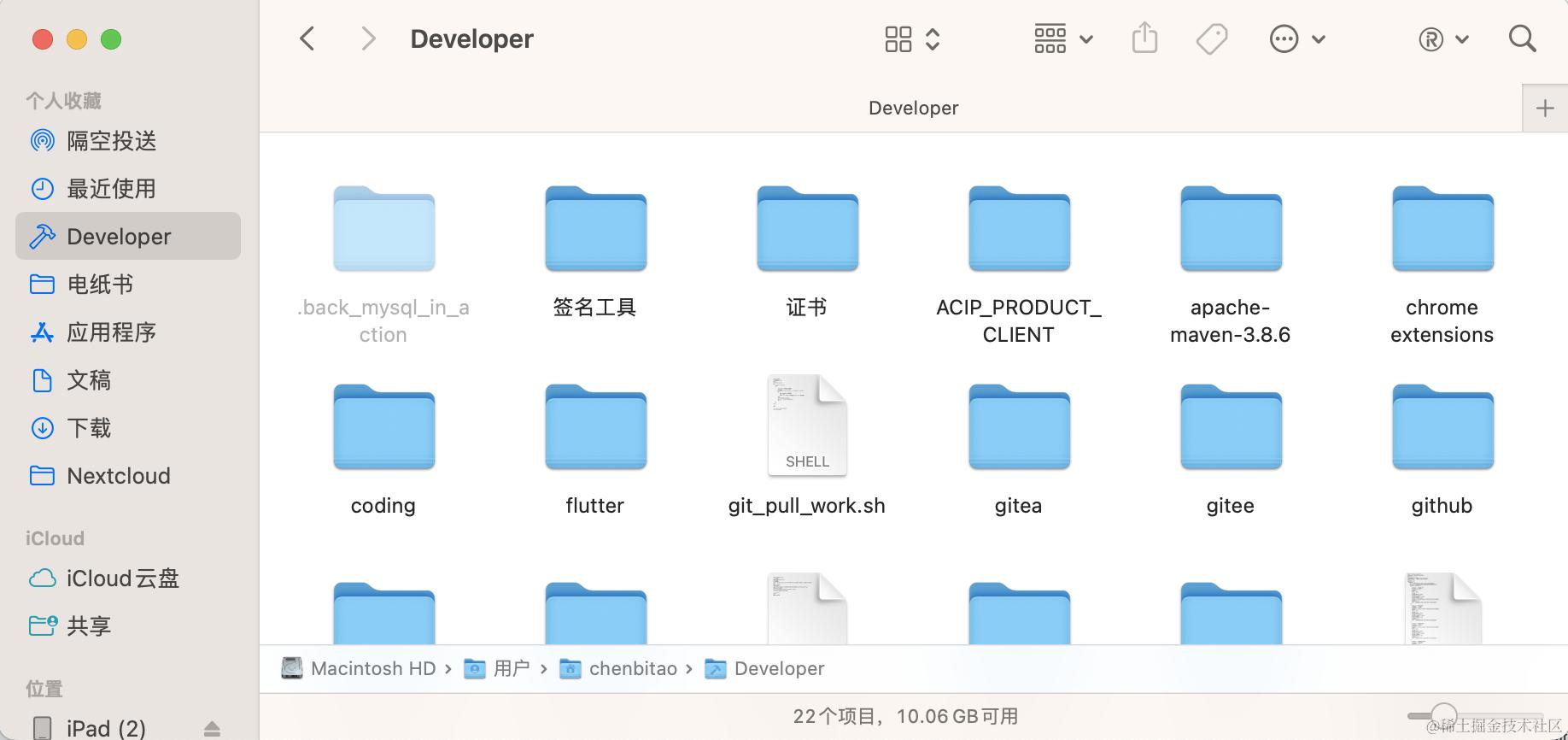
创建开发目录Developer
我会在电脑的D盘目录或用户目录下新建一个Developer目录,存放所有和开发有关的东西,并将目录拖放到左侧快捷栏,方便打开Finder或资源管理器时可以快速导航到目录。对于查找开发工具、文档,提升开发效率有不小的提升。
创建github、gitee、code目录
在Developer中新建github/gitee/code文件夹,分别存放从github、gitee、公司仓库clone下来的目录,在需要阅读源码时,可以很方便的找到需要的项目。
配置git证书和config文件
使用git,一定要配置git证书,可以很方便的提交和拉取代码,再也不用一遍一遍的输入用户名和密码了。如何配置各大代码仓库网站都有文档,这里推荐初学者阅读gitee的官方文档,它是中文的help.gitee.com/repository/…
git config配置代码提交信息
git支持3 种级别的配置信息,分别是项目级--local、用户级--global、系统级--system。
在运行 Git 前,你需要进行一些基本配置,这些配置只需在每台计算机上设置一次,程序升级时会保留。
配置文件位置
Git 使用 git config 工具来设置配置变量,配置可存储在以下三个位置:
- 系统级配置:
/etc/gitconfig,适用于系统所有用户和仓库。通过--system选项修改(需管理员权限)。 - 用户级配置:
~/.gitconfig或~/.config/git/config,适用于当前用户的所有仓库。通过--global选项修改。 - 仓库级配置:当前仓库的
.git/config,仅对当前仓库有效。通过--local选项修改(默认选项)。
配置优先级:--local > --global > --system
注意 window 的路径和 unix 类系统不同。
- 用户级配置:
C:\Users$USER.gitconfig - 系统级配置:
C:\ProgramData\Git\config(需管理员权限)。
查看配置
运行以下命令查看所有配置及其来源:
git config --list --show-origin
设置用户信息
安装 Git 后,需设置用户名和邮箱,Git 会将这些信息写入每次提交中:
git config --global user.name "Your Name"
git config --global user.email "you@example.com"
--global:配置对所有仓库生效,只需运行一次。- 若需要为特定项目设置不同信息,进入项目目录运行不带
--global的命令即可。
# 查看仓库用户信息
git config --local user.name;
# 设置用户仓库信息
git config --local user.name 你的名字;
# 查看用户邮箱
git config --local user.email;
# 设置用户邮箱
git config --local user.email 你的邮箱;
参考文档起步-初次运行-Git-前的配置
安装commitizen,使用git cz提交代码
使用commitizen提交代码,会自动帮你使用规范来规范commit message,如果不是特别个性化的规范,使用默认的配置即可,按照下面的方法安装和配置。需要提交代码时,使用git cz替换git commit,就可以使用交互式的方式规范代码提交了,但是对vi命令有一点点小要求,需要会切换vm编辑模式。留个小任务,在网上寻找vi的操作文档并使用vi进行一次编辑。当完成任务后,就可以使用git cz来提交代码了。
npm install -g commitizen cz-conventional-changelog
echo  ' { "path": "cz-conventional-changelog" }' >> ~/.czrc
以上就是我拿到新电脑后的的准备工作,基于网络和电脑配置情况,一般这些大概在4h内完成。当天下午就可以开始阅读公司文档。
感谢你看到这里,文档并不详细,因为操作都不难,都能找到相应的官网文档和网友留下的经验,多多查阅,希望对你有所帮助。
如果你有什么想法和意见,可以在下面留下来。