Docker开启nginx服务的那点事
安装nginx
下载nginx视图
docker pull nginx
查看安装images
docker images
出现以下内容代表nginx视图安装成功

启动nginx容器服务
docker run --name nginx_test -p 80:80 -d nginx
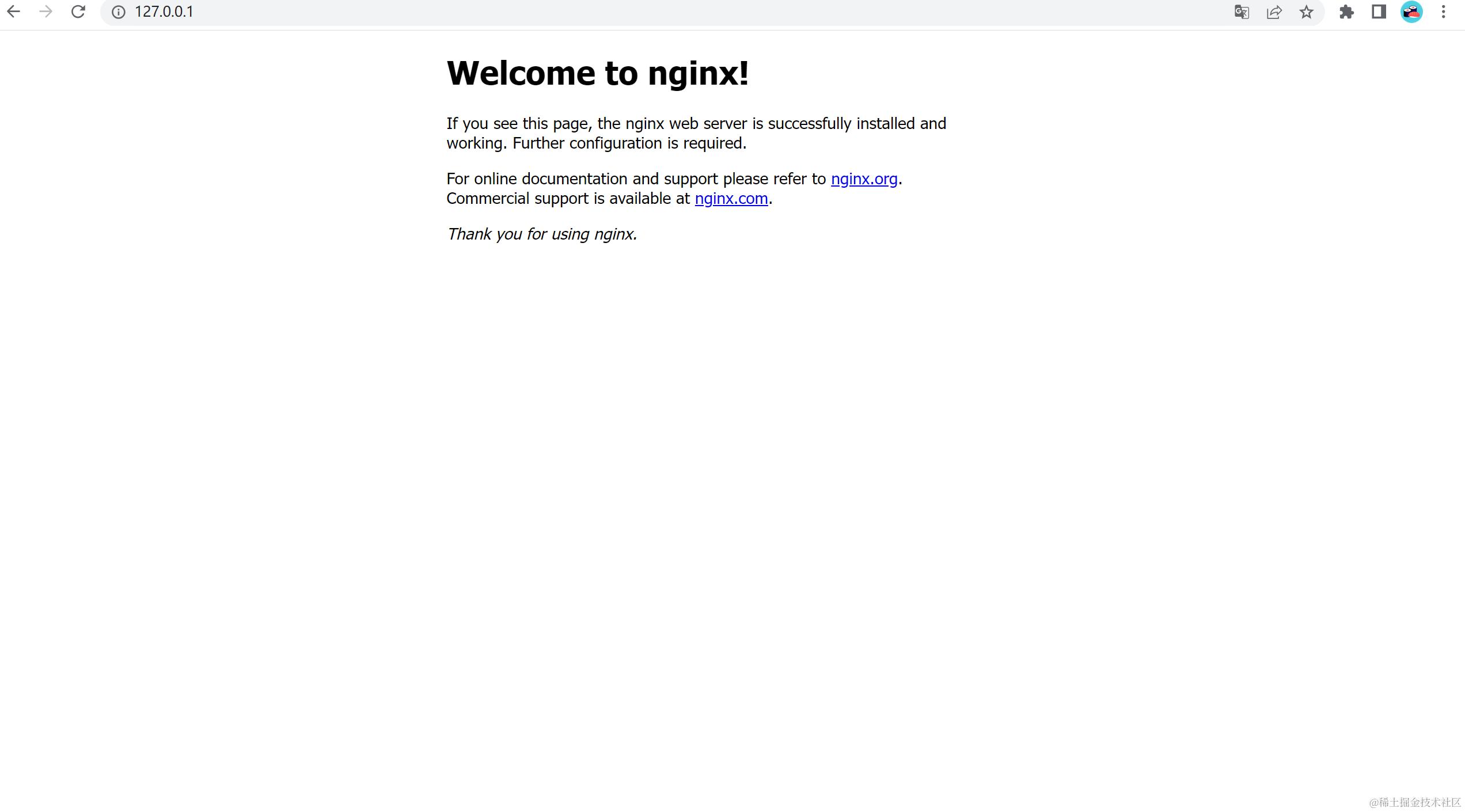
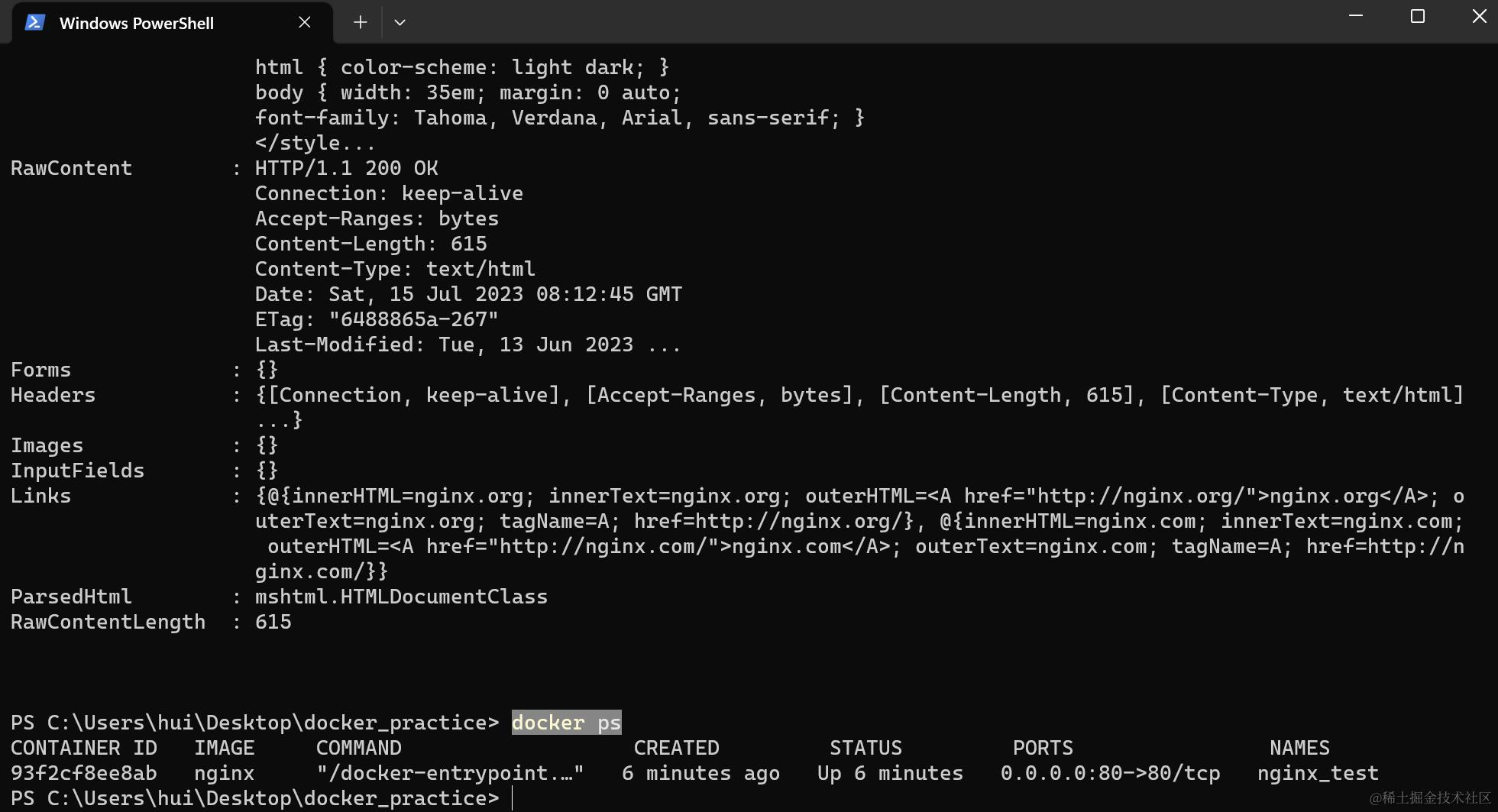
打开浏览器默认打开http://127.0.0.1, 出现以下内容代表nginx启动成功,或者在本地命令行工具输入 curl http://127.0.0.1 查看服务内容
本地配置nginx代理等服务并挂载容器nginx
查看nginx服务
docker images
本地创建对应nginx文件夹并挂载到nginx服务对应目录
mkdir nginx
映射容器对应nginx对应文件内容
将容器nginx.conf文件复制到宿主机
docker cp nginx_test:/etc/nginx/nginx.conf C:\Users\hui\Desktop\docker_practice\nginx
将容器conf.d文件夹下内容复制到宿主机
docker cp nginx_test:/etc/nginx/conf.d C:\Users\hui\Desktop\docker_practice\nginx
将容器中的html文件夹复制到宿主机
docker cp nginx_test:/usr/share/nginx/html C:\Users\hui\Desktop\docker_practice\nginx
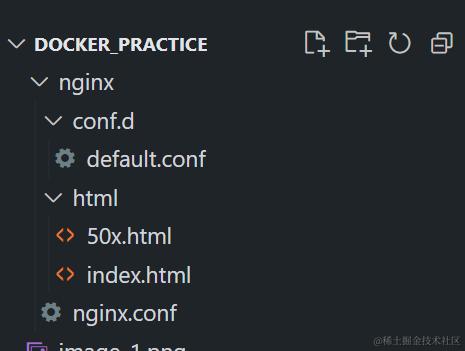
本地出现以下文件内容代表文件复制成功
直接执行docker rm nginx或者以容器id方式关闭容器
找到nginx对应的容器id
docker ps
关闭该容器(容器名称或id都可以)
docker stop nginx_test
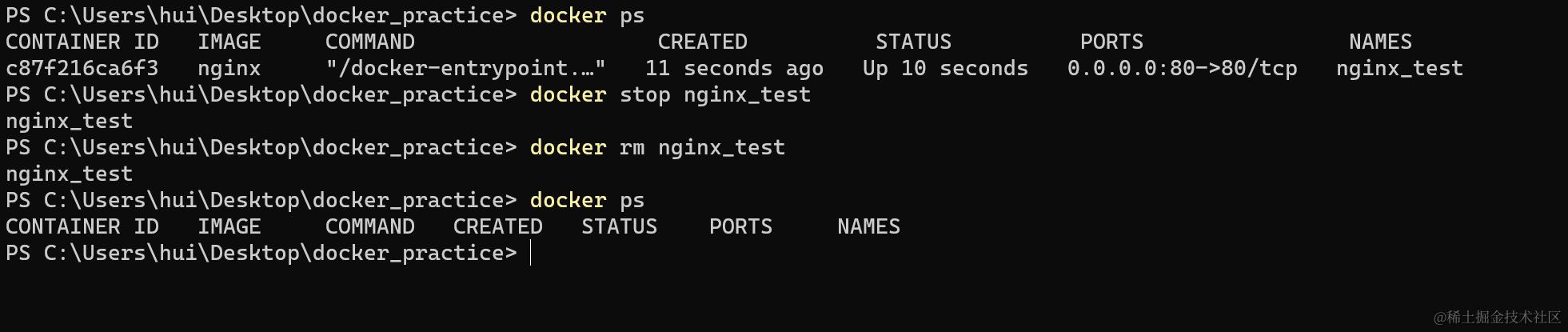
删除该容器
docker rm nginx_test
出现以下内容代表删除成功
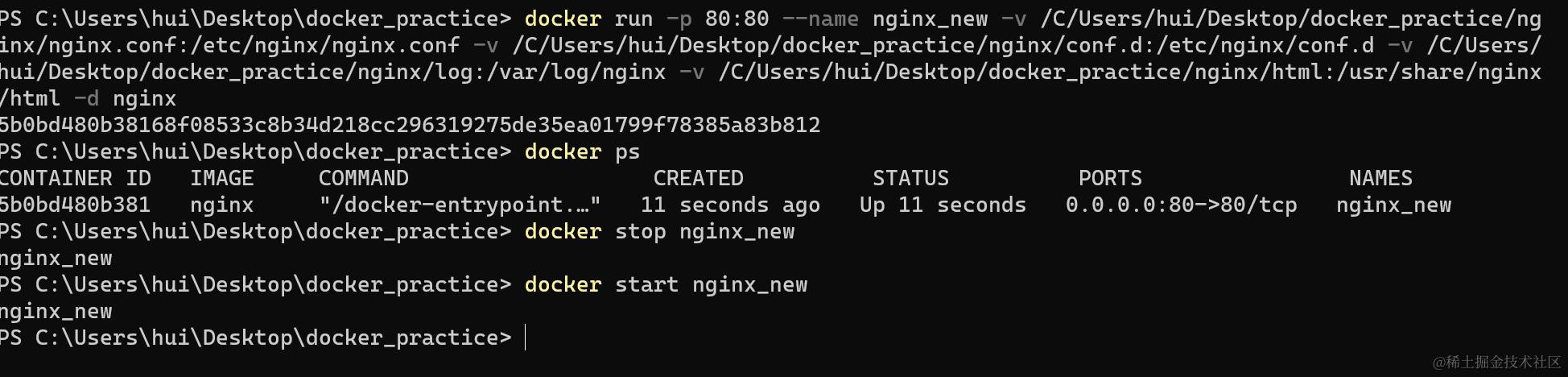
挂载本地文件到nginx配置并开启新服务
docker run -p 80:80 --name nginx_new -v /C/Users/hui/Desktop/docker_practice/nginx/nginx.conf:/etc/nginx/nginx.conf -v /C/Users/hui/Desktop/docker_practice/nginx/conf.d:/etc/nginx/conf.d -v /C/Users/hui/Desktop/docker_practice/nginx/log:/var/log/nginx -v /C/Users/hui/Desktop/docker_practice/nginx/html:/usr/share/nginx/html -d nginx
开启新的nginx成功本地文件并映射到对应nginx服务

尝试修改本地文件并重启nginx服务是否有改变
修改文件
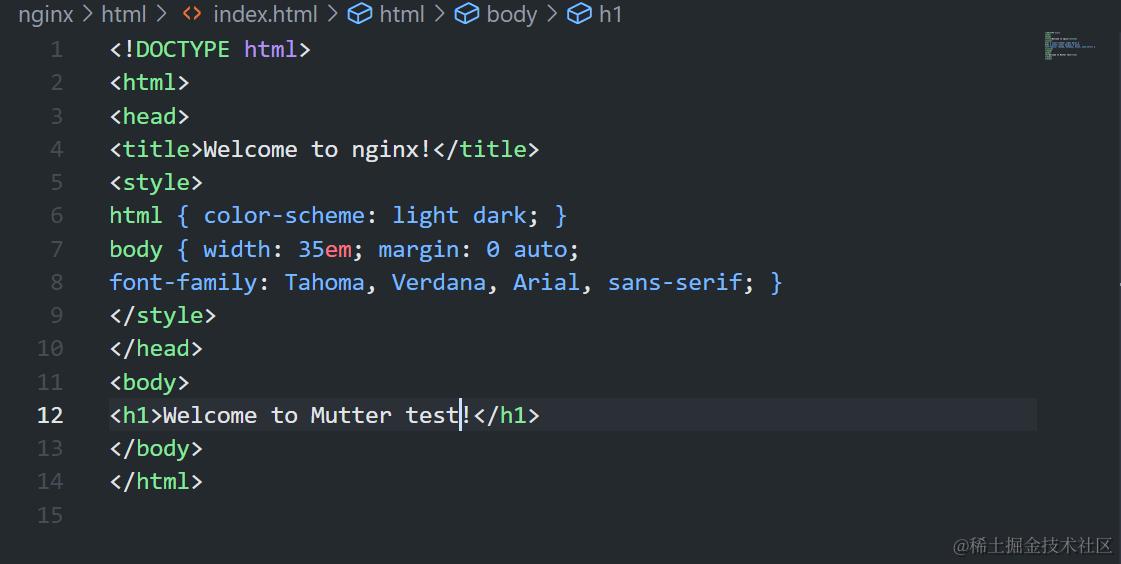
重启服务
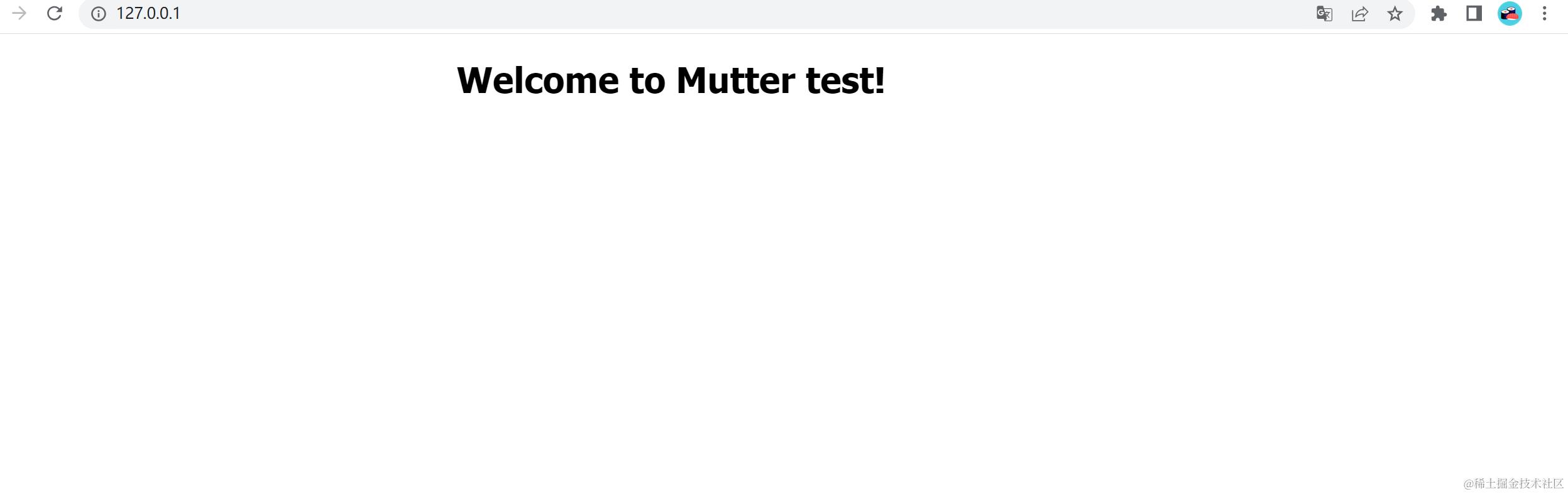
查看对应网页内容
采用vite起本地对应服务并实现对应代理配置
启动对应端口服务
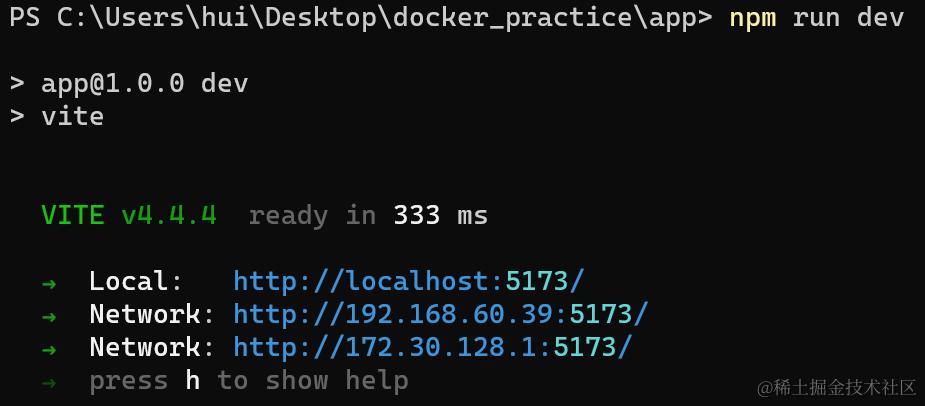
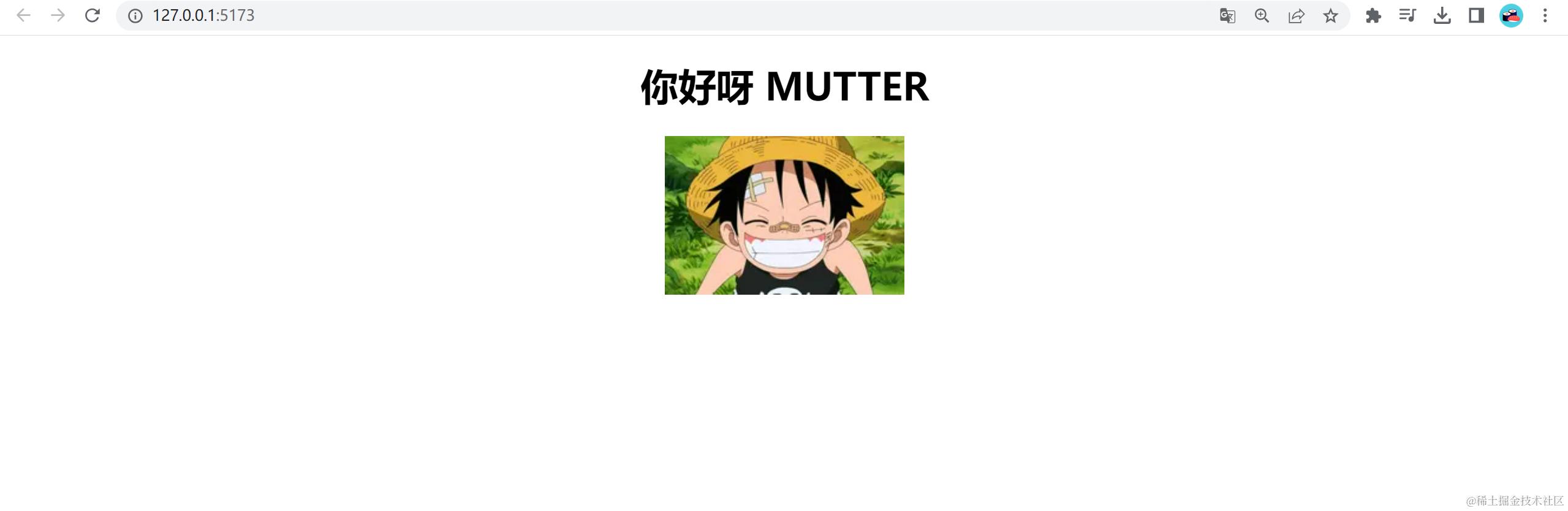
配置对应nginx服务实现代理
配置代理
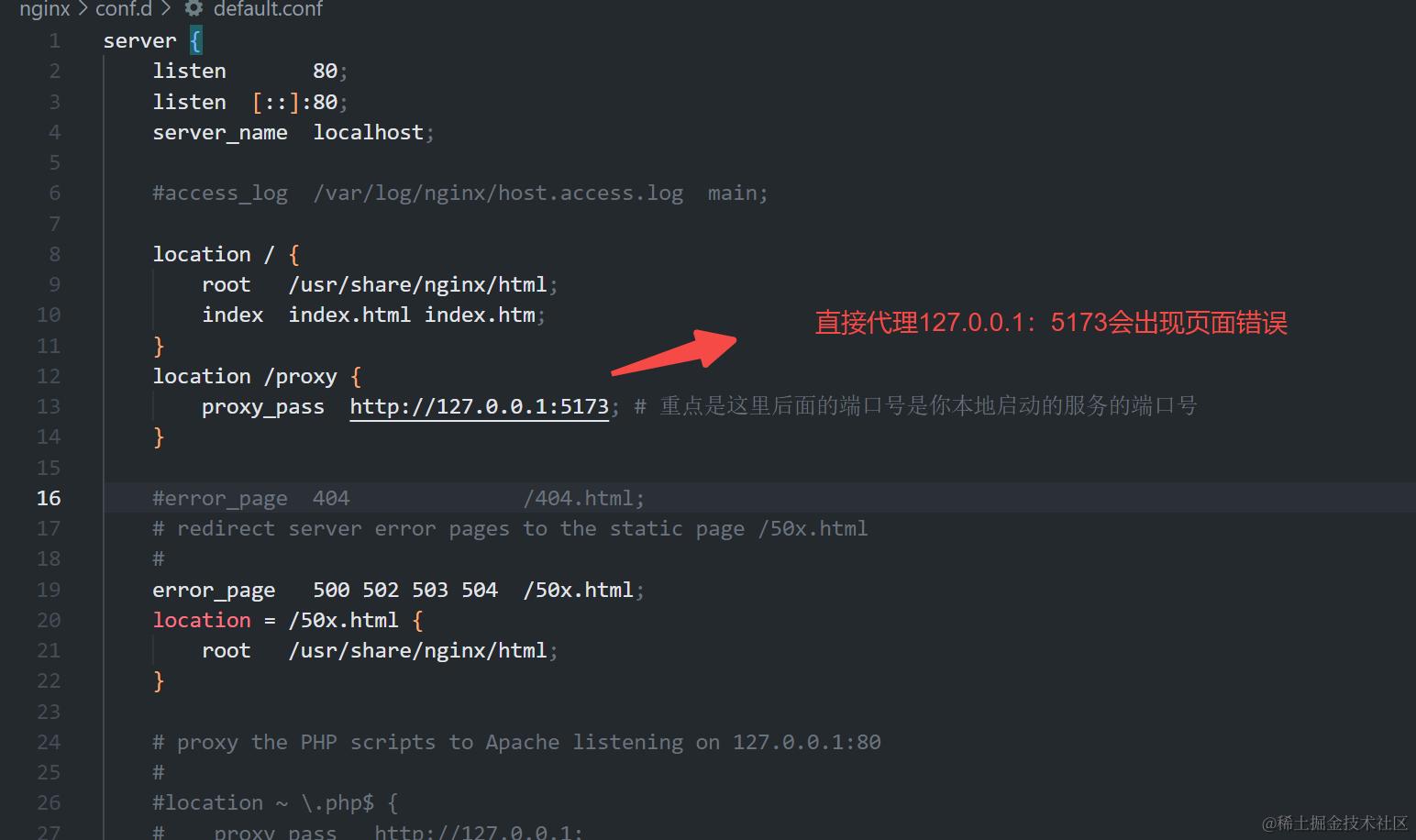
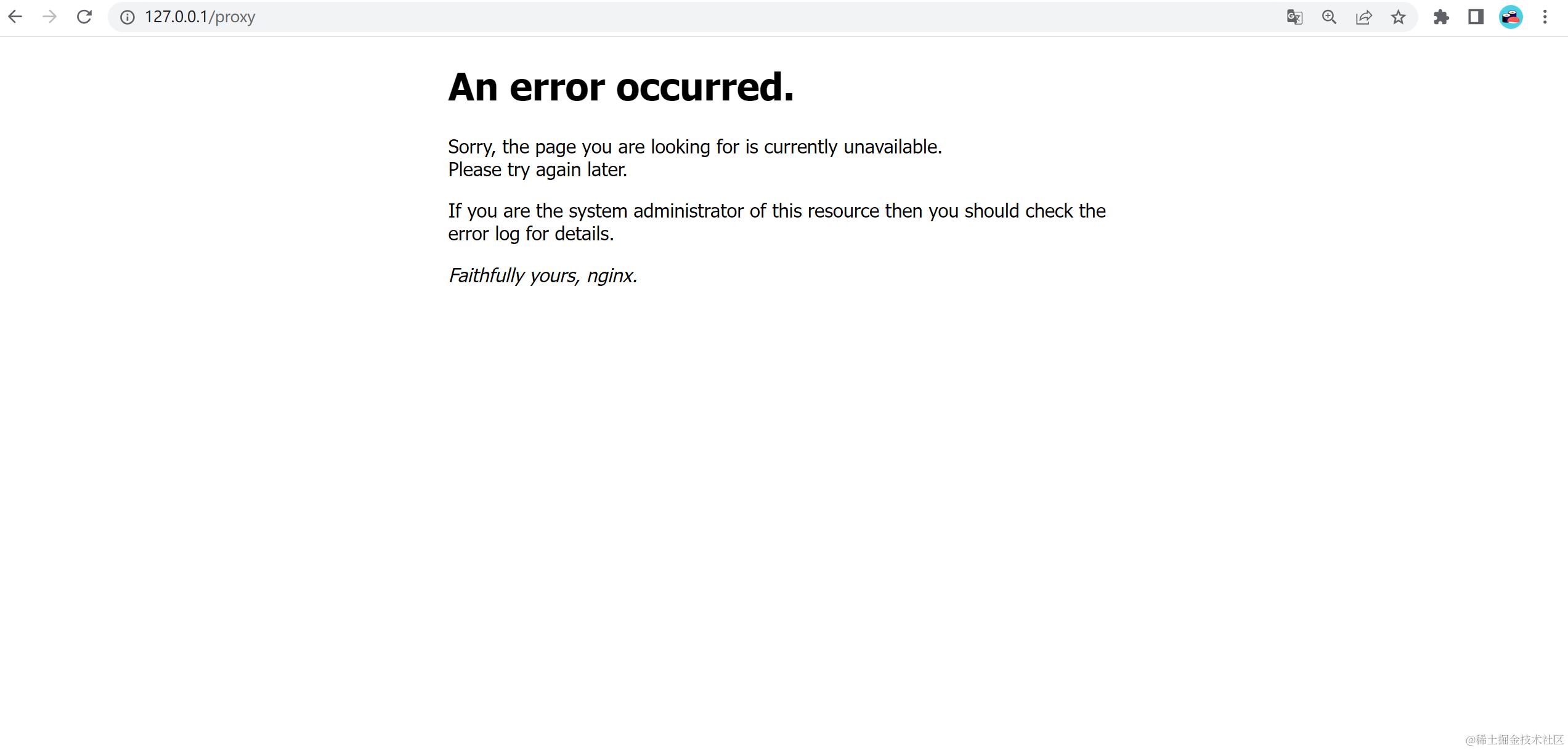
页面错误显示(不能直接代理127.0.0.1:5137)
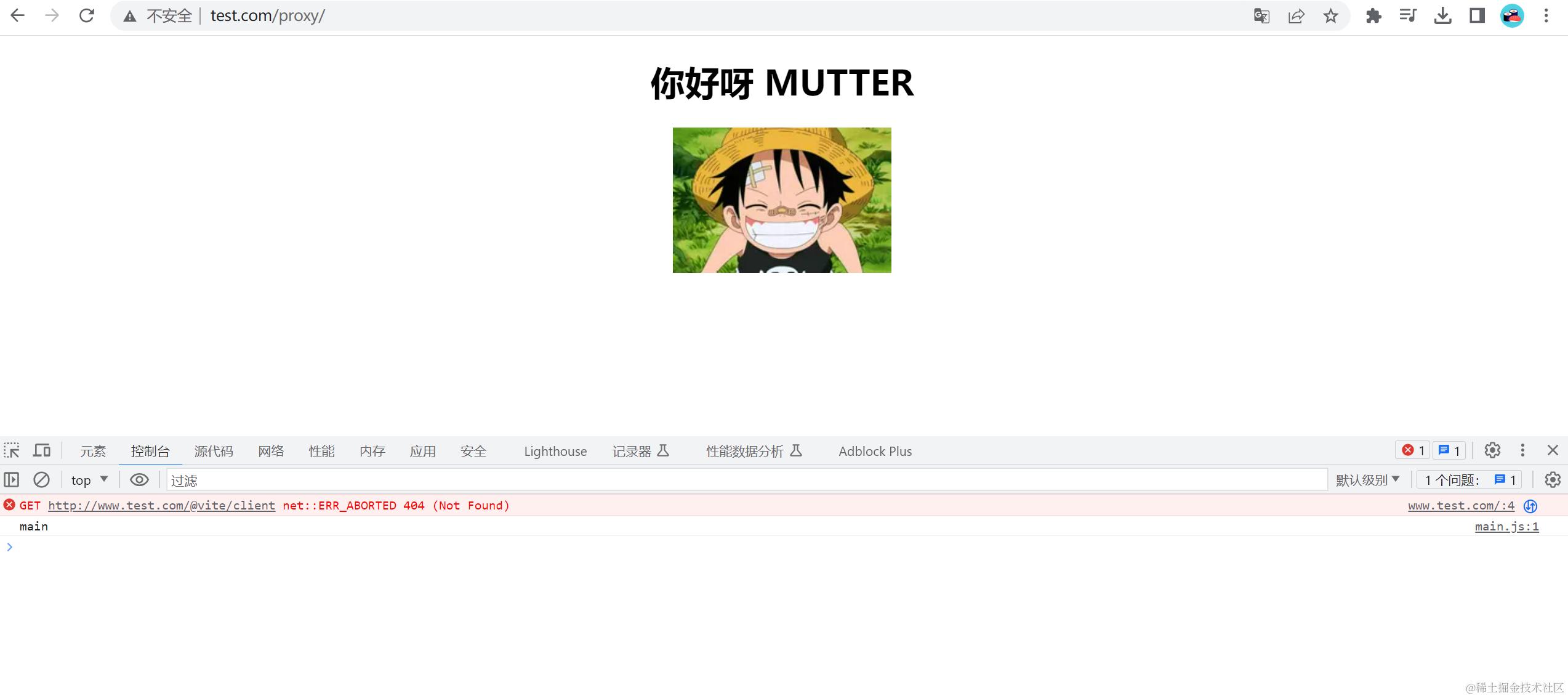
代理并采用本地hosts解析域名页面展示(hosts配置文件:C:\Windows\System32\drivers\etc\hosts)