壹、HTML
一、标签
1.1 标题标签
<h1>    好好学习	 </h1>		h1 最大
<h2>    好好学习	 </h2>
<h3>    好好学习	 </h3>
<h4>    好好学习	 </h4>
<h5>    好好学习	 </h5>
<h6>    好好学习	 </h6>		h6 最小
1.2 段落标签
<p> 好好学习,找工作。</p>
1.3 换行标签
<br />
1.4 水平线标签
<hr />
1.5 文本格式化标签
- 行内元素;
- 后面一种代码方式表示 强调语义(重要)(视觉效果上没有区别);
<b>  加粗  </b>		<strong>  加粗  </strong>
<u>  下划线  </u>		<ins>  下划线  </ins>
<i>  倾斜  </i>		<em>  倾斜  </em>
<s>  删除线  </s>		<del>  删除线  </del>
1.6 图片标签
<img src="图片途径"
     alt="当图片加载不出来的时候显示的文本"
     title="提示文本(当用户鼠标悬停在图片上显示)">
alt(替换文本):当 图片加载失败 的时候显示的文本;title(提示文本):当用户将 鼠标放在图片上 的时候,显示的文本;
1.7 绝对路径
指目录下的绝对位置,可直接到达目标位置,通常是以盘开始的路径
	盘符开头:F:\Giete\壁纸+头像\wallpaper-avatar\头像
	网址:https://gitee.com/draw-a-beautiful-yarn/projects?scope=(完整的网址)
1.8 相对路径
已 引用文件所在位置为参考基础,而建立的目录路径
	../	父级目录
	./	当前目录
	/	下一级目录
1.9 超链接标签
<a href="跳转地址" target="_blank"></a>
    去除超链接的下划线 a { text-decoration: none; }
    目标网页的打开方式 :target = " _self"(默认值:在当前页面打开)
                                       " _blank"(在新页面打开)
1.10 锚点链接
- 找到 目标标签 位置,里面 添加 id属性;
- 在链接文本的 href属性 中,设置 属性值 为 #id名称 的形式;
二、转义字符
空格:
大于号:>
小于号“:<
三、表格
- table(表格) ➡ 块级元素;
- tr、th、td(行、表头单元格、单元格) ➡ 行内块元素;
<table>
<caption></caption>
<tr>
<th></th>
</tr>
<tr>
<td></td>
</tr>
</table>
3.1 表格结构
<table>
<caption></caption>
<thead>
<tr>
<th></th>
<th></th>
<th></th>
</tr>
</thead>
<tbody>
<tr>
<td></td>
<td></td>
<td></td>
</tr>
</tbody>
<tfoot>
<tr>
<td></td>
<td></td>
<td></td>
</tr>
</tfoot>
</table>
3.2 合并单元格
- 合并单元格的三个步骤:
- 首先确定是 跨行 还是 跨列;
- 找到目标单元格:
- 跨行合并:
rowspan属性写在 最上面 的 单元格;
- 跨列合并:
rowspan属性写在 最左侧 的 单元格;
- 删除多余的单元格:
- 跨行合并
rowspan="合并单元格的个数" 只保留最上的,删除其他的;
- 跨列合并
colspan="合并单元格的个数" 只保留最左的,删除其他的;
- 🔺 注意:
- 单元格的合并 不能跨越 thead tbody tfoot (留着谁给谁加);
3.3 表格中的属性值
cellspacing="单元格之间的距离"
cellpadding="单元格边沿与其内容之间的空白"
3.4 利用边框的合并属性、分离属性设置单元格间的间距为0
table
{
border-collapse: collapse;
}
四、列表
ul、li、ol、dl、dt ➡ 块级元素;- ul 里面只能放 li;
- li 里面啥都能放;
4.1 去除列表前面默认样式
list-style: none;
4.2 无序列表
<ul>
  <li> </li>
</ul>
4.3 有序列表
<ol>
  <li> </li>
</ol>
4.4 自定义列表
<dl>		表示自定义列表的整体,用于包裹 dt/dd 标签
  <dt></dt>	表示自定义列表的标题
  <dd></dd>	表示自定义列表的针对主题的每一项内容,dd 前会默认显示缩进效果
</dl>		dl 标签中只包含 dt/dd,dt/dd 标签可以包含任意内容
五、表单 : 登录、注册、搜索
5.1 表单域 - form
<form action="表单提交地址" method="提交方式" name="表单域名称">
</form>
5.2 表单控件
- 表单控件(表单元素):
- 行内块元素;
- input标签 可以通过 type属性值 的不同,展示不同效果;
文本框 :<input type="text" value="添加显示文字" placeholder="文本框中默认显示的文本">

密码框 :<input type="password" value="" placeholder="文本框中默认显示的文本">

单选框 :<input type="radio" name="" id="" checked>
        有相同 name属性值 的为一组,一组中同时只能选中一个
        checked : 默认选中

多选框 :<input type="checkbox" name="" id="" checked>
        checked : 默认选中
        一组复选框,必须有相同的name属性

文件选择 :<input type="file" name="" id="" multiple>
        multiple : 多文件选择

提交按钮 :<input type="submit" value="添加显示文字" >

重置按钮 : <input type="reset" value="添加显示文字" >
        点击之后恢复表单默认数据

普通按钮 : <input type="button" value="添加显示文字" >
| 属性值 | 描述 | 特定值 |
|---|
| text | 定义单行文本的输入,用户可在其中输入文本,默认宽度为20个字符 | placeholder --- input默认显示的文本(不可选中) |
| password | 定义密码字段,该字段中的字符被掩码 | |
| radio | 定义单选按钮 (一组单选按钮 name 属性值 相同) | checked --- 默认选中 |
| checkbox | 定义复选框 (一组复选框 name 属性值 相同) | checked --- 默认选中 |
| file | 定义输入字段和“浏览”按钮,供文件上传 | multiple --- 多文件选择 |
| submit | 定义提交按钮,提交按钮会把表单数据发送到服务器 | |
| reset | 定义重置按钮,重置按钮会清除表单中的所有数据 | |
| button | 定义可点击按钮(普通按钮) | |
| 属性 | 属性值 | 描述 |
|---|
| name | 用户定义 | 定义input元素的名称(一组单选框或者复选框必须具有相同的name值) |
| value | 用户定义 | 规定input元素的值 |
| maxlength | 正整数 | 规定输入字段的字符最大长度 |
| placeholder | 用户自定义 | input框的提示信息,没输入值的时候显示,有输入值的时候显示输入的数据 |
5.3 input标签禁止文本框输入的四种方法
- 1.设置
input为只读状态,只读字段是不能修改的。不过用户仍然可以使用tab键切换到该字段,还可以选中或拷贝文本:
<input type="text" id="" name="" value="" readonly>
- 2.设置
input为不用状态,被禁用的input元素即不可用,也不可以点击:
<input type="text" id="" name="" value="" disabled>
- 3.
maxlength属性:规定输入字段的长度:
<input type="text" id="" name="" value="" maxlength="0">
- 4.
onfocuse是聚焦的意思,当你把光标放在文本框上输入的时候,就是聚焦,但这里添加了"this.blur()",blur的作用就是去除聚焦,也就是你不能把光标放在这个文本框上,换句话说就是你不能输入文本了:
<input type="text" id="" name="" value="" onfocus="this.blur();">
5.4 取消表单轮廓
outline: none / 0;
5.5 button按钮
- 行内块元素;
- 🔺 注意:
- type属性值 不同,作用不同;
- 谷歌浏览器中 button 默认是提交按钮;
提交按钮 :<button type="submit"></button>
重置按钮 :<button type="reset"></button>
普通按钮 :<button type="button"></button>
5.6 select下拉菜单
- 行内块元素;
- selected :下拉菜单默认选中(可以设置多个默认选中,但只会生效最后一个);
<select name="" id="">
<option value="" selected></option>
</select>
5.7 textarea文本域
<textarea cols="每行中的字符数" rows="显示的行数"></textarea>
5.8 防止拖拽文本域
resize: none; // resize:调整
5.9 label标签
- 用于将 单/多选框 的 可选按钮 和 提示信息 关联;
- ✔ 使用方法1 --- 显示关联 (更加规范):
- 直接使用
label标签 把 内容和表单标签 一起 包裹起来;
- 需要把
label标签 的 for属性 删除即可;
- ❌ 使用方法2 --- 隐式关联:
- 使用
label标签 把 内容 包裹起来;
- 在 表单标签 上添加
id属性;
- 在
label标签 的 for属性 中设置相应的 id属性值;
✅方法1 :
    <label for="3">单选框3 </label>
    <input type="radio" name="单选框" id="3"><br>
    <label for="4">单选框4</label>
    <input type="radio" name="单选框" id="4"><br>

❌方法2 :
    <label>
        单选框1 <input type="radio" name="单选框" id=""><br>
    </label>
    <label>
        单选框2 <input type="radio" name="单选框" id="" checked> <br>
    </label>
贰、HTML5 新增 特性
2.1 语义化标签
<header></header>
<nav></nav>
<article></article>
<section></section>
<aside></aside>
<footer></footer>
2.2 多媒体标签
2.2.1 音频标签
<audio src="音频路径" controls autoplay loop> </audio>
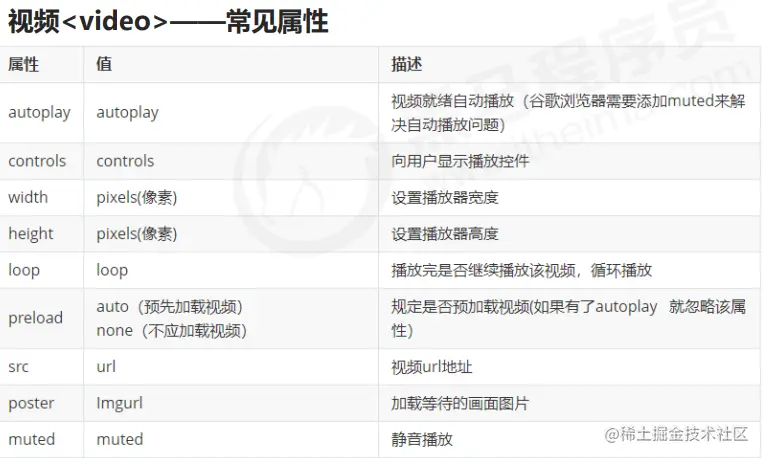
2.2.2 ❗ 视频标签
<video src="视频路径" controls autoplay loop></video>
<video src="media/mi.mp4" autoplay muted loop poster="media/mi9.jpg"></video>
2.3 input 类型(放在表单域里面)
<input type="email" name="" id="">
<input type="url" name="" id="">
<input type="date" name="" id="">
<input type="time" name="" id="">
<input type="month" name="" id="">
<input type="week" name="" id="">
<input type="number" name="" id="">
<input type="tel" name="" id="">
<input type="search" name="" id="">
<input type="color" name="" id="">
2.4 表单属性
placeholder="提示文本"     ---     表单的提示信息,存在默认值将不再显示(不可选中)
required="required"       ---     表单拥有该属性表示其内容不能为空,必须填写
autofocus="aotofocus"     ---     自动聚焦属性,页面加载完成自动聚焦到指定表单
multiple="multiple"       ---     可以选择多个文件提交
autocomplete="off / on"   ---     当用户在字段开始键入时,浏览器基与之前键入过的值,应该显示出在字段中填写的选项。默认已经打开,如 autocomplete="on",关闭autocomplete="off"需,需要放在表单内,必须加上name属性,同时成功提交
可以通过以下方式修改 placeholder里面的颜色(属于CSS)
input::placeholder {
    color: purple;
}