Xcode 15 带来了一个很好用的新功能,叫做“文档预览”,可以显示实时渲染 Apple 格式的文档,以确保你的注释文档外观符合预期。
我们用一个实例来说明。
先随便新建一个 class 或者 struct:
struct MyStruct {

}
然后打开文档预览,有三种方式:
1、选择顶部 Editor 菜单,然后点击 Assistant
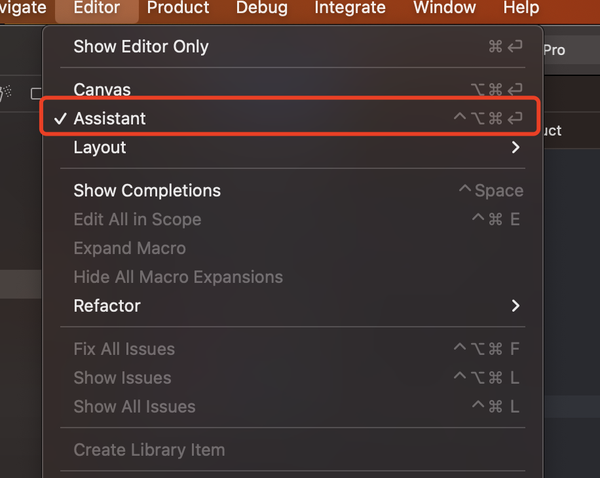
打开之后,编辑区域右侧会出现一个新的区域,如果你新出现的视图是以下这样的
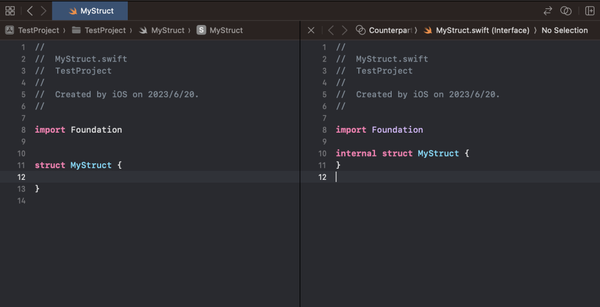
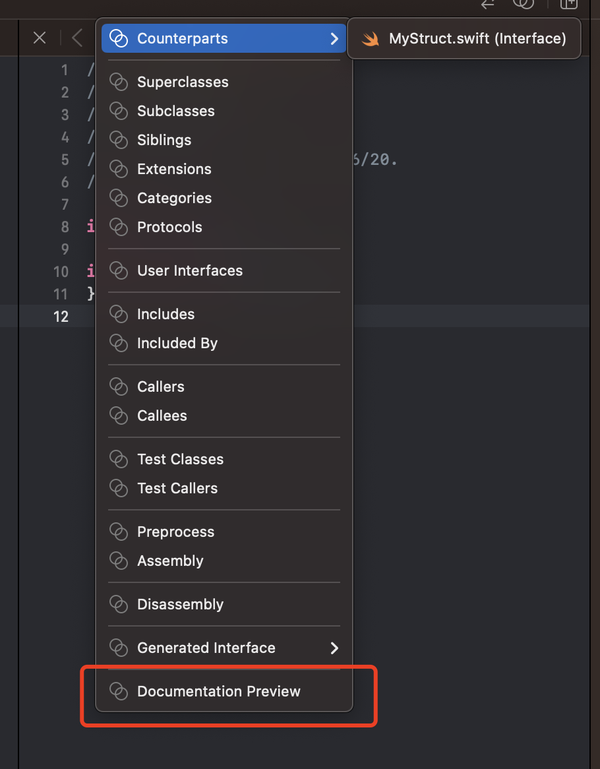
还需要点击顶部的菜单选择 Documentation Preview
`
`
最后就能出现文档预览选项了

2、也可以点击编辑区域右侧的视图选择按钮,在下拉菜单中选择 Assistant 按钮。
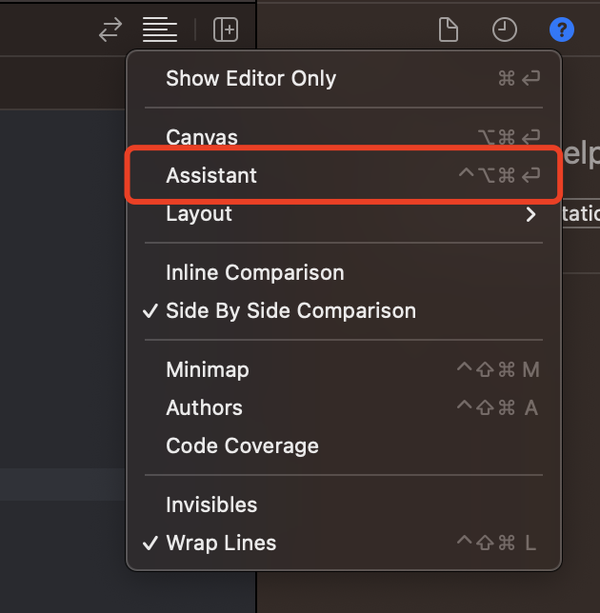
3、从上图中可以看到这个操作的快捷键是 control + option + command + 回车
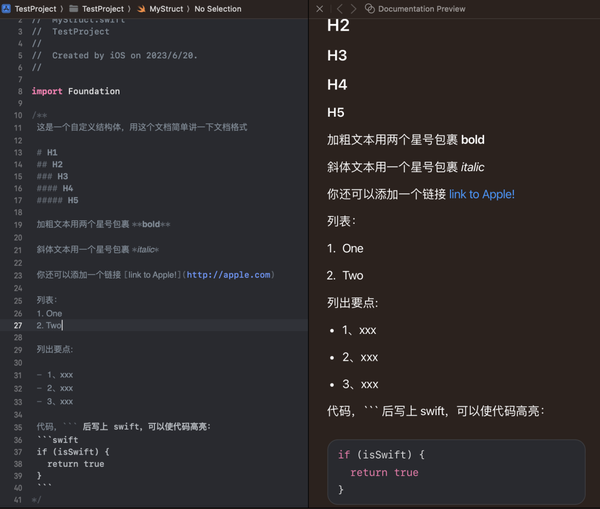
我们为这个类写一些文档,就可以在右侧实时展示出来了。
苹果的文档支持 markdown 格式,比如我们简单写一些:
/**
 这是一个自定义结构体,用这个文档简单讲一下文档格式

 # H1
 ## H2
 ### H3
 #### H4
 ##### H5

 加粗文本用两个星号包裹 **bold**

 斜体文本用一个星号包裹 *italic*

 你还可以添加一个链接 [link to Apple!](http://apple.com)

 列表:
 1. One
 2. Two

 列出要点:

 - 1、xxx
 - 2、xxx
 - 3、xxx

 代码,``` 后写上 swift,可以使代码高亮:
 .```swift
 if (isSwift) {
   return true
 }
 .```
*/
对应的右侧能够即时查看效果:
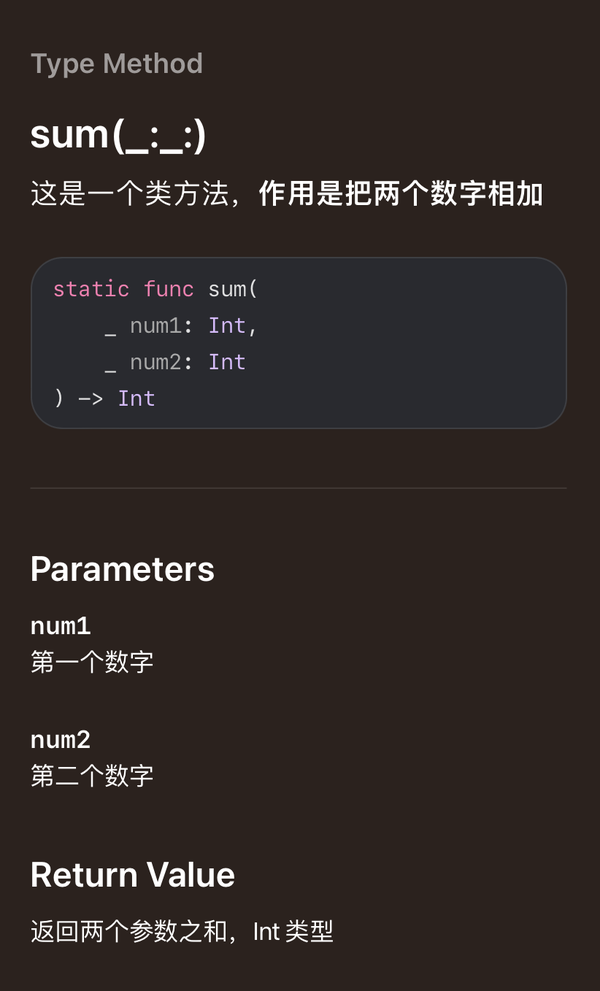
我们再为函数写一个示例:
/// 这是一个类方法,**作用是把两个数字相加**
/// - Parameters:
///   - num1: 第一个数字
///   - num2: 第二个数字
/// - Returns: 返回两个参数之和,Int 类型
static func sum(_ num1: Int, _ num2: Int) -> Int {
    return num1 + num2
}
对应的效果:
其他的文档格式可参考苹果文档
参考资料
[1]
苹果文档: developer.apple.com/library/arc…
本文同步自微信公众号 “iOS新知”,每天准时分享一个新知识,这里只是同步,想要及时学到就来关注我吧!