安装 docker
- Set up the repository
sudo yum install -y yum-utils

sudo yum-config-manager --add-repo http://mirrors.aliyun.com/docker-ce/linux/centos/docker-ce.repo
- Install Docker Engine
- Install Docker Engine, containerd, and Docker Compose
sudo yum install docker-ce docker-ce-cli containerd.io docker-buildx-plugin docker-compose-plugin
sudo systemctl start docker
- Verify that the Docker Engine installation is successful by running the hello-world image
sudo docker run hello-world
- 开机自启
systemctl enable docker.service
- 查看版本
docker --version

docker compose version
镜像导出与导入(以 RabbitMQ 为例)
镜像导出
- 查看镜像列表
docker image ls

- 导出镜像
# db322a6c3b84 为镜像 ID,/root/rabbitmq.tar 为导出目录文件
docker image save db322a6c3b84 > /root/rabbitmq.tar
- 下载镜像至本地
# 下载至本地,/root/rabbitmq.tar 是待下载的目录文件
sz /root/rabbitmq.tar
镜像导入
- 上传镜像到目标服务器目录,这里上传到 /root 目录下
# 定位到 root 目录
cd /root

# 上传 rabbitmq.tar
rz
- 加载镜像至 docker
# /root/rabbitmq.tar 为镜像文件路径
docker image load < /root/rabbitmq.tar
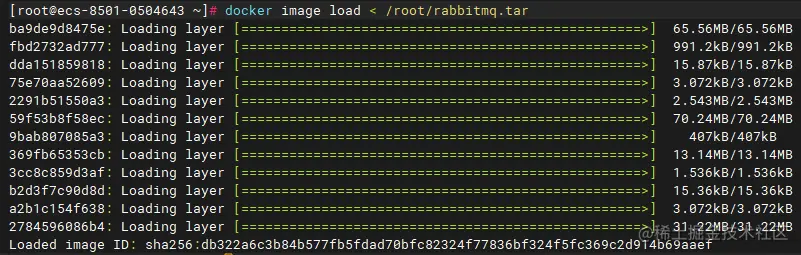
- 修改镜像标签
docker image ls

- 修改镜像标签
# db322a6c3b84 是镜像 ID,rabbitmq 是 repository,latest 是 tag
docker image tag db322a6c3b84 rabbitmq:latest

根据镜像创建并运行容器
- 创建并运行容器
# -d 代表保持后台运行,--restart=always 代表该容器在 docker 启动时自行启动,rabbitmq 是镜像名称,-p A:B 代表容器的 B 端口绑定服务器的 A 端口
docker run -d --restart=always -p 5672:5672 -p 15672:15672 rabbitmq

- 查看运行的容器
docker ps