一、下载
百度网盘 下载
提取码:Coke
下载后可得到以下文件
二、安装
1.双击应用会进入当前界面,点击Next继续
2.安装许可协议
3.继续点击Common profile(…)
4.使用自定义安装
5.修改安装目录
6.添加桌面图标
7.开始安装
8.然后静静等侯安装完成,接下来直接点击 " Finish " 完成安装
9.桌面出现两个图标安装成功
三、激活
①:激活SecureCRT 8.3
1. 激活
1.运行激活程序
2.生成新的指令,打开SecureCRT 8.3的安装目录
3.选择SecureCRT 8.3的安装目录
4.成功后会弹出新的窗口程序 双击运行
5.成功
2.配置信息
1.运行 SecureCRT 8.3
2.直接下一页
3.配置信息
4.配置Name
5.配置Number 和 Key
6.配置Data
7.激活成功
②:激活SecureFX 8.3
1. 激活
1.生成新的指令,打开SecureFX 8.3的安装目录
2.选择SecureFX 8.3的安装目录
4.成功后会弹出新的窗口程序 双击运行
5.成功
2.配置信息
双击运行后可以直接使用了,如果不行,就配置信息(步骤与SecureCRT 8.3)一样
③:解决 SecureCRT 中文乱码
1.打开设置
2.设置编码为utf-8
3.最后
关闭会话,重启SecureCRT,即可解决乱码问题
④:解决 SecureFX 中文乱码
1.打开设置
2.设置编码为utf-8
3.最后,重启
SecureFX重新连接会话查看中文文件(夹)已经完美正常显示了
⑤:修改临时存储目录,不然在C盘
1.打开设置
⑥:修改界面配色
1.
2.
3.
4.
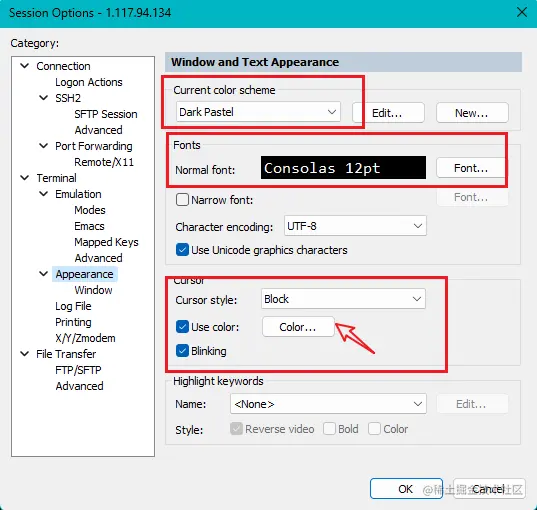
5.效果(可以根据个人喜好调整)