在VM虚拟机中新建Win10系统的虚拟机

183 阅读1分钟

在VM虚拟机中新建Win10系统的虚拟机

全部步骤如下:

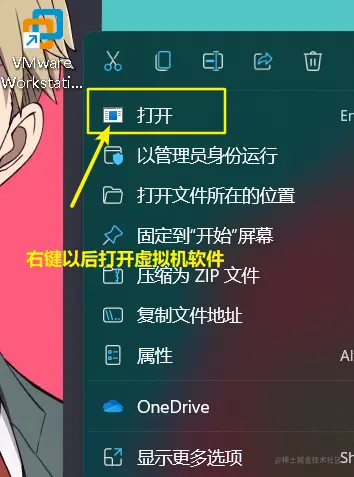
1.打开虚拟机软件

虚拟机1.png

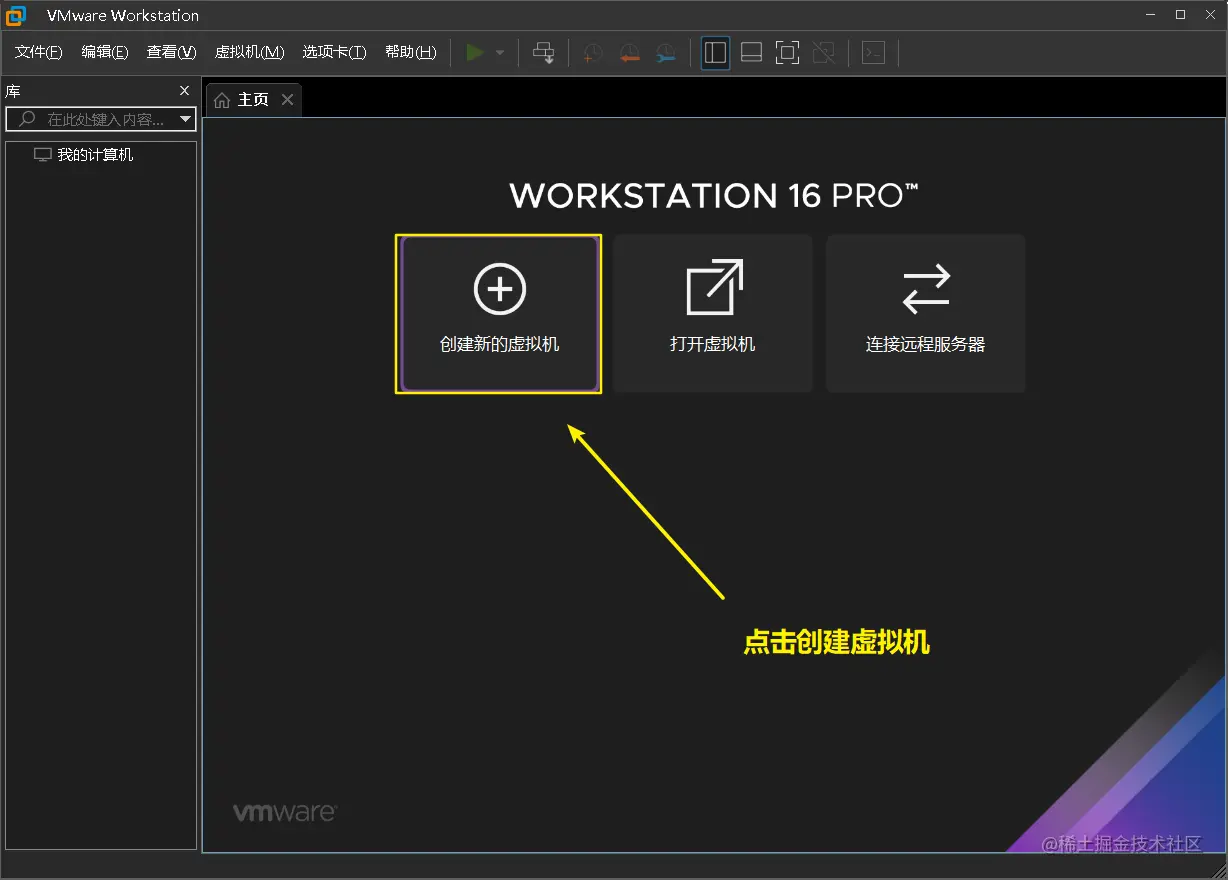
2.在vm虚拟机中创建一台虚拟机

虚拟机2.png

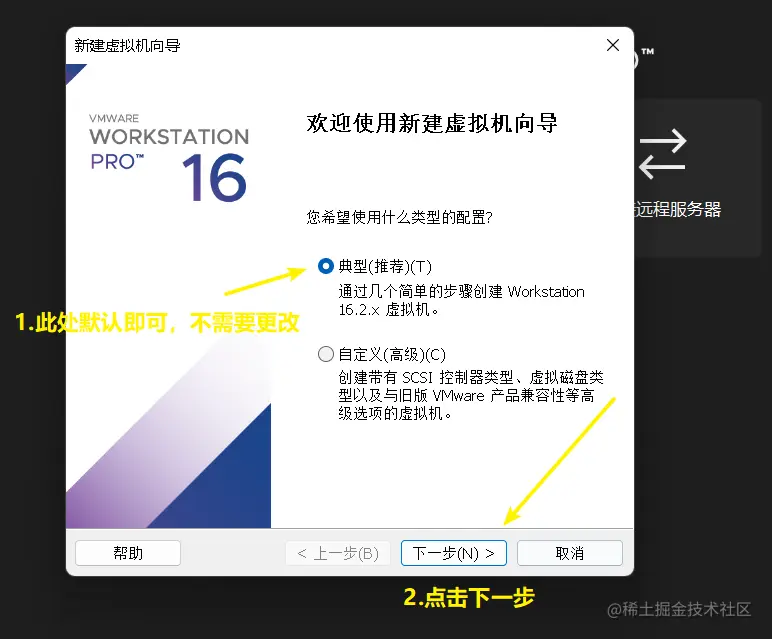
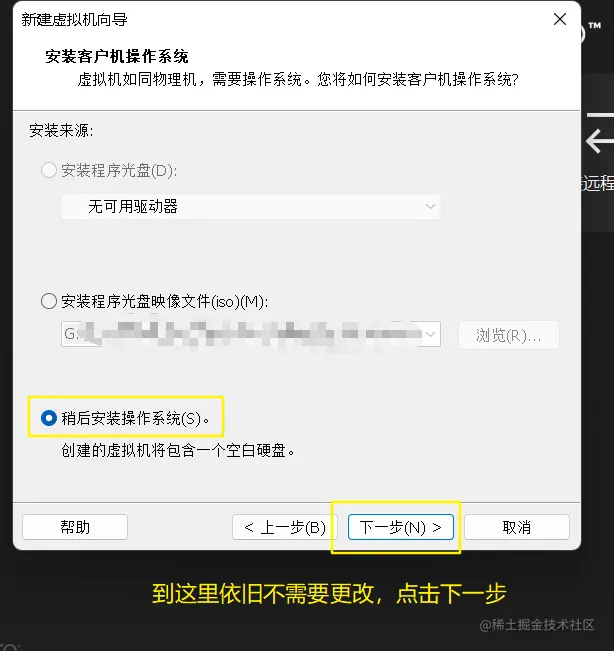
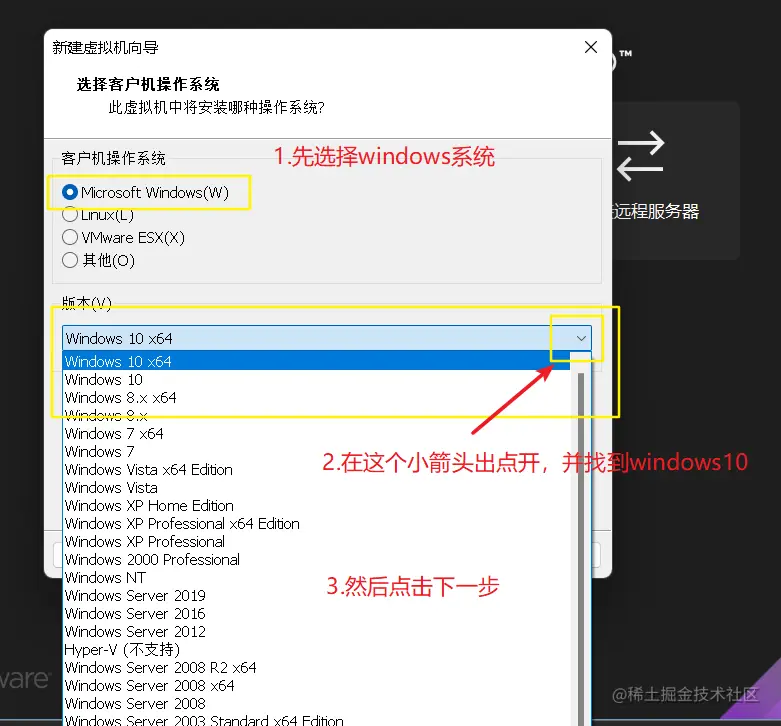
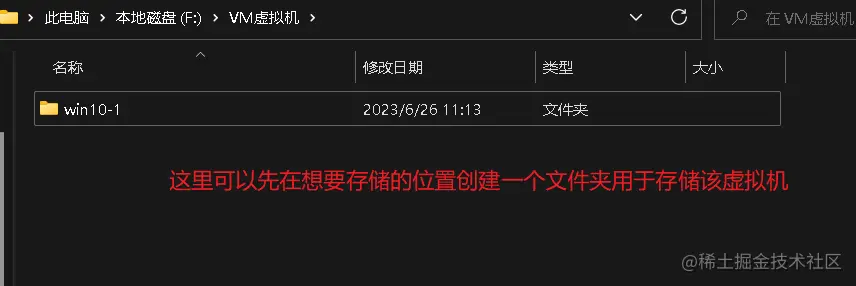
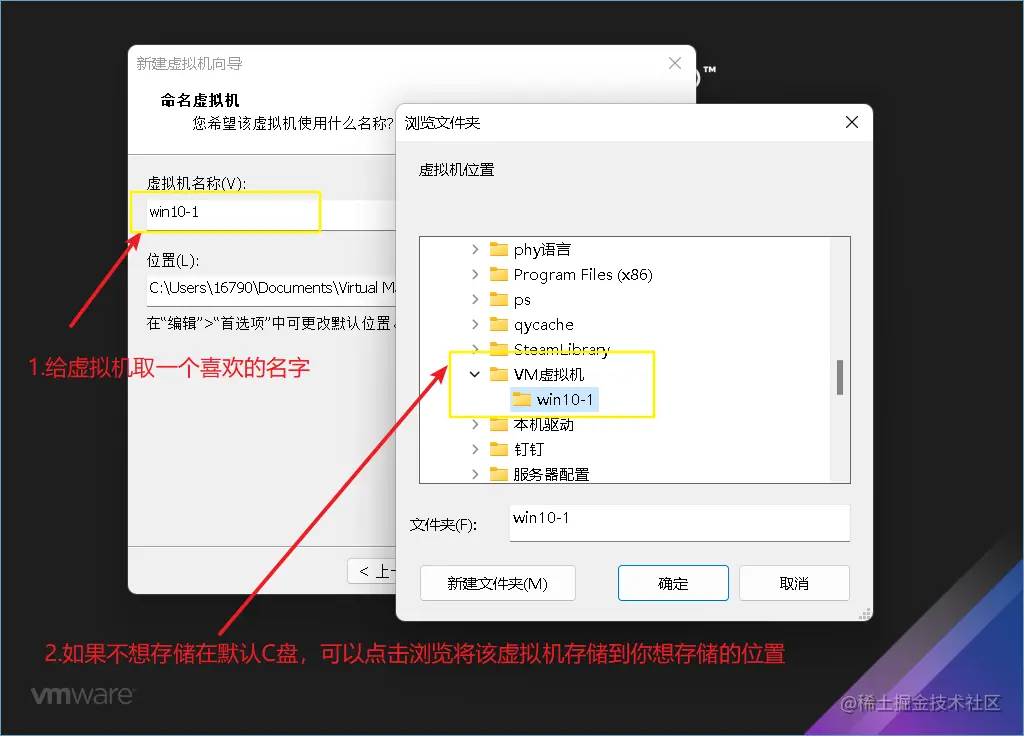
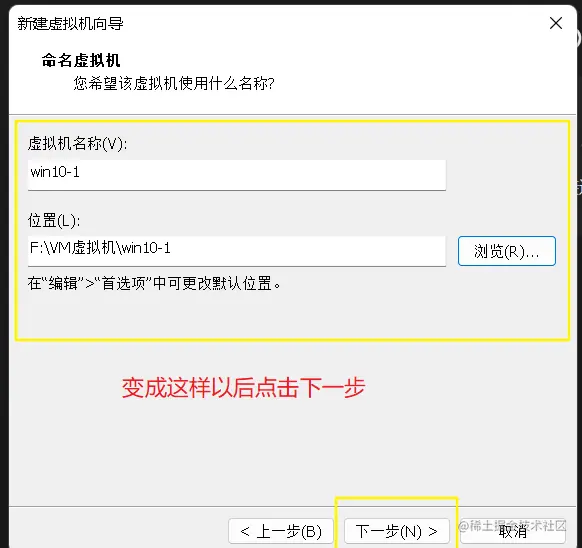
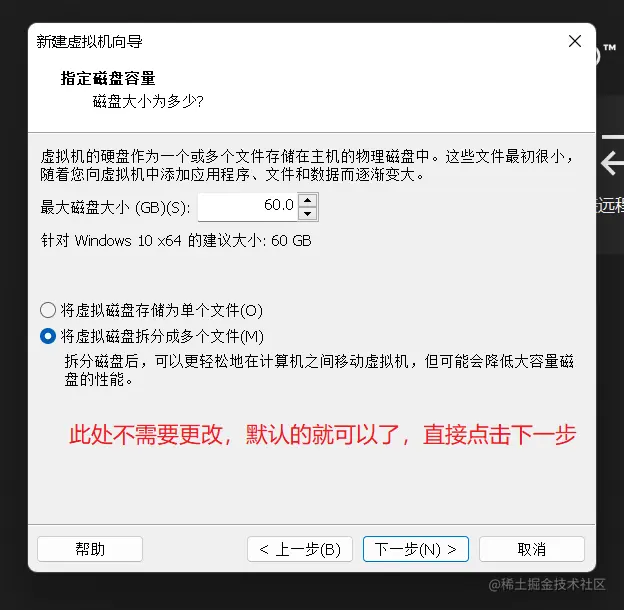
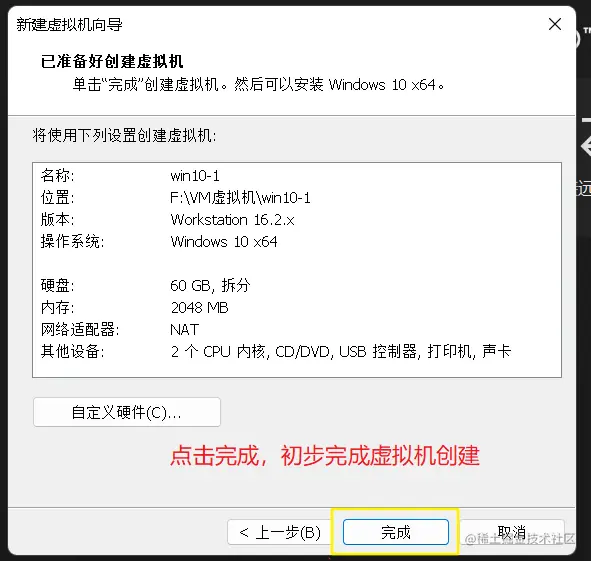
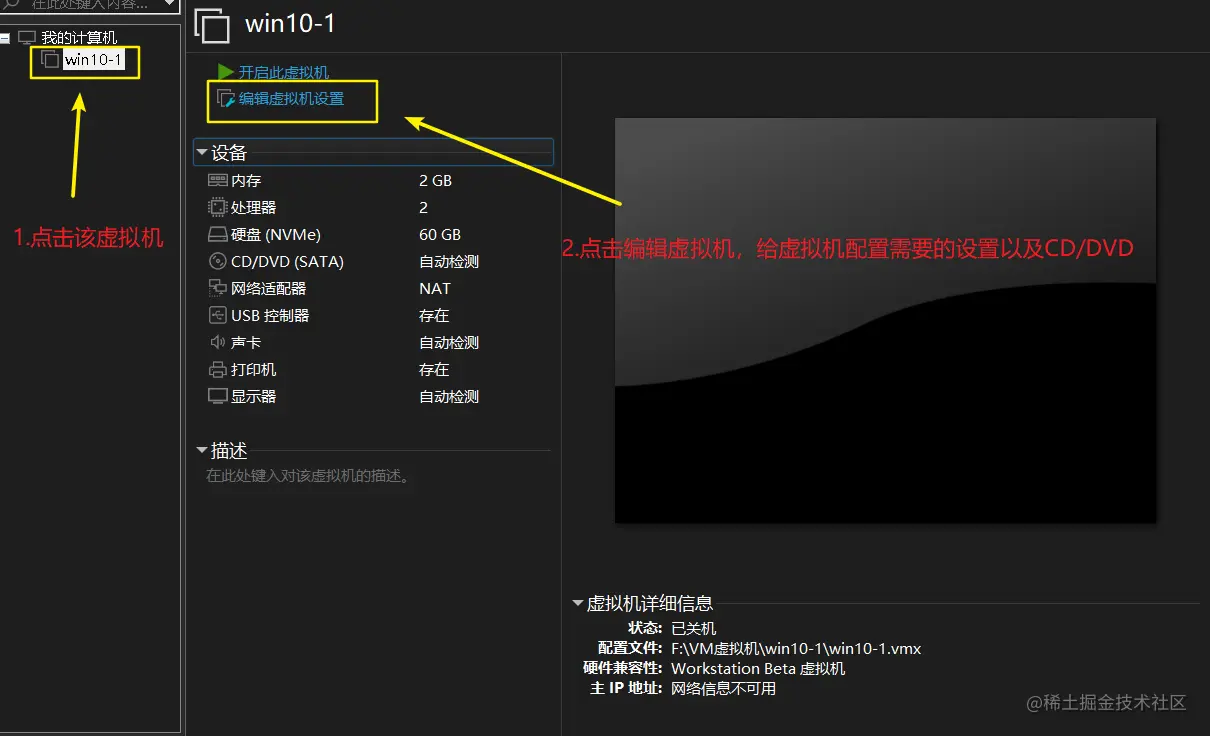
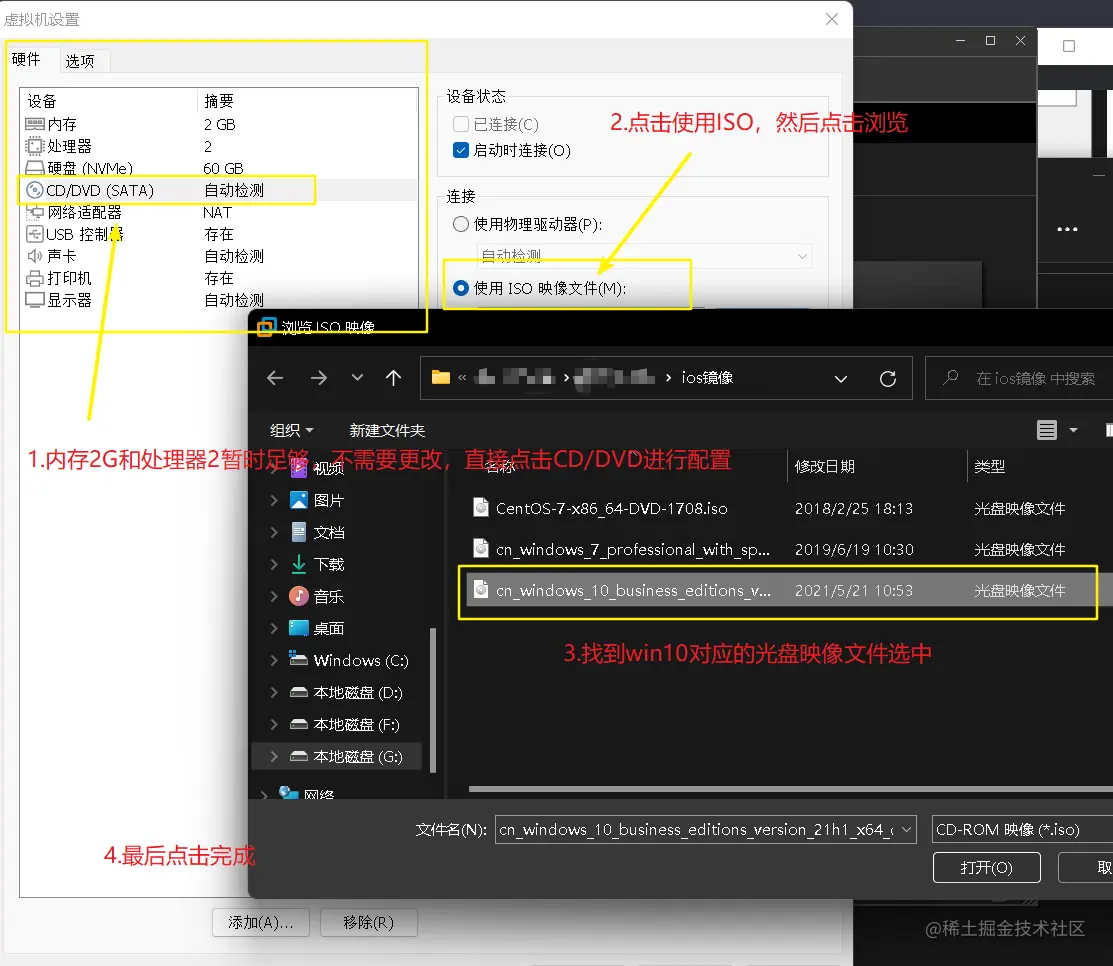
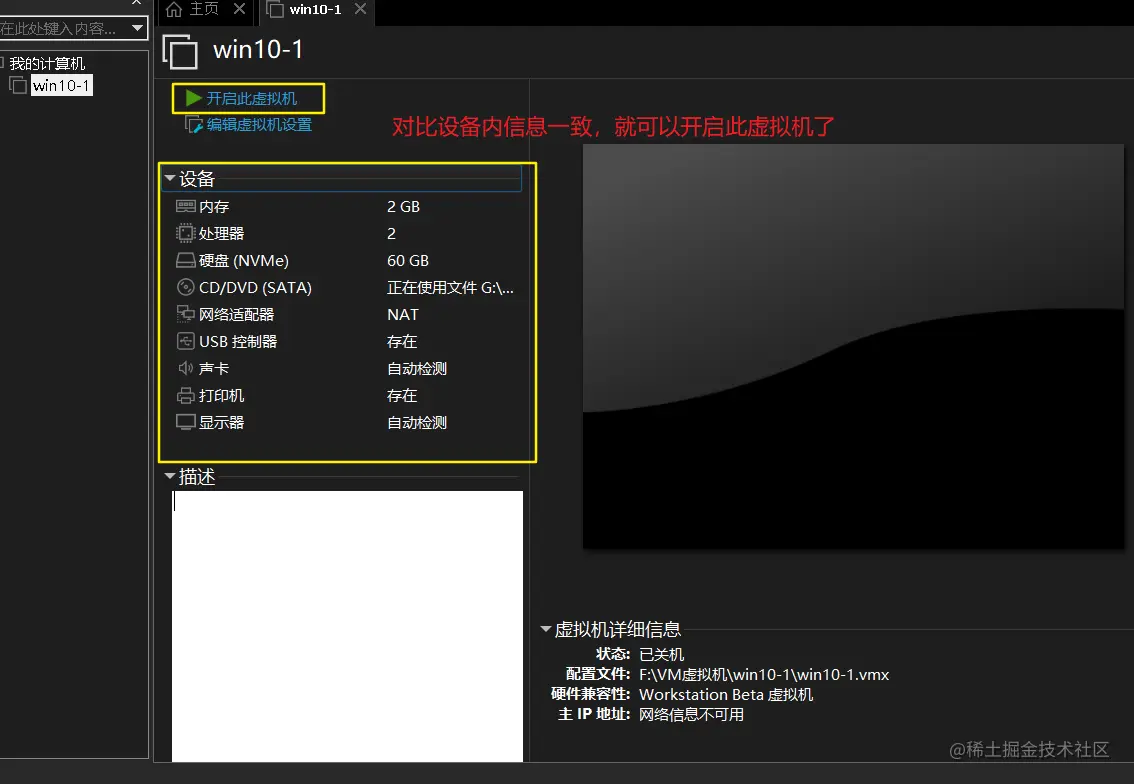
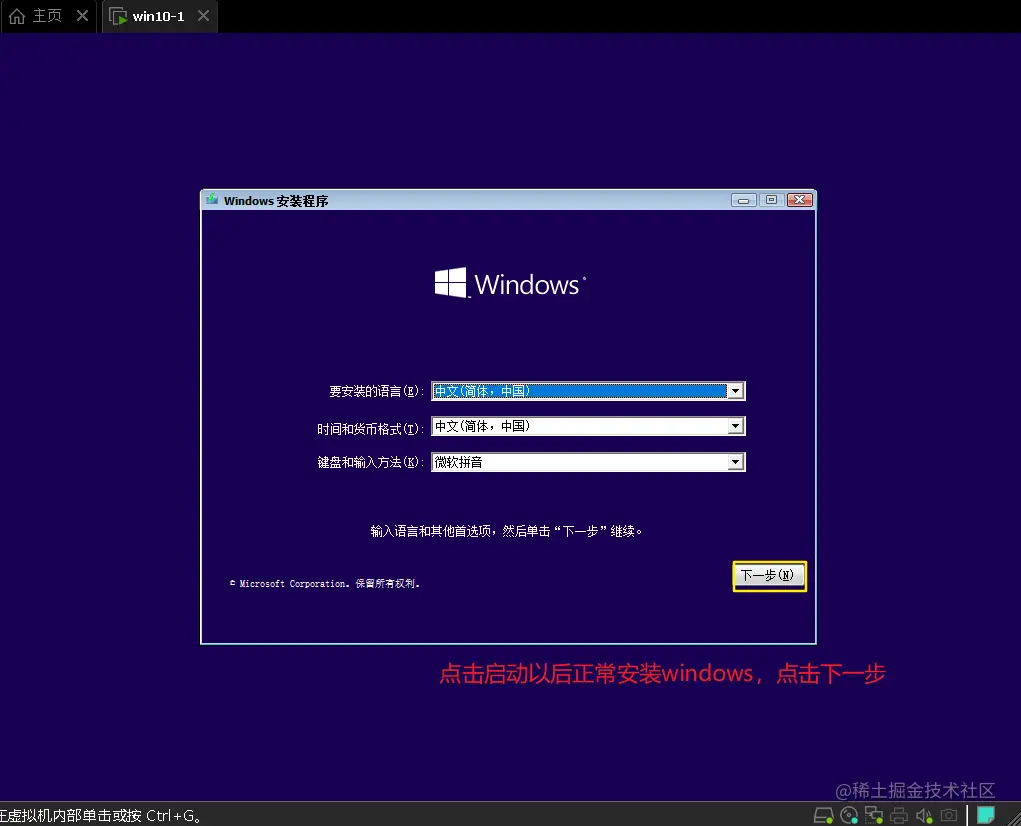
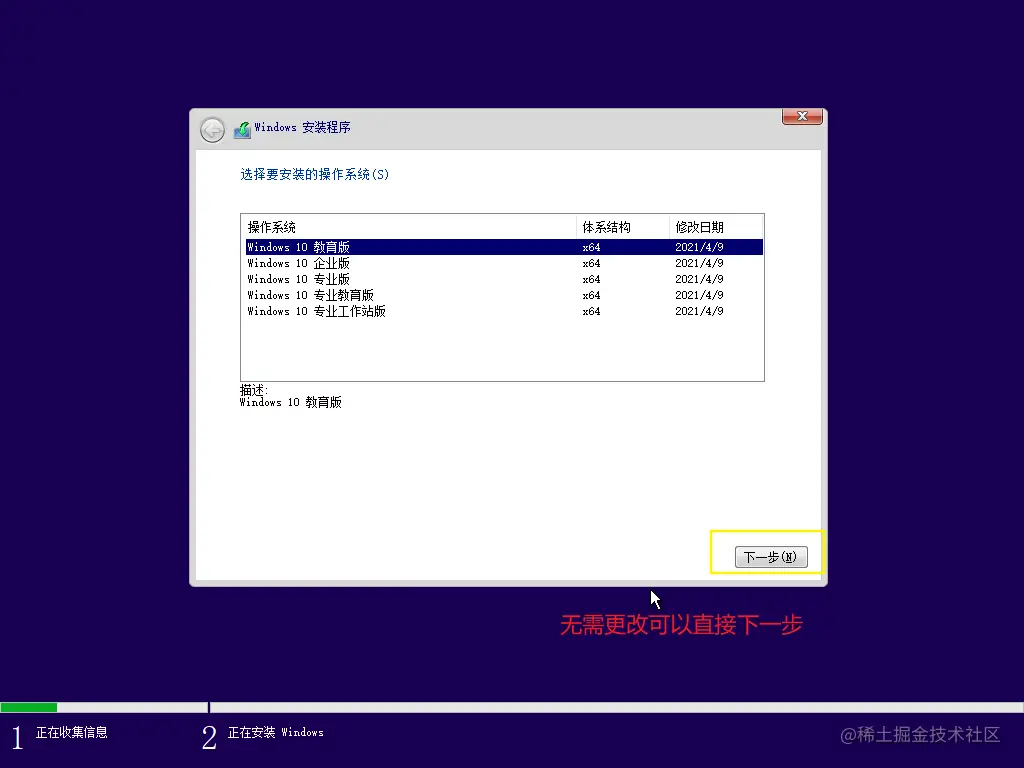
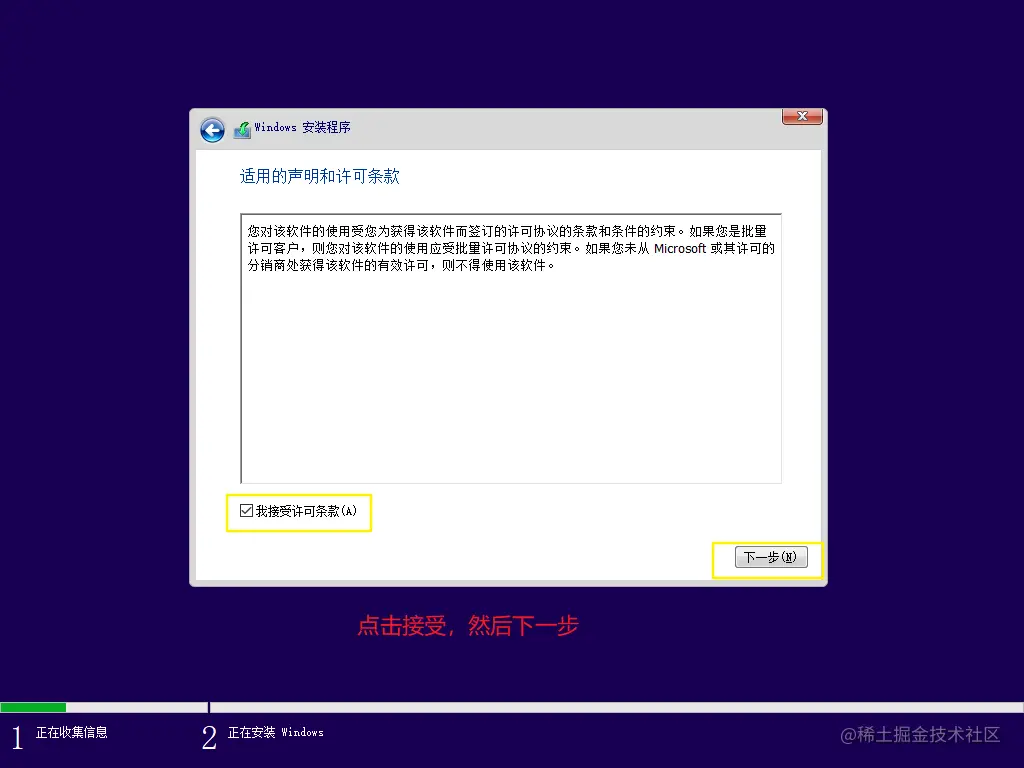
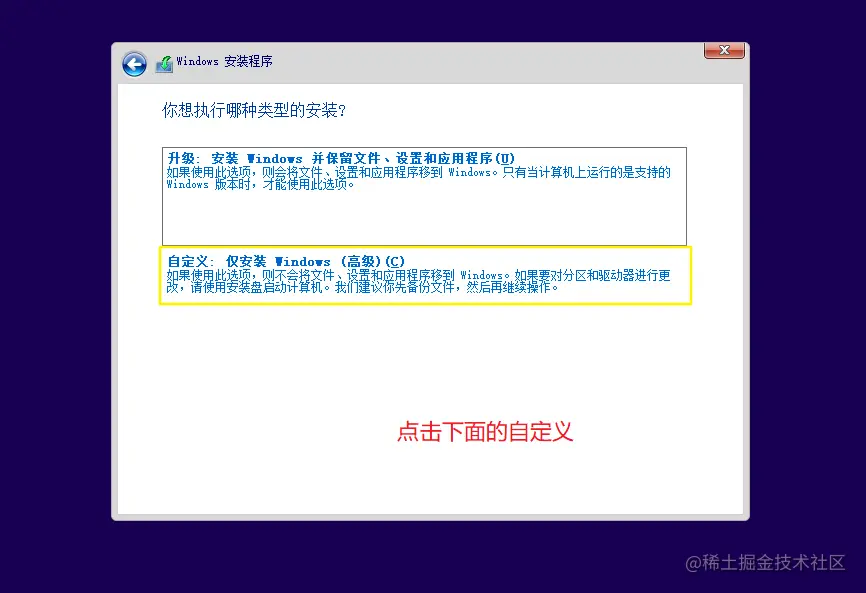
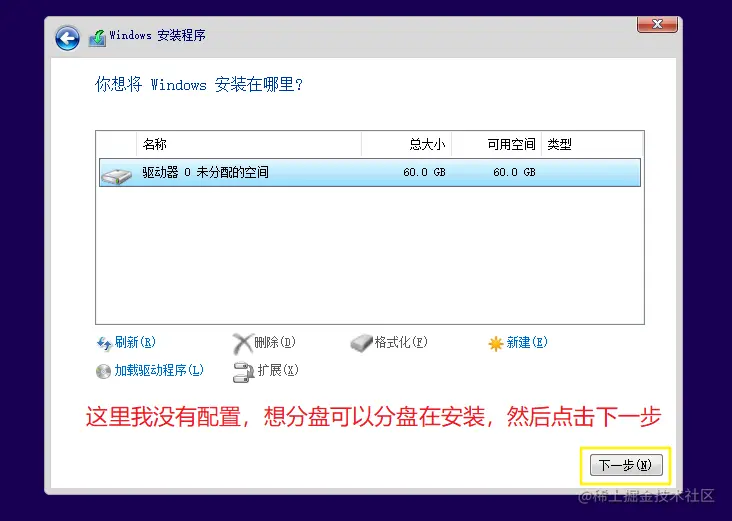
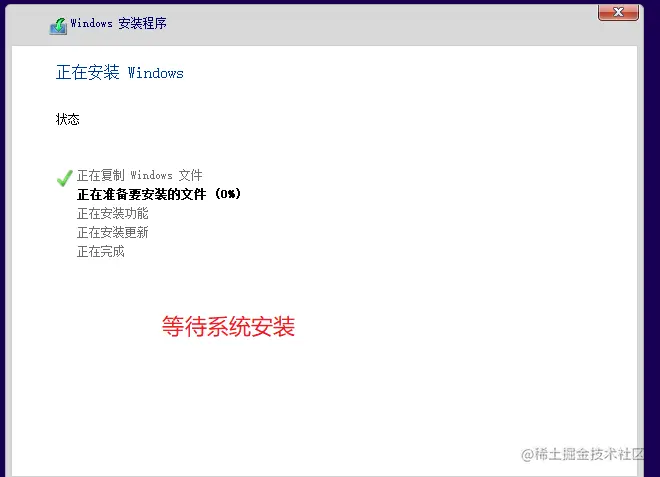
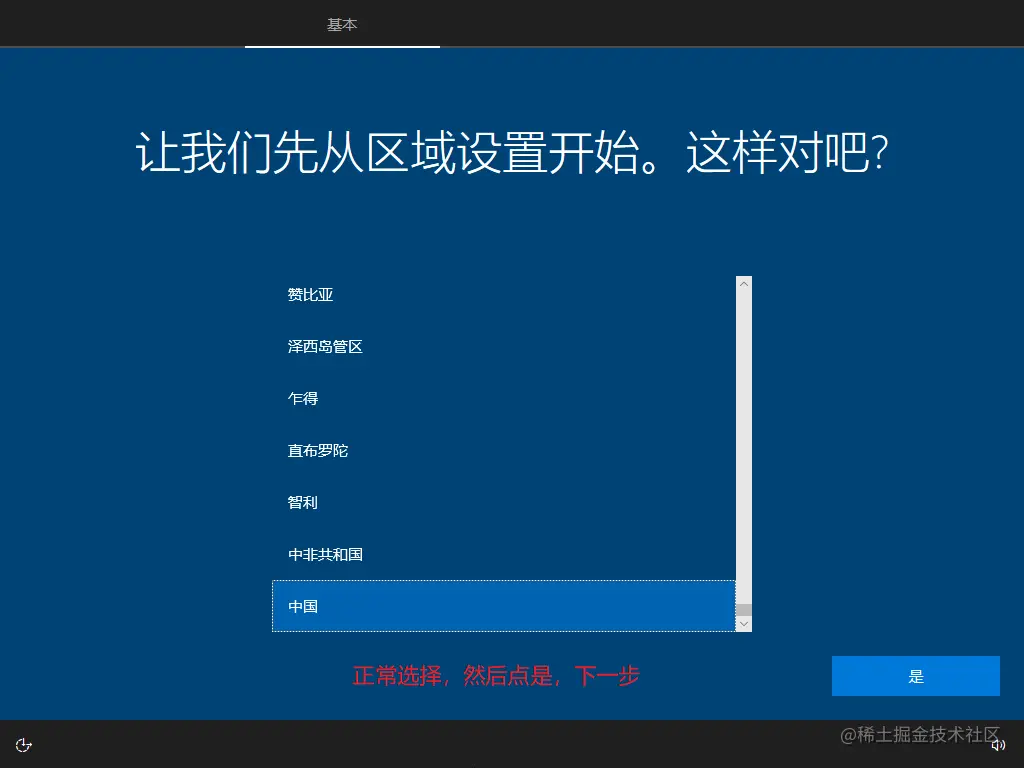
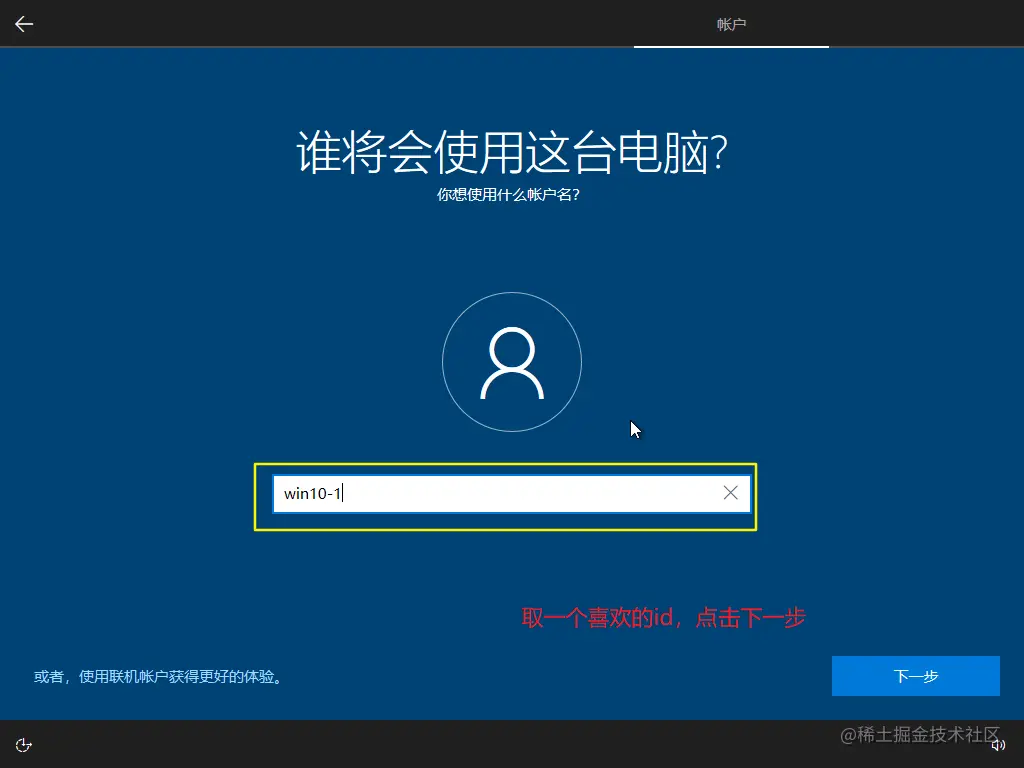
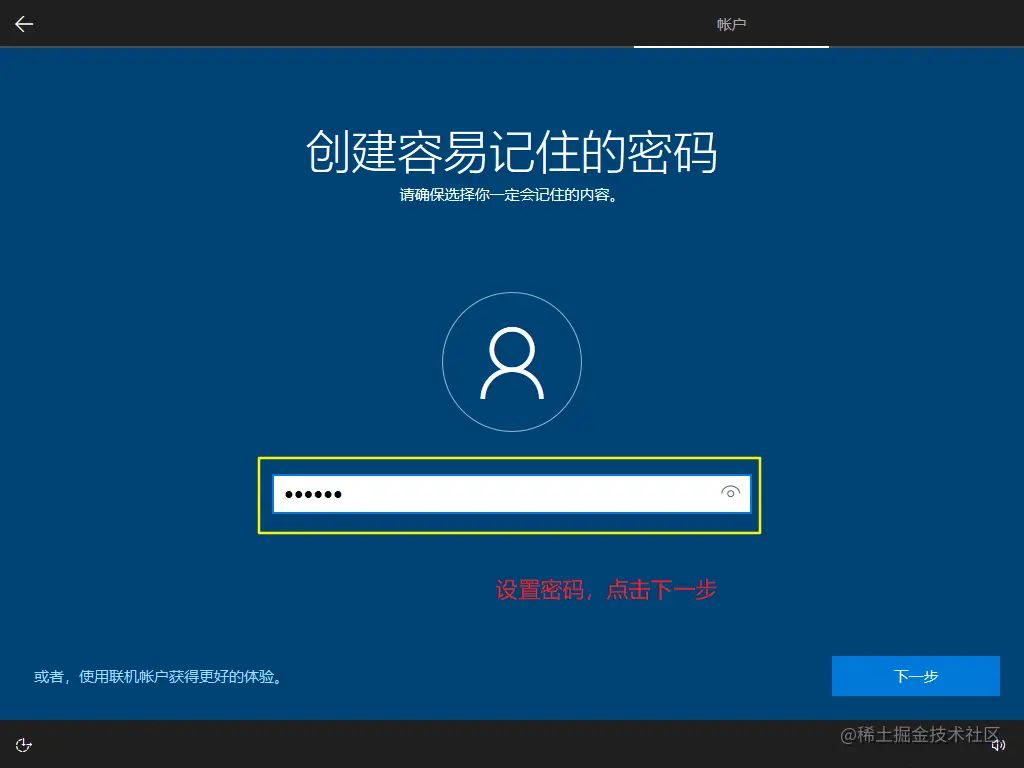
3.根据图示操作开始安装虚拟机

虚拟机3.png

虚拟机4.png

虚拟机5.png

虚拟机6.png

虚拟机7.png

虚拟机8.png

虚拟机9.png

虚拟机10.png

虚拟机11.png

虚拟机12.png

虚拟机13.png

虚拟机14.png

虚拟机15.png

虚拟机16.png

虚拟机17.png

虚拟机18.png

虚拟机19.png

虚拟机20.png

虚拟机21.png

虚拟机22.png

虚拟机23.png

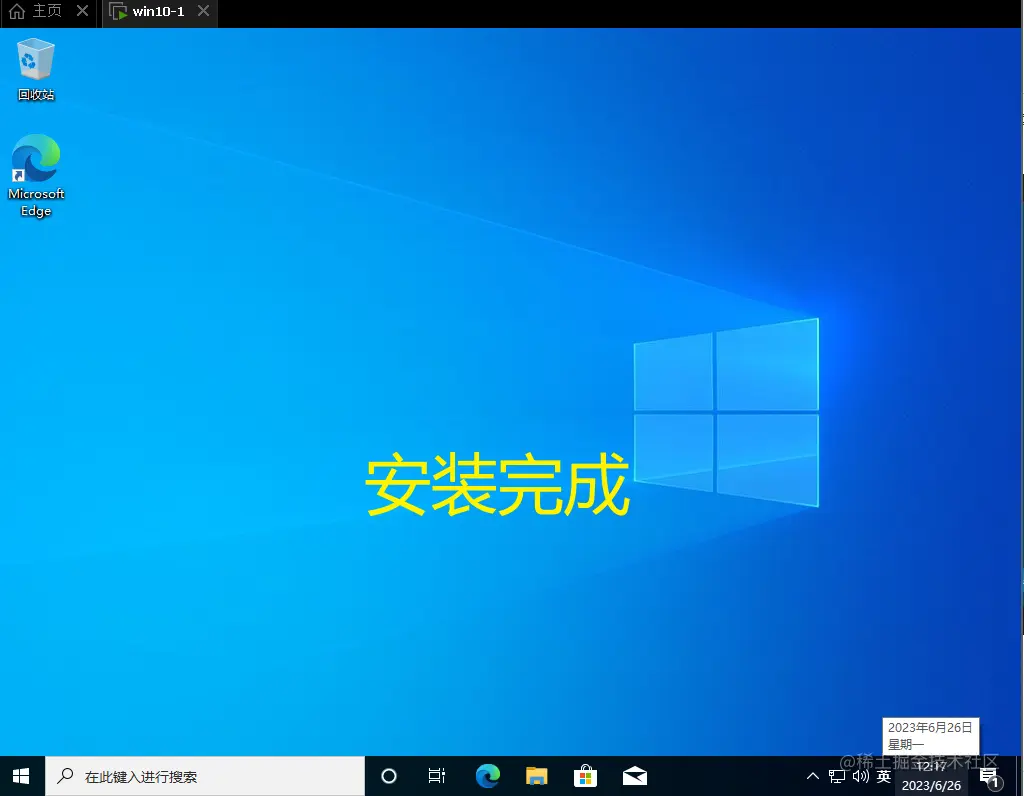
至此,win10系统的虚拟机安装完成。