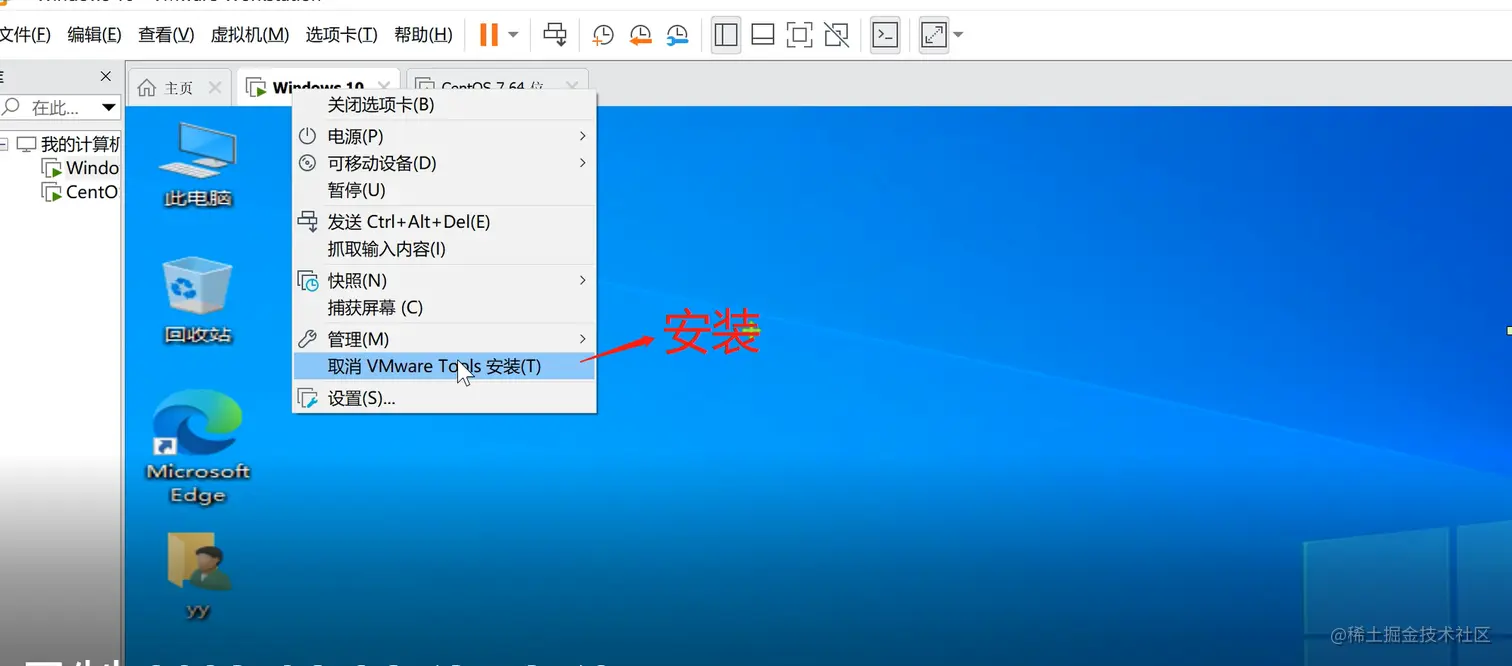
虚拟机安装

300 阅读1分钟

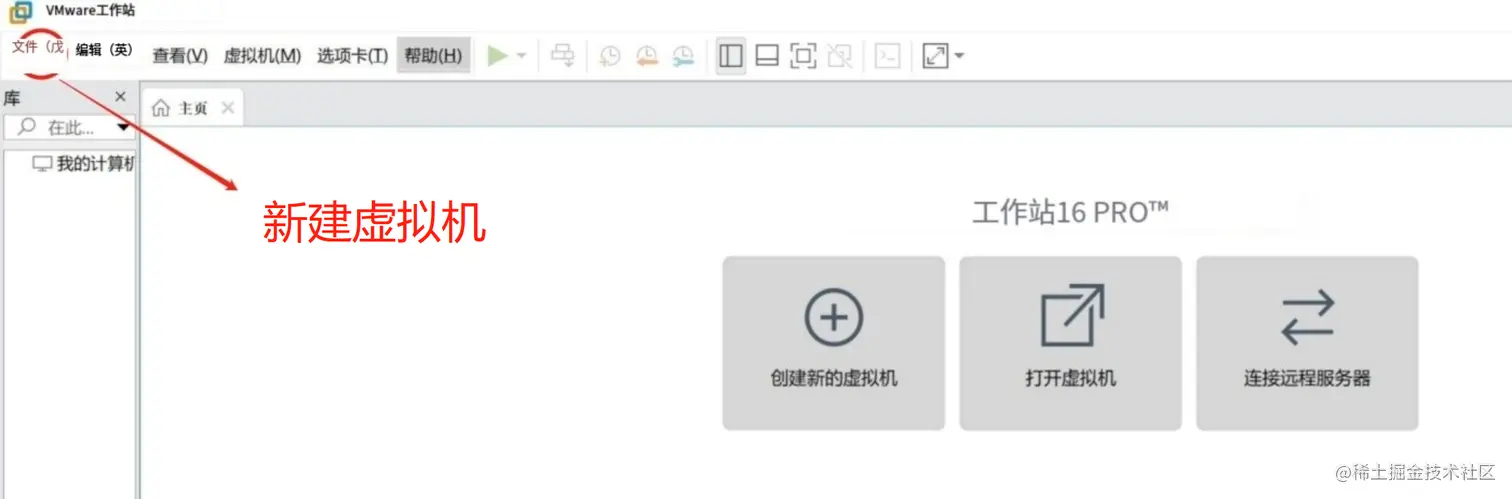
1.点击文件-新建文件夹

9c2596a064d20fc5aa5c179b4c584f8.png

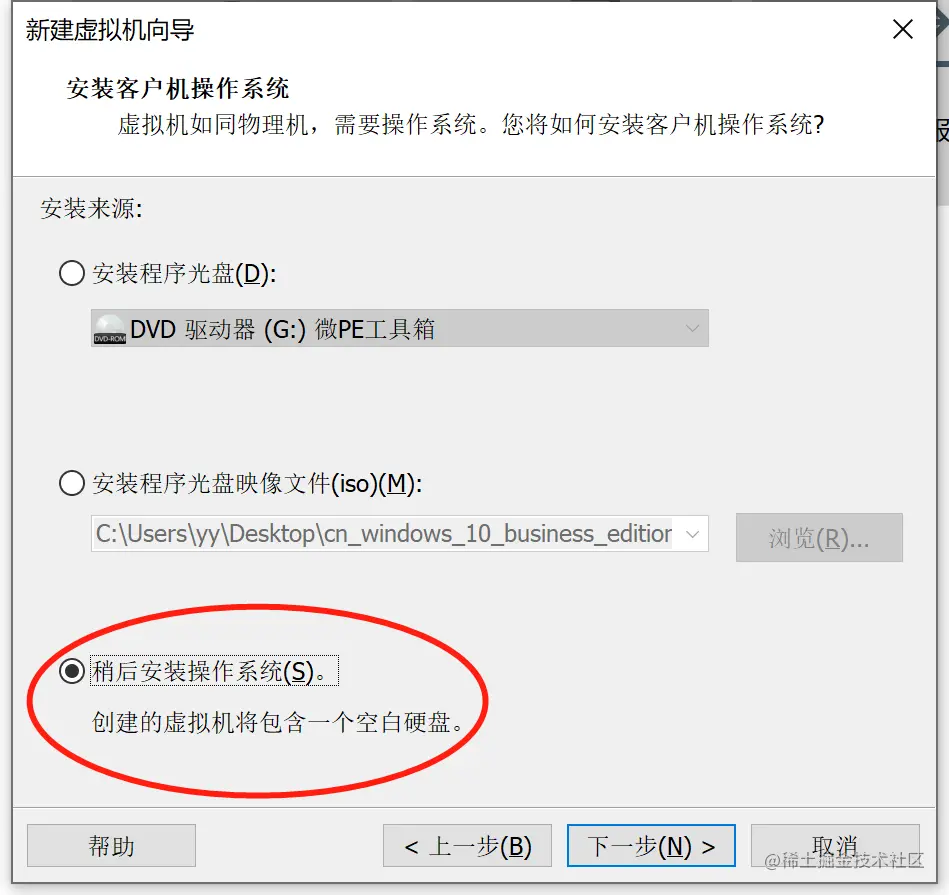
2.选择典型安装-稍后安装操作系统

7168976f941627fafeb2ce3c2baa56a.png

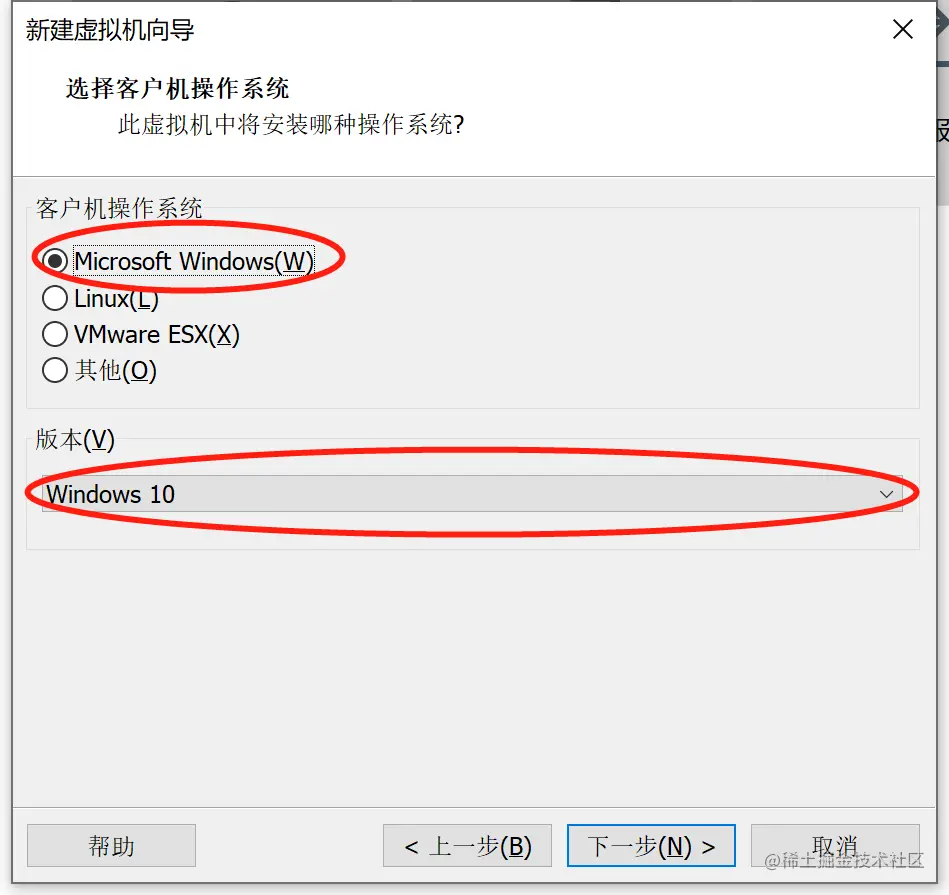
3.选择系统类型和版本

bb202b4a68154ebba2a7903d68cad39.png

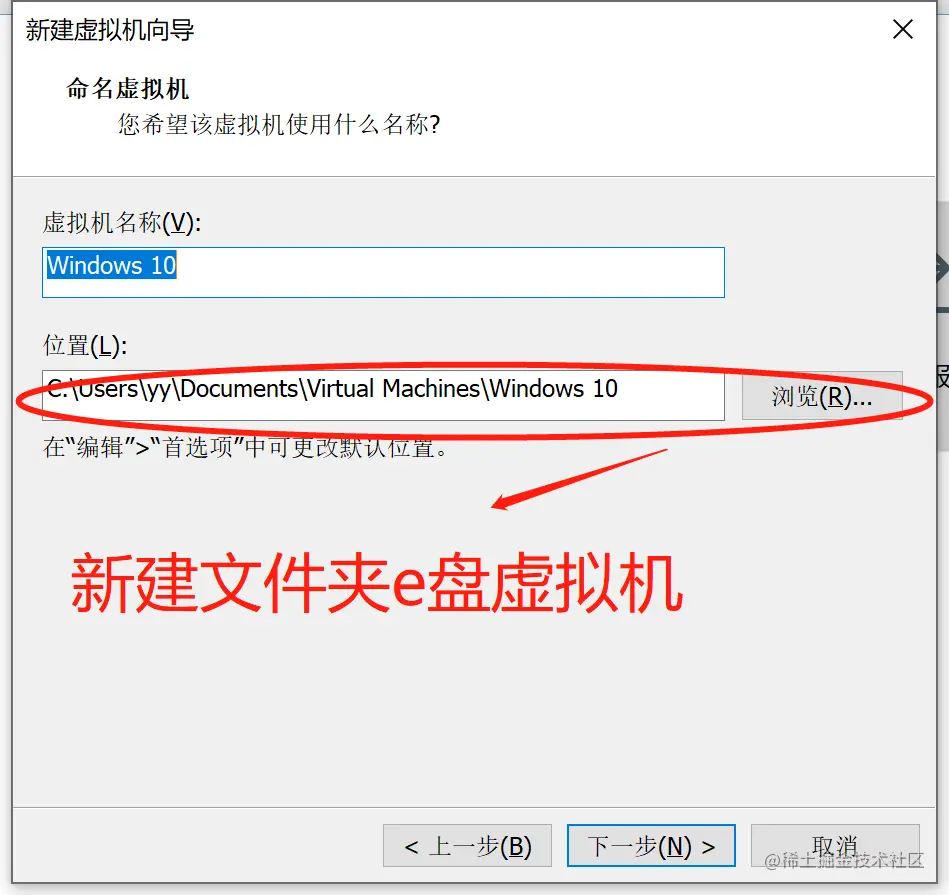
4.选择虚拟机文件路径(建议每台虚拟机单独存放并且路 径不要有中文)

242dae95a20108ec0ac1e6841c52c83.png

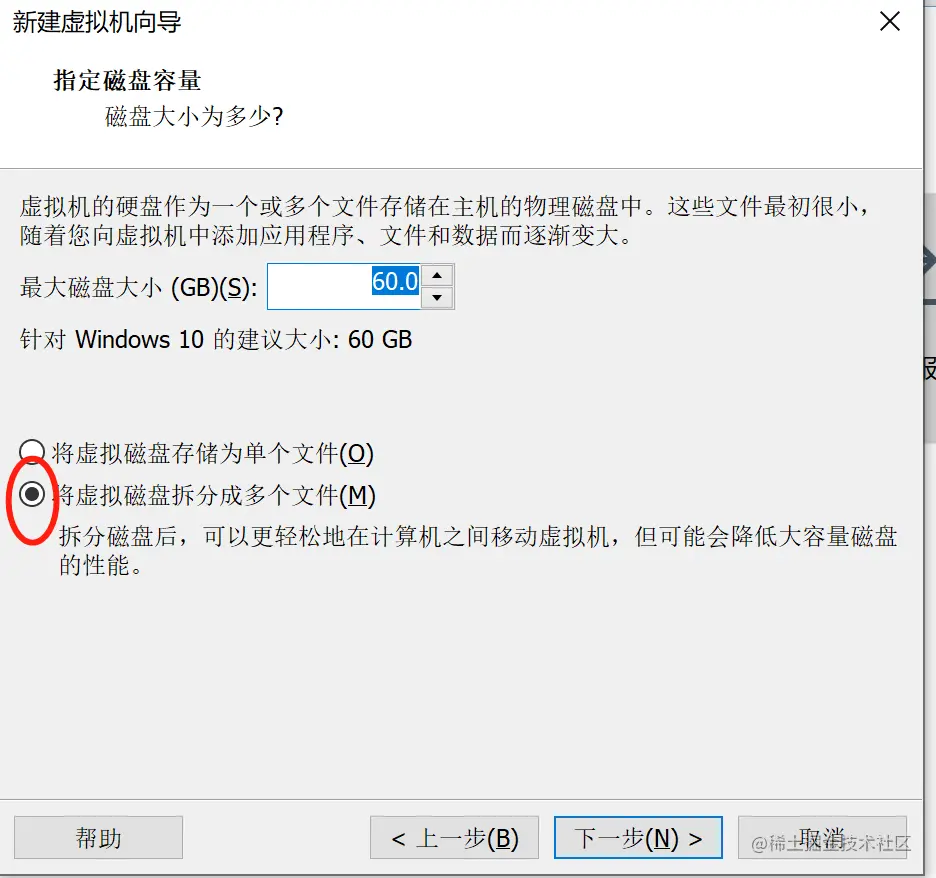
5.默认硬盘或者自行调大硬盘(60)

f18c1c65372834915d4ed98164aa599.png

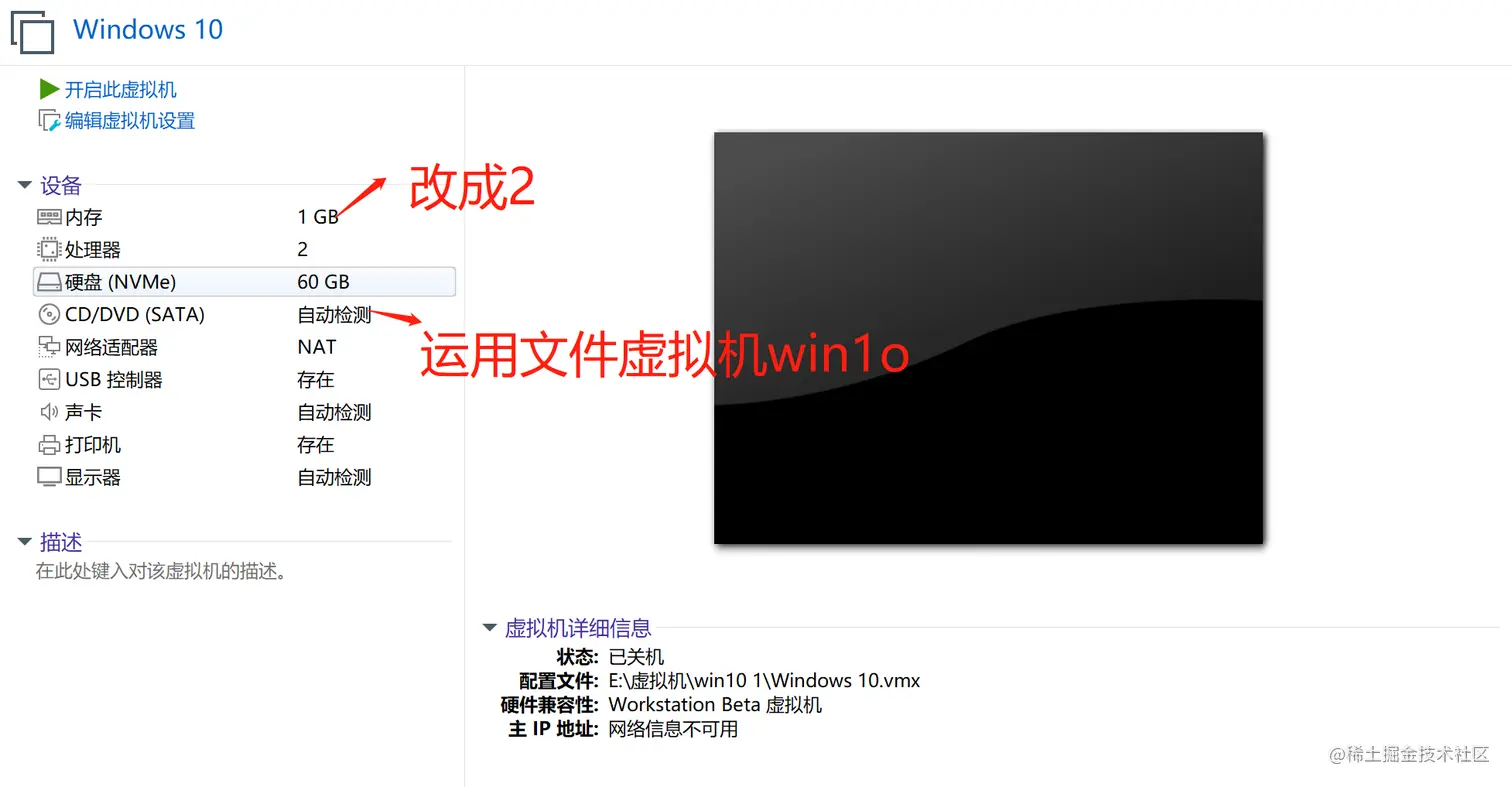
6.配置完成,稍后调整硬件-内存建议2G,处理器1-2个,网络选择NAT,最后点击 光驱(根据个人的机器来调整)

b8e321968aeb664132984f7637e4f84.png

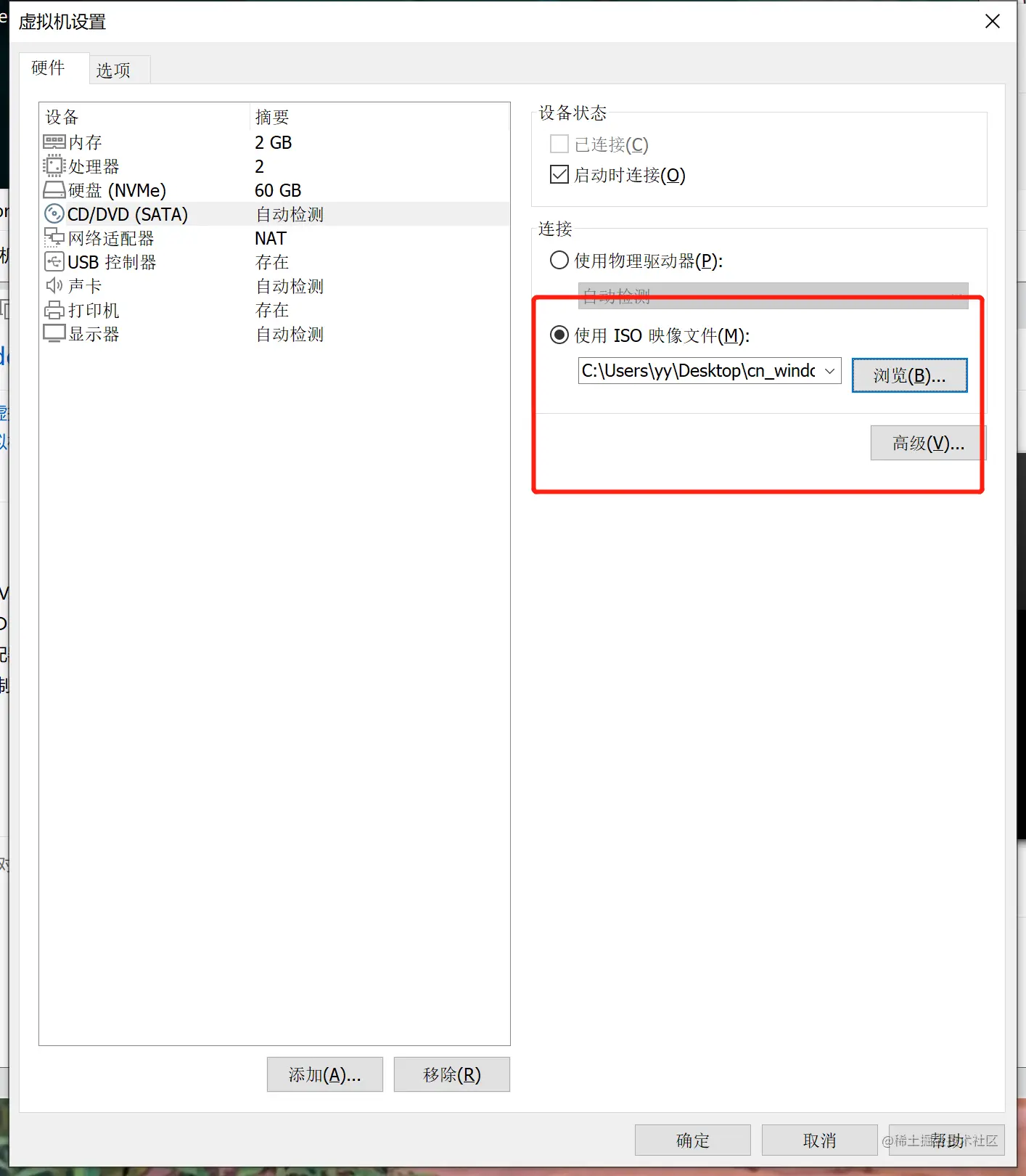
7.配置光驱文件设备状态要勾选启动时连接-选择使用ISO映像文件

e34bb008cd3e8e11627cf8d1cd6792c.png

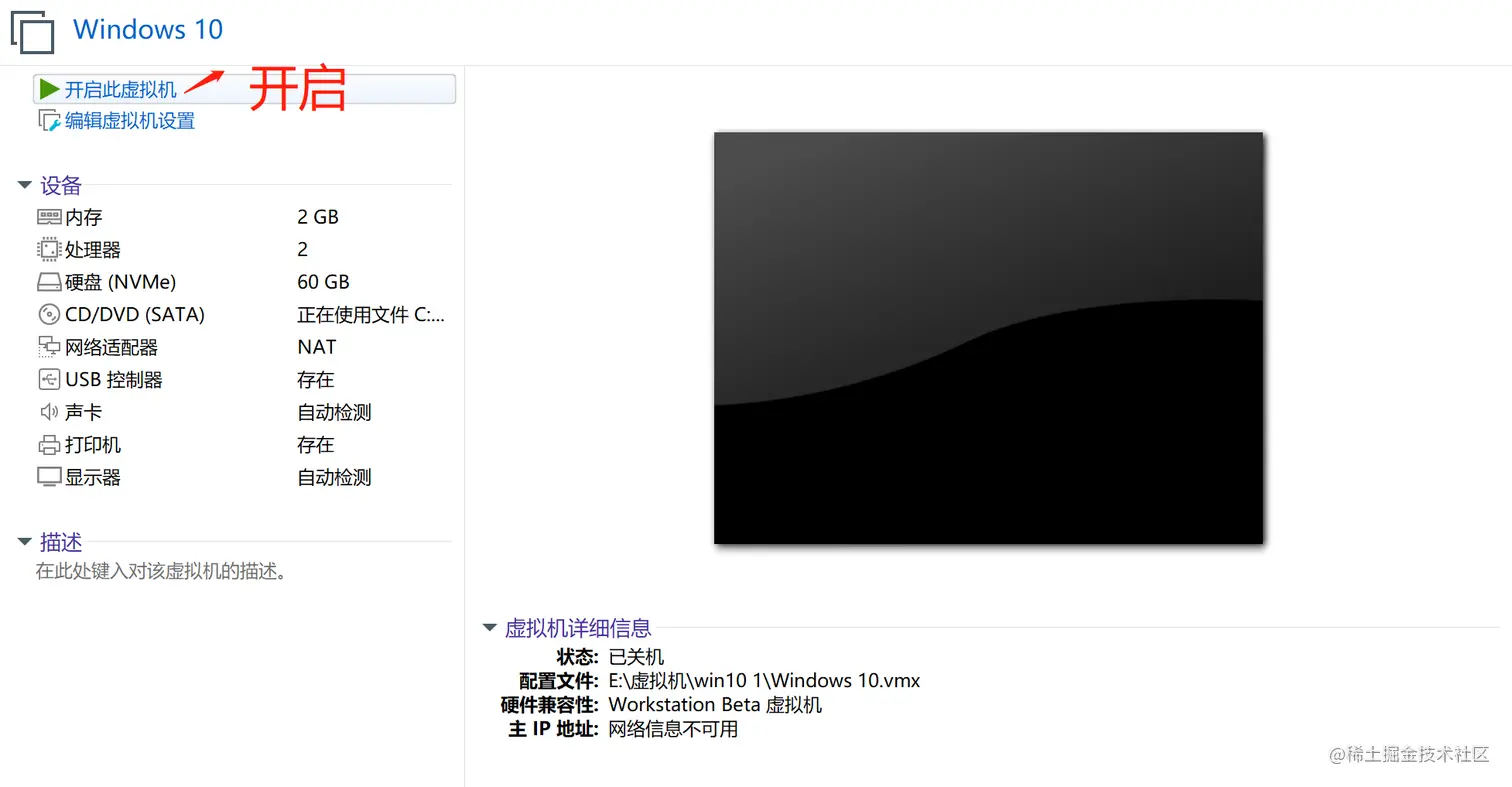
8.开启虚拟机

6838cc1cedf52c79b825644748ef4e0.png

9.完成安装

43604e8f190d1fc6f20f606d3db81d5.png