一.VMware Workstation Pro是什么
VMware Workstation(中文名“威睿工作站”)是一款功能强大的桌面虚拟计算机软件,提供用户可在单一的桌面上同时运行不同的操作系统,和进行开发、测试、部署新的应用程序的最佳解决方案。VMware Workstation可在一部实体机器上模拟完整的网络环境,以及可便于携带的虚拟机器,其更好的灵活性与先进的技术胜过了市面上其他的虚拟计算机软件。对于企业的IT开发人员和系统管理员而言,VMware在虚拟网路,实时快照,拖曳共享文件夹,支持PXE等方面的特点使它成为必不可少的工具。
二.系统安装的具体操作
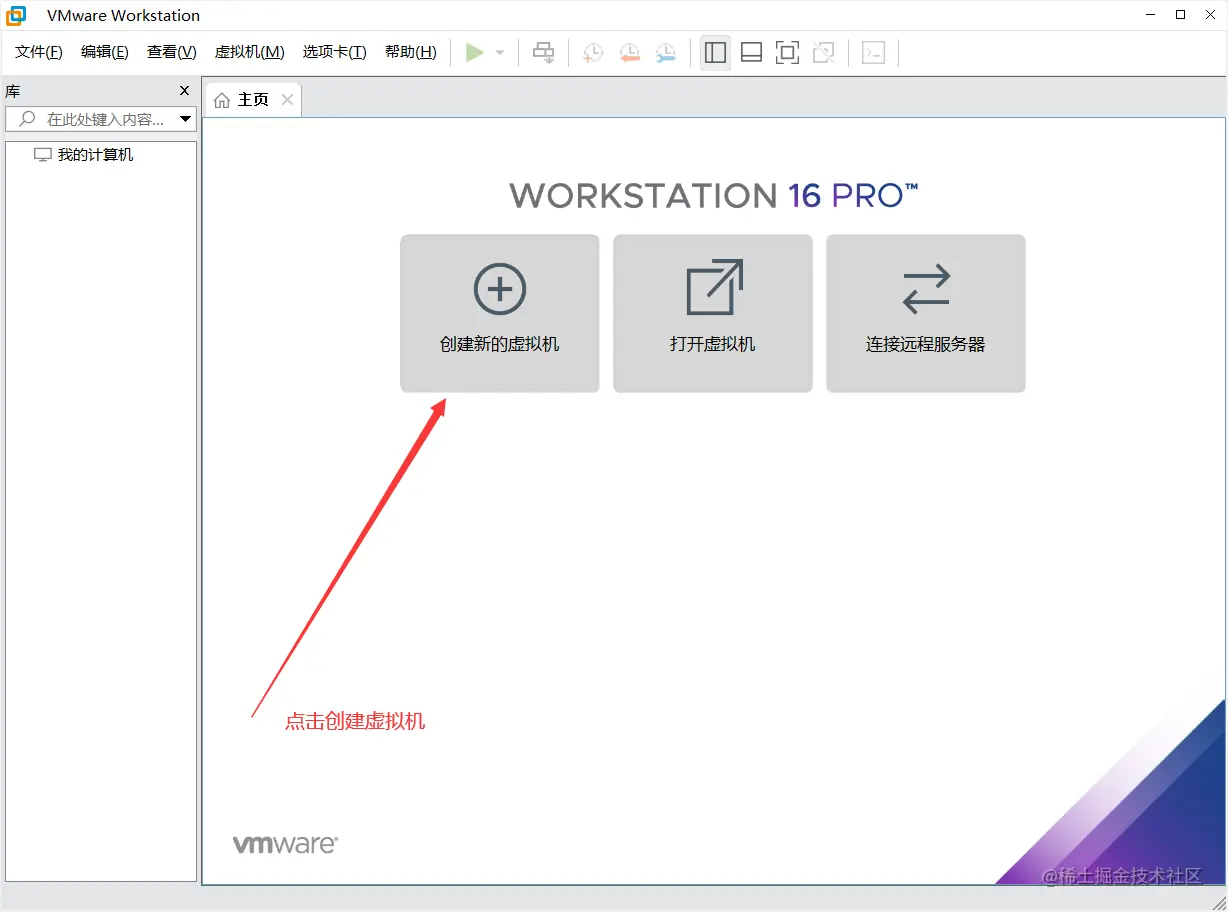
1.点击创建虚拟机
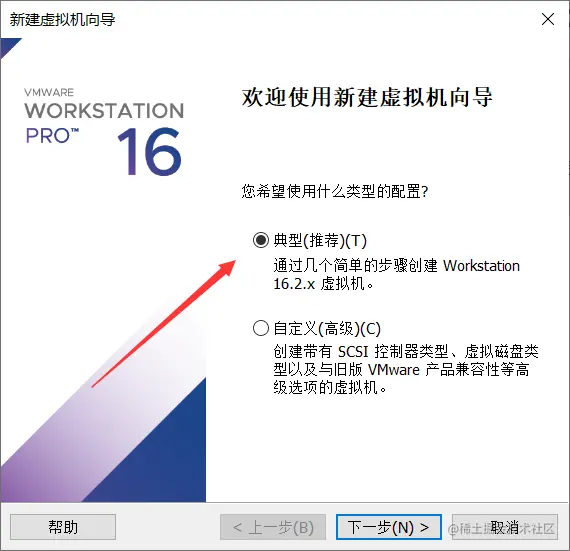
2.选择典型类型配置
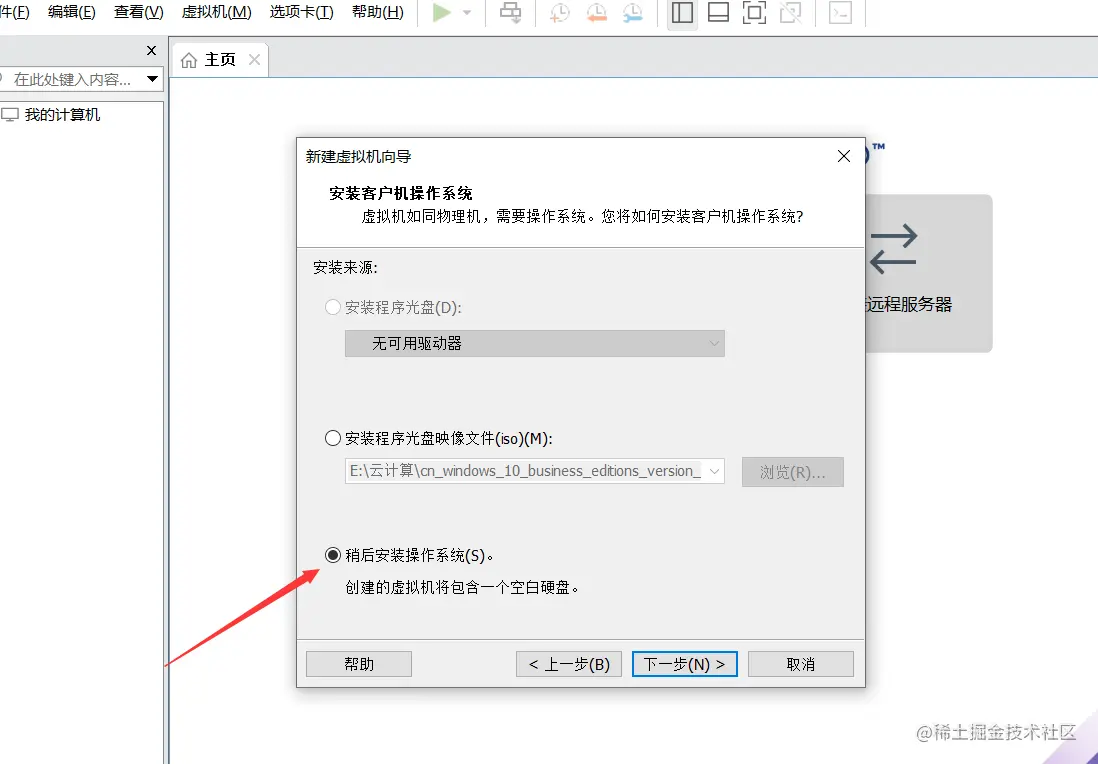
3.选择稍后安装操作系统,点击下一步
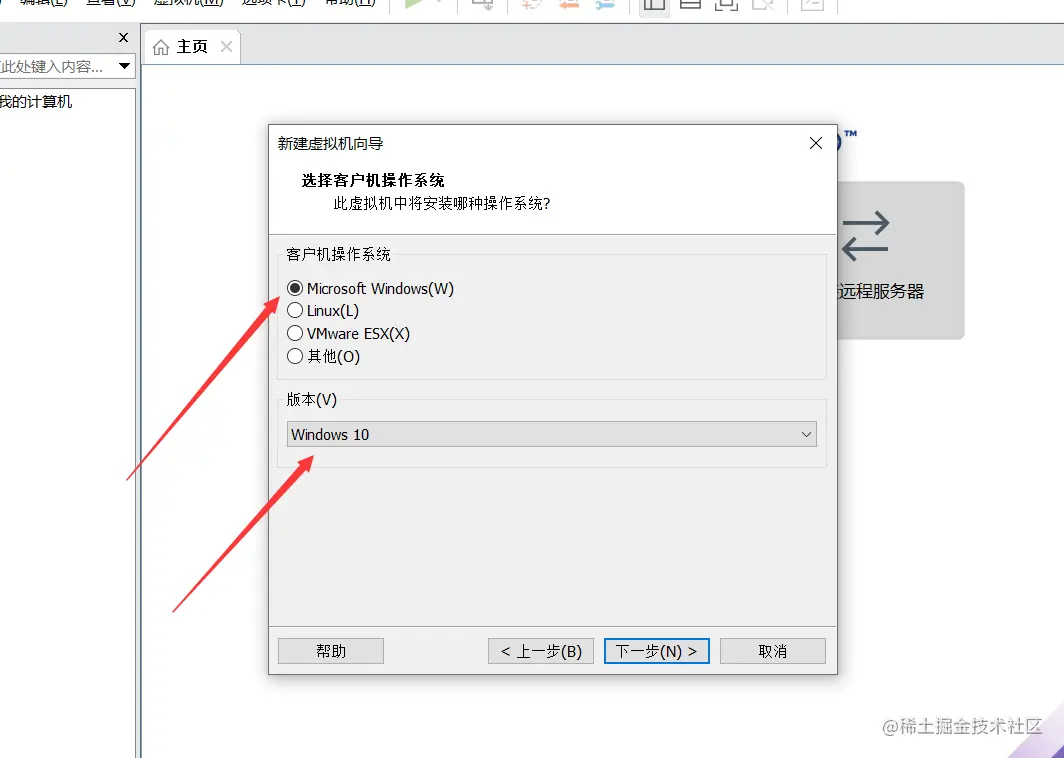
4.选择windows系统,版本选择windows 10,之后点击下一步
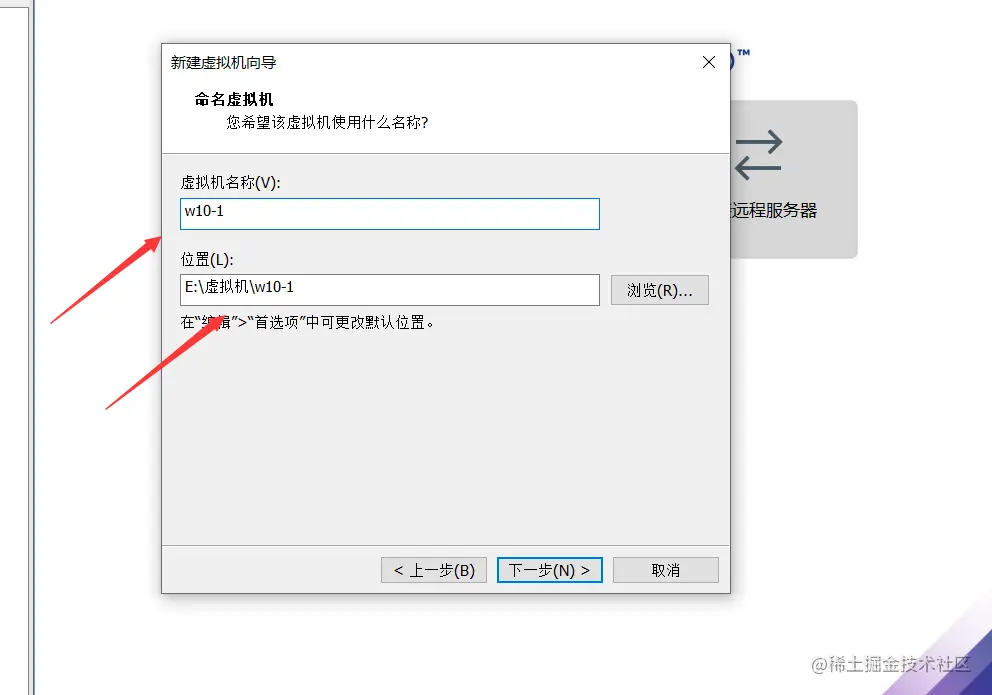
5.设置好自己的虚拟机名称和位置,注意不要将虚拟机文件放置在C盘,后期文件会很大占C盘内存,最后点击下一步。
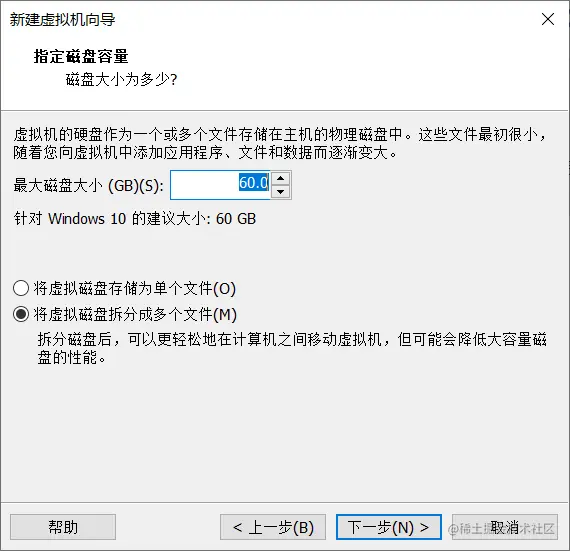
6.最大磁盘大小设置为60GB,这边60GB不代表要占磁盘60GB,具体占多少是后续使用的实际磁盘大小。
7.点击编辑虚拟机设置
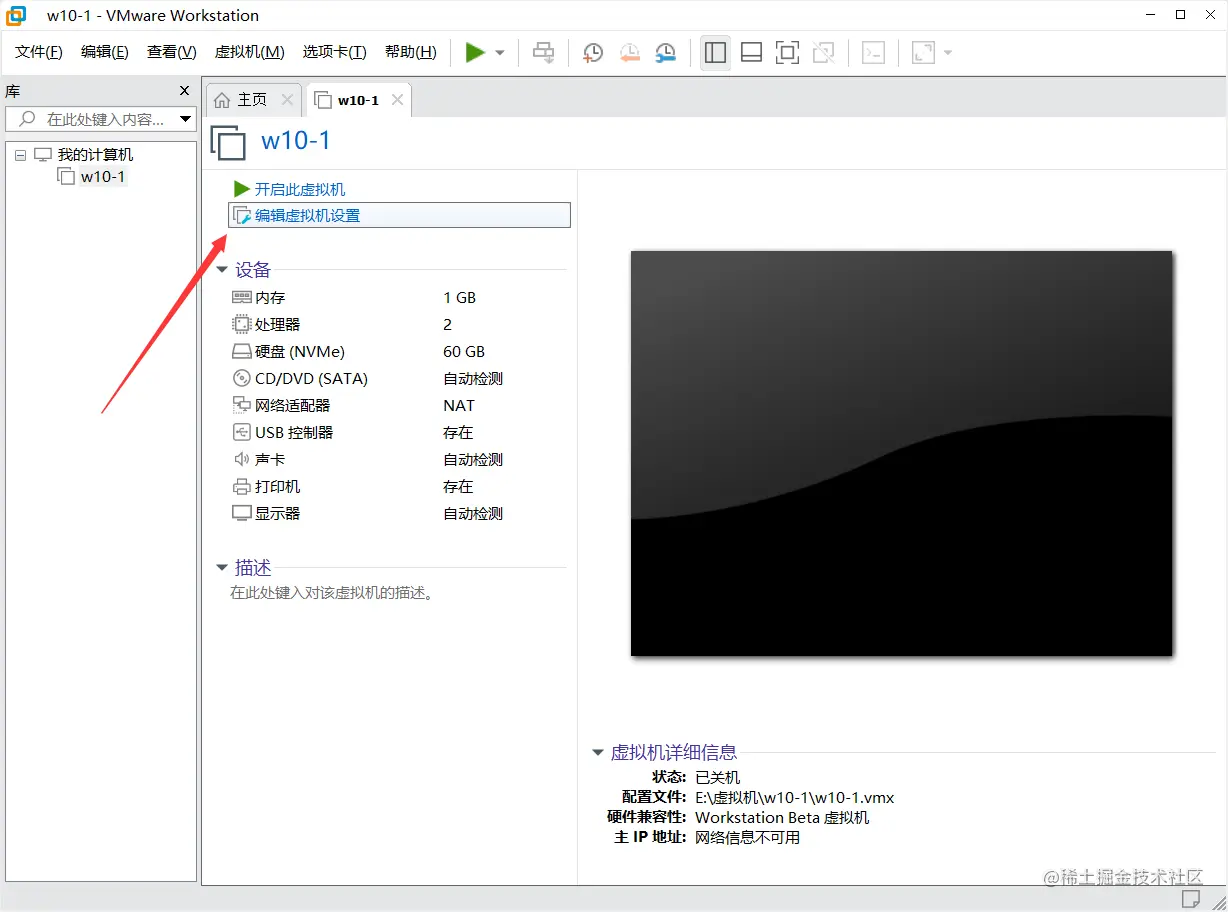
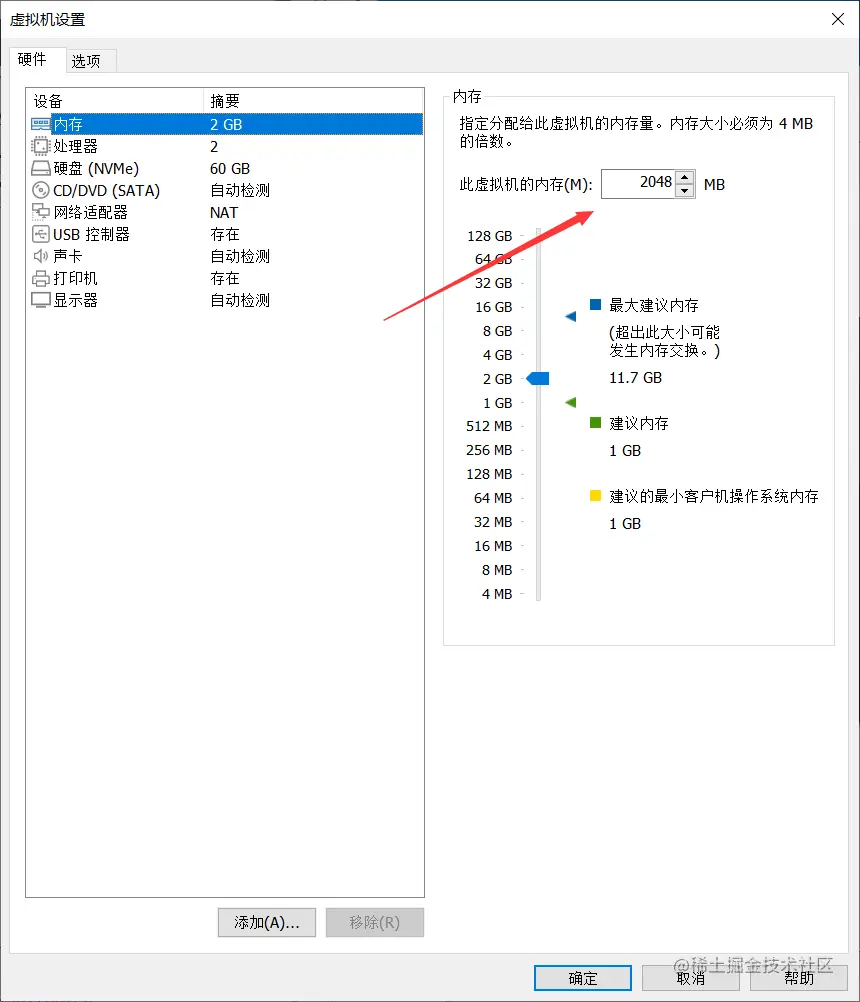
8.设置虚拟机的内存为2048MB
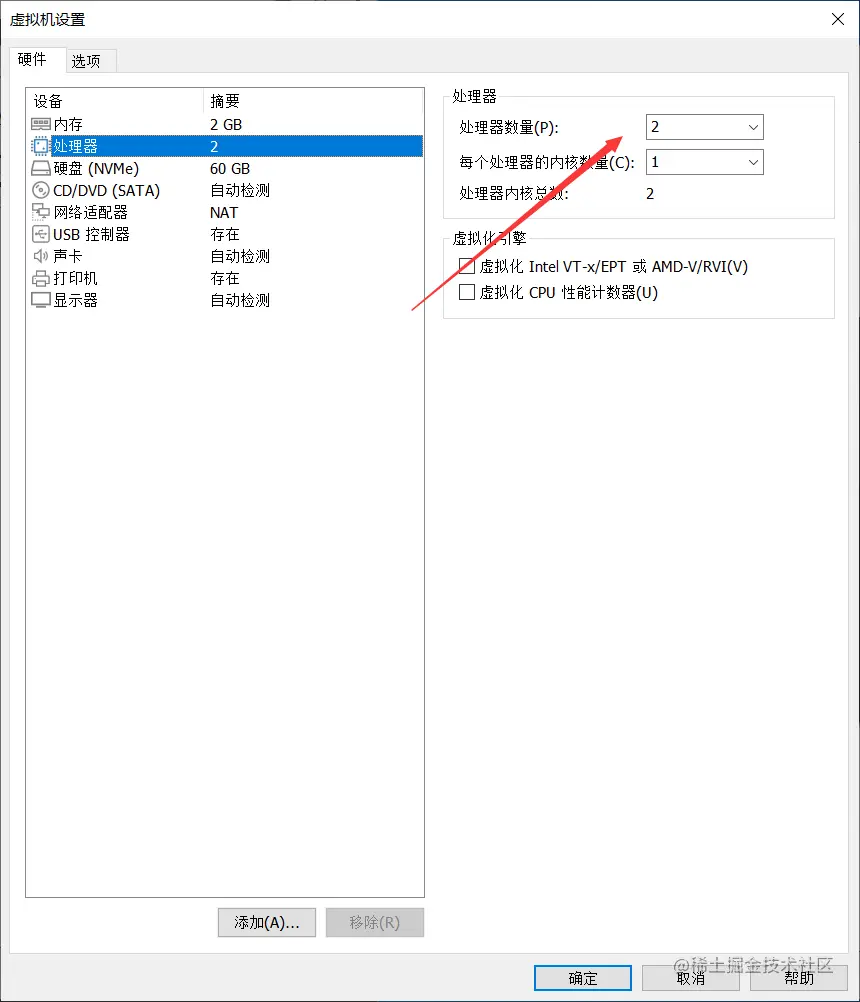
9.虚拟机处理器的数量设置为2。
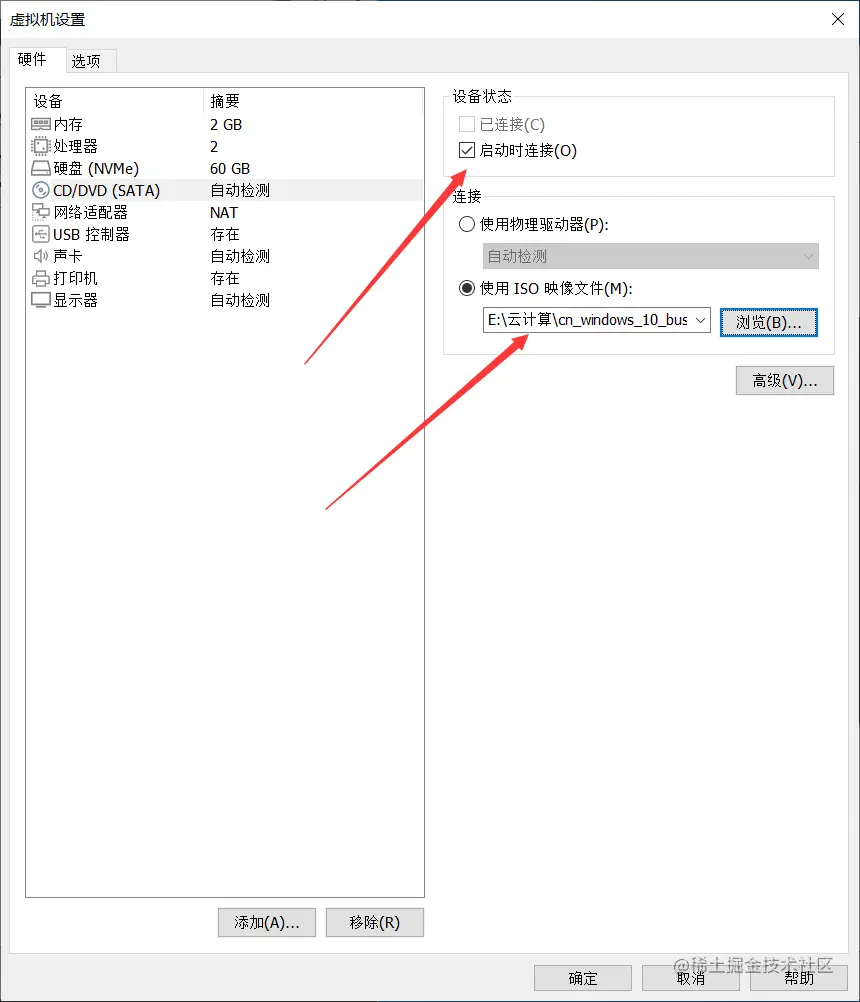
10.设置ISO的映像文件,浏览之前下载的镜像文件,并且选择上面的启动时连接,最后点击确定。
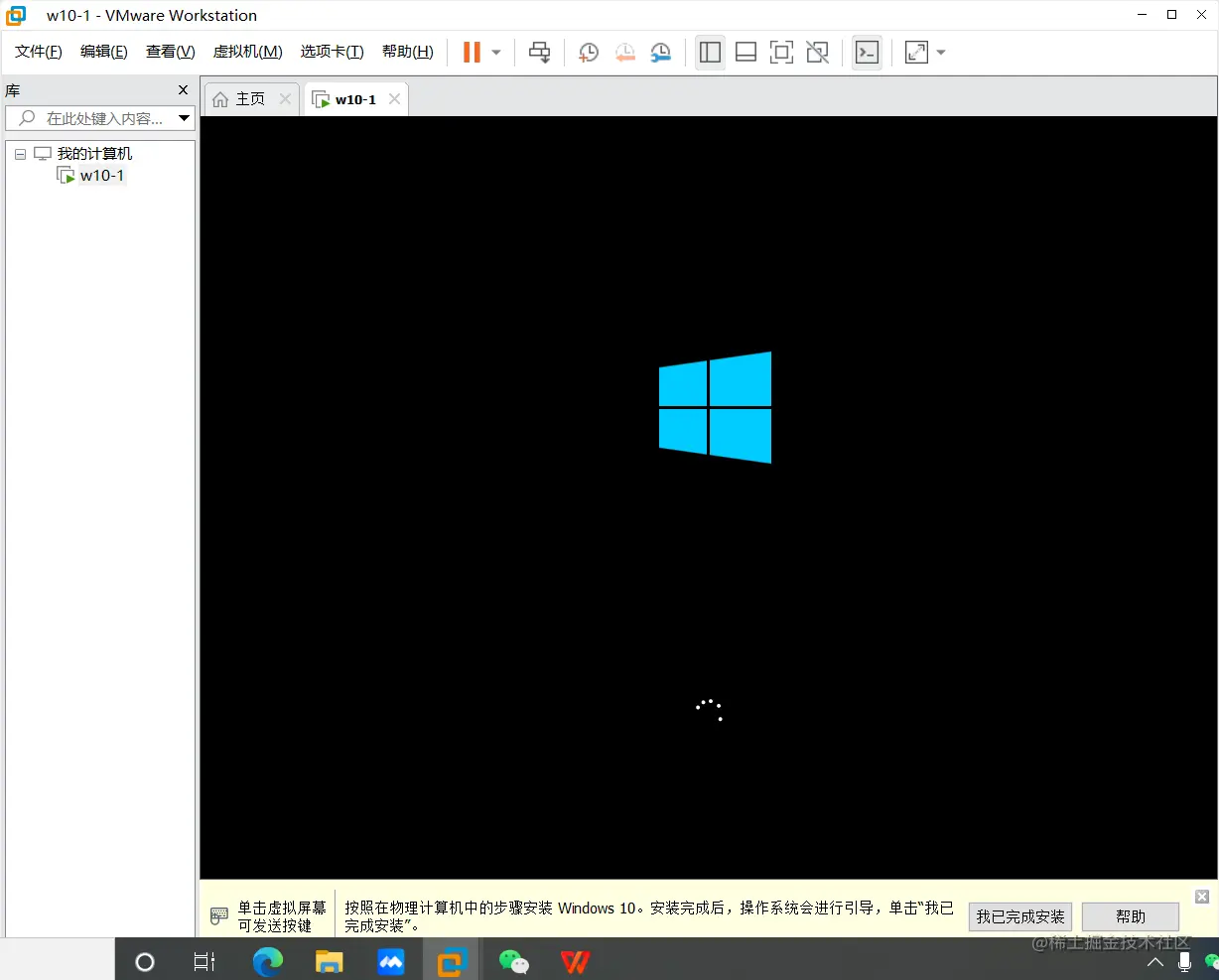
11.之后进入系统安装加载界面
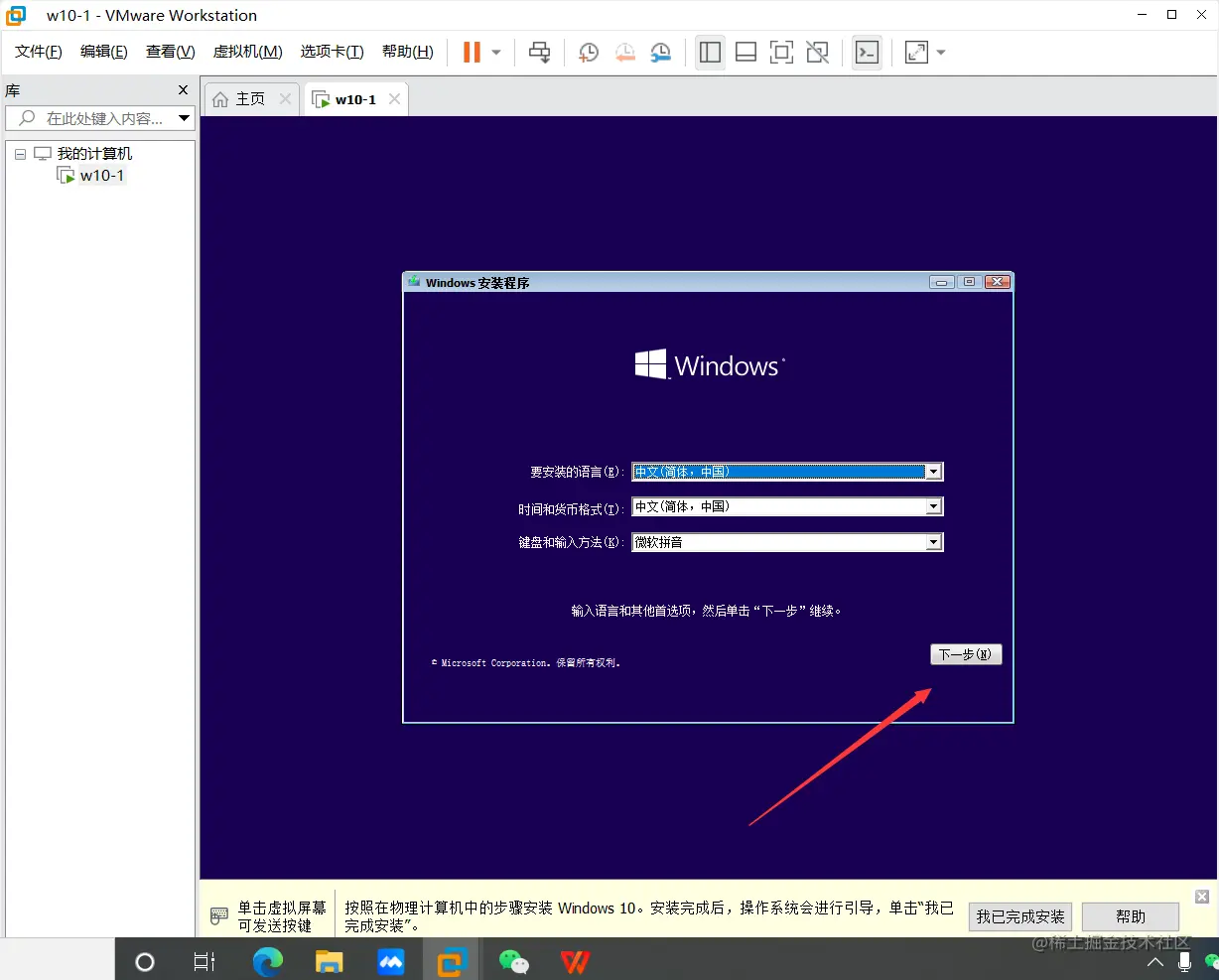
12.点击下一步。
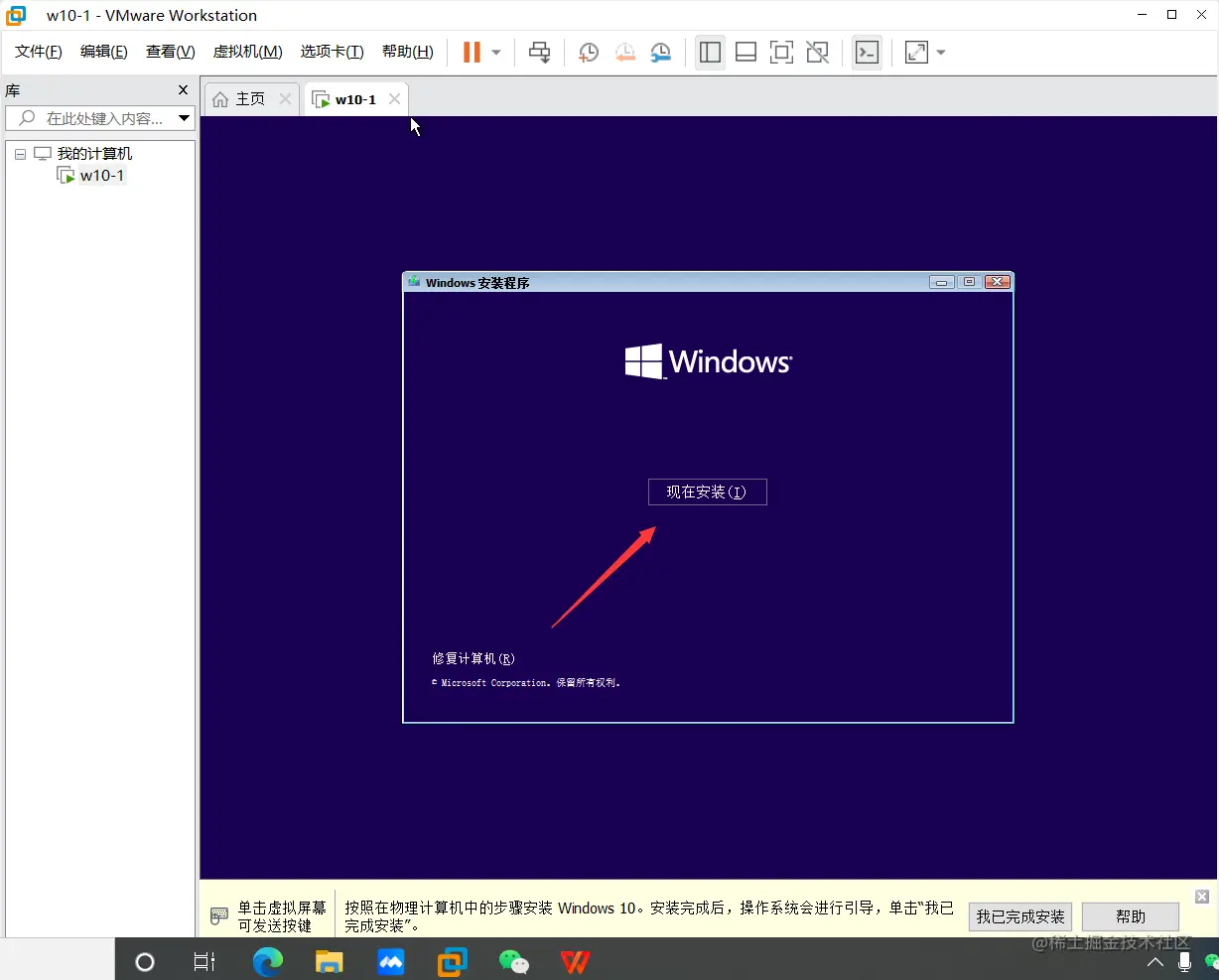
13.点击现在安装
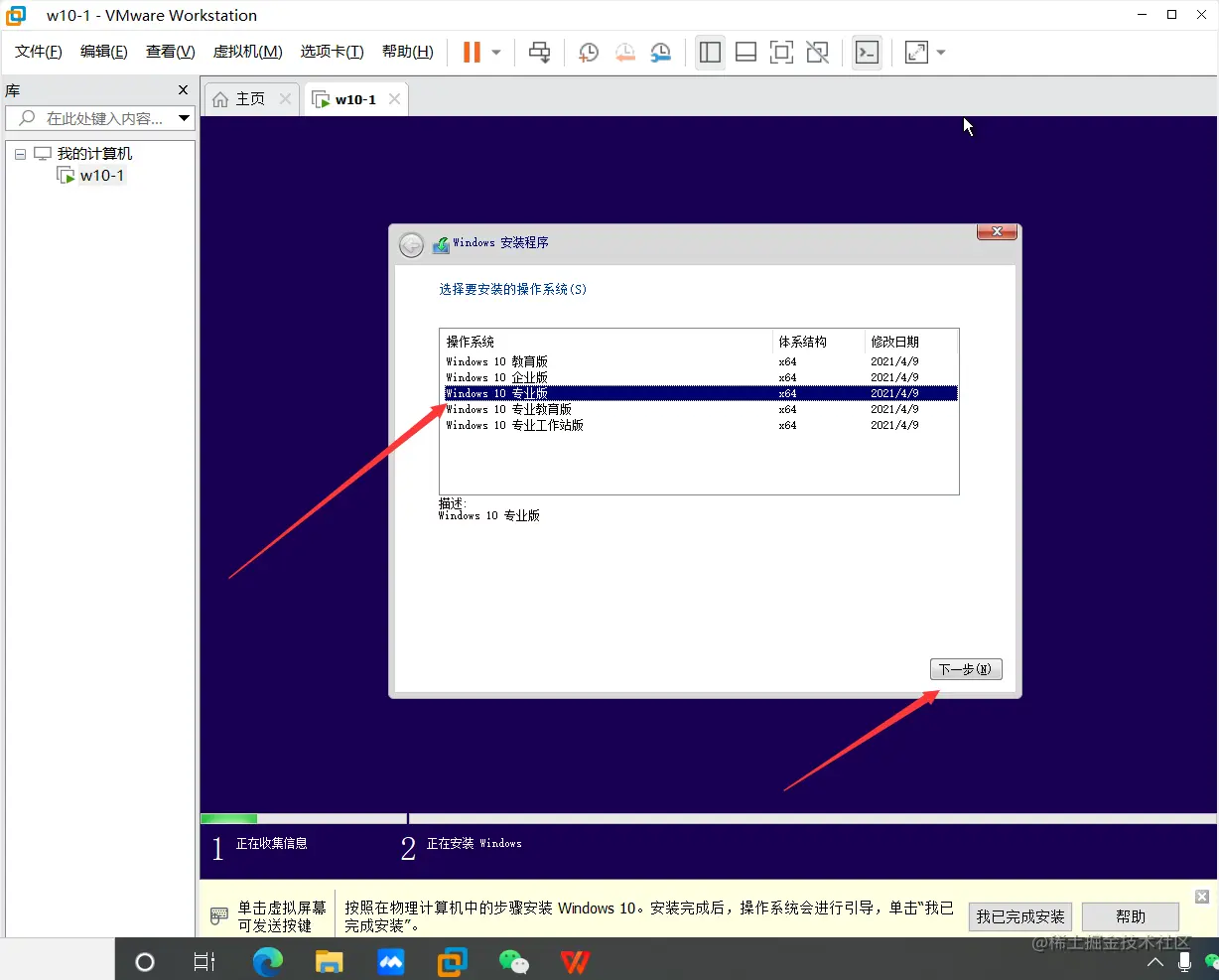
14.选择系统安装的版本,这边选择windows10专业版,点击下一步。
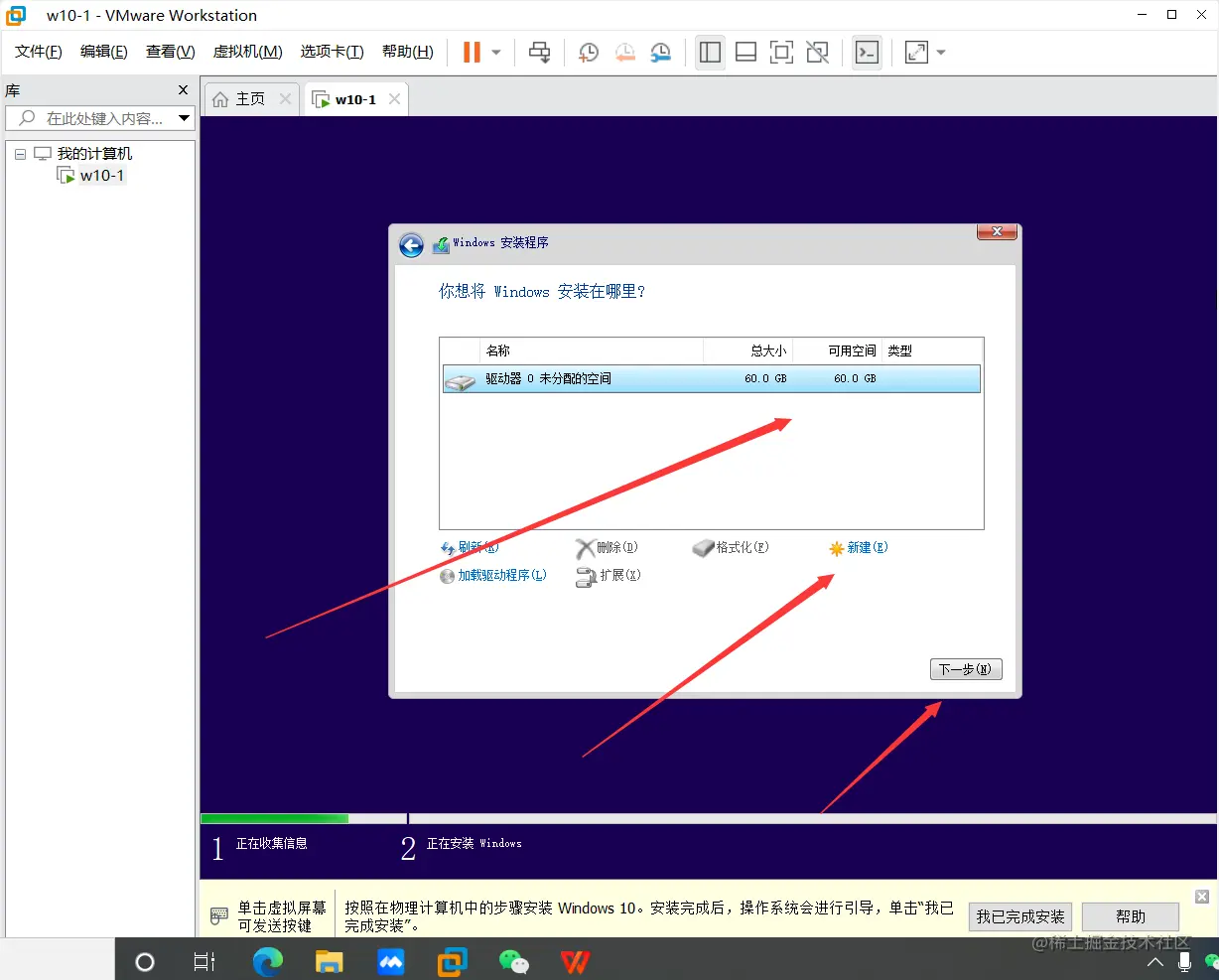
15.这边点击下面的新建就可以自己分配磁盘,一共有60GB的分配空间,之后点击下一步。
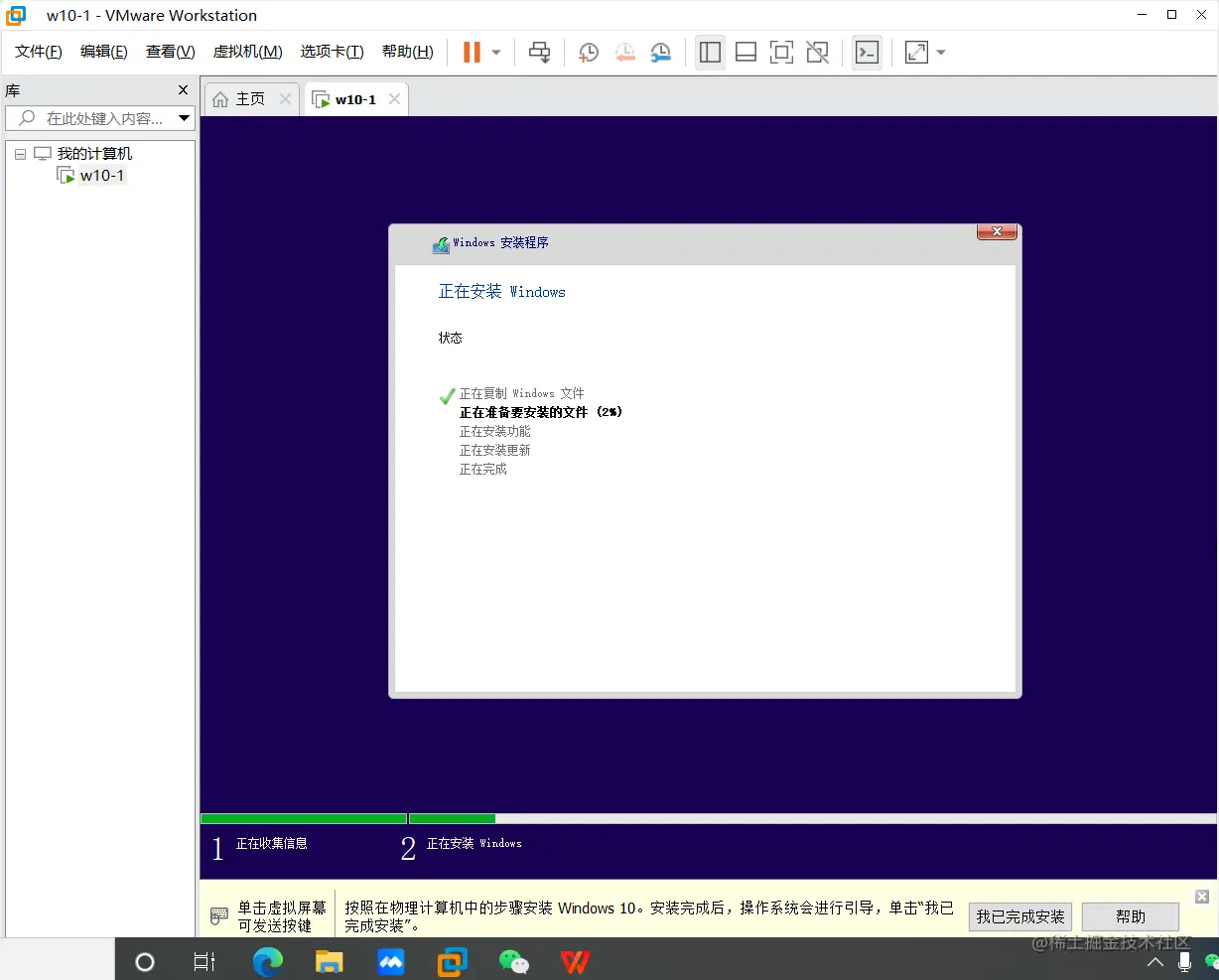
16.等待加载安装就可以了
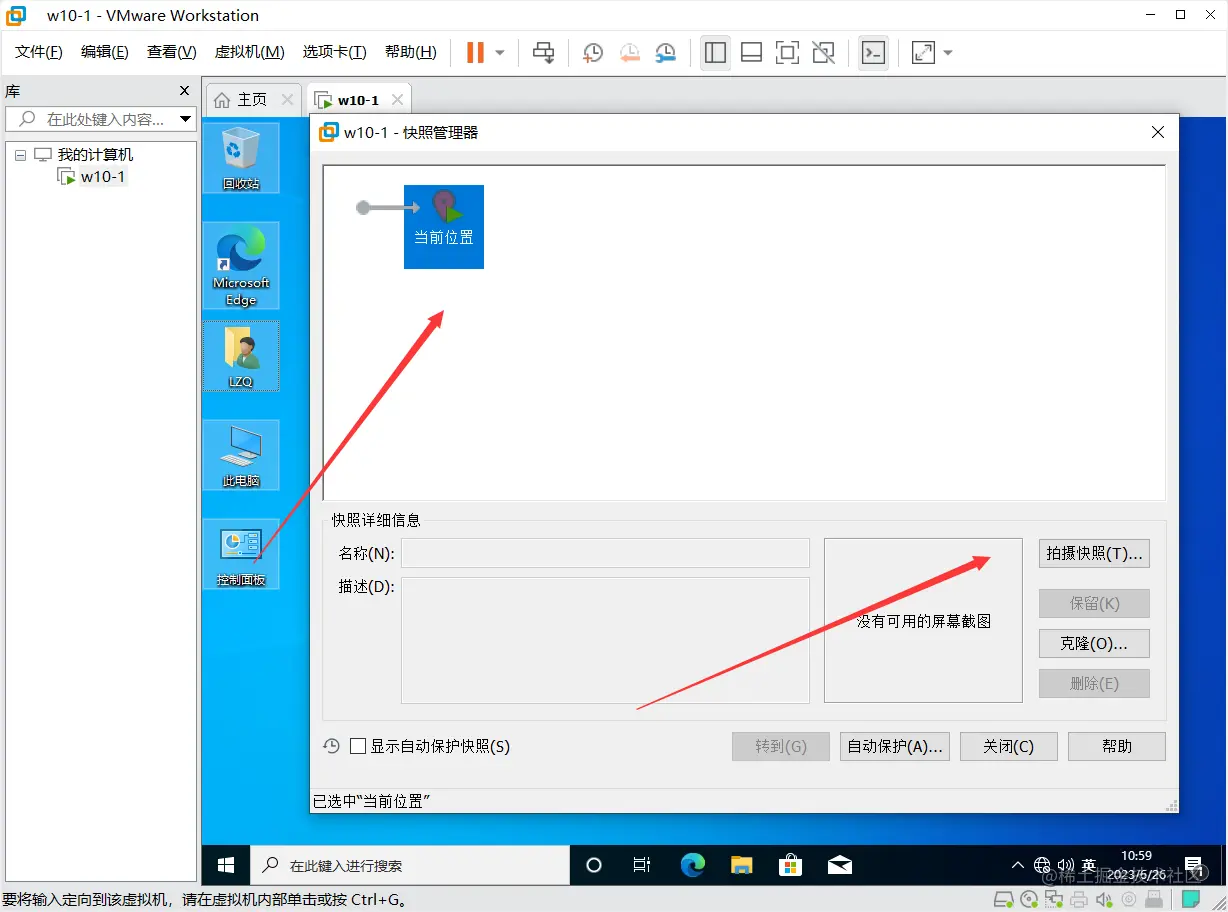
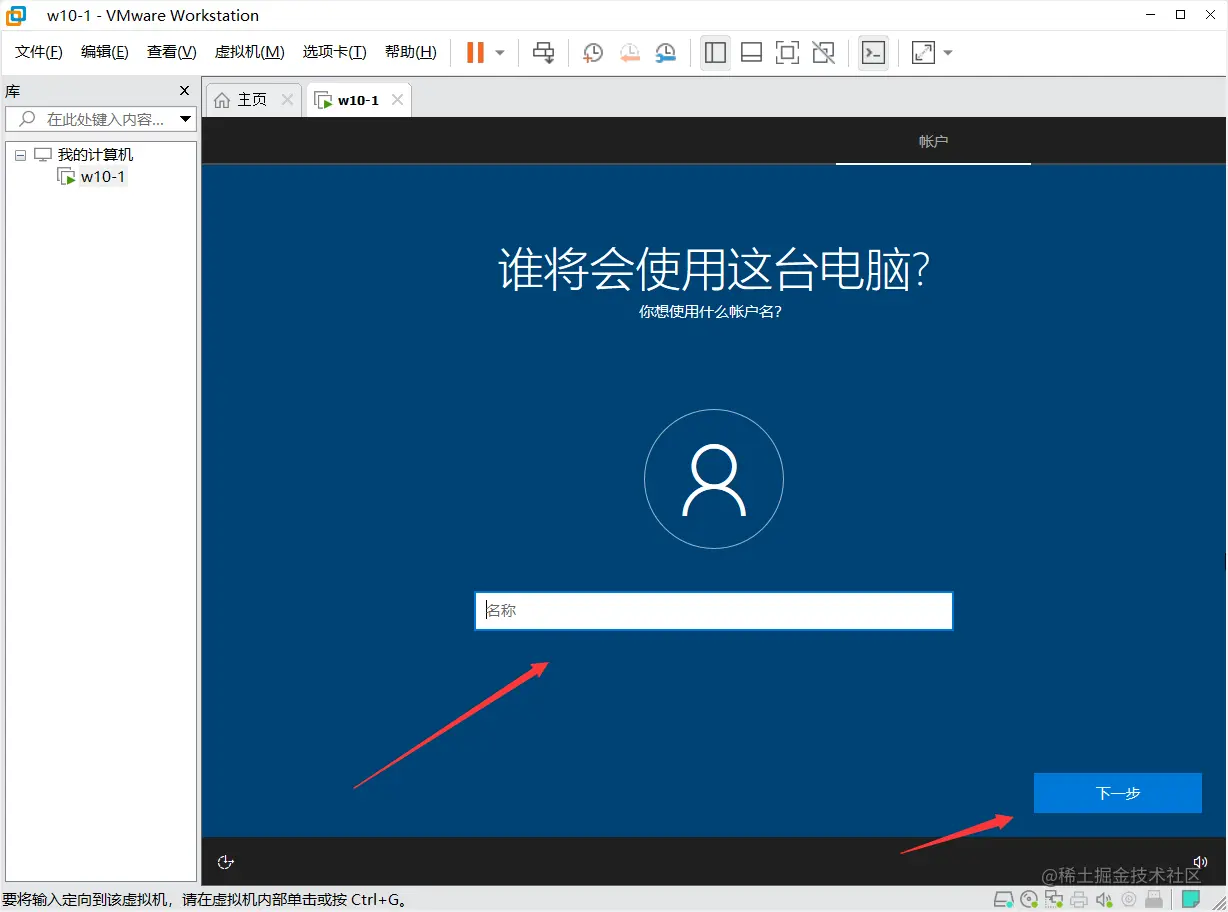
17.设置自己虚拟机的名称。
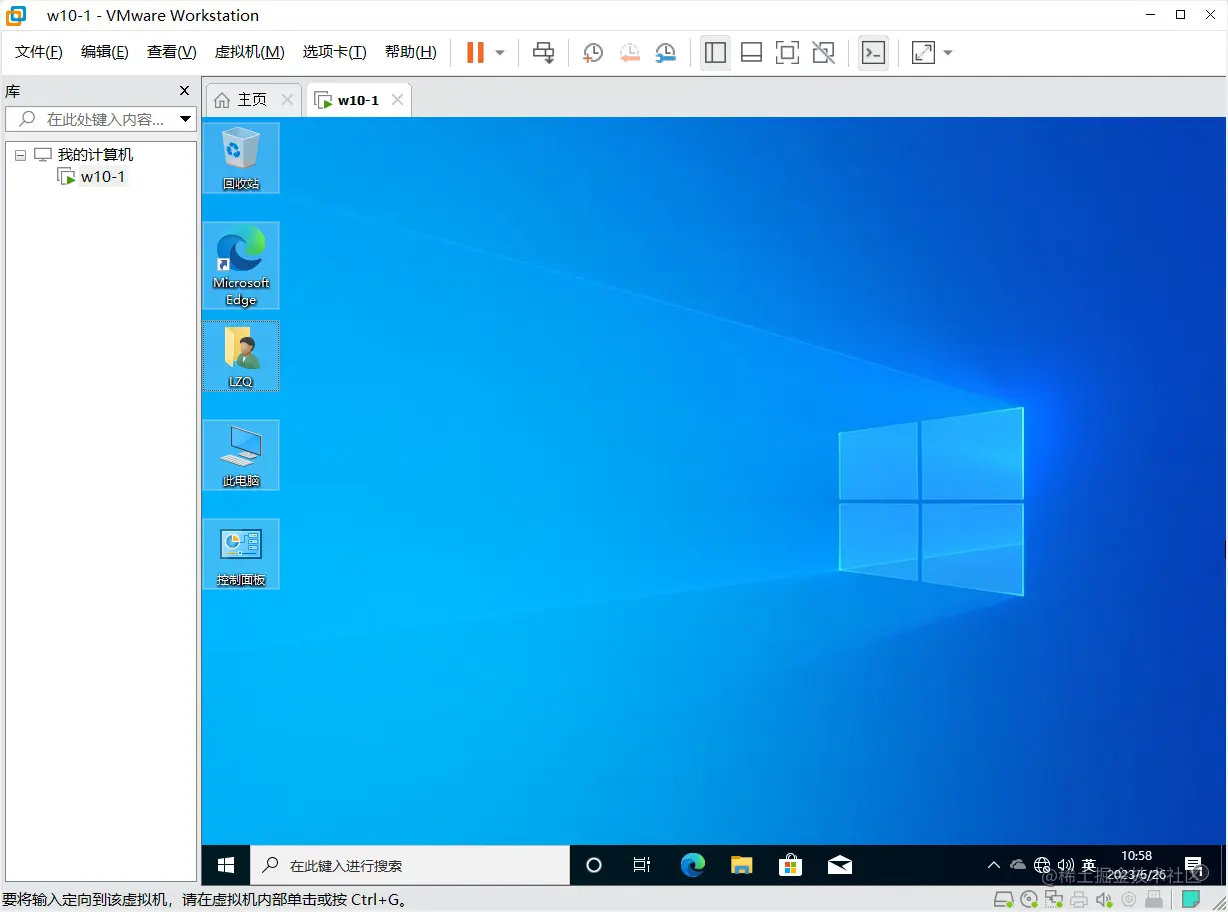
18.安装完毕进去虚拟机桌面
19.虚拟机的快照功能,可以记录当前位置,后续想系统重置,可以直接读取快照的文件(相当于文件的存档,可以重置)。