Bookmark
Xcode 15 的左侧导航中把第三个 Tab 的 Symbol navigator 换成了一个新的 Bookmark(书签)的功能,可以把某个文件或者某行代码标记在这里,便于以后查找。
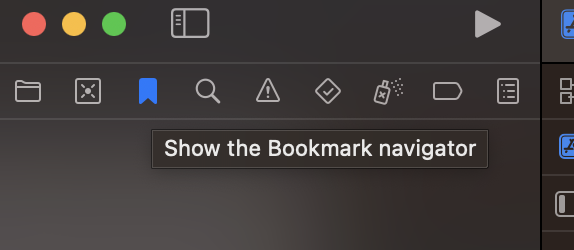
切换到这个 tab 的快捷键是 command + 3。
使用方法
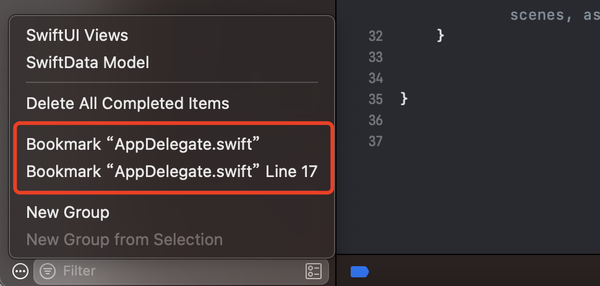
1、通过左下角菜单添加
先切换到这个 tab,然后点击左下角三个点菜单按钮,会出现一个菜单,可以选择 Bookmark "SomeFile.swift" 来把这个文件添加为书签,或者选择 Bookmark "SomeFile.swift" Line XX 来把光标所在的这一行添加为书签。
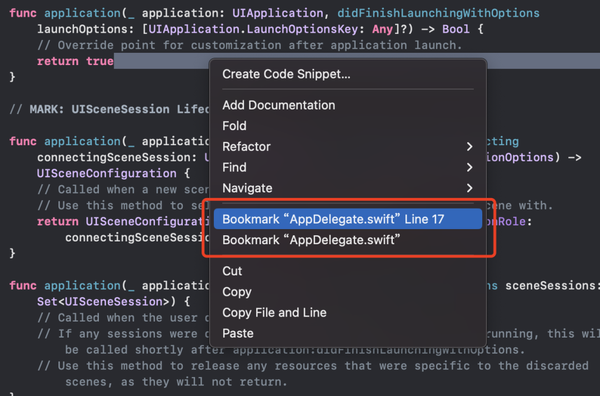
2、通过鼠标右键添加
光标选中某一行,点击鼠标右键,在弹出菜单中操作,可以选择 Bookmark "SomeFile.swift" 来把这个文件添加为书签,或者选择 Bookmark "SomeFile.swift" Line XX 来把光标所在的这一行添加为书签。
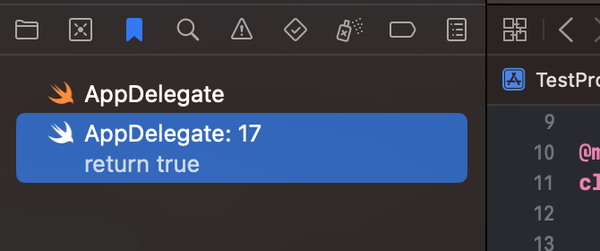
添加完成的书签就会展示在左侧导航下了。
书签的操作
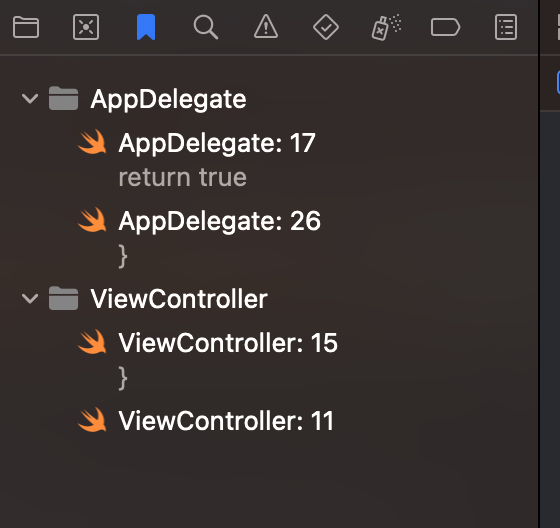
书签可以通过拖动来随意调整位置,当书签慢慢变多之后便于查看。
在书签栏点击鼠标右键,菜单中可以进行复制(command + c)、粘贴(command + v)、剪切(command + x)等操作。
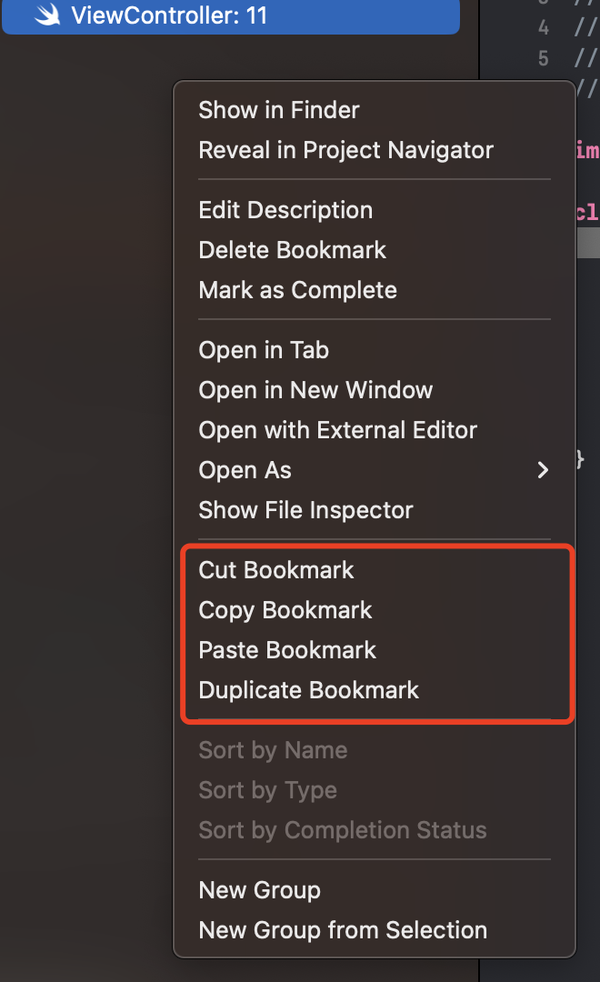
书签有组的概念,如果书签太多的话,可以选择把一类书签放进一个组,点击鼠标右键,选择 New Group 创建新组,或者 New Group Frome Selection 为选中的书签创建新组,命名之后就可以把其他书签拖入了。
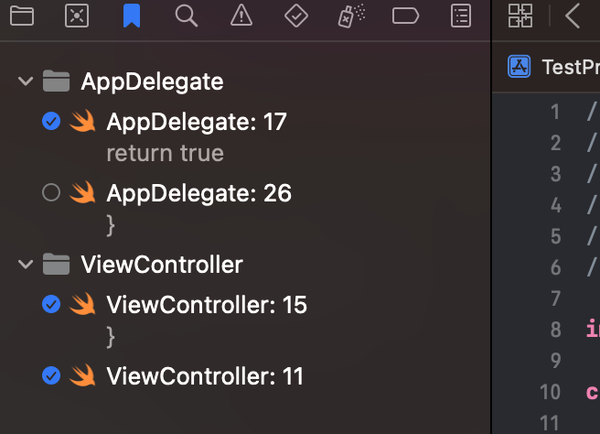
书签还有个完成状态,鼠标放到书签的左侧,会出现一个选中按钮,点击之后可以标记完成,可以利用这个功能把书签作为 TODO list 来用。
选中某个书签后,再次用鼠标点击,或者点击回车键,可以添加/编辑对书签的描述

点击下方公众号卡片,关注我,每天分享一个关于 iOS 的新知识
本文同步自微信公众号 “iOS新知”,每天准时分享一个新知识,这里只是同步,想要及时学到就来关注我吧!