本地项目推送至 Gitee
【一】使用git本地上传
要将本地新建的文件推送到 Gitee 项目中,需要先将文件添加到 Git 的暂存区,然后提交到本地仓库,并最后将本地仓库的提交推送到 Gitee 仓库中。可以按照以下步骤操作:

使用 git status 命令查看当前仓库的状态,确认新文件是否被检测到。

如果新文件未被检测到,请使用 git add <new_file> 命令将新文件添加到 Git 的暂存区中。

使用 git commit -m "add new file" 命令将暂存区中的新文件提交到本地仓库中。

使用 git push origin master 命令将本地仓库中的提交推送到 Gitee 项目的 master 分支中。

如果在执行 git push 命令时提示需要进行身份验证,请输入 Gitee 账号和密码进行验证。

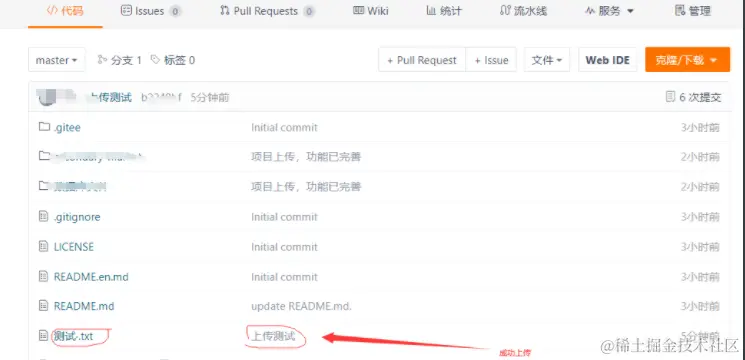
推送完成后,访问 Gitee 项目页面,可以看到新文件已经被添加到仓库中。

总结一下,将本地新建的文件推送到 Gitee 项目中的流程可以概括为:添加新文件到暂存区 -> 提交到本地仓库 -> 推送到远程仓库。
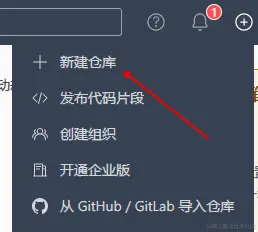
(1)登陆Gitee并新建仓库
官网:工作台 - Gitee.com
(2)在本地新建一个空白文件夹,用来上传项目
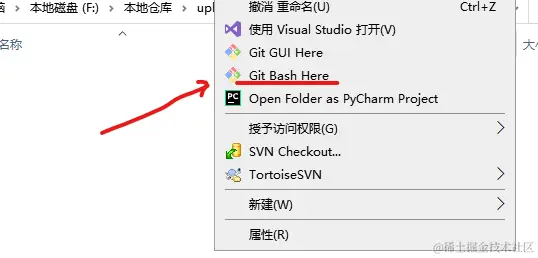
(3)在电脑本地安装git,在新建的这个文件目录右键点击Git Bash Here
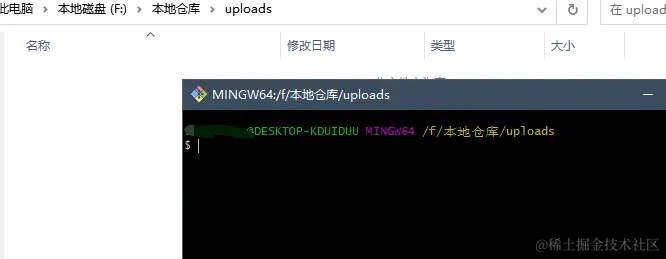
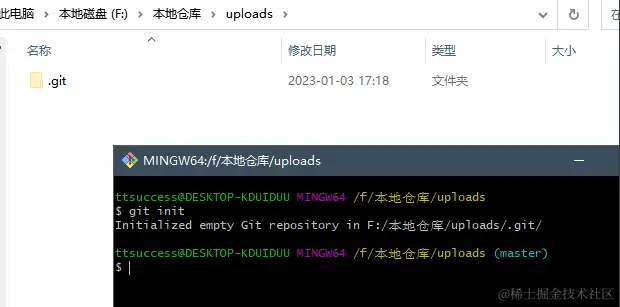
(4)输入命令:git init
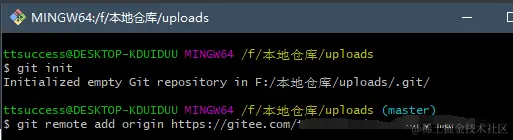
(5)使用命令添加 Gitee 上的仓库
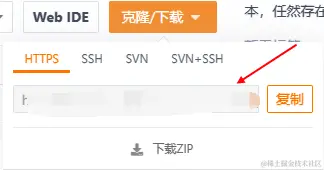
git remote add origin https://gitee.com/自己的码云用户名/要上传到的仓库名 (刚才复制的仓库地址)
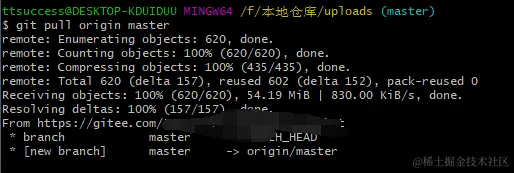
(6)将远程仓库拉取到本地文件夹:git pull origin master
(7)将需要上传的项目添加到此文件夹中
- 如果是一整个项目文件夹的话就把整个项目添加到这个文件夹中
- 如果是单个文件就把单个文件粘贴过来
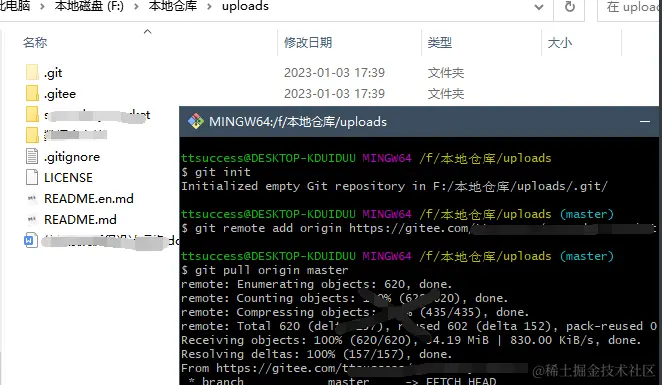
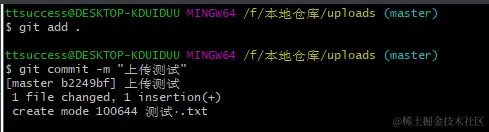
(8)输入命令:git add .
- 将需要上传到git的文件加载到缓存区
- 注意这里的add后面如果整个文件的全部文件就加
.
- 如果是单个文件或文件夹就加
文件名/文件夹名
warning: in the working copy of 'ATM_Shopping_1.0/.idea/inspectionProfiles/profiles_settings.xml', LF will be replaced by CRLF the next time Git touches it
git config --global core.autocrlf true
这是Git在检测到Windows和UNIX操作系统之间的转换行符(LF和CRLF)差异时发出的警告。Git提示您,如果在Windows系统上打开此文件并保存更改,则Windows换行符格式(CRLF)可能会覆盖UNIX格式的换行符(LF),从而使file格式发生变化。警告中的消息表示Git将在下一次操作触及该文件时自动用CRLF替换LF,因此在Git管理的代码库中提交前,您可能需要将该文件的格式更改为CRLF。最简单的方法是使用core.autocrlf设置自动转换行尾,以确保您的代码库中的所有文件的行尾格式保持一致。通过在Git Bash中运行以下命令启用此设置:git config --global core.autocrlf true
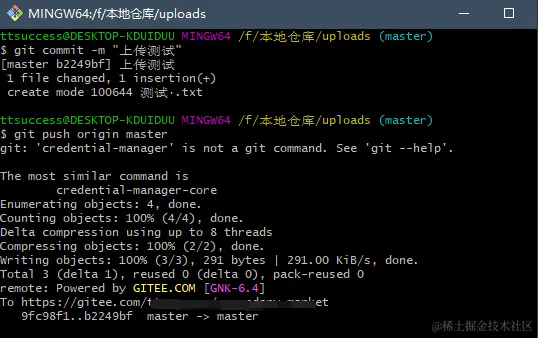
(9)输入命令:git commit -m "这里是注释"
(10)输入命令: git push origin master
(11)上传完成,在 gitee 上查看
【二】使用IDEA上传
(1)将需要上传的项目用IDEA打开
(2)点击Create Git Repository
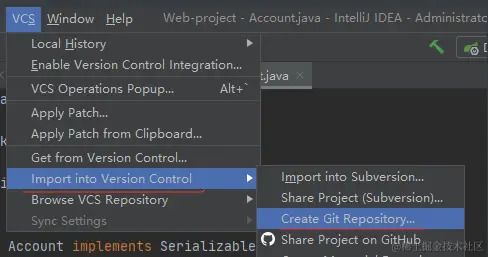
(3)选择需要上传的项目
(4)右键项目点击 GIT ---> Add
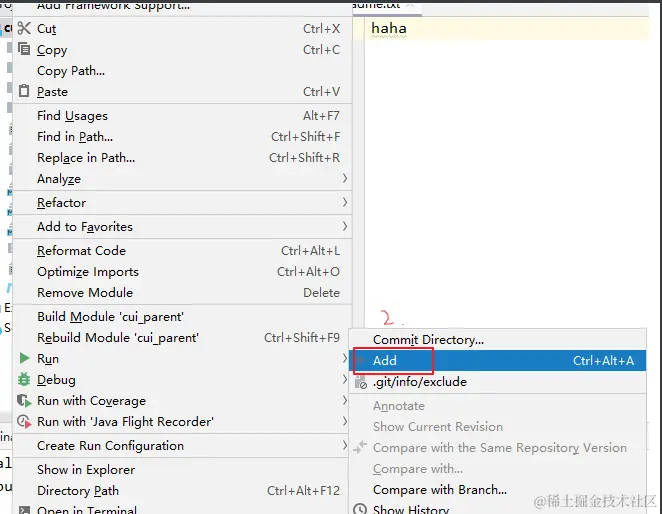
(5)右键项目点击Git --> Commit Directory
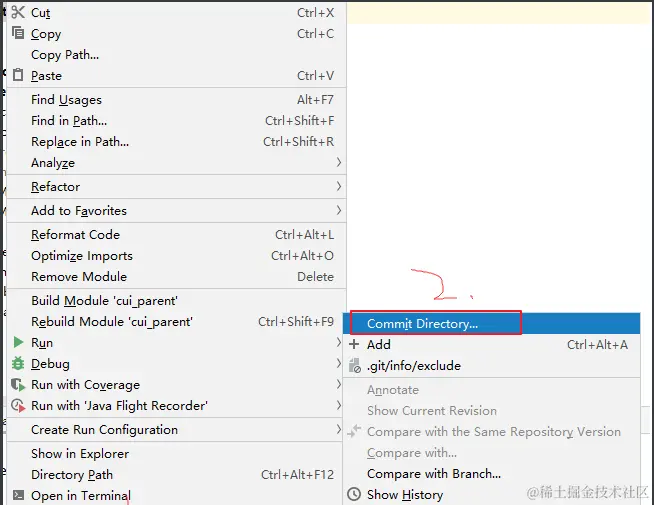
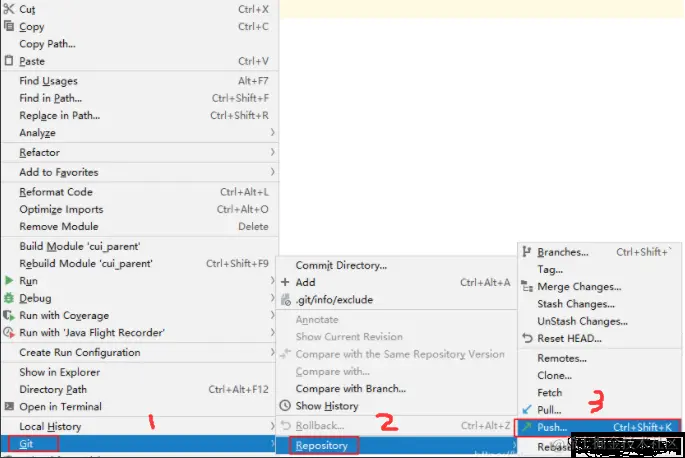
(6)右键项目点击Git --> Repository --> Push