

在这里我实现安装三个不同版本的 vue 脚手架,分别为:2.9.6 、 3.11.0 、 4.5.0
因为全局安装只能安装一个版本,所以这里我选择统一局部安装。
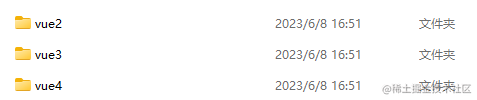
1. 在任意目录下新增如下三个文件夹(注:路径不要包含中文名)
├── vue2
├── vue3
└── vue4
2. 在对应目录下安装对应版本的 vue 脚手架:
- 打开 cmd 窗口
- 进入 vue2 文件夹目录下,执行安装命令
npm install vue-cli@2.9.6- 在
node_modules/.bin文件夹下,找到vue.cmd和vue两个文件,更名为vue2.cmd和vue2 - 配置系统环境变量:
- 打开电脑的环境变量
- 新建变量
- 变量名随意,如:aaa,根据个人喜好命名即可,这里为了命名为 vue2
- 变量值为安装vue-cli2下的 node_modules/.bin 的完整路径
- 然后将刚刚新建的变量 vue2 添加到 path 中,格式为 %vue2%
- 进入 vue3 文件夹目录下,执行安装命令
npm install @vue/cli@3.11.0- 进入 vue3 目录下的命令同进入vue2一样,
cd 你的文件夹路径 - 在
node_modules/.bin文件夹下,找到vue.cmd和vue两个文件,更名为vue3.cmd和vue3 - 配置系统环境变量:
- 打开电脑的环境变量
- 新建变量
- 变量名随意,如:aaa,根据个人喜好命名即可,这里为了命名为 vue3
- 变量值为安装vue-cli3下的 node_modules/.bin 的完整路径
- 然后将刚刚新建的变量 vue3 添加到 path 中,格式为 %vue3%
- 进入 vue3 目录下的命令同进入vue2一样,
- 进入 vue4 文件夹目录下,执行安装命令
npm install @vue/cli@4.5.0- 进入目录同上
- 在
node_modules/.bin文件夹下,找到vue.cmd和vue两个文件,更名为vue4.cmd和vue4 - 配置系统环境变量:
- 打开电脑的环境变量
- 新建变量
- 变量名随意,如:aaa,根据个人喜好命名即可,这里为了命名为 vue4
- 变量值为安装vue-cli4下的 node_modules/.bin 的完整路径
- 然后将刚刚新建的变量 vue4 添加到 path 中,格式为 %vue4%
3. 查看验证是否完成
- 再 cmd 窗口分别输入
vue2 -V、vue3 -V、vue4 -V查看对应安装版本
4. 关于 Vue CLI 4 说明下:
- Vue CLI 4.5以下,对应的是Vue2
- Vue CLI 4.5及以上,对应的是Vue3,当然,创建项目的时候可以选择Vue2
5. 问题记录
5.1 使用 vue2 初始化项目时报错
【问题】
D:\dataTest\testVueCliDemo>vue2 init webpack demo01

   vue-cli · Failed to download repo vuejs-templates/webpack: getaddrinfo ENOTFOUND codeload.github.com
【解决方案】
- 清除 Vue CLI 的缓存
-
  D:\dataTest\testVueCliDemo>npm cache clean --force

    npm WARN using --force I sure hope you know what you are doing.
-
- 删除
.vuerc文件,文件名目录:C:\Users\<Your Username>\.vuerc - 在尝试初始化项目的命令

