参考文献《JavaWeb 从入门到精通》
另推相关博文一则 JavaScript_知识点梳理note1,同样是有一定量的Demo哈。
##1.HTML的文档结构 1.标记
标记是HTML文件的开头。所有HTML文件都是以标记开头,以标记结束,HTML页面的所有标记都要放置在与标记中,标记并没有实质性的功能,但却是HTML文件不可缺少的内容。 另外,HTML标记是不区分大小写的。2.标记 文件的头标记,放置HTML文件的信息, 如:
- <meta http-equiv="Content-Type" content="text/html; charset=utf-8"/>
- <title></title>
- <script>
3.标记 定义网页页面的标题。
4.标记 HTML页面的主题标记。
##2.HTML的常用标记 1.换行标记 demo:
<html>
  <head>
     <title>应用换行标记实现页面文字换行</title>
  </head>
  <body>
     <b>
       黄鹤楼送孟浩然之广陵
     </b><br>
       故人西辞黄鹤楼,烟花三月下扬州。<br>
       孤帆远影碧空尽,唯见长江天际流
  </body>
</html>
运行结果如图:
**2.段落标记**
开头,
标记结束。**段落标记在段前段各添加一个空行**,而定义在段落标记中的内容不受该标记的影响。3.标题标记
~
6个标题标记,分为6级标题。 **demo:** ``` 设置标题标记
Java开发的3个方向
Java SE
主要用于桌面程序的开发。它是学习Java EE和Java ME的基础,也是本书的重点内容。
Java EE
主要用于网页程序的开发。随着互联网的发展,越来越多的企业使用Java语言来开发自 己的官方网站,其中不乏世界500强企业。
Java ME
主要用于嵌入式系统程序的开发。
``` **运行结果如图:** 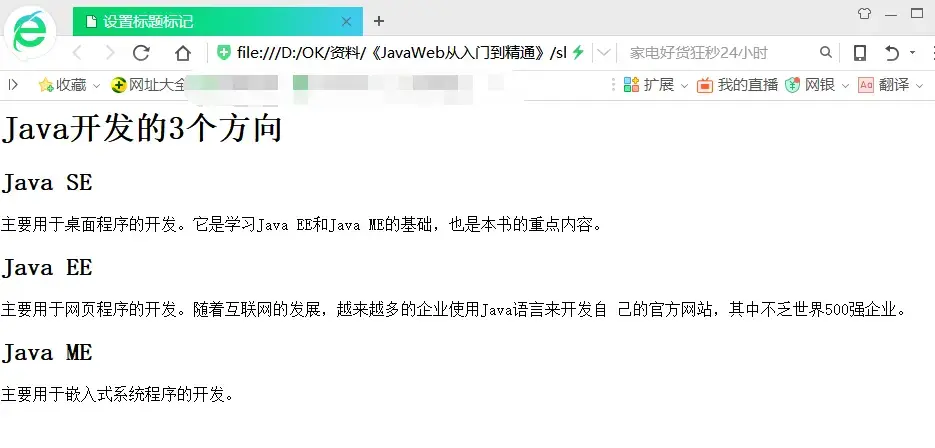4.居中标记
。标记中的内容为居中显示。 **demo:** ``` 设置标题标记java开发的3个方向
Java SE
主要用于桌面程序的开发。它是学习Java EE和Java ME 的基础,也是本书的重点内容。
Java EE
主要用于网页程序的开发。随着互联网的发展,越来越 多的企业使用Java语言来开发自己的官方网站,其中不乏世界500强企业。
Java ME
主要用于嵌入式系统程序的开发。
``` **运行结果如图:** 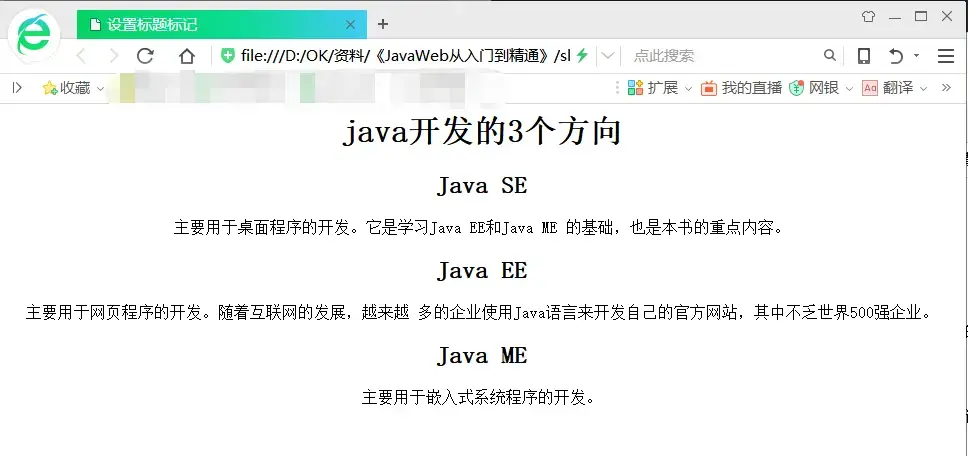5.文字列表标记 1)无序列表:
-
demo:
<html>
    <head>
 	<title>无序列表标记</title>
    </head>
    <body>
	编程词典有以下几个品种
	<p>
	<ul>
	  <li>Java编程词典
	  <li>VB编程词典
	  <li>VC编程词典
	  <li>.net编程词典
	  <li>C#编程词典
	</ul>
   </body>
</html>
运行结果如图:
1)有序列表:
-
demo:
<html>
    <head>
 	<title>有序列表标记</title>
    </head>
    <body>
	编程词典有以下几个品种
	<p>
	<ol>
	  <li>Java编程词典
	  <li>VB编程词典
	  <li>VC编程词典
	  <li>.net编程词典
	  <li>C#编程词典
	</ol>
   </body>
</html>
运行结果如图:
##3.HTML表格标记
demo:
<body>
<table width="318" height="167" border="1" align="center">
  <caption>学生考试成绩单</caption>
  <tr>
    <td align="center" valign="middle">姓名</td>
    <td align="center" valign="middle">语文</td>
    <td align="center" valign="middle">数学</td>
    <td align="center" valign="middle">英语</td>
  </tr>
  <tr>
    <td align="center" valign="middle">张三</td>
    <td align="center" valign="middle">89</td>
    <td align="center" valign="middle">92</td>
    <td align="center" valign="middle">87</td>
  </tr>
  <tr>
    <td align="center" valign="middle">李四</td>
    <td align="center" valign="middle">93</td>
    <td align="center" valign="middle">86</td>
    <td align="center" valign="middle">80</td>
  </tr>
  <tr>
    <td align="center" valign="middle">王五</td>
    <td align="center" valign="middle">85</td>
    <td align="center" valign="middle">86</td>
    <td align="center" valign="middle">90</td>
  </tr>
</table>
</body>
运行结果如图:
##4.HTML表单标记 对于经常上网的人来说,对网站中的登录等页面肯定不会感到陌生。在登录页面中,网站会提供 给用户用户名文本框与密码文本框,以供访客输入信息。这里的用户名文本框与密码文本框就属于 HTML中的表单元素。表单在HTML页面中起着非常重要的作用,是用户与网页交互信息的重要手段。
#####1.
...表单标记 基本语法如下:<form action = "url" method = "get"|"post" name = "name" onSubmit = "" target = ""> </form>#####2.表单输入标记 表单输入标记是使用最频繁的表单标记,通过这个标记可以向页面中添加单行文本、多行文本、 按钮等。 基本语法如下:
<input type="image" disabled = "disabled" checked="checked" width="digit" height="digit“ maxlength=”digit"
readonly="" size="digit" src="uri" alt="" name="checkbox" value="checkbox">
demo:
<html> <head> <title><input>标记的典型应用</title> </head> <body><form action="" method="post" name="myform"> <table width="694" border="0" align="center" cellpadding="0" cellspacing="0"> <tr> <td><img src="images/01.gif" width="694" height="168"></td> </tr> </table> <table width="694" border="0" align="center" cellpadding="0" cellspacing="0"> <tr> <td width="103" height="231" valign="top"><img src="images/02.gif" width="35"></td> <td width="547" valign="top"><table width="100%" border="0" cellspacing="0" cellpadding="0"> <tr> <td width="17%" height="29" align="center">用 户 名:</td> <td colspan="2"><input name="username" type="text" id="UserName4" maxlength="20"></td> </tr> <tr> <td height="28" align="center">密 码:</td> <td height="28" colspan="2"><input name="pwd1" type="password" id="PWD14" size="20" maxlength="20"></td> </tr> <tr> <td height="28" align="center">确认密码:</td> <td height="28" colspan="2"><input name="pwd2" type="password" id="PWD25" size="20" maxlength="20"></td> </tr> <tr> <td height="28" align="center">性 别:</td> <td colspan="2"><input name="sex" type="radio" class="noborder" value="男" checked> 男 <input name="sex" type="radio" class="noborder" value="女"> 女</td> </tr> <tr> <td height="28" align="center">爱 好:</td> <td colspan="2" class="word_grey"><input name="like" type="checkbox" id="like" value="体育"> 体育 <input name="like" type="checkbox" id="like" value="旅游"> 旅游 <input name="like" type="checkbox" id="like" value="听音乐"> 听音乐 <input name="like" type="checkbox" id="like" value="看书"> 看书</td> </tr> <tr> <td height="28" align="center" style="padding-left:10px">E-mail:</td> <td colspan="2" class="word_grey"><input name="email" type="text" id="PWD224" size="50"> </td> </tr> <tr> <td height="34"> </td> <td width="30%" class="word_grey"><input name="Submit" type="submit" class="btn_grey" value="确定保存"> <input name="Reset" type="reset" class="btn_grey" id="Reset" value="重新填写"></td> <td width="53%" class="word_grey"><input type="image" name="imageField" src="images/btn_bg.jpg"></td> </tr> </table></td> <td width="44" valign="top"><img src="images/04.gif" width="44"></td> </tr> </table> </form> </body> </html>Demo中的图片资源我放在码云上面了,链接在这里,点击前往;
#####3....下拉列表框标记 标记可在页面中创建下拉列表框,此时的下拉列表框是一个空的列表,要使用 标记向列表中添加内容。 标记的语法格式如下:
<select name="name" size="digit" multiple="multiple" disabled="disabled">
</select>
demo:
<html> <head> <title>select标签Demo</title> </head> <body> <center> 下拉列表框: <select name="select"> <option>数码相机区</option> <option>摄影器材</option> <option>MP3/MP4/MP5</option> <option>U盘/移动硬盘</option> </select> 多行列表框(不可多选): <select name="select2" size=2> <option>数码相机区</option> <option>摄影器材</option> <option>MP3/MP4/MP5</option> <option>U盘/移动硬盘</option> </select> 多行列表框(可多选): <select name="select3" size=3 multiple> <option>数码相机区</option> <option>摄影器材</option> <option>MP3/MP4/MP5</option> <option>U盘/移动硬盘</option> </select> </center> </body> </html>运行结果:
##CSS样式表 ####1. CSS规则
选择符{属性:属性值;}####2. CSS选择器 #####1.标记选择器 demo:
<style>
    a{
          font-size:9px;
          color:#F93;
    }
</style>
#####2.类别选择器 "."配合“class"属性
demo:
<!--以下为定义的CSS样式-->
<style>
   .one{            				<!--定义类名为one的类别选择器-->
		font-family:宋体; 			<!--设置字体-->
		font-size:24px; 			<!--设置字体大小-->
		color:red; 		 			<!--设置字体颜色-->
	  }
	.two{
		font-family:宋体;
		font-size:16px;
		color:red;
	  }
	.three{
		font-family:宋体;
		font-size:12px;
		color:red;
	  }
</style>
</head>
<body>
   <h2 class="one"> 应用了选择器one </h2><!--定义样式后页面会自动加载样式-->
   <p> 正文内容1	 </p>
    <h2 class="two">应用了选择器two</h2>
   <p>正文内容2 </p>
   <h2 class="three">应用了选择器three </h2>
   <p>正文内容3 </p>
</body>
运行结果如下:
#####3.id选择器 "#"配合“id"属性
demo:
<head>
<style>
   #one{
		font-family:宋体;
		font-size:36px;
		color:red;
	  }
	#two{
		font-family:宋体;
		font-size:16px;
		color:red;
	  }
	#three{
		font-family:宋体;
		font-size:12px;
		color:red;
	  }
</style>
</head>
<body>

   <p id = "one"> id选择器1</p>

   <p id = "two">id选择器2 </p>

   <p id = "three">id选择器3 </p>
</body>
运行结果如下:
#####4.CSS2和CSS3的自适应特性比较
demo(CSS2):
<title>使用CSS2对页面中的文字添加彩色边框</title>
<style>
#boarder {
	margin:3px;
	width:180px;
	padding-left:14px;
	border-width:5px;
  	border-color:blue;
	border-style:solid;
	height:104px;
}
</style>
</head>
<body>
<div id="boarder"> 文字一<br>
  文字二<br>
  文字三<br>
  文字四<br>
  文字五<br>
  文字二<br>
  文字三<br>
  文字四<br>
  文字五<br>
</div>
</body>
demo(CSS3):
<style>
#boarder {
	border:solid 5px blue;
	border-radius:20px;
	-moz-border-radius:20px;
	padding:20px;
	width:180px;
}
</style>
</head>
<body>
<div id="boarder"> 文字一<br>
  文字二<br>
  文字三<br>
  文字四<br>
  文字五<br>
  文字二<br>
  文字三<br>
  文字四<br>
  文字五<br>
</div>
</body>
运行结果如下:
-
demo: