##文章提要与总结
1. DrawerLayout
        控件用处:实现滑动菜单

        1.1 首先它是一个布局,在布局中允许放入两个直接子控件,
        第一个子控件是主屏幕中显示的内容;
        第二个子控件是滑动菜单中显示的内容;
                关于第二个子控件有一点需要注意,layout_gravity这个属性是必须指定的:left   right   start

        1.2 添加导航按钮:

        1.2.1 首先调用findViewById()方法得到了DrawerLayout的实例;
        1.2.2 getSupportActionBar()方法得到了ActionBar的实例;
        1.2.3 调用ActionBar的setDisplayHomeAsUpEnabled()让导航按钮显示出来;
        1.2.4 调用了setHomeAsUpIndicator()方法来设置一个导航按钮图标;
        1.2.5 在onOptionsItemSelected()中对HomeAsUp按钮的点击事件进行处理——调用DrawerLayout的openDrawer()方法将滑动菜单展示出来;
                注意openDrawer()方法要求传入一个Gravity参数,
            为了保证这里的行为和XML中(DrawerLayout标签下的第二个直接子控件的android:layout_gravity值)定义的一致,
            我们传入了GravityCompat.START;
        1.2.6 实际上Toolbar最左侧的这个按钮就叫作HomeAsUp按钮,它默认的图标是一个返回的箭头,含义是返回上一个活动;
              这里将其换了图标,并将逻辑响应修改了;
              HomeAsUp按钮的id永远都是android.R.id.home!!!

2. NavigationView
        控件用处:轻松布局华丽炫酷的滑动菜单页面;
        2.1 添加了两行依赖关系
                compile 'com.android.support:design:24.2.1'
                compile 'de.hdodenhof:circleimageview:2.1.0'
    2.2
          在开始使用NavigationView之前,我们还需要提前准备好两个东西:menu和headerLayout。
        2.2.1 menu是用来在NavigationView中显示具体的菜单项的;
                  为Menu resource file;
                  在<menu>中嵌套了一个<group>标签
                      <group>标签下的<item>:
                        android:id属性指定菜单项的id,
                        android:icon属性指定菜单项的图标,
                        android:title属性指定菜单项显示的文字。
        2.2.2 headerLayout则是用来在NavigationView中显示头部布局的。
                  为Layout resourcefile;
    2.3 使用NavigationView
            添加android.support.design.widget.NavigationView标签,
                使用app:menu="@menu/nav_menu"
                app:headerLayout="@layout/nav_header"
                将menu和headerLayout设置完毕
效果图:
#正文
####DrawerLayout /美 [ˈdrɔɚ] /
关于滑动菜单和DrawerLayout,郭神如是说:
<?xml version="1.0" encoding="utf-8"?>
<android.support.v4.widget.DrawerLayout
    xmlns:android="http://schemas.android.com/apk/res/android"
    xmlns:app="http://schemas.android.com/apk/res-auto"
    android:id="@+id/drawer_layout"
    android:layout_width="match_parent"
    android:layout_height="match_parent">

    <FrameLayout
        android:layout_width="match_parent"
        android:layout_height="match_parent">

        <android.support.v7.widget.Toolbar
            android:id="@+id/toolbar"
            android:layout_width="match_parent"
            android:layout_height="?attr/actionBarSize"
            android:background="?attr/colorPrimary"
            android:theme="@style/ThemeOverlay.AppCompat.Dark.ActionBar"
            app:popupTheme="@style/ThemeOverlay.AppCompat.Light"/>
    </FrameLayout>

    <TextView
        android:layout_width="match_parent"
        android:layout_height="match_parent"
        android:layout_gravity="start"
        android:text="This is menu"
        android:textSize="30sp"
        android:background="#FFF"/>

</android.support.v4.widget.DrawerLayout>
可见这里最外层的控件使用了DrawerLayout,这个控件是由support-v4库提供的。
DrawerLayout中放置了两个直接子控件: 第一个子控件是FrameLayout,用于作为主屏幕中显示的内容,当然里面还有我们刚刚定义的Toolbar。 第二个子控件这里使用了一个TextView,用于作为滑动菜单中显示的内容,其实使用什么都可以,DrawerLayout并没有限制只能使用固定的控件。
但是关于第二个子控件有一点需要注意,layout_gravity这个属性是必须指定的, 因为我们需要告诉DrawerLayout滑动菜单是在屏幕的左边还是右边, 指定left表示滑动菜单在左边; 指定right表示滑动菜单在右边; 这里指定了start,表示会根据系统语言进行判断,如果系统语言是从左往右的,比如英语、汉语,滑动菜单就在左边,如果系统语言是从右往左的,比如阿拉伯语,滑动菜单就在右边。
现在重新运行一下程序,然后在屏幕的左侧边缘向右拖动,就可以让滑动菜单显示出来了,如图:
这里我们并没有改动多少代码,
- 首先调用findViewById()方法得到了DrawerLayout的实例,
- 然后调用getSupportActionBar()方法得到了ActionBar的实例,虽然这个ActionBar的具体实现是由Toolbar来完成的。
- 接着调用ActionBar的setDisplayHomeAsUpEnabled()方法让导航按钮显示出来,
- 又调用了**setHomeAsUpIndicator()**方法来设置一个导航按钮图标。
实际上,Toolbar最左侧的这个按钮就叫作HomeAsUp按钮,它默认的图标是一个返回的箭头,含义是返回上一个活动。很明显,这里我们将它默认的样式(该按钮图标)和作用(改/设置了按钮点击事件)都进行了修改。
接下来在onOptionsItemSelected()方法中对HomeAsUp按钮的点击事件进行处理, HomeAsUp按钮的id永远都是android.R.id.home;
切记是android.R.id.home,如果写成R.id.home是实现不了功能的!
然后调用DrawerLayout的openDrawer()方法将滑动菜单展示出来; 注意openDrawer()方法要求传入一个Gravity参数,为了保证这里的行为和XML中定义的一致,我们传入了GravityCompat.START;
当前MainActivity全文:
public class MainActivity extends AppCompatActivity {

    private DrawerLayout mDrawerLayout;

    @Override
    protected void onCreate(Bundle savedInstanceState) {
        super.onCreate(savedInstanceState);
        setContentView(R.layout.activity_main);

        Toolbar toolbar = (Toolbar) findViewById(R.id.toolbar);
        setSupportActionBar(toolbar);


        mDrawerLayout = (DrawerLayout) findViewById(R.id.drawer_layout);
        ActionBar actionBar = getSupportActionBar();
        if(actionBar != null){
            actionBar.setDisplayHomeAsUpEnabled(true);//让导航按钮显示出来
            actionBar.setHomeAsUpIndicator(R.drawable.ic_menu);//设置一个导航按钮图标
        }

    }

    @Override
    public boolean onCreateOptionsMenu(Menu menu) {
        getMenuInflater().inflate(R.menu.toolbar,menu);
        return true;
    }

    @Override
    public boolean onOptionsItemSelected(MenuItem item) {
        switch (item.getItemId()){
            case android.R.id.home:
                mDrawerLayout.openDrawer(GravityCompat.START);
                break;
            case R.id.backup:
                Toast.makeText(this,"You clicked Backup" , Toast.LENGTH_SHORT).show();
                break;
            case R.id.delete:
                Toast.makeText(this,"You clicked Delete" , Toast.LENGTH_SHORT).show();
                break;
            case R.id.settings:
                Toast.makeText(this,"You clicked Settings" , Toast.LENGTH_SHORT).show();
                break;
            default:
        }
        return true;
    }

}
运行程序,效果如下:
可见在Toolbar的最左边出现了一个导航按钮,用户看到这个按钮就知道这肯定是可以点击的。 现在点击一下这个按钮,滑动菜单界面就会再次展示出来了。
####NavigationView
首先这个控件是DesignSupport库中提供的,需要将这个库引入到项目中。
打开app/build.gradle文件,在dependencies闭包中添加依赖:
    compile 'com.android.support:design:24.2.1'
    compile 'de.hdodenhof:circleimageview:2.1.0'
这里添加了两行依赖关系, 第一行就是DesignSupport库, 第二行是一个开源项目CircleImageView,它可以用来轻松实现图片圆形化的功能,我们待会就会用到它。 CircleImageView的项目主页地址是:github.com/hdodenhof/C…
!!! 在开始使用NavigationView之前,我们还需要提前准备好两个东西:menu和headerLayout。 menu是用来在NavigationView中显示具体的菜单项的; headerLayout则是用来在NavigationView中显示头部布局的。
#####1/4.准备menu 我们先来准备menu,这里我事先找了几张图片来作为按钮的图标,并将它们放在了drawable-xxhdpi目录下。然后右击menu文件夹→New→Menu resource file,创建一个nav_menu.xml文件,并编写如下代码:
<?xml version="1.0" encoding="utf-8"?>
<menu xmlns:android="http://schemas.android.com/apk/res/android">
    <group android:checkableBehavior="single">
        <item
            android:id="@+id/nav_call"
            android:icon="@drawable/nav_call"
            android:title="Call"/>
        <item
            android:id="@+id/nav_friends"
            android:icon="@drawable/nav_friends"
            android:title="Friends"/>
        <item
            android:id="@+id/nav_location"
            android:icon="@drawable/nav_location"
            android:title="Location"/>
        <item
            android:id="@+id/nav_mail"
            android:icon="@drawable/nav_mail"
            android:title="Mail"/>
        <item
            android:id="@+id/nav_task"
            android:icon="@drawable/nav_task"
            android:title="Tasks"/>
    </group>

</menu>
我们首先在
那么下面我们来看一下这些菜单项吧。这里一共定义了5个item,
分别使用
android:id属性指定菜单项的id,
android:icon属性指定菜单项的图标,
android:title属性指定菜单项显示的文字。
就是这么简单,现在我们已经把menu准备好了。
#####2/4.准备headerLayout 接下来应该准备headerLayout了,这是一个可以随意定制的布局,不过这里不将它做得太复杂。我们就在headerLayout中放置头像、用户名、邮箱地址这3项内容吧; 说到头像,那我们还需要再准备一张图片,这里找了一张宠物图片,并把它放在了drawable-xxhdpi目录下。 另外这张图片最好是一张正方形图片,因为待会我们会把它圆形化。 然后右击layout文件夹→New→Layout resourcefile,创建一个nav_header.xml文件。 修改其中的代码,如下所示:
<?xml version="1.0" encoding="utf-8"?>
<RelativeLayout xmlns:android="http://schemas.android.com/apk/res/android"
    android:layout_width="match_parent"
    android:layout_height="180dp"
    android:padding="10dp"
    android:background="?attr/colorPrimary">

    <de.hdodenhof.circleimageview.CircleImageView
        android:id="@+id/icon_image"
        android:layout_width="70dp"
        android:layout_height="70dp"
        android:src="@drawable/nav_icon"
        android:layout_centerInParent="true"/>

    <TextView
        android:id="@+id/mail"
        android:layout_width="wrap_content"
        android:layout_height="wrap_content"
        android:layout_alignParentBottom="true"
        android:text="8267*****@qq.com"
        android:textColor="#FFF"
        android:textSize="14sp"/>

    <TextView
        android:id="@+id/username"
        android:layout_width="wrap_content"
        android:layout_height="wrap_content"
        android:layout_above="@id/mail"
        android:text="wanchuangxiaoyun"
        android:textColor="#FFF"
        android:textSize="14sp"/>

</RelativeLayout>
可以看到,布局文件的最外层是一个RelativeLayout,我们将它的 宽度设为match_parent, 高度设为180dp, 这是一个NavigationView比较适合的高度,然后 指定它的背景色为colorPrimary;
在RelativeLayout中我们放置了3个控件, CircleImageView是一个用于将图片圆形化的控件,它的用法非常简单,基本和ImageView是完全一样的,这里给它指定了一张图片作为头像,然后设置为居中显示。 另外两个TextView分别用于显示用户名和邮箱地址,它们都用到了一些RelativeLayout的定位属性;
#####3/4.使用NavigationView 现在menu和headerLayout都准备好了,我们终于可以使用NavigationView了。 修改activitymam.xml中的代码,如下所示: ```
<FrameLayout
    android:layout_width="match_parent"
    android:layout_height="match_parent">

    <android.support.v7.widget.Toolbar
        android:id="@+id/toolbar"
        android:layout_width="match_parent"
        android:layout_height="?attr/actionBarSize"
        android:background="?attr/colorPrimary"
        android:theme="@style/ThemeOverlay.AppCompat.Dark.ActionBar"
        app:popupTheme="@style/ThemeOverlay.AppCompat.Light"/>
</FrameLayout>

<android.support.design.widget.NavigationView
    android:id="@+id/nav_view"
    android:layout_width="match_parent"
    android:layout_height="match_parent"
    android:layout_gravity="start"
    app:menu="@menu/nav_menu"
    app:headerLayout="@layout/nav_header">

</android.support.design.widget.NavigationView>
</android.support.v4.widget.DrawerLayout>
**可见这里将之前的TextView换成了NavigationView,这样滑动菜单中显示的内容也就变成NavigationView了。
这里又通过app:menu和app:headerLayout将我们刚才准备好的menu和headerLayout设置了进去,
android:layout_gravity="start"则是跟上面的textview一个道理了,用于指明滑动菜单的滑动位置,
这样NavigationView就定义完成了。**
**接下来还要去处理菜单项的点击事件。修改MainActivity中的代码:**
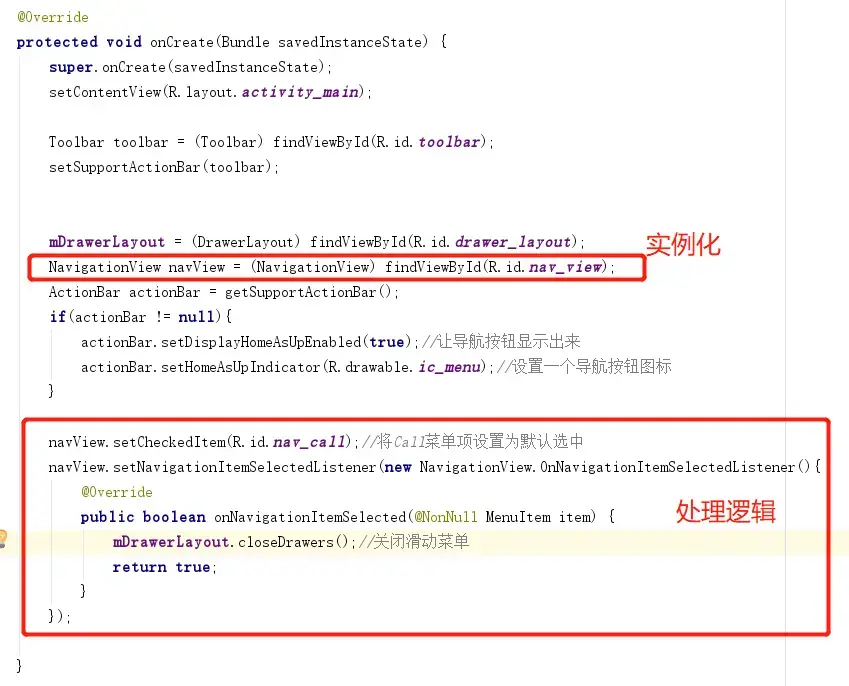
**代码还是比较简单的,
这里首先获取到了NavigauonView的实例,
然后调用它的setCheckedItem()方法将Call菜单项设置为默认选中。**
**接着调用了setNavigationItemSelectedListener()方法来设置一个菜单项选中事件的监听器,当用户点击了任意菜单项时,就会回调到onNavigationItemSelected()方法中。
我们可以在这个方法中写相应的逻辑处理,不过这里并没有附加任何逻辑,只是调用了DrawerLayout的closeDrawers()方法将滑动菜单关闭,这也是合情合理的做法。**
下面是当前MainActivity.java的全文:
public class MainActivity extends AppCompatActivity {
private DrawerLayout mDrawerLayout;

@Override
protected void onCreate(Bundle savedInstanceState) {
    super.onCreate(savedInstanceState);
    setContentView(R.layout.activity_main);

    Toolbar toolbar = (Toolbar) findViewById(R.id.toolbar);
    setSupportActionBar(toolbar);


    mDrawerLayout = (DrawerLayout) findViewById(R.id.drawer_layout);
    NavigationView navView = (NavigationView) findViewById(R.id.nav_view);
    ActionBar actionBar = getSupportActionBar();
    if(actionBar != null){
        actionBar.setDisplayHomeAsUpEnabled(true);//让导航按钮显示出来
        actionBar.setHomeAsUpIndicator(R.drawable.ic_menu);//设置一个导航按钮图标
    }

    navView.setCheckedItem(R.id.nav_call);//将Call菜单项设置为默认选中
    navView.setNavigationItemSelectedListener(new NavigationView.OnNavigationItemSelectedListener(){
        @Override
        public boolean onNavigationItemSelected(@NonNull MenuItem item) {
            mDrawerLayout.closeDrawers();//关闭滑动菜单
            return true;
        }
    });

}

@Override
public boolean onCreateOptionsMenu(Menu menu) {
    getMenuInflater().inflate(R.menu.toolbar,menu);
    return true;
}

@Override
public boolean onOptionsItemSelected(MenuItem item) {
    switch (item.getItemId()){
        case R.id.home:
            mDrawerLayout.openDrawer(GravityCompat.START);
            break;
        case R.id.backup:
            Toast.makeText(this,"You clicked Backup" , Toast.LENGTH_SHORT).show();
            break;
        case R.id.delete:
            Toast.makeText(this,"You clicked Delete" , Toast.LENGTH_SHORT).show();
            break;
        case R.id.settings:
            Toast.makeText(this,"You clicked Settings" , Toast.LENGTH_SHORT).show();
            break;
        default:
    }
    return true;
}
}
**现在可以重新运行一下程序了,点击一下Toolbar左侧的导航按钮,效果如图所示:**
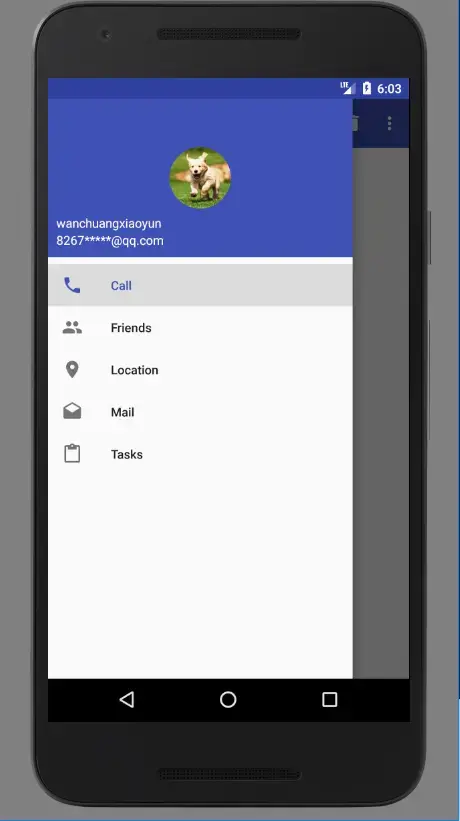
>**怎么样?这样的滑动菜单页面,你无论如何也不能说它丑了吧?MaterialDesign的魅力就在
这里,它真的是一种非常美观的设计理念,只要你按照它的各种规范和建议来设计界面,最终做
出来的程序就是特别好看的。**——郭霖大神