OpenCV 环境搭建 及 实现测试案例,没有你想象的那么麻烦噢,一篇文章带你分分钟搭好环境跑通实例。 ####OpenCV开发环境要求:
- OpenCV Android SDK 3.3 版本
- JDK8: 64位
- Android Studio
- Android SDK 与 NDK开发包
#####笔者本系列使用的环境
- Android Studio 3.3
- Android SDK 28
- Android NDK r19
####1. 软件以及相关包的下载和安装 - OpenCV 3.3 的下载:直接从官网下载即可:**[入口在此,点击前往](https://www.opencv.org/opencv-3-3.html)** 点击红框处即可下载压缩包: 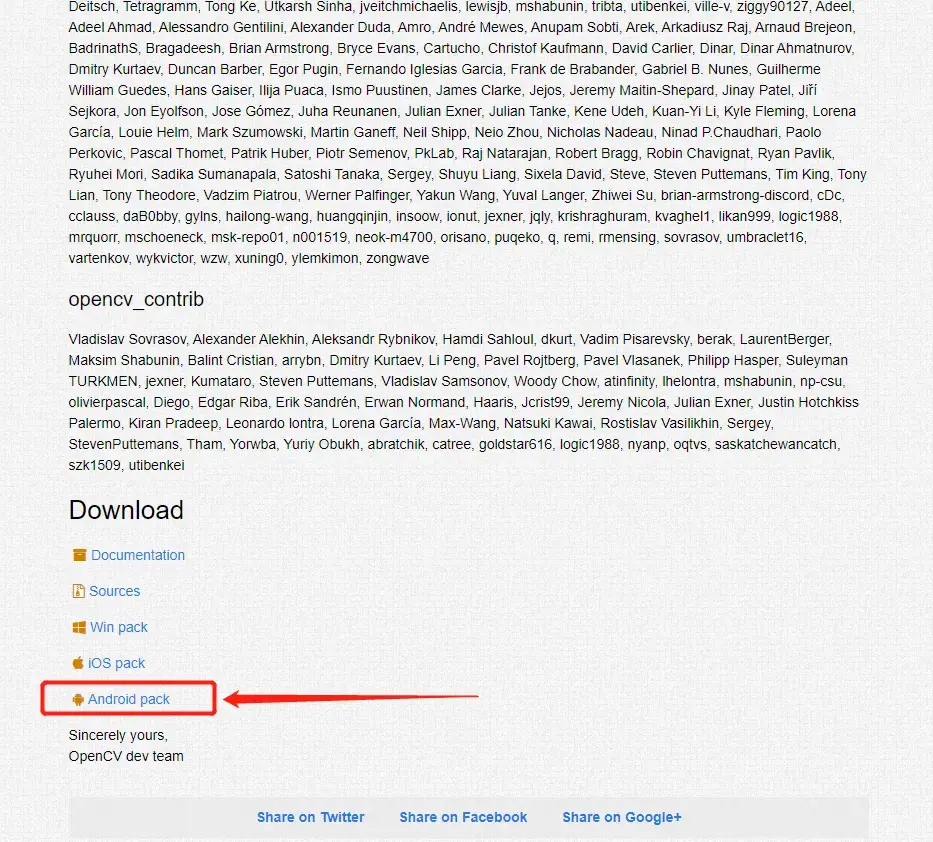 所下载的OpenCV Android SDK 3.3 是一个安装包,只需要```解压缩到自行想放置的磁盘位置```即可;
- SDK、NDK的下载以及Android Studio的相关下载操作和配置,可以参考笔者**昨天刚刚发布的一篇博文;**
####2.环境搭建 #####2.1 新建一个Android项目,可以在模拟器上跑出HelloWorld即可 **(常规操作,这里相信Android开发的老司机们都不用笔者多说了吧);**
#####2.2**导入OpenCV Android SDK 依赖项** - 在Android Studio中, - 选择【File】>>【New...】>>【Import Module...】, - 打开对话框之后,选择刚刚解压缩好的OpenCV Android SDK 目录中的sdk\java, - 模块名称会自动显示出当前OpenCV的版本信息,如下如的Module name: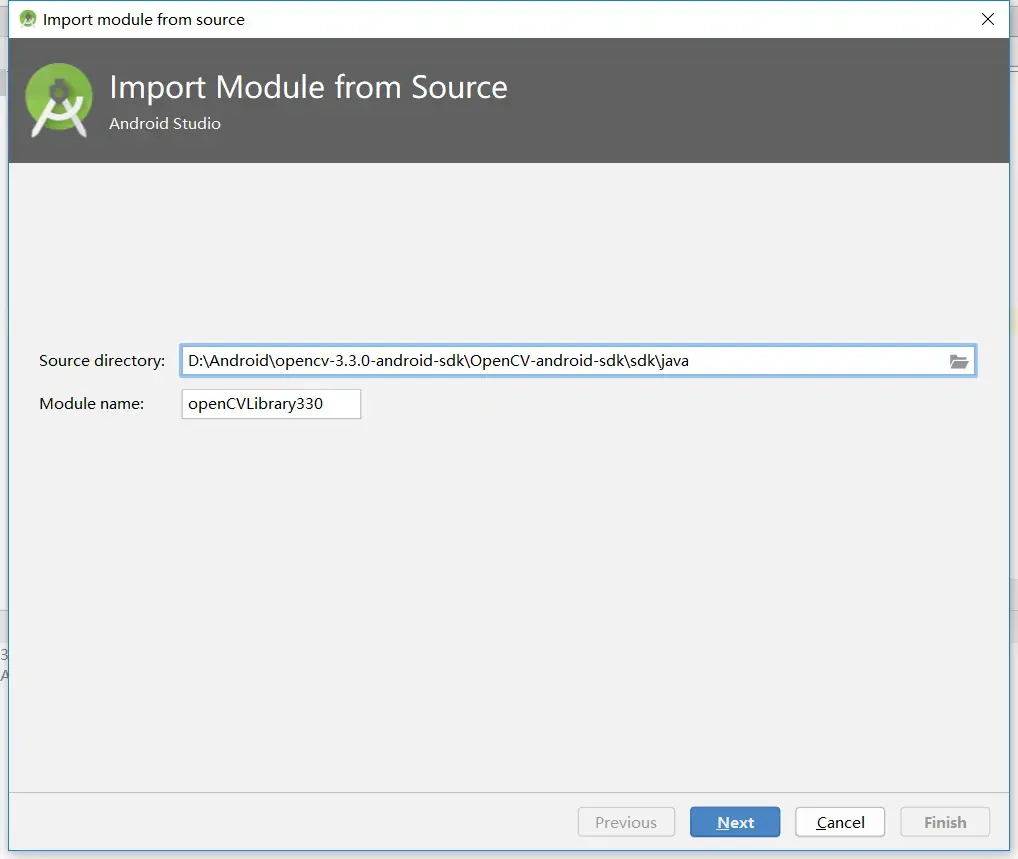
-
接着点击【Next】>>【Finish】,完成导入; 这里注意要把OpenCV库下面的AndroidManifest文件中的这一行代码注释掉,因为新版AS不允许这种写法(不删的话看报错就知道原因了):
-
然后再选择【File】>>【Project Structure...】,
-
打开依赖项添加对话框,
-
选择最右侧的【+】按钮,把OpenCV库添加进来:
-
完成添加之后点击【OK】按钮,结束;
#####2.3 复制本地依赖项OpenCV库文件
-
在【Projects】目录结构类型下,选择app下面的libs;
-
然后把OpenCV Android SDK 目录 native\libs下面的所有文件与文件夹全部复制到libs中去;
-
最后删除所有以 *.a结尾的文件(最终目录如下)
#####2.4 修改Gradle 脚本与编译 ######2.4.1 修改OpenCV库的build.gradle: 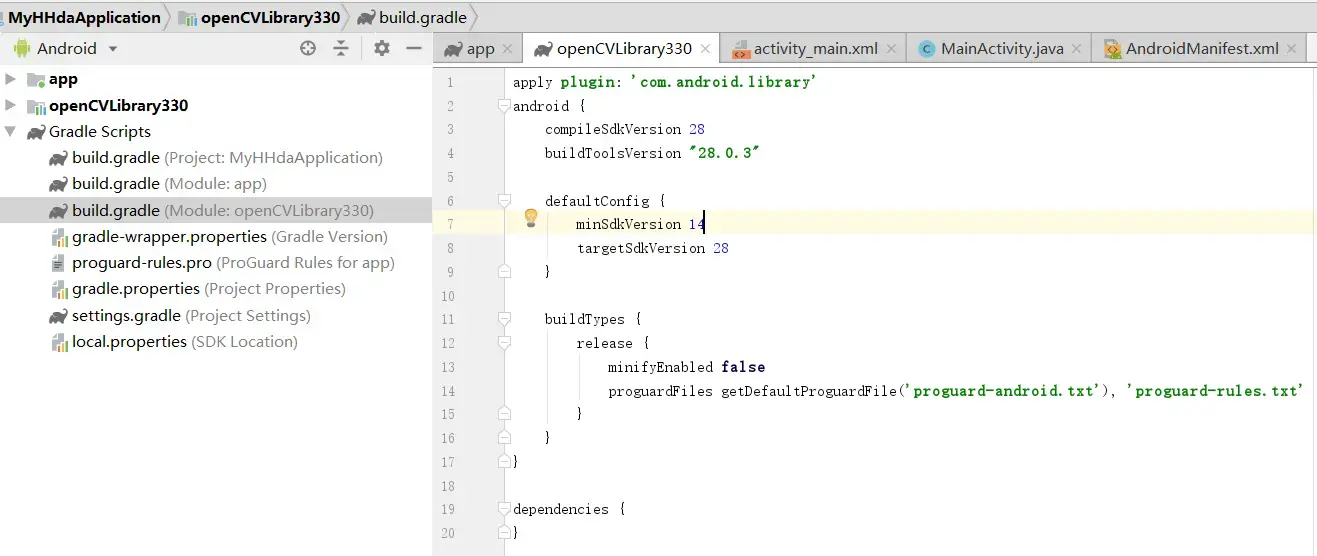 ``` apply plugin: 'com.android.library' android { compileSdkVersion 28 buildToolsVersion "28.0.3"
defaultConfig {
    minSdkVersion 14
    targetSdkVersion 28
}

buildTypes {
    release {
        minifyEnabled false
        proguardFiles getDefaultProguardFile('proguard-android.txt'), 'proguard-rules.txt'
    }
}
}
dependencies { }
######2.4.2 修改app目录的build.gradle:
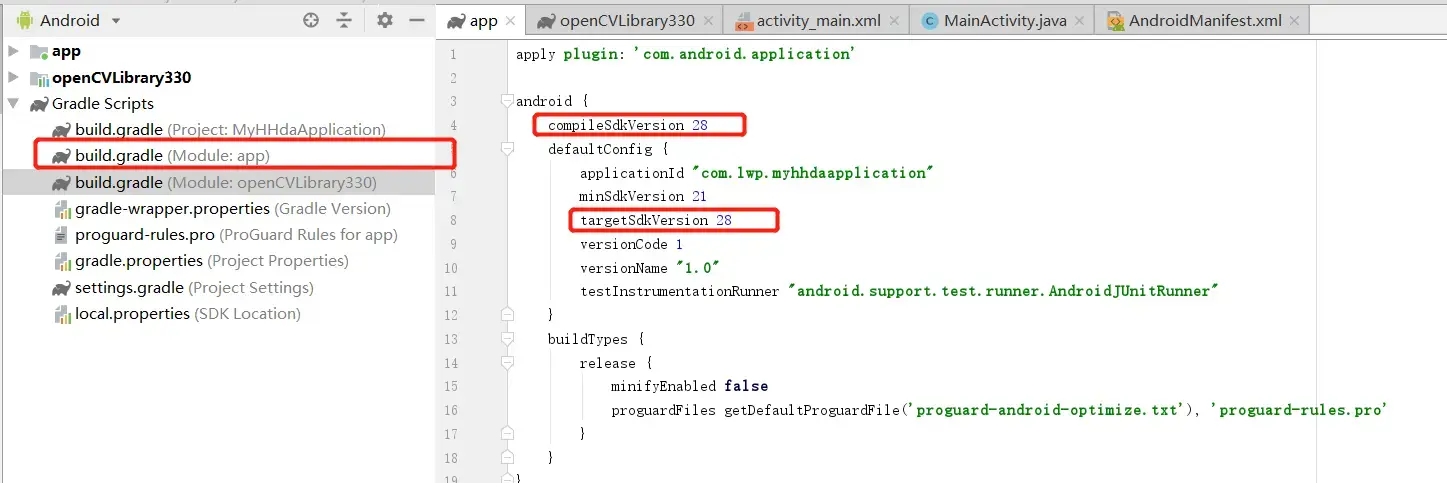
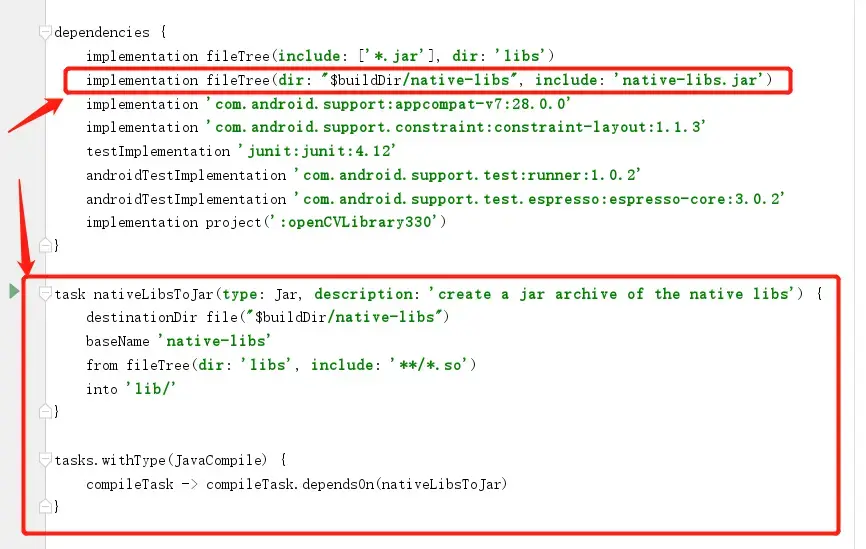
apply plugin: 'com.android.application'
android { compileSdkVersion 28 defaultConfig { applicationId "com.lwp.myhhdaapplication" minSdkVersion 21 targetSdkVersion 28 versionCode 1 versionName "1.0" testInstrumentationRunner "android.support.test.runner.AndroidJUnitRunner" } buildTypes { release { minifyEnabled false proguardFiles getDefaultProguardFile('proguard-android-optimize.txt'), 'proguard-rules.pro' } } }
dependencies { implementation fileTree(include: ['*.jar'], dir: 'libs') implementation fileTree(dir: "$buildDir/native-libs", include: 'native-libs.jar') implementation 'com.android.support:appcompat-v7:28.0.0' implementation 'com.android.support.constraint:constraint-layout:1.1.3' testImplementation 'junit:junit:4.12' androidTestImplementation 'com.android.support.test:runner:1.0.2' androidTestImplementation 'com.android.support.test.espresso:espresso-core:3.0.2' implementation project(':openCVLibrary330') }
task nativeLibsToJar(type: Jar, description: 'create a jar archive of the native libs') { destinationDir file("$buildDir/native-libs") baseName 'native-libs' from fileTree(dir: 'libs', include: '**/*.so') into 'lib/' }
tasks.withType(JavaCompile) { compileTask -> compileTask.dependsOn(nativeLibsToJar) }
- 最后修改完毕后,保存;
- 【build】>>【clean project】,再【rebuild project】就完成了整个环境变量的配置与编译;

---
<br>

####3. 实现测试案例

- 首先,写好布局(activity_main.xml):
<Button
    android:id="@+id/process_btn"
    android:layout_width="wrap_content"
    android:layout_height="wrap_content"
    android:text="灰度"/>

<ImageView
    android:id="@+id/sample_img"
    android:layout_width="match_parent"
    android:layout_height="match_parent"
    android:scaleType="fitCenter"
    android:src="@drawable/lena"
    android:layout_centerInParent="true"/>
- 接着是MainActivity.java,编写业务逻辑(大概功能见代码中注释):
package com.lwp.myhhdaapplication;

import android.graphics.Bitmap;
import android.graphics.BitmapFactory;
import android.support.v7.app.AppCompatActivity;
import android.os.Bundle;
import android.util.Log;
import android.view.View;
import android.widget.Button;
import android.widget.ImageView;
import android.widget.Toast;

import org.opencv.android.OpenCVLoader;
import org.opencv.android.Utils;
import org.opencv.core.Mat;
import org.opencv.imgproc.Imgproc;

public class MainActivity extends AppCompatActivity implements View.OnClickListener{

    private String CV_TAG = "OpenCV";
    private Button processBtn;

    @Override
    protected void onCreate(Bundle savedInstanceState) {
        super.onCreate(savedInstanceState);
        setContentView(R.layout.activity_main);

        iniLoadOpenCV();//加载OpenCV的本地库
        processBtn = (Button) findViewById(R.id.process_btn);//实例化按钮并添加事件响应
        processBtn.setOnClickListener(this);
    }

    //加载OpenCV的本地库
    private void iniLoadOpenCV(){
        boolean success = OpenCVLoader.initDebug();
        if(success){
            Log.i(CV_TAG,"OpenCV Libraries loaded...");
        }else{
            Toast.makeText(this.getApplicationContext(), "WARNING: Could not load OpenCV Libraries!", Toast.LENGTH_LONG).show();
        }
    }

    //实现事件响应
    @Override
    public void onClick(View v) {
        Bitmap bitmap = BitmapFactory.decodeResource(this.getResources(), R.drawable.lena);
        Mat src = new Mat();
        Mat dst = new Mat();
        Utils.bitmapToMat(bitmap, src);
        Imgproc.cvtColor(src,dst,Imgproc.COLOR_BGRA2GRAY);
        Utils.matToBitmap(dst,bitmap);
        ImageView iv = (ImageView)this.findViewById(R.id.sample_img);
        iv.setImageBitmap(bitmap);
        src.release();
        dst.release();
    }
}
- 最后,运行程序,效果如图:
- 点击灰度按钮,图片切换成灰度显示:
- 测试完成,如果可以完成至此,就可以验证到环境变量的配置和编译是成功正确的了。
#####参考资料 - 《OpenCV Android 开发实战》(贾志刚 著) - [关于本书作者的GitHub项目](https://github.com/gloomyfish1998/opencv4android/tree/master/samples/OpencvDemo) - [基于作者GitHub维护的APP](https://gitee.com/wanchuanxy/MyOpenCVLearn/tree/master/OpenCVMyTest)