

引言
本文主要简单记录下, Mac 系统在没有鼠标、键盘情况下如何在树莓派上安装 Ubuntu Server 并完成 SSH 登录
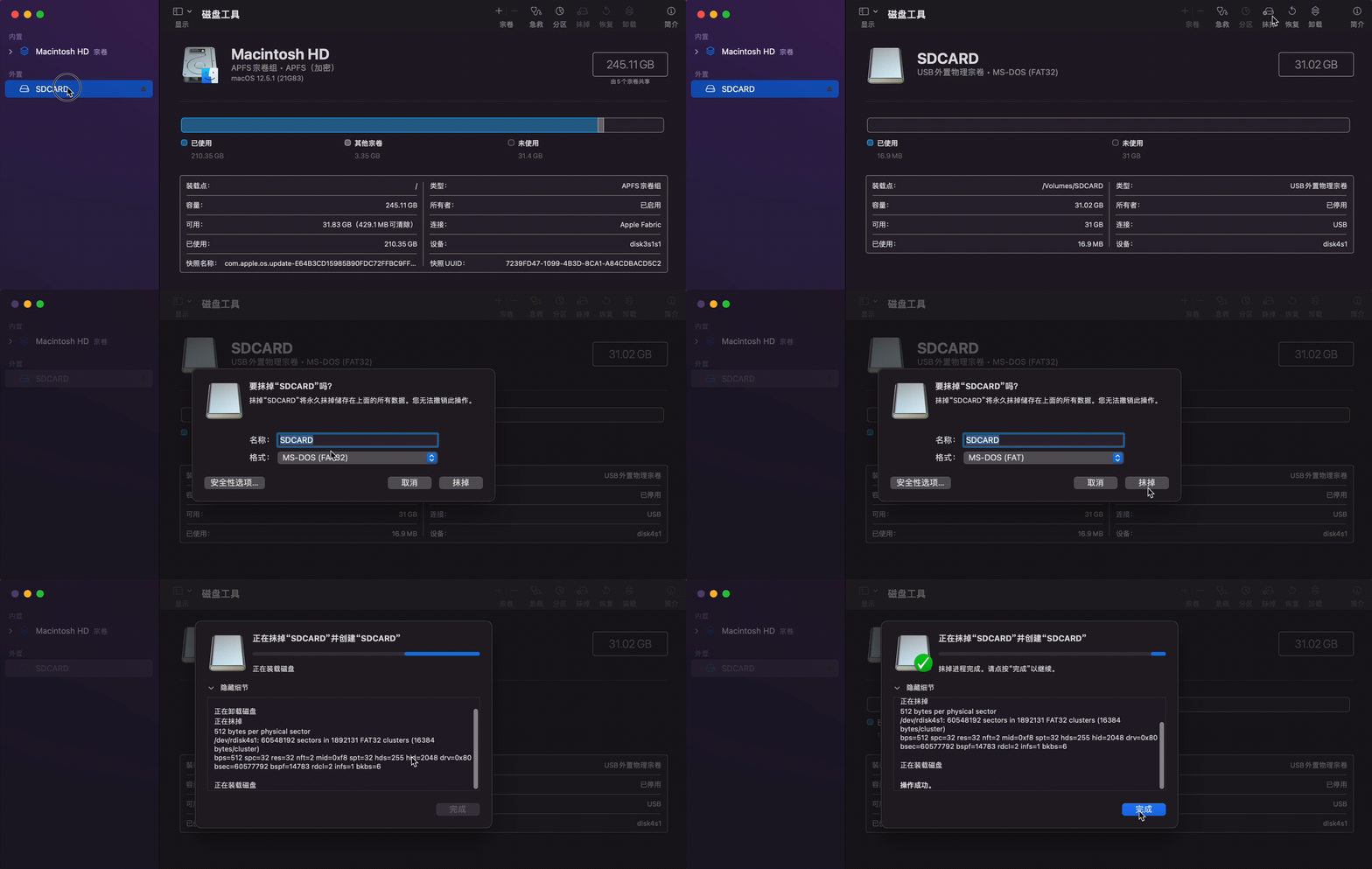
一、格式化
如果需求, 我们可能需要先对我们的
TF卡进行格式化, 当然如何你是新卡那这一步可以直接跳过
- 方法一: 使用 官方工具 进行格式化

- 方法二: 使用
Mac系统自带的工具进行格式化
工具入口: 访达 -> 前往 -> 实用工具 -> 磁盘工具
二、烧录系统
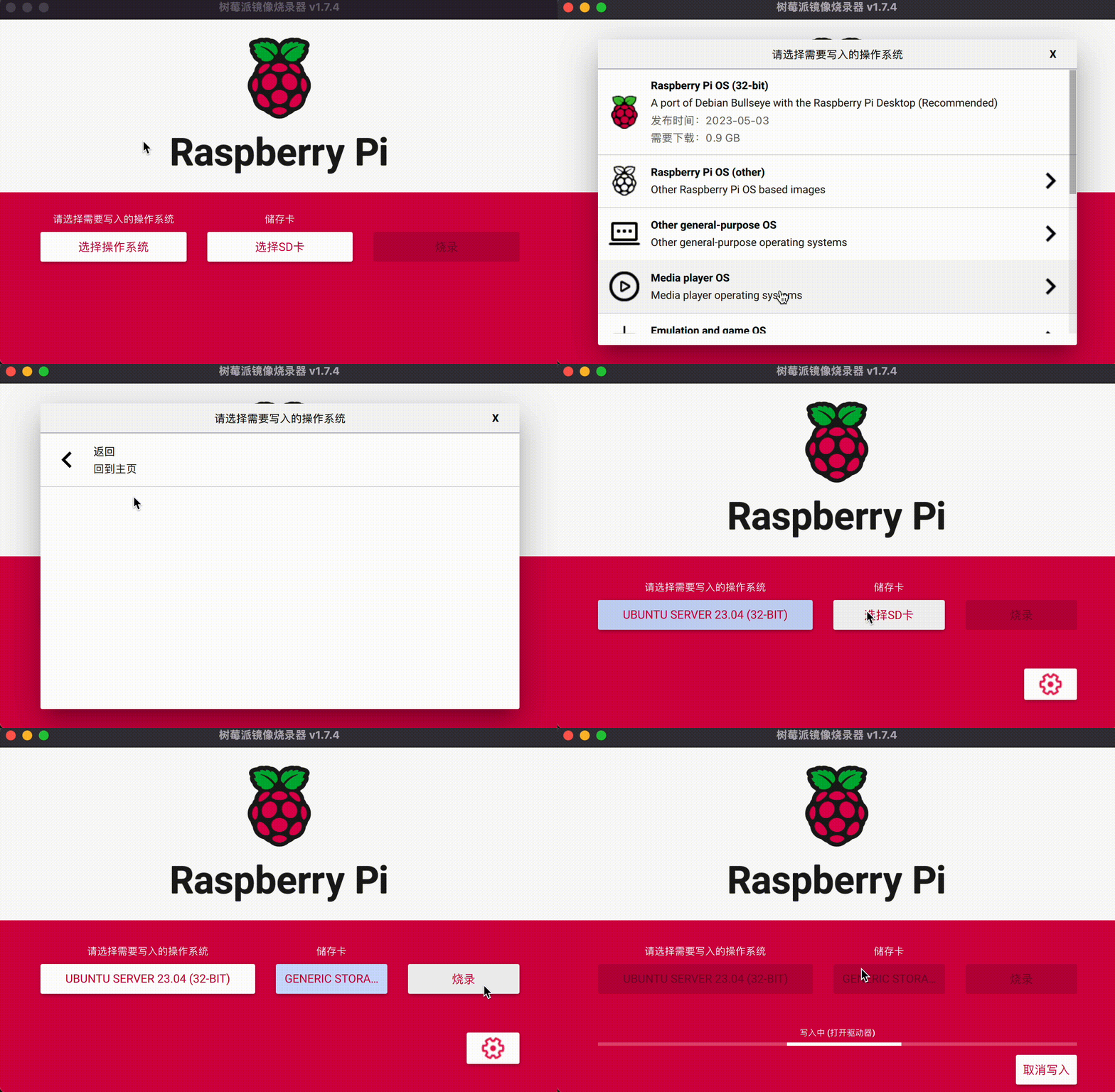
这里我们可以直接使用 官方工具 按下图所示来烧录系统: 选择系统 -> 选择 SD 卡 -> 烧录, 等待烧录完成
三、WIFI 密码设置
烧录完系统后, 我们需要配置下要连接的
WIFI, 这样在树莓派启动后系统将会自动连接到我们配置的WIFI
-
烧录完系统后,
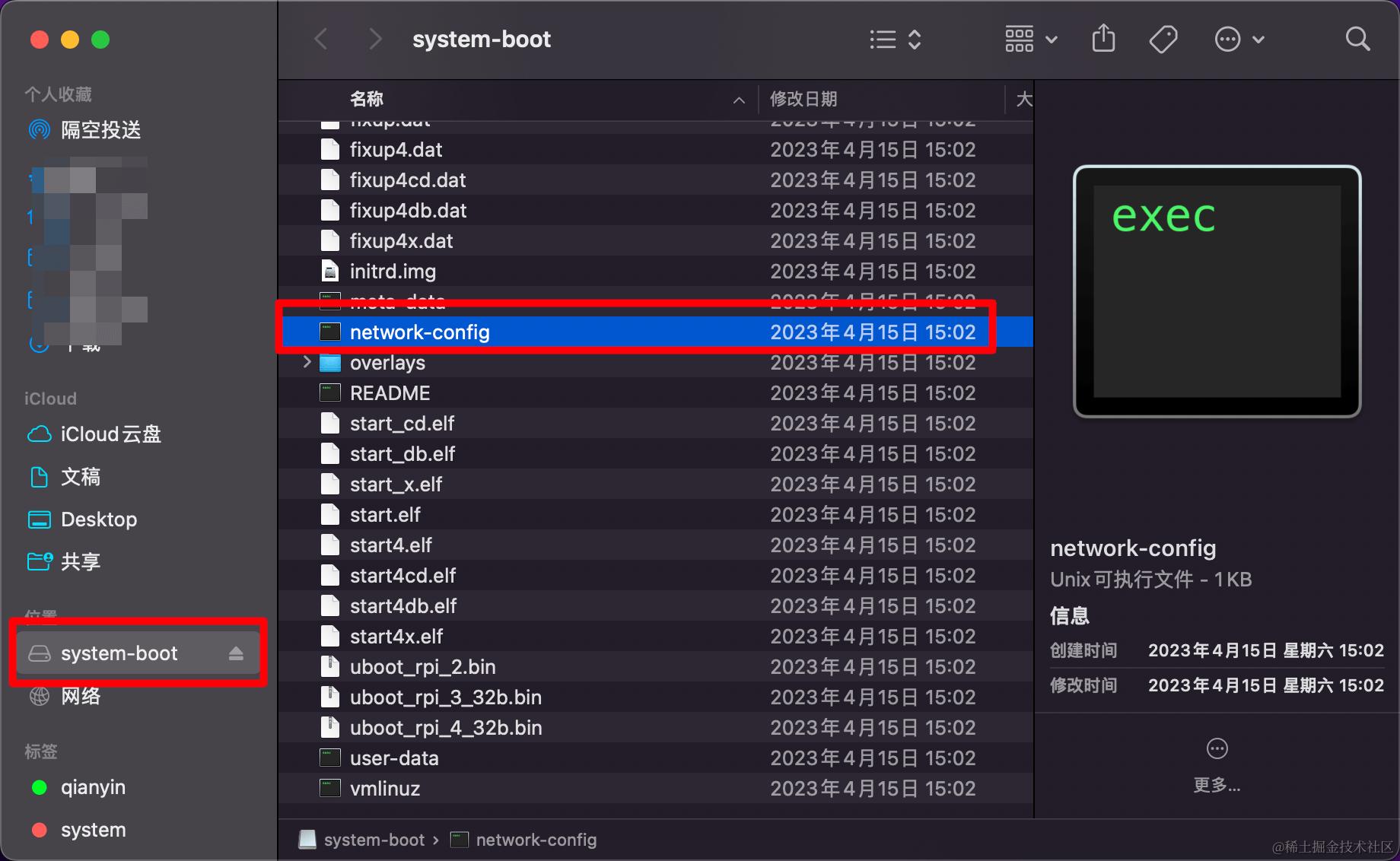
Mac会自动推出TF卡, 这里我们需要重新拔插一下TF卡 -
打开
TF卡, 在根目录找到network-config配置文件并打开
- 修改
network-config配置文件, 配置文件变更内容如下:
network:
  version: 2

  ethernets:
    eth0:
      dhcp4: true
      optional: true

+ wifis:
+   wlan0:
+     dhcp4: true
+     optional: true
+     access-points:
+       TP-xxxx:                # 要连接的 WIFI 名称
+         password: "12345667"  # WIFI 对应的密码
- 修改
network-config后, 将TF卡插入树莓派, 并启动树莓派
四、查看树莓派 IP 地址
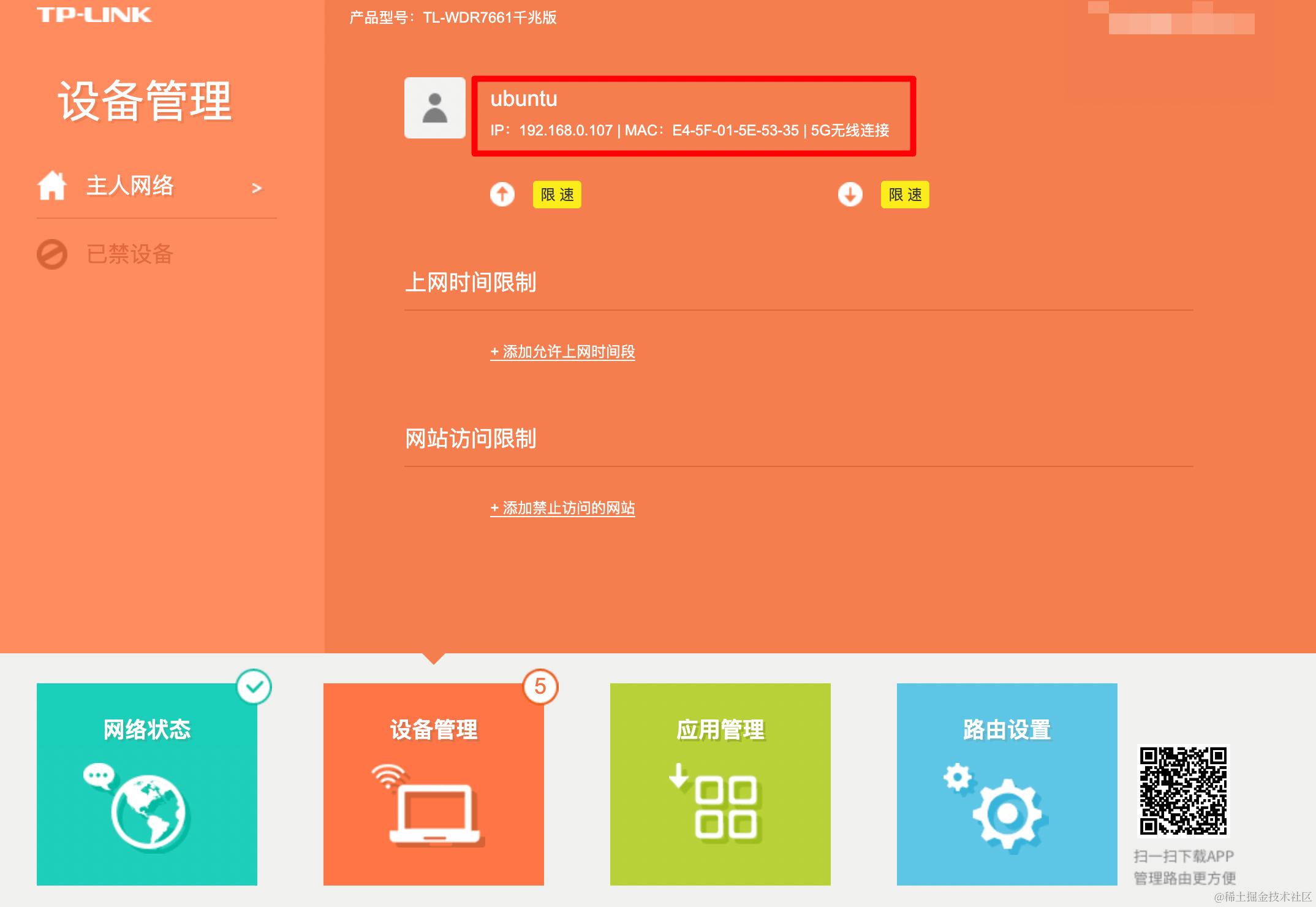
接下来我们需要通过 SSH 登录到 Ubuntu Server , 但是在这之前我们需要先确定下树莓派的 IP 地址
在没有鼠标、键盘的情况下, 我们可以通过 路由器管理页面, 找到对应 树莓派 设备并查看详情, 就可以找到树莓派的 IP 地址了, 当然不同的 路由器 对应的 管理页面 地址也不同, 在不确定自己 路由器管理页面 地址的情况下, 可尝试以下几个地址: http://192.168.0.1、http://192.168.1.1、http://192.168.0.254、http://192.168.1.254
五、 SSH
知道了 IP 地址, 我们就可以通过 SSH 连接树莓派了, 这里需要注意的是 Ubuntu Server 默认情况下, 账号密码都是 ubuntu
补充: 首次 SSH 到树莓派后, 需要根据提示修改用户密码, 修改成功后会自动退出 SSH 连接, 需要使用新密码进行重新连接
ssh ubuntu@192.168.0.107
六、总结
到此树莓派安装 Ubuntu Server 也就结束了, 本文篇幅较小, 只是个人实践的一个记录, 至于后续能基于 Ubuntu 折腾些啥, 就看个人需求咯……
七、参考
大家好, 我是墨渊君, 如果您喜欢我的文章可以:
- 关注公众号: 「昆仑虚F2E」获取最新文章。
- GitHub: github.com/MoYuanJun
- 个人网站(昆仑虚, 虽然现在没啥东西): www.kunlunxu.cc

