安装jdk
#### 1.下载jdk安装包
可以去官网下载自己所需要的版本,官网地址为 <https://www.oracle.com>
注意:需要登录才可以下载
#### 2.安装
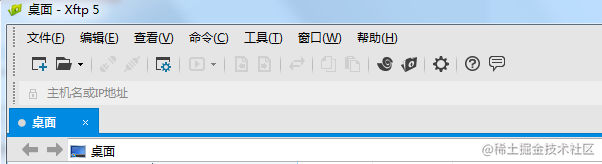
##### 2.1.将自己下载好的安装包,上传到linux机器上,可以使用XFTP上传
##### 2.2.解压
```bash
tar -zxvf jdk-8u171-linux-x64.tar.gz
解压后如下图所示
2.3.修改解压后的文件夹名字
mv jdk1.8.0_171/ jdk
2.4.修改环境变量
利用vim来编译修改,如果没有vim命令,可以使用yum命令进行安装
yum install -y vim
安装完成以后输入vim命令,进行编辑
vim /etc/profile
可以输入大写字母G,调转至行尾,然后输入 小写字母 i,进行编辑
export JAVA_HOME=/home/apps/jdk
export CLASSPATH=.
export PATH=$PATH:$JAVA_HOME/bin
按Esc键,然后输入:wq,保存并退出
注意:JAVA_HOME后面填写的路径为自己的安装路径,不要写错
2.5. 激活配置
可以使用source命令来激活配置
source /etc/profile
2.6.验证是否安装成功
先查看java版本,输入以下命令
java -version
显示java版本信息
查看jvm版本,输入以下命令
javac -version
显示jvm版本信息
只要正确显示出来java和jvm的版本信息,即安装成功
为了方便新童鞋更快的上手linux操作系统,下面给出一些简单常用的linux操作命令
移动到某个目录下面
cd
移动文件夹
mv
创建文件夹 -p创建多级文件夹
mkdir -p
删除 -rf 删除文件夹
rm -rf
创建文件
touch
vim 编辑文件 a在光标后输入 i插入文本 dd删除某行 :wq 保存并退出 q!不保存退出
vim
一些关于操作防火墙的命令
查看防火墙状态
systemctl status firewalld
开启防火墙
systemctl start firewalld
关闭防火墙
systemctl stop firewalld
重启防火墙
systemctlrestart firewalld
一些关于网卡的命令
查看网卡状态
systemctl status network
开启网卡
systemctl start network
关闭网卡
systemctl stop network
重启网卡
systemctl restart network