RocketSim 是一款针对 iOS 开发者的工具,可为 iOS 模拟器提供额外的功能,以提高日常开发效率
RocketSim 打开后会在模拟器旁边出现一个浮动窗口,操作方便,又不会太入侵原有模拟器操作。
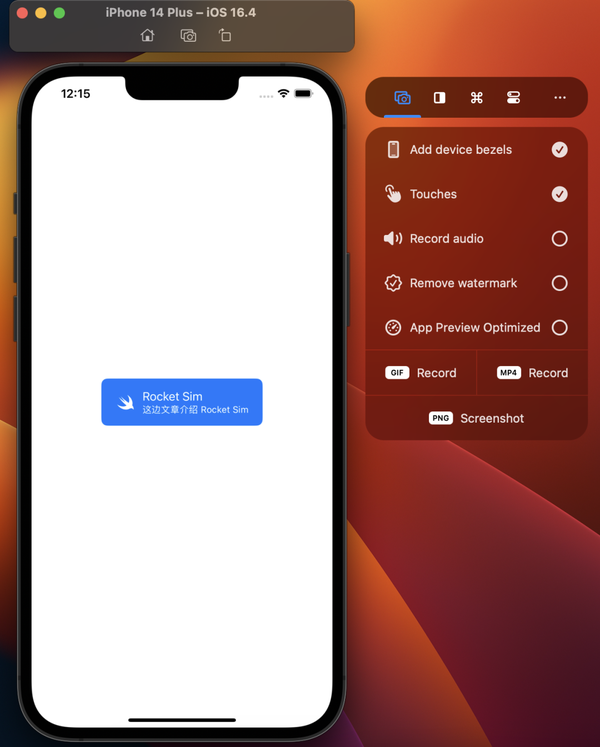
今天主要介绍它的主要功能:
一、截屏和录制
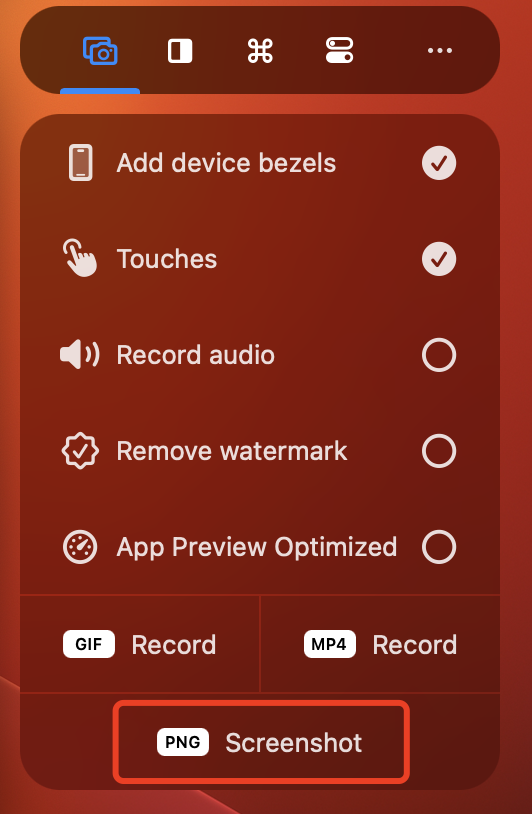
点击最下方的 Screenshot 按钮,即可快速截出一张 PNG 格式的图片,然后在屏幕的右下角会有一个预览窗口,鼠标移上去之后可以选择进一步复制和保存操作。
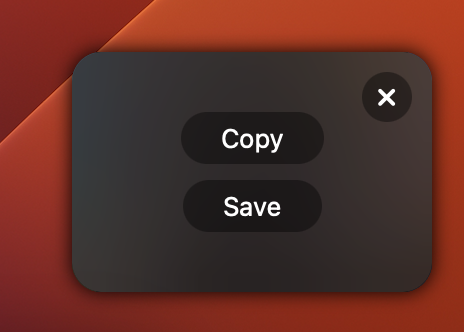
RocketSim 支持录制 Gif 动图和 MP4 视频,分别点击菜单栏下方的 GIF Record 和 GIF Record 按钮即可,后续操作同截图一致。
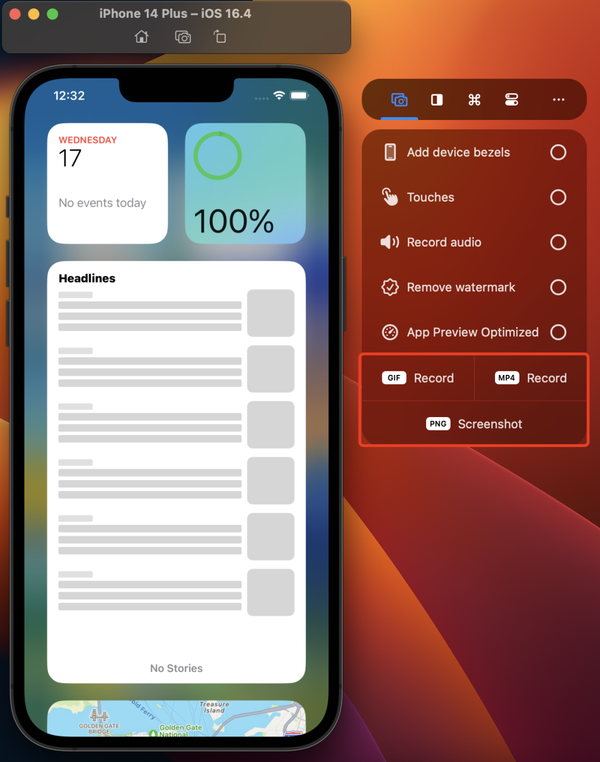
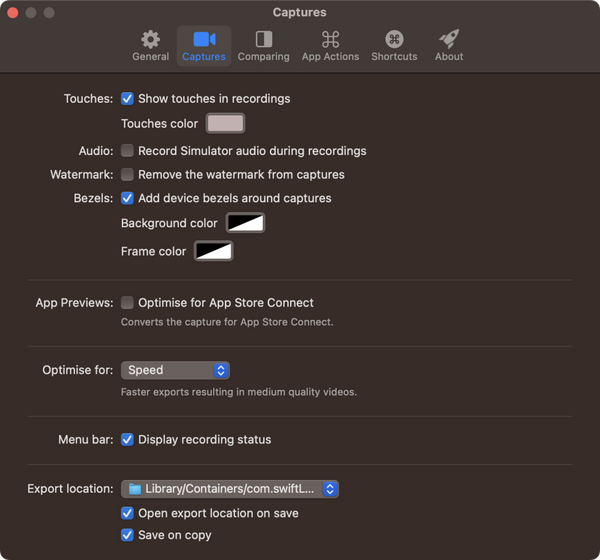
截屏和录制还有一些额外的勾选项,作用分别是:
-
Add device bezels,如果勾选,截出来的图或者视频会带模拟器的边框
-
Touches,视频中是否显示鼠标点击
-
Record audio,录制的视频中是否包含音频
-
Remove watermark,是否移除水印,如果不移除,则会在图片/视频上带上 RocketSim 的水印
-
Add preview optimized,预览优化,如果勾选了,会生成一张 JPEG 的图,带有白色背景。如果不勾选,则会生成 PNG 格式,背景透明

更多截图设置可以到设置中进行设置
二、测试深度链接(Deep Link)
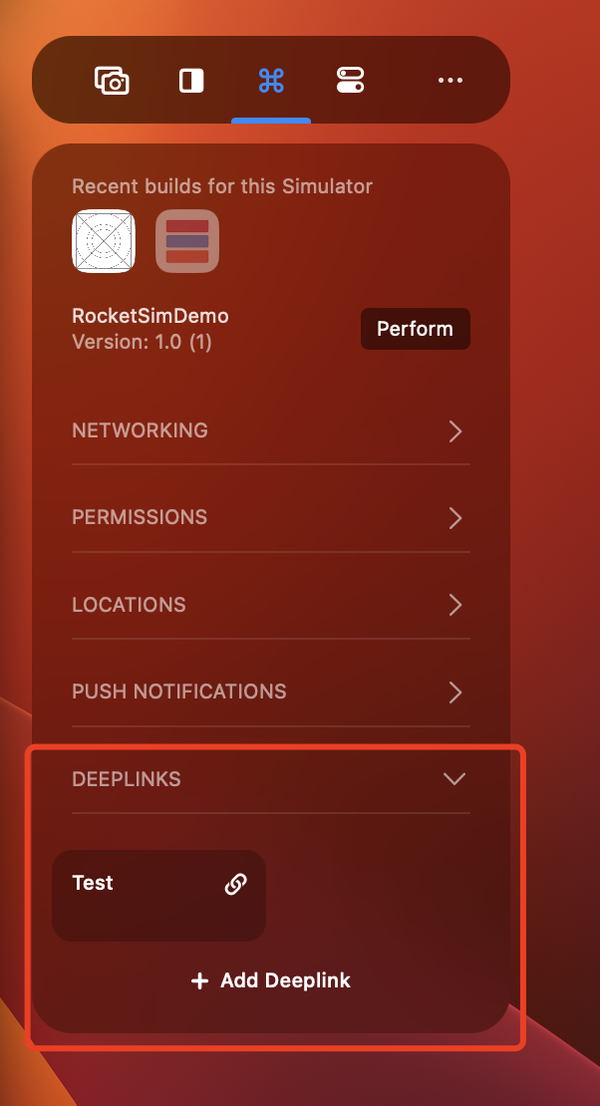
如果你的 App 支持深度链接,可以直接在 RocketSim 配置不同的 url,点击之后直接唤起你的 App,方便测试不同的 URL Scheme
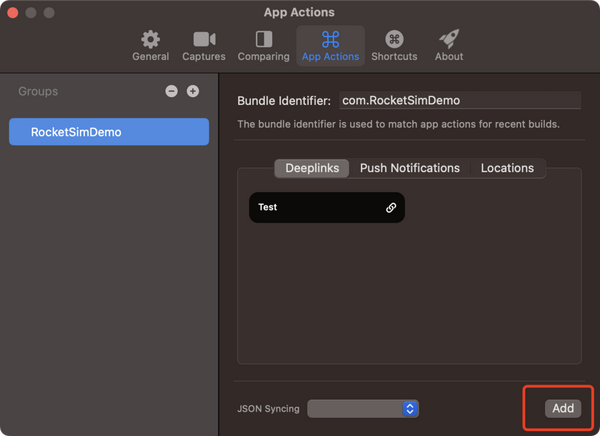
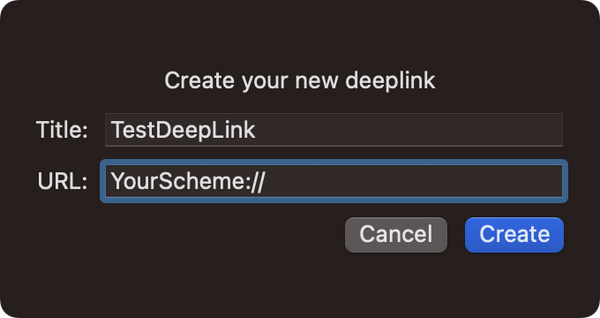
点击 DEEPLINKS 下的 Add DeepLink 按钮,然后在唤起的页面中点击右下角的 Add,之后输入标题和 URL 即可。
三、测试推送
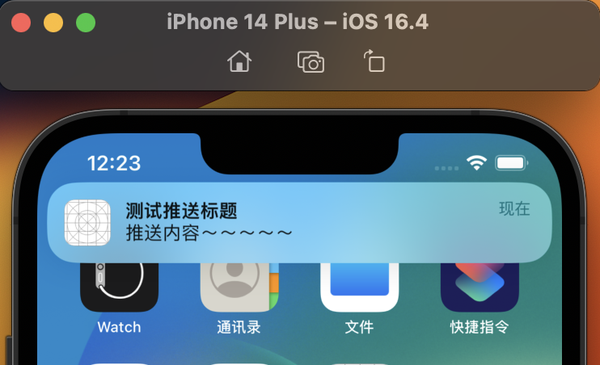
有了 RocketSim 之后,可以很轻易的在你的 App 中测试自定义推送效果。
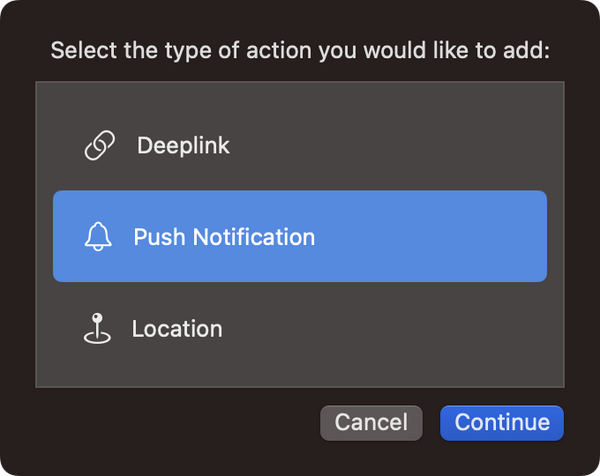
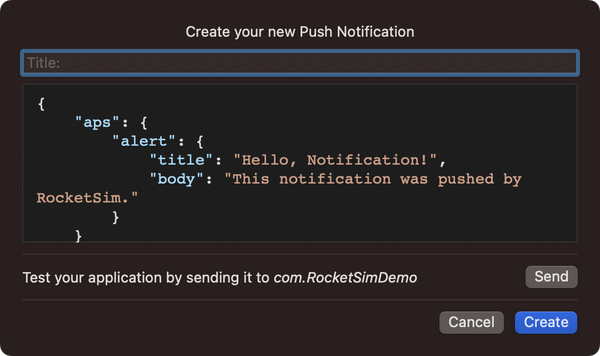
使用上述相同的办法,添加一个 Push Notification,然后输入标题和推送的 JSON 文案,最后点击添加的这个 Push 选项即可测试推送。
四、模拟位置
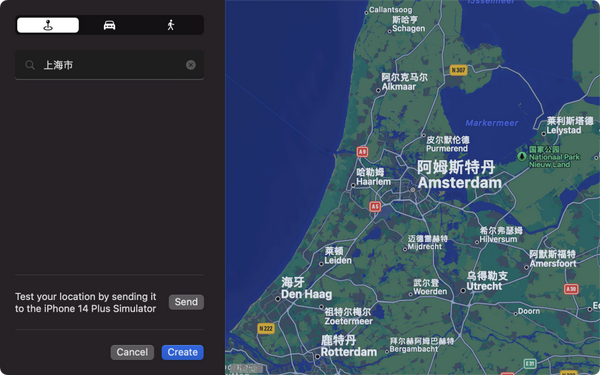
通过顶部第三个 tab 中的 Add location 选项,可以添加任意的地理位置,添加完成后可以选中某个位置来更改模拟器中的地理位置,对于有相关需求的开发者来说非常方便。

五、其他小功能
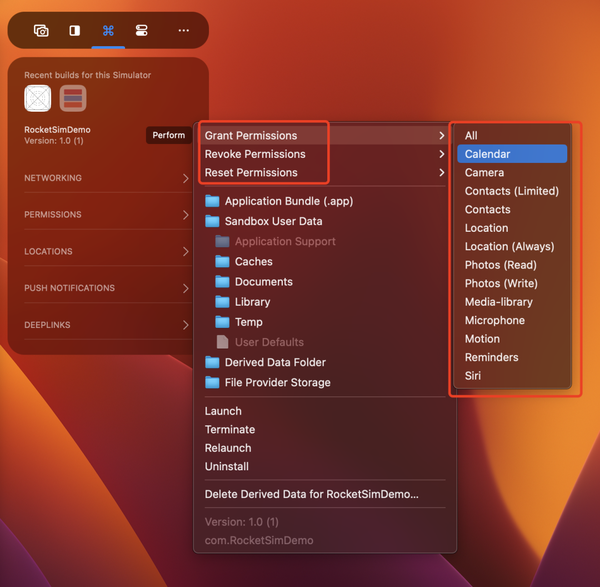
1. 权限管理
RocketSim 方便管理 App 的权限,在 Permission 菜单里,可以对某一个权限进行授予、撤销和重置操作。
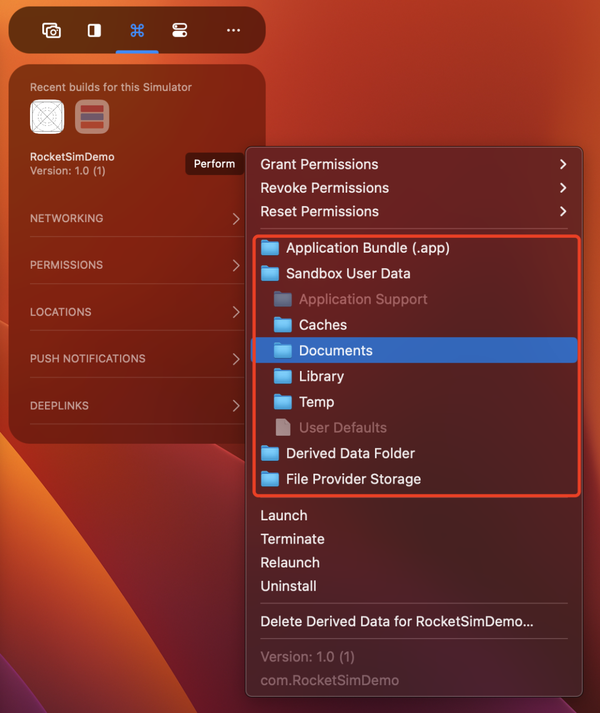
2. 访问沙箱文件夹
RocketSim 可以随时打开 Documents、Caches、Temp 和 Library 等文件夹,并对其中内容做出修改。
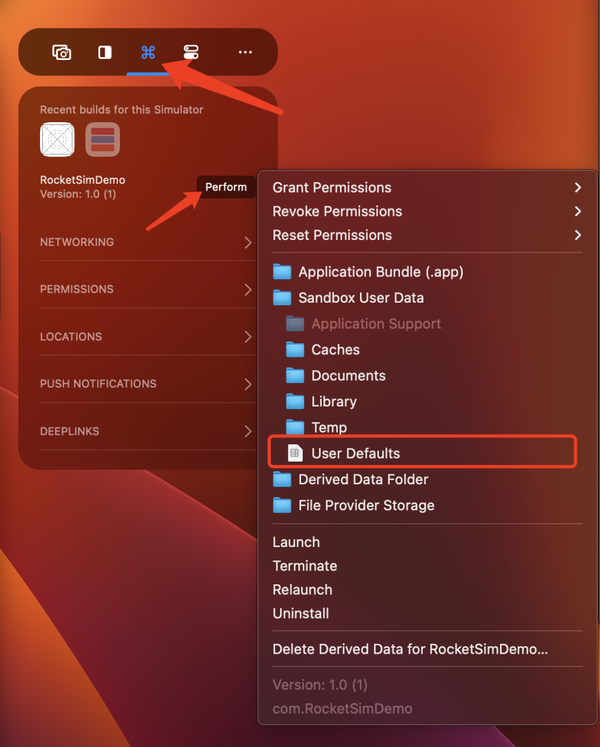
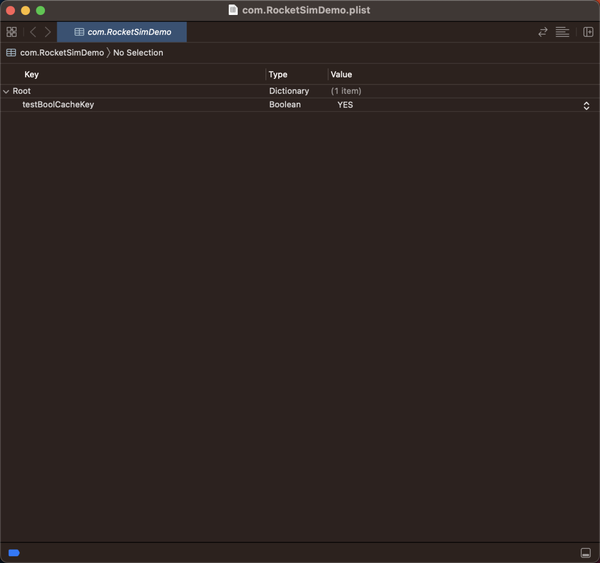
3. 修改 UserDefault 存储的内容
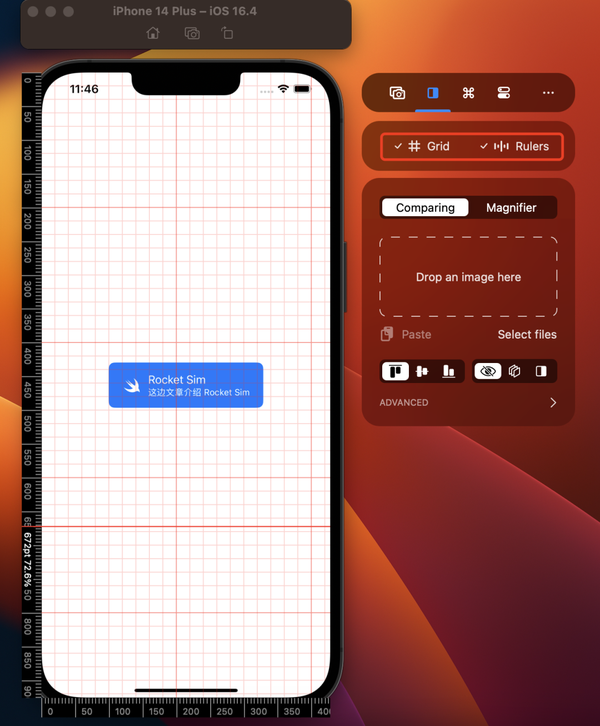
4. 在模拟器中展示网格和标尺
勾选 Grid 可添加网格,勾选 Rulers 可添加标尺。
整体来说,RocketSim 可帮助开发者节省时间、优化工作流程,并提高一定的应用开发与测试的质量。
最后声明一下,这不是一个广告文,只是我在日常开发中使用到比较好用的工具推荐给大家,因为这个工具有些功能是收费使用的,所以大家自己考虑是否安装使用,链接我也不贴了,感兴趣可以自己去 App Store 下载。
点击下方公众号卡片,关注我,每天分享一个关于 iOS 的新知识
本文同步自微信公众号 “iOS新知”,每天准时分享一个新知识,快来关注我吧!