部署面板
wget https://github.com/kubernetes/dashboard/archive/refs/tags/v2.7.0.tar.gz
[root@master dashboard]
[root@master dashboard-2.7.0]
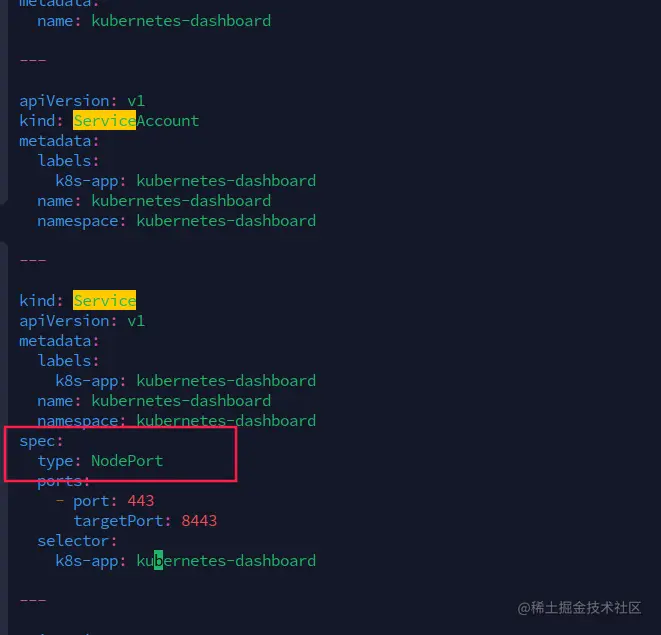
kubectl apply -f aio/deploy/recommended.yaml
[root@master dashboard-2.7.0]
NAME TYPE CLUSTER-IP EXTERNAL-IP PORT(S) AGE
dashboard-metrics-scraper ClusterIP 10.98.221.209 <none> 8000/TCP 4m39s
kubernetes-dashboard NodePort 10.103.56.208 <none> 443:30005/TCP 4m46s
访问面板
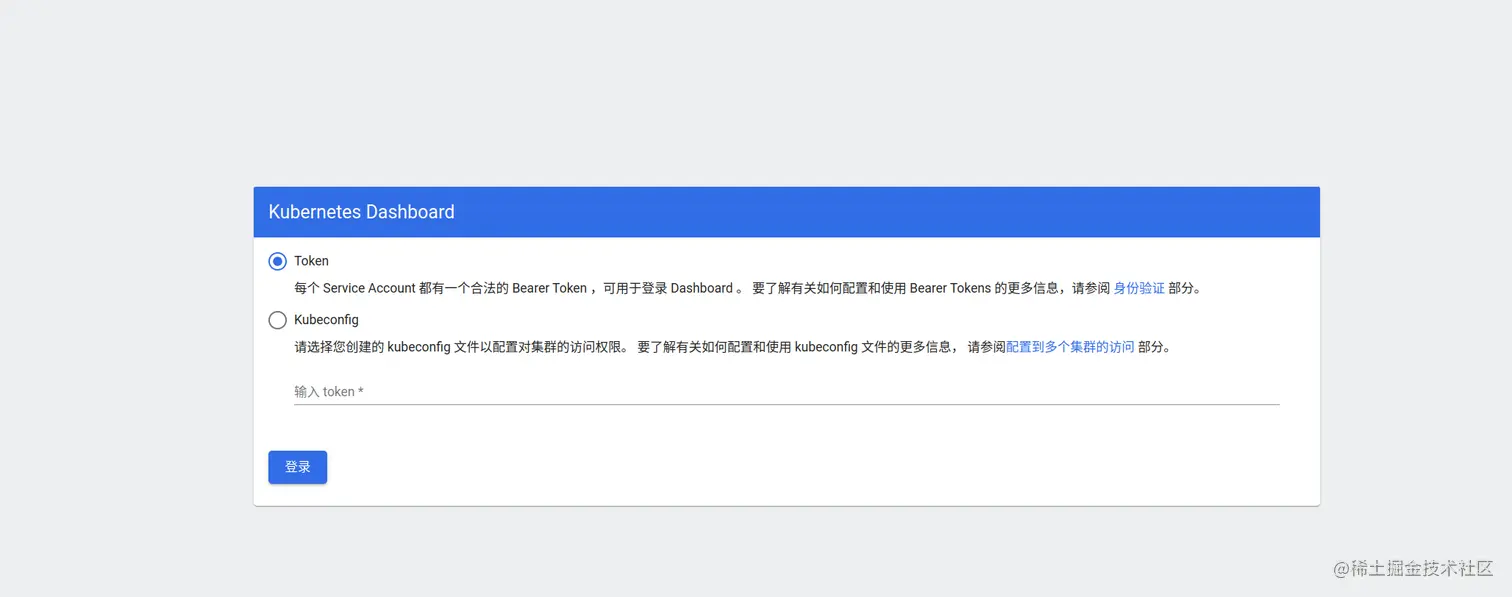
生成token
创建service account
apiVersion: v1
kind: ServiceAccount
metadata:
name: admin-user
namespace: kubernetes-dashboard
[root@master dashboard-2.7.0]
serviceaccount/admin-user created
创建cluster role binding
apiVersion: rbac.authorization.k8s.io/v1
kind: ClusterRoleBinding
metadata:
name: admin-user
roleRef:
apiGroup: rbac.authorization.k8s.io
kind: ClusterRole
name: cluster-admin
subjects:
- kind: ServiceAccount
name: admin-user
namespace: kubernetes-dashboard
[root@master dashboard-2.7.0]
clusterrolebinding.rbac.authorization.k8s.io/admin-user created
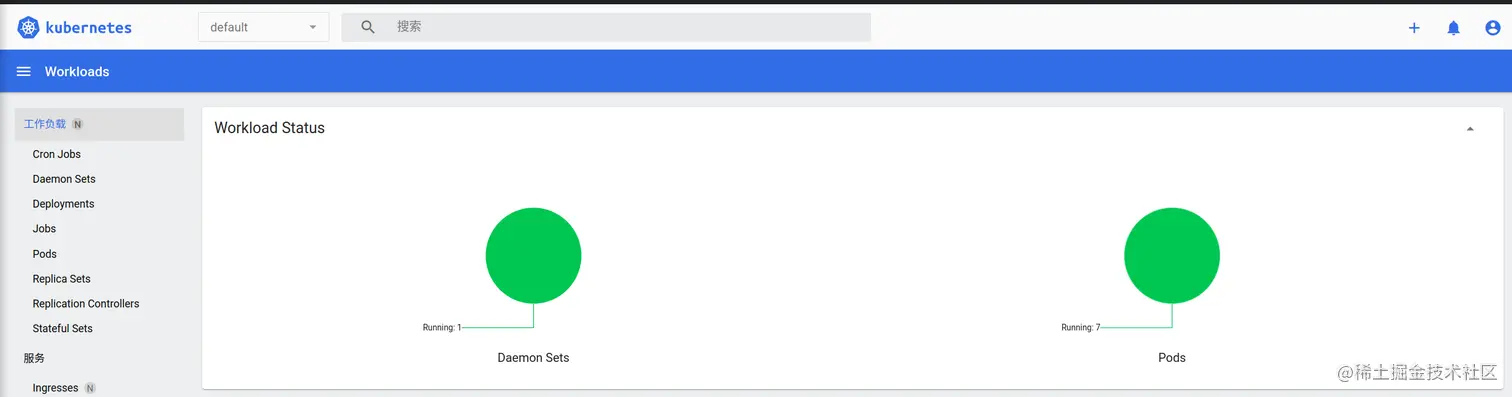
生成token,然后就可以用生成的token登录页面了
kubectl -n kubernetes-dashboard create token admin-user
参考文档