- 查看Gitlab镜像
docker search gitlab
- 拉取镜像,镜像比较大,耐心等待
docker pull gitlab/gitlab-ce
- 编写docker-compose文件,使用docker-compose安装
version: '2.2'
services:
  gitlab:
    image: 'gitlab/gitlab-ce:latest'
    container_name: "gitlab"
    restart: always
    privileged: true
    hostname: 192.168.1.115:7080
    environment:
      gitlab_omnibus_config: |
        external_url 'http://192.168.1.115:7080'
        gitlab_rails["time_zone"] = 'Asia/Shanghai'
        gitlab_rails['gitlab_ssh_host'] = '192.168.1.115'
        gitlab_rails['gitlab_shell_ssh_port'] = 7022
    ports:
      - '7080:7080'
      - '7043:443'
      - '7022:22'
    volumes:
      - './etc:/etc/gitlab'
      - './log:/var/log/gitlab'
      - './opt:/var/opt/gitlab'
- 启动容器
docker-compose up -d
- 防火墙开发端口
firewall-cmd --add-port=7080/tcp --permanent
firewall-cmd --add-port=7022/tcp --permanent
firewall-cmd --add-port=7043/tcp --permanent
firewall-cmd --reload
firewall-cmd --list-port
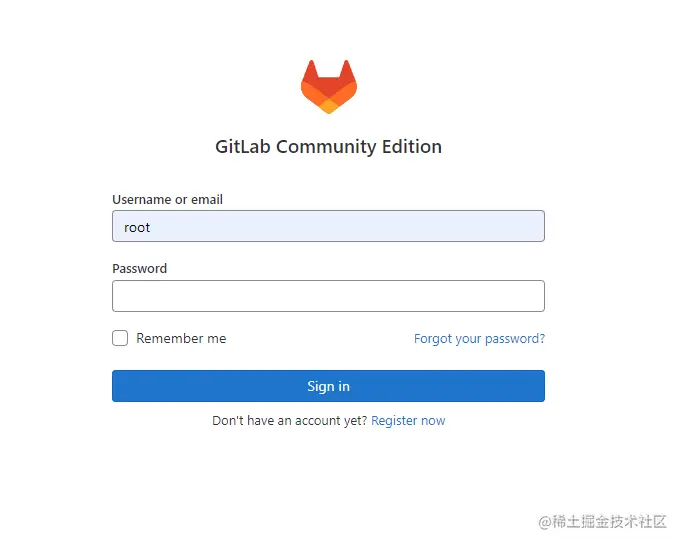
- 登录Gitlab
# 访问地址
http:
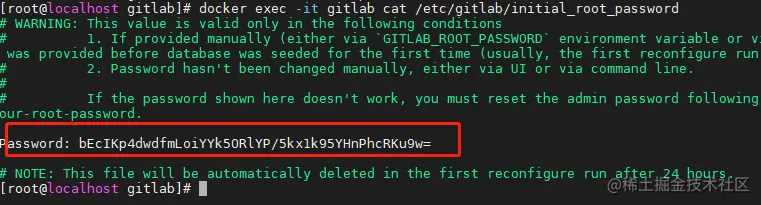
- 查看初始密码
docker exec -it gitlab cat /etc/gitlab/initial_root_password
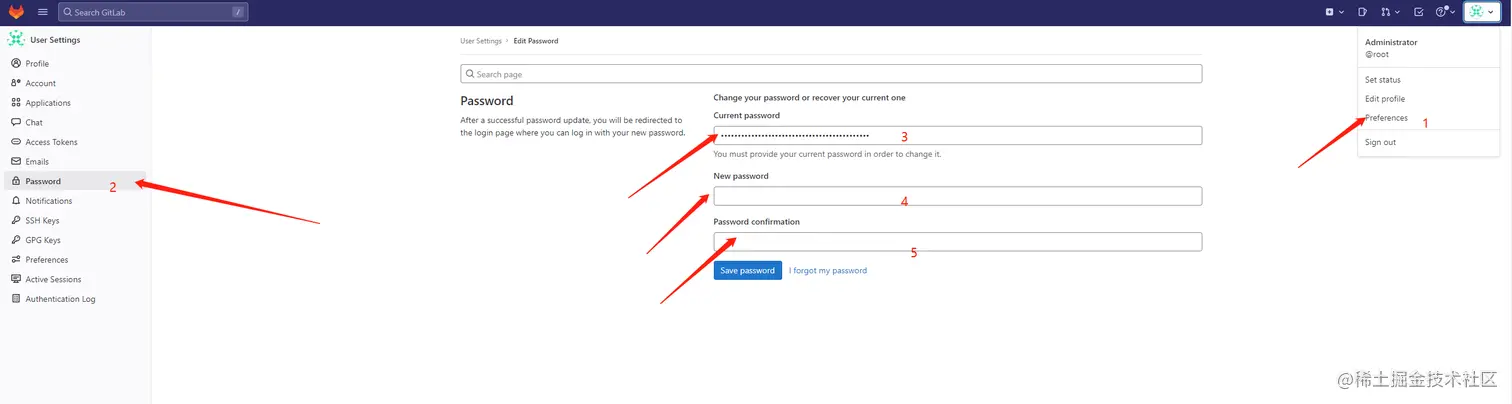
- 首次登录,修改密码