

Raycast AI Beta
💡 Raycast AI 在测试期间是免费的。之后它会因为AI生产的内容价格昂贵而收费此外,它仅适用于MacOS 12+
欢迎来到Raycast AI的测试版程序!你是第一个体验它的人。下面是一个快速开始的使用的视频,展示了Raycast AI的运行情况。我们希望您喜欢它,并希望听到您的反馈!
入门
在使用Raycast AI之前,请加入我们的 Slack Community and the #raycast-ai-beta channel。请使用该频道提出问题、分享反馈或提供建议。您可以在此处下载该应用程序
使用Raycast AI主要有以下三种方式:
- Quick AI: 这是直接从Raycast中获得问题答案的最快方式。一次性问题的理想选择。这是一个视频,可以看到它的实际效果。
- AI Chat: 一个独立的聊天窗口,可以问AI任何问题。作为您工作日的助手的理想选择。
- AI Commands: 用印转换选的文本的预构建或自定义说明。非常适合常见人物,例如提高写作水平。
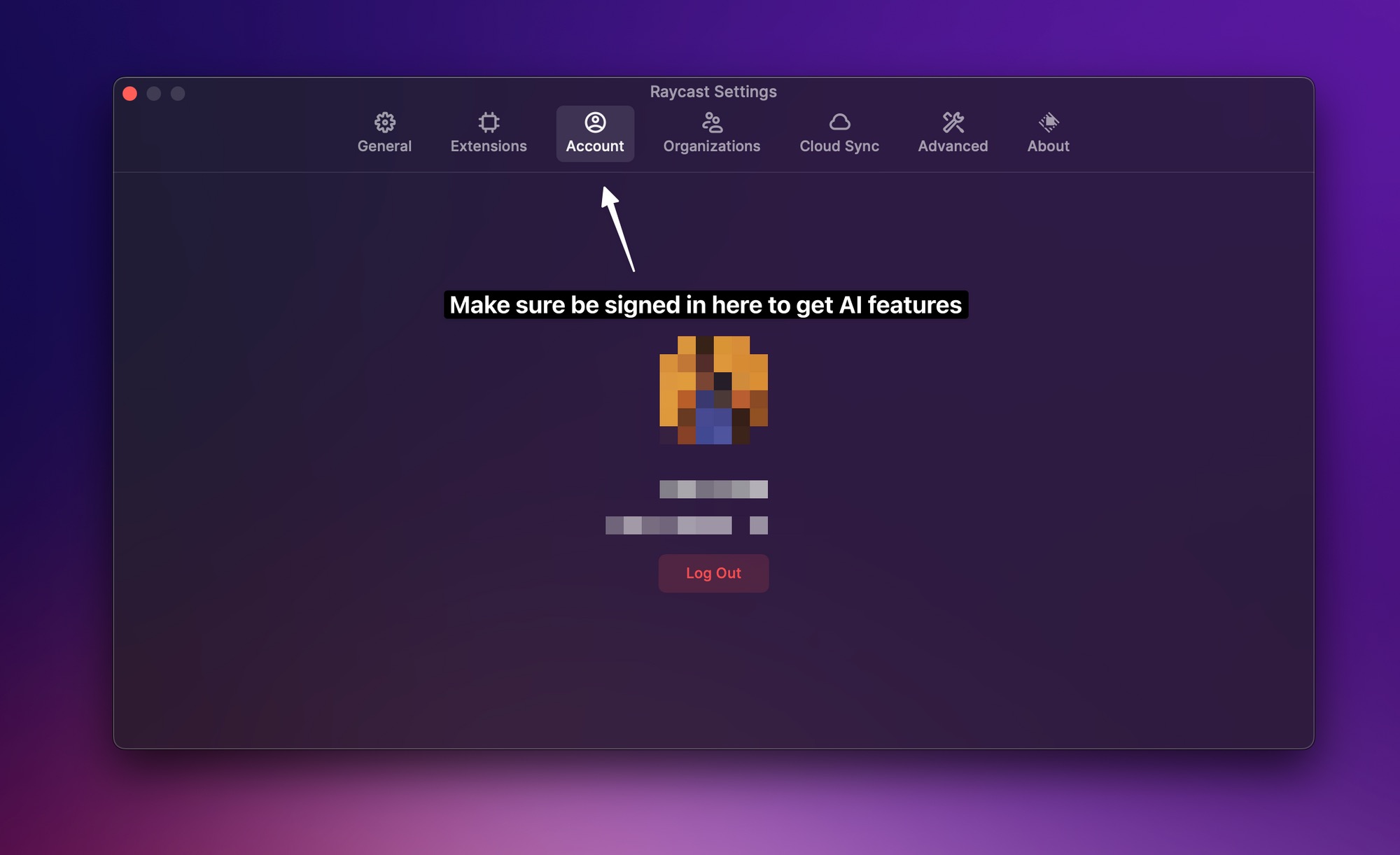
👇 您需要登录Mac应用程序才能访问所有AI功能。
示例
下面是一些让您熟悉Raycast AI的示例。这些示例展示了如何向AI提问、使用内置命令、创建您自己的自定义命令以及与AI Chat窗口进行交互。
示例 1: Quick AI
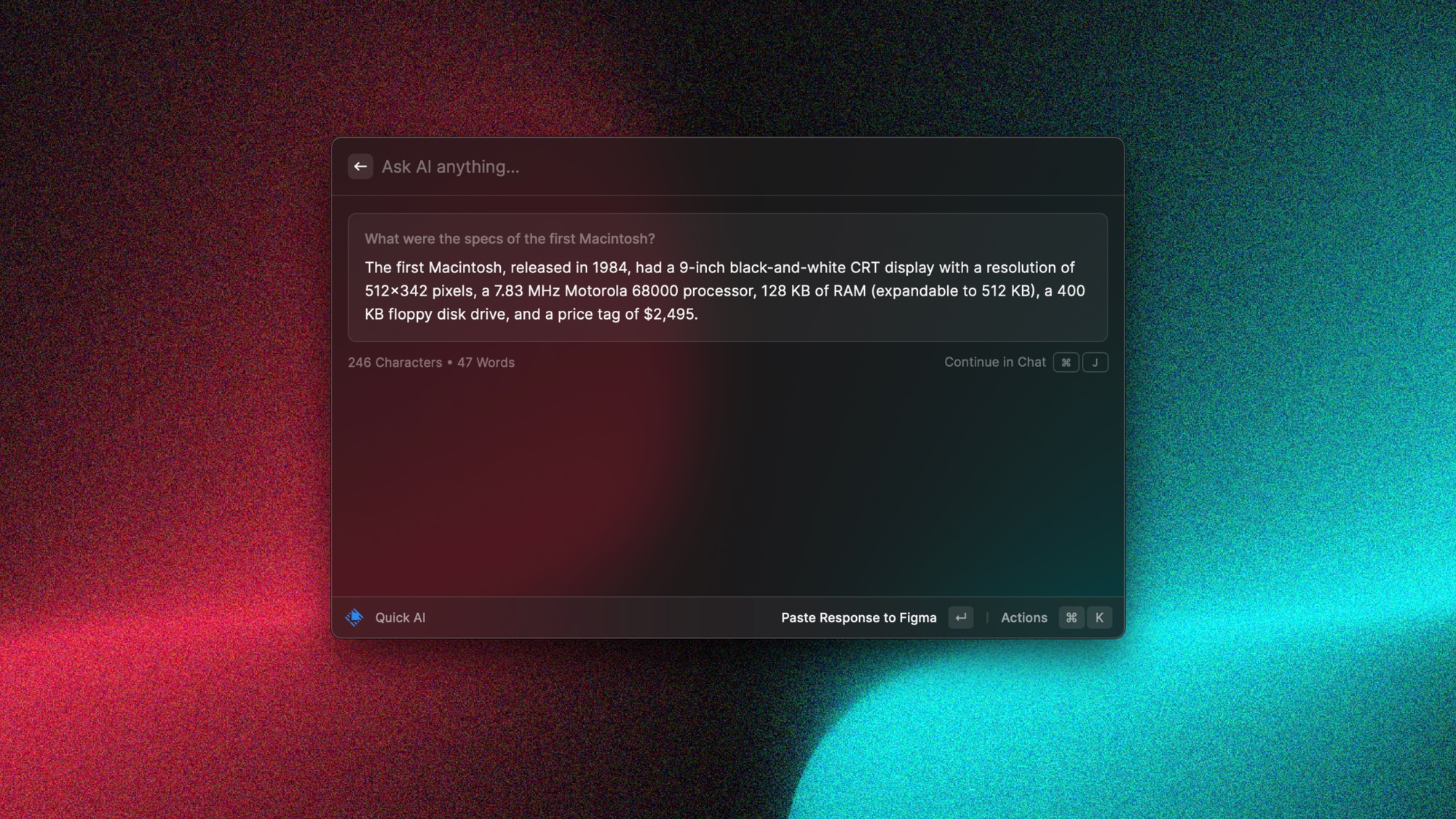
按照以下步骤向AI提出任何问题:
- 打开 Raycast
- 输入您的问题,例如“第一台Macintosh的规格是什么?”
- 按
Tab键切换到 Quick AI - 执行您的下一步操作,例如按
⌘ J继续AI Chat中的对话
一些更值得注意的功能:
- 你可以在打开Raycast后按
Tab切换到 Quick AI. 这样你就可以访问你之前的问题。 - Quick AI 只针对一次性的问题。如果你想提出后续问题,请在chat中继续
- 你可以通过如下方式设置隐藏Ask AI选项卡 Settings → Extensions → Raycast AI。
Tab任然是有效的。
示例 2: AI Chat
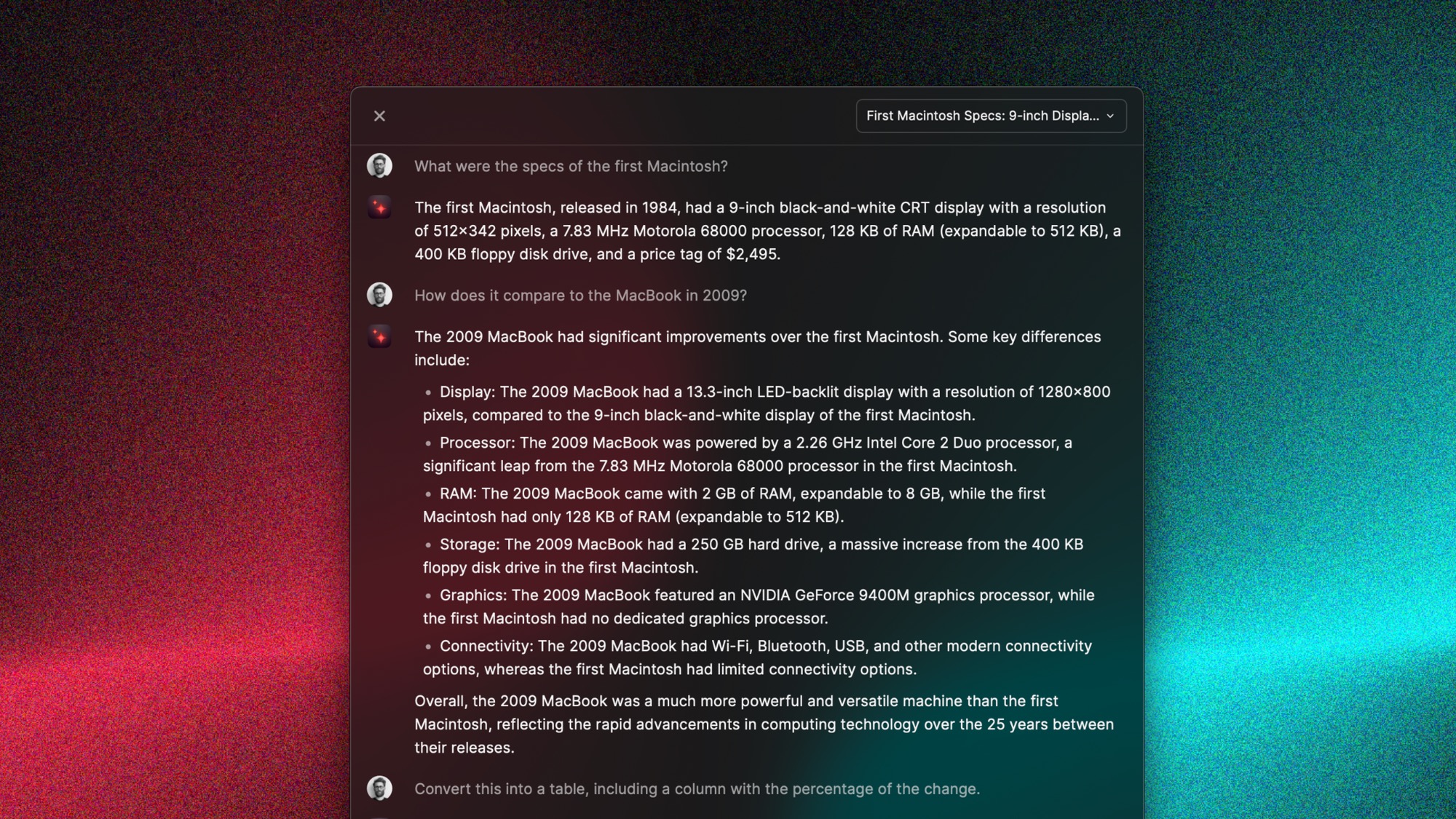
按照以下步骤与AI Chat进行交互:
- 打开 Raycast
- 搜索 “AI Chat” 打开单独的聊天窗口
- 输入你想开始退化的任何问题, Type in any question you want to start a conversation
- 通过Continue继续对话
- 按
⌘K, 选择 “Ask AI” 并搜索 “Make Shorter” - Raycast 应用 AI Command 来缩短之前的消息
示例 3: Explain Words
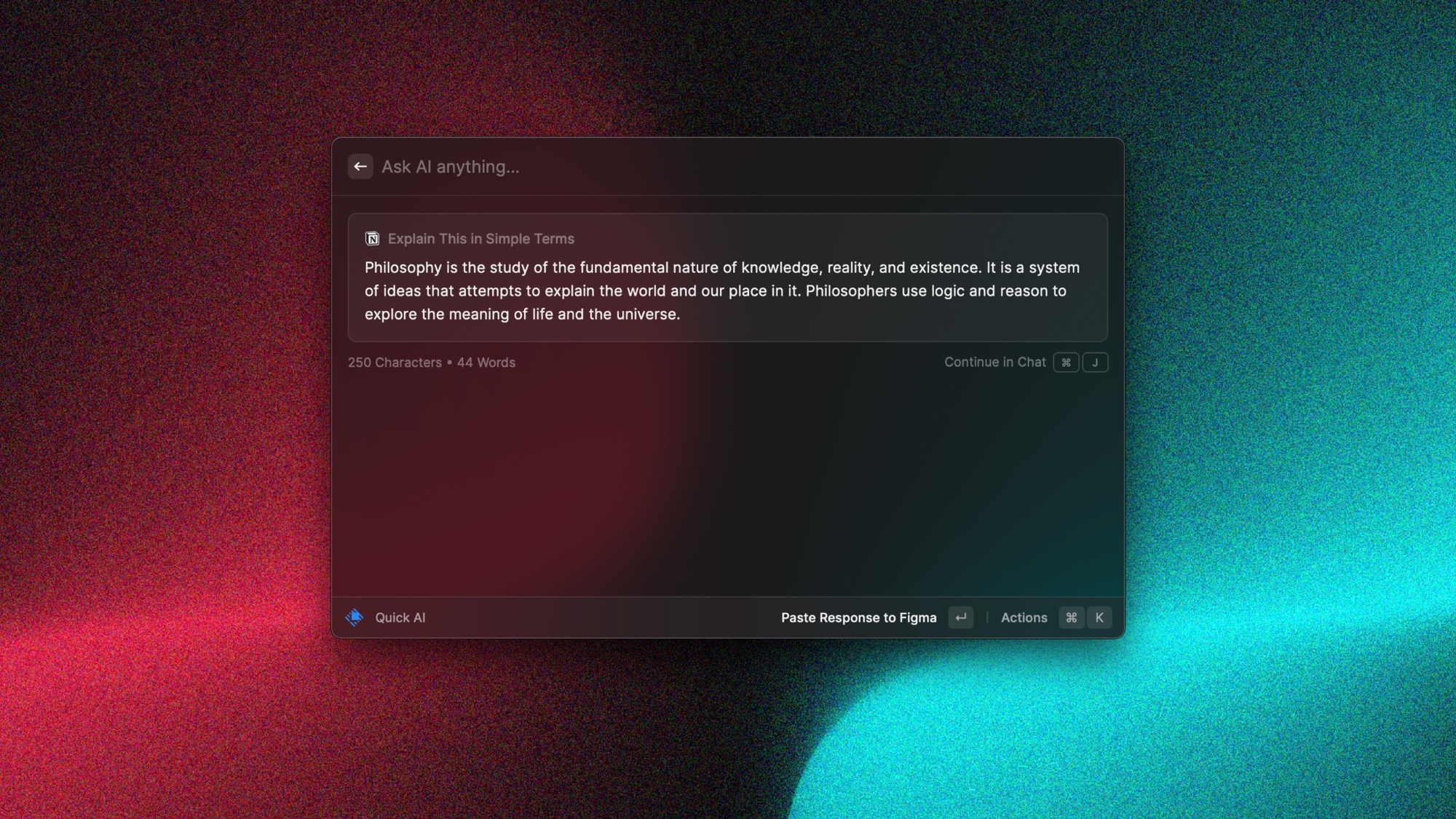
按照以下步骤解释所选单词:
- 选择 “philosophy”
- 打开 Raycast 搜索 “Explain This in Simple Terms”
- Raycast AI 回应 “philosophy”一词的定义
示例 4: Translate Text
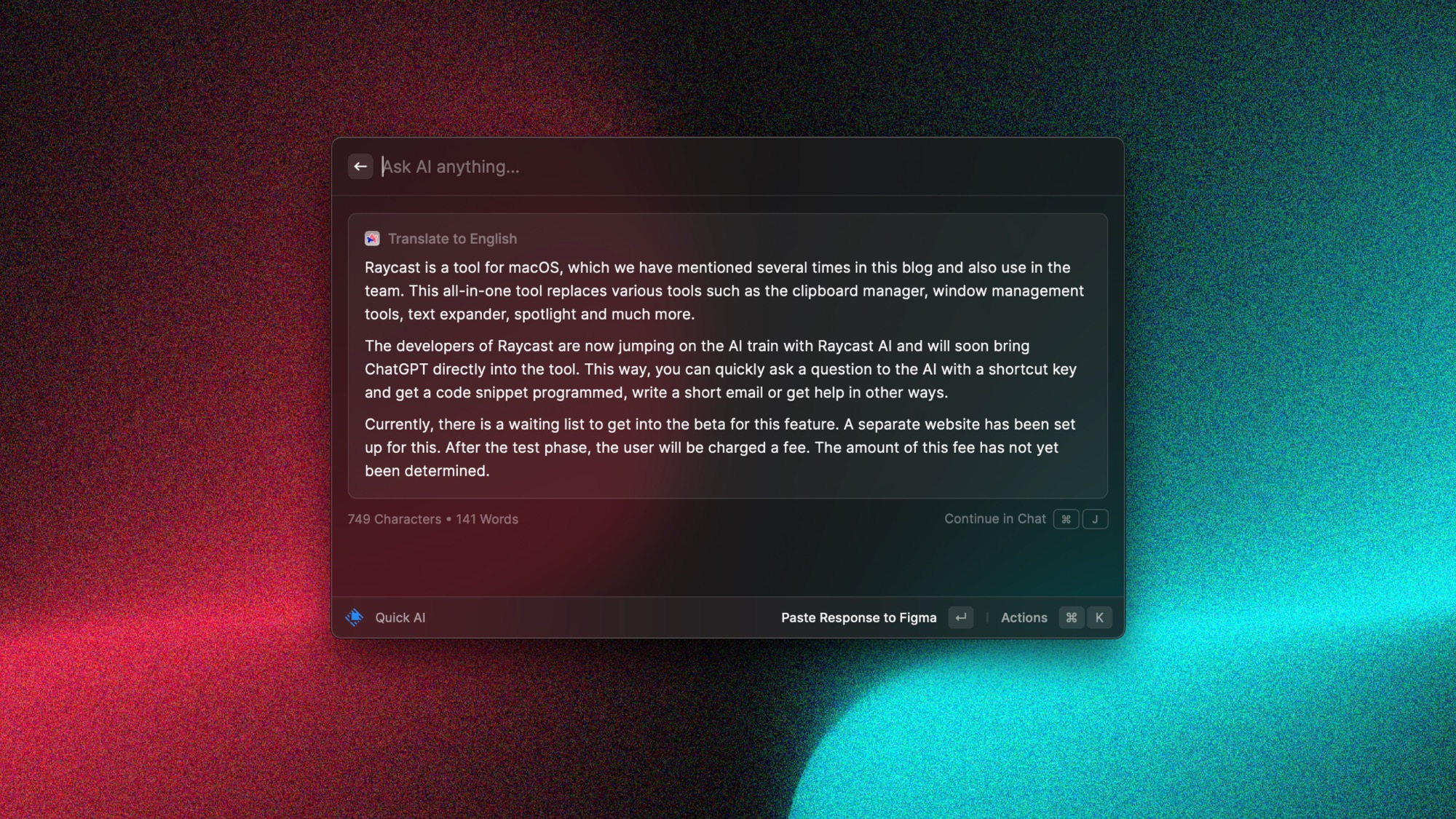
按照以下步骤创建一个新的AI 命令,将选定的文本翻译成任何语言:
- 打开 this article 选择三段文字
- 打开 Raycast, 搜索 “Search AI Commands”
- 输入 “translate to english” (或任何其他语言) 并点击
↵ - Raycast 使用所选文本的翻译打开一个新聊天
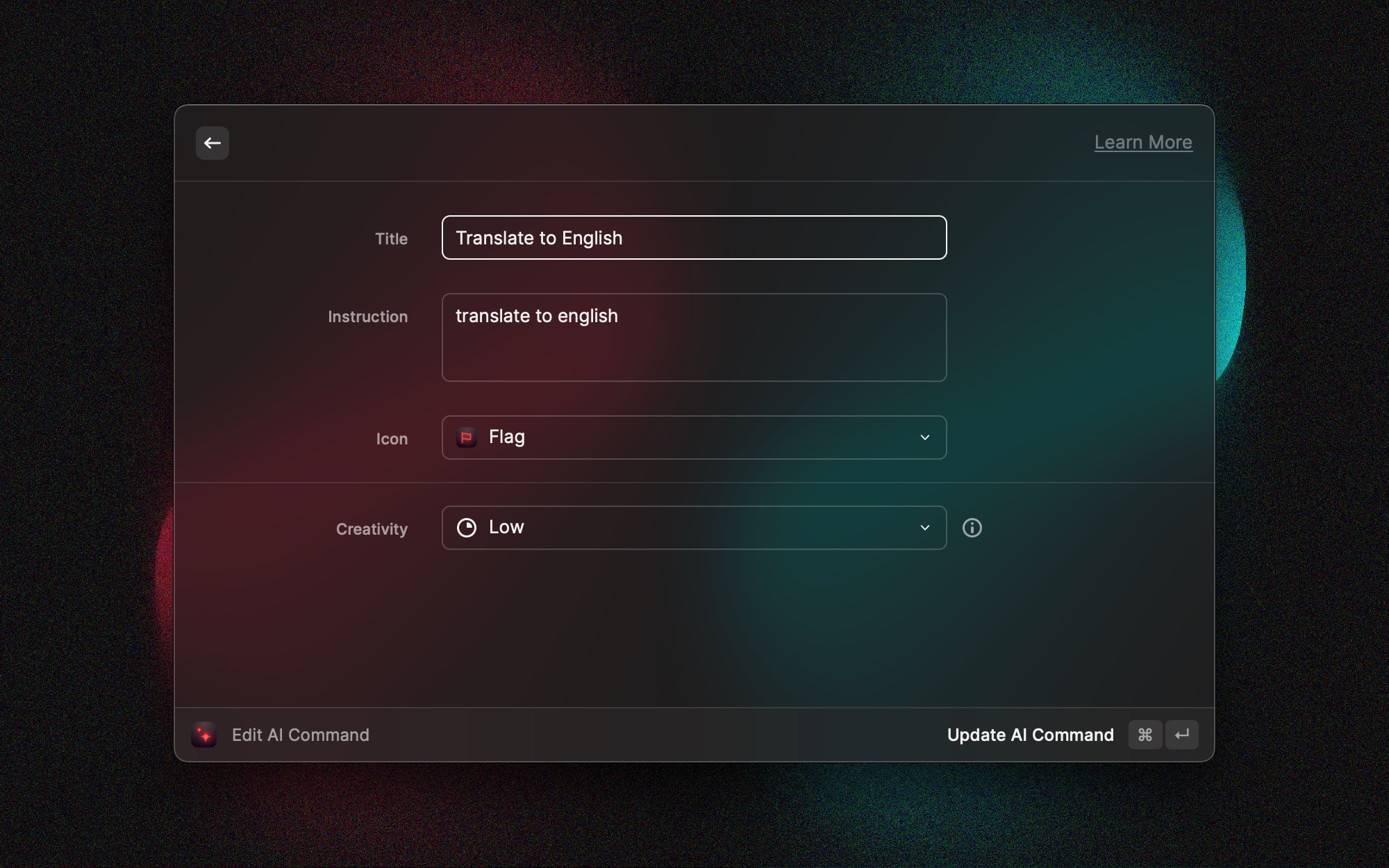
要将 AI 命令添加到你的 Raycast 跟搜索中, 请继续执行以下步骤:
- 返回 “Search AI Commands” 并搜索 “translate”
- 按
⌘E编辑 AI命令 - 给它一个首字母大写的title, 例如 “Translate to English”, icon改为
Flag, creativity改为low。 - 按
⌘↵更新 AI 命令 - 现在你可以使用跟搜索中的AI命令
Feedback
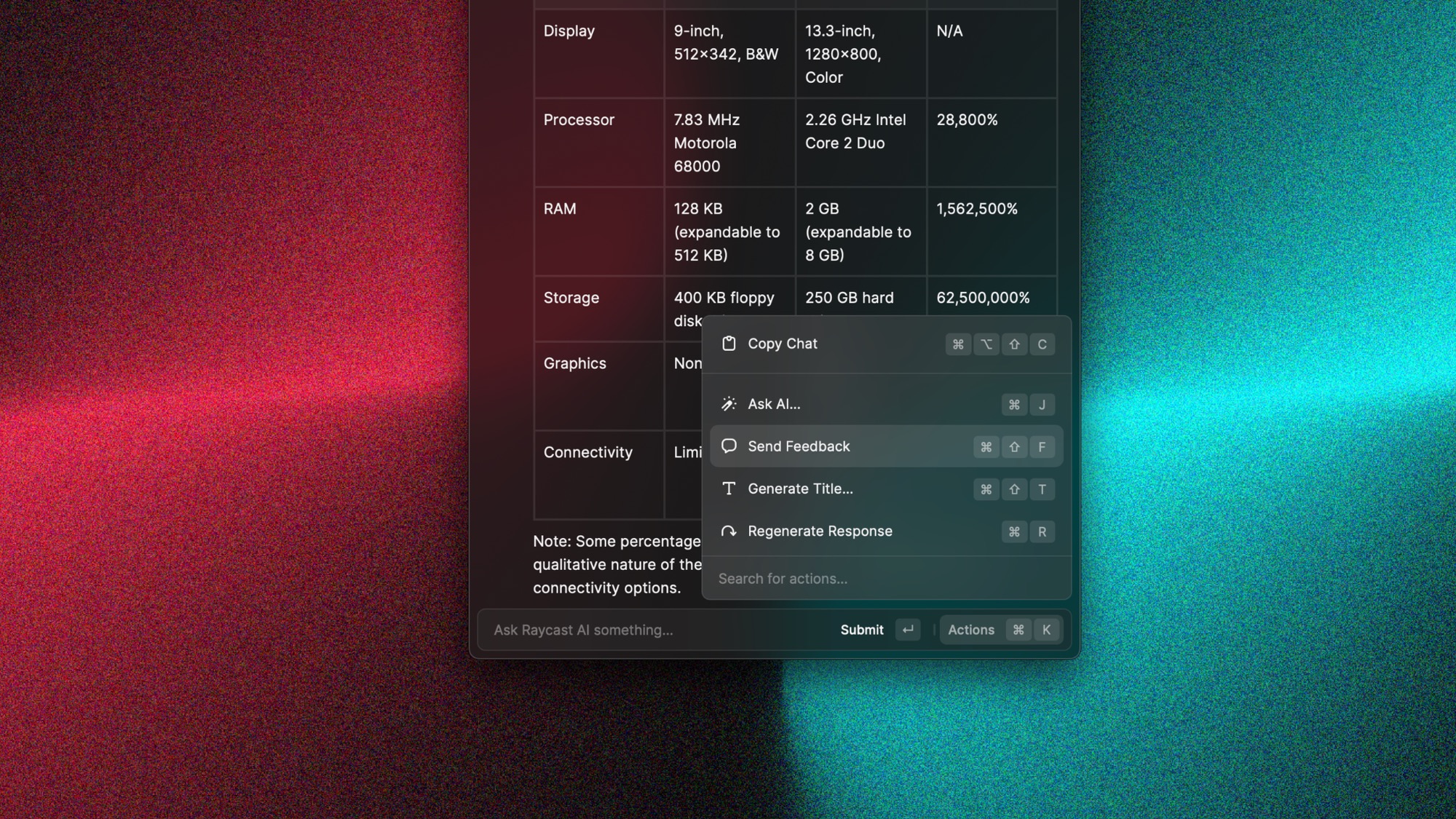
Raycast AI处于早期测试阶段,我们很乐意听取您的反馈。使用 "Send Feedback" 操作将您的最后一个问题和AI的答案填写到表格中。在发送之前可以随意编辑它。您还可以再我们的 Slack channel频道中发送反馈。
Troubleshooting
-
我无法访问 Raycast AI?
访问 raycast.com/ai 点击 sign up 然后加入 waitlist. 我们将尽快邀请你
-
我在 Raycast没有看到 AI 功能 ?
如果你在根目录搜索中没有看到任何上述内容,请确保已经登录,并尝试打开Raycast Settings→ Account 以立即触发配置文件信息的更新。 此外,请确保您已安装macOS 12+。
Links
Developers
api文档 AI API Documentation
