vi和vim编辑器
Linux系统会内置vi文本编辑器
vim具有程序编辑的能力,可以看成vi的增强版,可以主动的以字体的颜色辨别语法的正确性,方便程序设计。具有代码补充完整、编译、错误调整等功能。
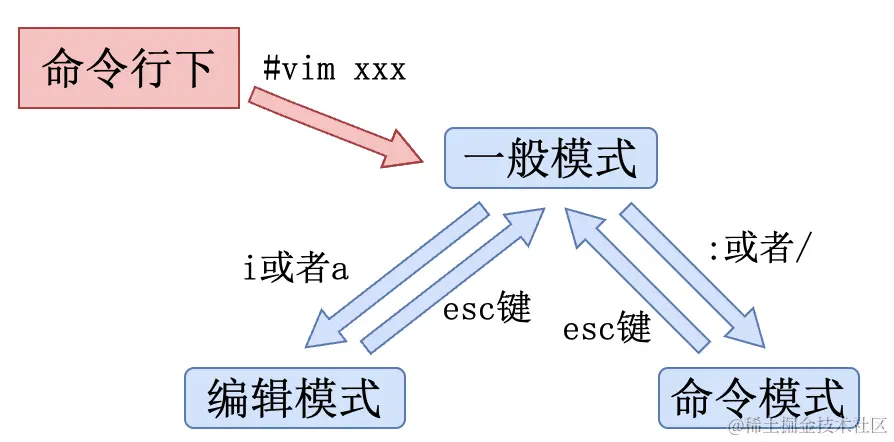
vi和vim的三种模式
 正常模式 - 就是vim之后进入的默认的模式
 插入模式 - 按`i`或者`a`进入
 命令行模式 - 该模式下可以提供相关的指令,完成读取、存盘、替换、离开vim、显示行号等动作
各种模式的切换--自己多试几次
从插入模式进入命令行模式,按`esc键`
编辑文件后,若要跳出到原本的操作界面:
    按`:wq`,保存并退出
    按`:q`,直接退出,如果修改过会询问是否需要保存
    按`:q!`,强制退出并且不保存
常用快捷键的使用
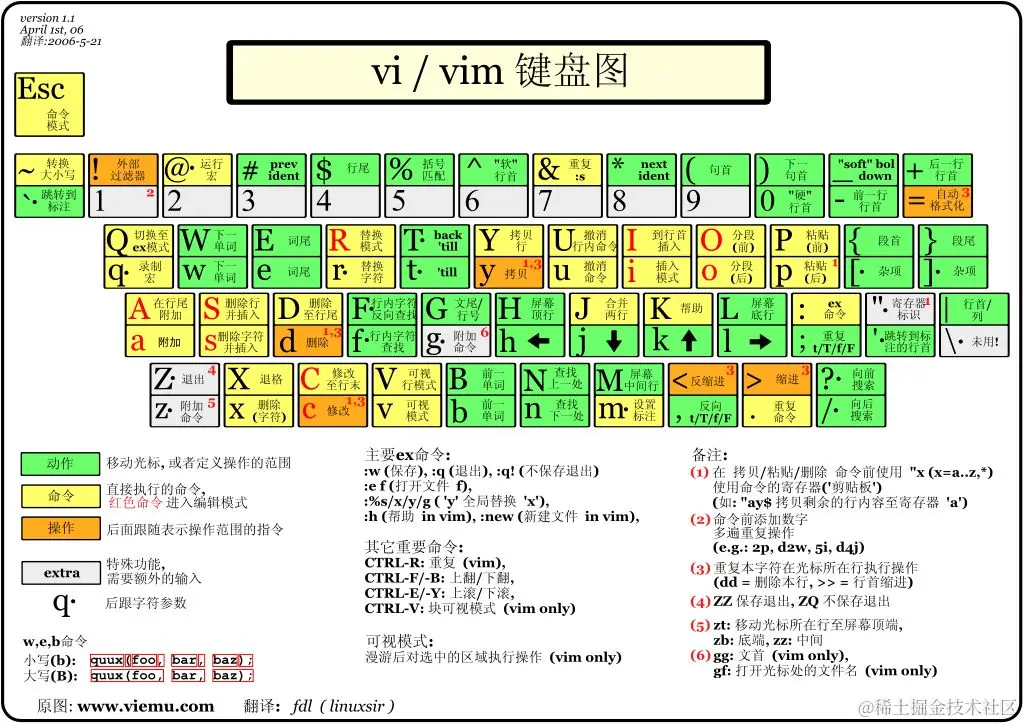
 拷贝当前行 - `yy`(若要复制当前行向下的n行 - `nyy`),复制后粘贴 - `p`
 删除当前行 - `dd`
 查找文件中的某个单词 - 命令行模式下,按:`/关键字`后,按回车进行查找,输入`n`就是显示下一个
 显示文件的行号 -  命令行模式下,按:`set nu` , 取消显示行号 - `set nonu`
 快速定位到文档的最末行 - 一般模式下,`G` ,快速定位到文件的最首行 -`gg`
 撤销上一步的动作 - 一般模式下,`u`
 将光标移动到指定行 - 一般模式下输入行数,再按shift+g
关机、重启、用户登录和注销
关机、重启
相关命令
立刻关机 - `shutdown -h now`
1分钟后关机 - `shutdown -h 1`
立刻重启 - `shutdown -r now`
关机 - `halt`
现在重新启动计算机 - `reboot`
将内存数据同步 到`sync`

注:不管是重启还是关机,首先要运行`sync`命令,将内存的数据写入磁盘中,目前的关机、重启指令已经前置了sync指令,但是养成该习惯,以防万一。
用户登录和注销
相关命令
登录 - 尽量用普通用户的身份登录,若需要登录root可以在登陆普通用户之后使用`su - root`切换到系统管理员的身份

注销 -  `logout`
用户管理
相关命令
添加用户 - `useradd 用户名`,当创建用户成功后,会自动在`/home/用户`目录下创建该用户的目录
        -
    ps:
        也可以通过`useradd - d 指定目录`
设置密码 - `password 用户名` 不设置用户名则是给当前登录的用户修改密码
显示当前用户所在的目录 - `pwd`
删除用户(需要保留该用户的home目录) - `userdel 用户名`(使用root账户才能删除)
删除用户(不需要保留该用户的home目录) - `userdel -r 用户名`
    ps:什么时候应该保留用户home目录
查询用户信息 - `id 用户名`
切换用户 - `su - 用户名`
    ps:从权限高的用户切换到权限低的用户不需要输入密码,饭只需要
用户组
类似于角色,系统可以对有共性/权限的多个用户进行统一的管理
相关指令
新增组 - `groupadd 组名`
删除组 - `groupdel 组名`
新增用户时直接指定所在组 - `useradd -g 用户组 用户名`
修改用户的组 - `usermod -g 用户组 用户名`
用户组相关文件
/etc/passwd文件:用户(user)的配置文件,记录用户的各种信息
                  每行的含义:用户名:口令:用户标志号:组标识号:注释性描述:主目录:登录shell
/etc/shadow文件:口令的配置文件
                每行的含义:登录名:加密口令:最后一次修改时间:最小时间间隔:最大时间间隔:警告时间:不活动时间:失效时间:标志
/ect/group文件:组(group)的配置文件,记录Linux包含的组的信息
               每行含义:组名:口令:组标识号:组内用户列表