1、node_modules依赖包
①我们通过项目终端输入npm i,就会生成该依赖包,依赖包会自动根据package.json文件中所有需要的东西进行封装下载,例如:jquery,vue2等等
②该依赖包因为承载项目的所有内容,在项目大的时候其所占内存也会很大。
③在项目传发时,依赖包是可以删除的,他人只需要输入npm i,即可下载回来
2、webpack安装
①npm install webpack@4 --save--dev:-save局部安装webpack
②npm install webpack -g:-g全局安装webpack
3、本篇项目例子是继续前篇文章的项目例子
一、Plugin
1、简介
(1)Plugin相当于一个插件
(2)功能
①可用于添加版权
②打包html到dist文件夹
- 拓展:项目完成后,项目部署到服务器上的就只有dist文件夹,但是前面文章所学内容并未将html打包到dist文件夹
③压缩js
- 拓展
- 生产环境:所有代码挤在一块,不留空隙,为了减少空间
- 开发环境:间隔回车1. 错落有致,可读性强
(3)loader与plugin的区别
①loader主要用于转换某些类型的模块,是一个转换器
②plugin是插件,是对webpack本身的扩展,是一个扩展器
2、添加版权的plugin
webpack内置就有plugin,因此只需要在webpack.config.js中的plugins中配置插件
const webpack = require('webpack')
plugins:[
	new webpack.BannerPlugin('最终版权归')
]
3、打包html的plugin
(1)安装html-webpack-plugin
npm i html-webpack-plugi
(2)在webpack.config.js的plugins中配置htmlWebpackPlugin
const htmlWebpackPlugin = require('html-webpack-plugin')
plugins:[
    new webpack.BannerPlugin('最终版权归申小兮所属'),
    new htmlWebpackPlugin()
]
(3)webpack打包完,在dist文件夹中我们会看到多生成了一个html文件
(4)但是打开index.html查看,发现图片无法显示,是因为我们原先通过配置css-loader时,指定了html中引用图片的相对路径
// 处理css中图片的使用
{
  test: /\.(png|jpg|git)$/,
  /* 数组对象形式 */
  use: [
    {
      // 使用file loader,解析文件路径
      loader: "file-loader",
      // 配置
      options: {
        // 指定html中引用图片的相对html文件的路径
        // publicPath: "./dist/",
        // 指定文件名,一般会放在一个img相关的文件夹中
        name: "imgs/[contenthash].[ext]",
      },
    },
  ],
},
(5)现在dist中已经有html文件了,就不需要设置图片的相对html文件路径,将publicPath: "./dist/"注释
// 处理css中图片的使用
{
  test: /\.(png|jpg|git)$/,
  /* 数组对象形式 */
  use: [
    {
      // 使用file loader,解析文件路径
      loader: "file-loader",
      // 配置
      options: {
        // 指定html中引用图片的相对html文件的路径
        // publicPath: "./dist/",
        // 指定文件名,一般会放在一个img相关的文件夹中
        name: "imgs/[contenthash].[ext]",
      },
    },
  ],
},
现在dist已经有html文件了,但是却找不到#app的template
①需要在配置htmlWebpackPlugin中添加指定html文件
plugins: [
  new webpack.BannerPlugin("最终版权归申小兮所属"),
  new htmlWebpackPlugin({
    template:'./class.html'
  }),
],
注意: class.html是项目中的html文件,不是dist文件夹中生成的html文件
②class.html文件也不需要再引入js,将引入语句注释
<!DOCTYPE html>
<html lang="en">
<head>
    <meta charset="UTF-8">
    <meta http-equiv="X-UA-Compatible" content="IE=edge">
    <meta name="viewport" content="width=device-width, initial-scale=1.0">
    <title>Document</title>

</head>
<body>
    <div id="app"></div>
    <!-- <script src="./dist/bundle.js"></script> -->
</body>
</html>
③webpack打包,运行dist文件夹下的index.html文件
4、压缩js的plugin
(1)安装
npm i uglifyjs-webpack-plugin@1
(2)配置
const uglifyjsWebpackPlugin = require('uglifyjs-webpack-plugin')
plugins: [
  new webpack.BannerPlugin("最终版权归申小兮所属"),
  new htmlWebpackPlugin({
    template:'./class.html'
  }),
  new uglifyjsWebpackPlugin(),
],
(3)webpack打包,查看dist文件夹下的bundle.js文件
二、搭建本地服务
1、搭建的原因
每次预览效果都需要webpack打包,比较麻烦,而webpack提供了一个可选的本地开发服务器,可以实现浏览器自动刷新显示修改后的结果
2、安装
npm install webpack-dev-server
3、配置
(1)在package.json文件中配置scripts的dev
"scripts": {
  "test": "echo \"Error: no test specified\" && exit 1",
  "dev": "webpack-dev-server"
},
(2)终端启功
npm run dev
(3)如果启动报错,很可能是webpack,webpack-dev-server,css-loader等等的版本冲突问题,需要进行降级尝试
例如:css-loader原先为版本5,就可以试着降到4版本或3版本,然后再启动
npm install css-loader@3
4、login.vue文件修改内容后,不需要手动webpack,会自动更新
根据前面所学,每个项目都是手动去配置,效率就很低,因此,引入Vue CLI脚手架,通过脚手架帮我们完成这些工作。
接下来就让我们一起学习一下脚手架吧🧐
三、Vue CLI脚手架
1、介绍
(1)CLI是Command-Line Interface,翻译为命令行界面,俗称脚手架
(2)Vue CLI是Vue官方发布的项目脚手架
(3)使用vue-cli可以快速搭建Vue开发环境以及对应的webpack配置
(4)Vue官方文档也有相关内容
v2.cn.vuejs.org/v2/guide/in…
(5)Vue CLI也有自己的文档 cli.vuejs.org/zh/guide/
2、安装CLI
(1)右击电脑左下角的开始,然后打开Windows PowerShell(管理员),输入以下代码【注意小编这里安装的是最新Vue CLI4.x版本的脚手架,需要Node.js v8.9及以上版本(推荐v10以上)】
npm install -g @vue/cli
(2)安装Vue CLI 2.x版本,步骤和上面,代码如下
npm install -g @vue/cli-init
接下来的项目,小编将用新版本脚手架给大家介绍简单操作
3、创建项目
(1)在项目终端输入vue create 项目名,然后回车,进入初始化项目功能
vue create my-project
(2)上下键是移动选中,这里先选择自定义创建Manually select features,回车到下一步
(3)然后此处先默认回车,进入到下一步
(4)此处小编选择2.x的vue版本,回车进入下一步
(5)ESLint代码规范,当代码写不规范的时候会报错,默认回车,进入下一步
(6)接下来也是默认回车,进入下一步
(7)此处选择我们所熟知的package.json,然后回车,进入下一步
(8)接下来的意思是,是否将上面的设置保存,看个人需求输入y/n,然后回车,就会开始创建项目,等待加载完毕
(9)加载完毕的效果图如下
4、项目文件介绍
(1) public文件夹中
①favicon.ico文件
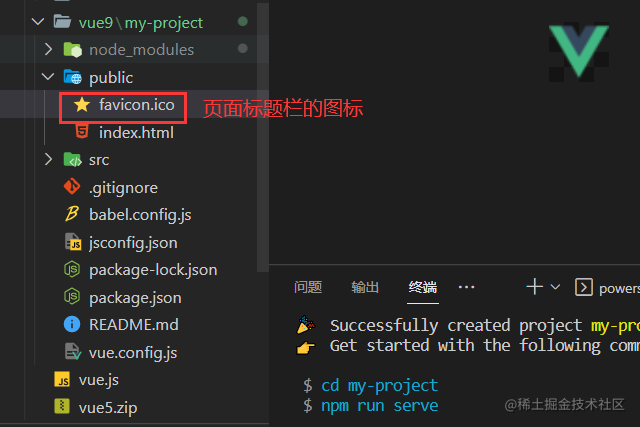
②index.html文件
与之前手动配置打包的html文件类似
(2)src文件夹
①package.json
②main.js入口文件
(3)更多文件含义,小伙伴们可以自己去探索🧐
5、启动项目
(1)可以根据启动提示,先进入到项目目录
cd my-project
(2)然后输入以下代码,启动项目
启动项目的语句也可在上面介绍的package.json文件查看
npm run serve
(3)Ctrl+单机:打开提供的网址
6、创建一个页面组件
(1)简单内容显示步骤
①统一在components文件夹下创建UserInfo.vue文件
<template>
    <div>
        <h1>用户信息页</h1>
        <h2>{{ user }}</h2>
    </div>
</template>
<script>
export default{
    name:'UserInfo',
    data(){
        return {
            user:'申小兮'
        }
    }
}
</script>
②在App.vue文件导入新建的页面组件,注册,使用
<script>
import HelloWorld from './components/HelloWorld.vue'
// 1、导入
import UserInfo from './components/UserInfo.vue';

export default {
  name: 'App',
  components: {
    HelloWorld,
    //2、注册
    UserInfo
  }
}
</script>
<template>
  <div id="app">
    <!-- 3、使用 -->
    <user-info></user-info>
    <HelloWorld msg="Welcome to Your Vue.js App"/>
  </div>
</template>
(2)关于vue文件的编写,VSCode提供了很多好用的插件,能够提示内容
①下面是小编用到的有关vue的插件,更多好用插件小伙伴们可以去搜索
②下面是小编的展示,整个vue框架都能一次性生成🧐
(3)打包项目
①在终端ctrl+c,y,回车,终止项目,然后在终端输入打包命令,打包命令,要看package.json文件的build语句
②根据语句,输入以下代码,就行打包
npm run build
③打包完成后,我们会在项目文件夹下看到生成的dist文件夹
四、拓展:Vue CLI 2搭建脚手架
1、进入项目终端,输入搭建代码vue init webpack 项目名
vue init webpack try-vue2
2、初始化项目功能