一、创建几何体,并添加轨道控制器
<template>
  <div id="about"></div>
</template>

<script>
import * as THREE from "three";
// 引入轨道控制器
import { OrbitControls } from "three/examples/jsm/controls/OrbitControls";
export default {
  methods: {
    init() {
      // 创建场景
      const scene = new THREE.Scene();
      // 创建相机
      const camera = new THREE.PerspectiveCamera(
        75,
        window.innerWidth / window.innerHeight,
        0.1,
        10000
      );

      // 设置相机高度
      camera.position.set(0, 0, 10);
      // 创建一个几何体
      const geometry = new THREE.BoxGeometry(1, 1, 1);
      // 创建材质
      const mater = new THREE.MeshBasicMaterial({ color: 0xffee22 });
      // 创建网,将几何体和材质包裹
      const cube = new THREE.Mesh(geometry, mater);

      // 将网追加到场景中
      scene.add(cube);

      // 创建渲染函数
      const renderer = new THREE.WebGL1Renderer();
      // 设置画布
      renderer.setSize(window.innerWidth, window.innerHeight);
      document.getElementById("about").appendChild(renderer.domElement);

      // 添加轨道控制器
      new OrbitControls(camera, renderer.domElement);

      // 渲染
      function render() {
        renderer.render(scene, camera);
        // 浏览器渲染函数,会在下一帧自动调用
        requestAnimationFrame(render);
      }
      render();
    },
  },
  mounted() {
    this.init();
  },
};
</script>
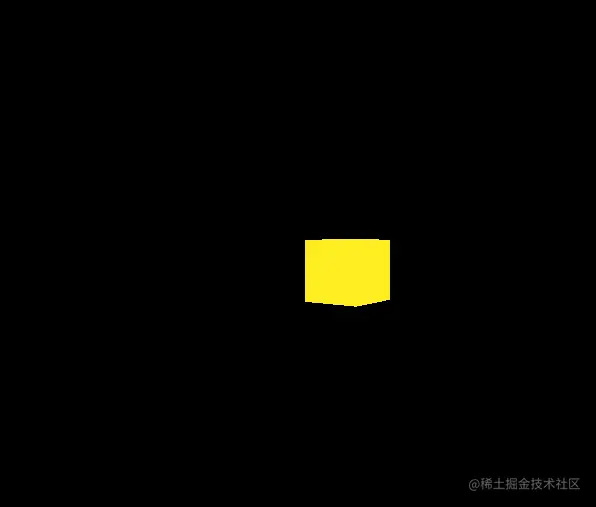
二、效果
三、添加坐标辅助器
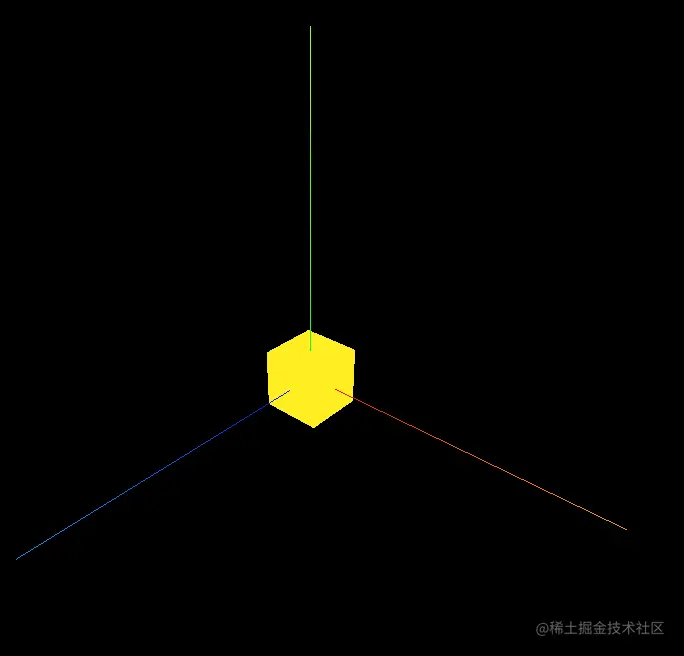
const axesHelper = new THREE.AxesHelper(5);
scene.add(axesHelper);
四、控制几何体的位置、缩放
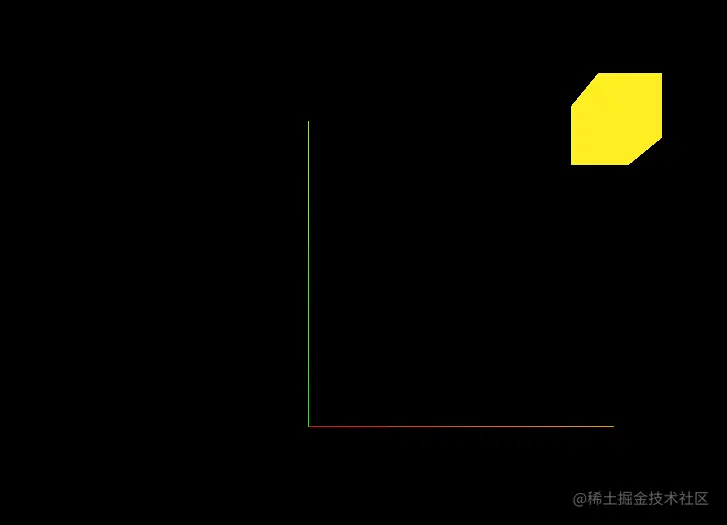
4.1 控制几何体的位置
cube.position.set(5, 0, 0);
cube.position.y = 5;
4.2 动态改变几何体的位置
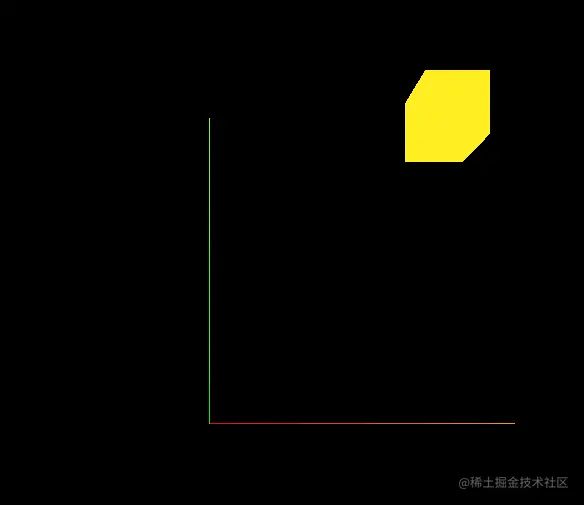
function render() {
renderer.render(scene, camera);
cube.position.x -= 0.01;
if (cube.position.x <= 0) {
cube.position.x = 5;
}
requestAnimationFrame(render);
}
render();
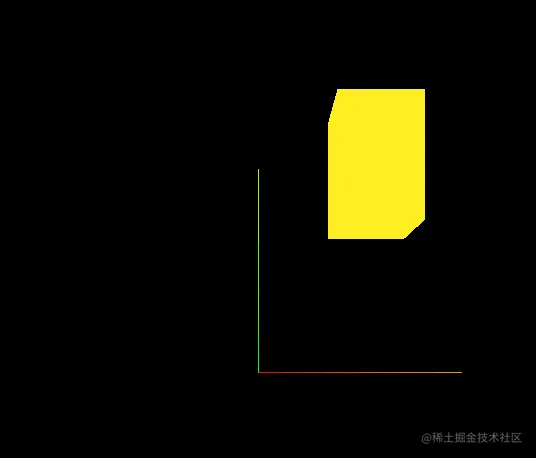
4.3 控制几何体的缩放
cube.scale.set(2, 3, 2);
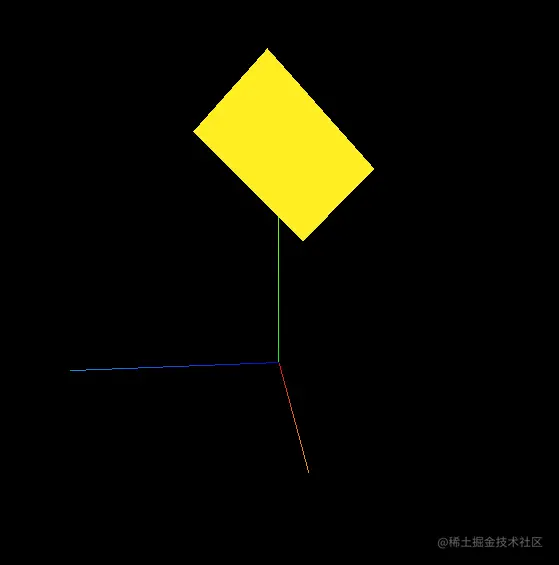
4.4 控制几何体的旋转
cube.rotation.set(Math.PI / 4, 0, 0);
五、引入动画插件
5.1 控制几何体移动和缩放
import gsap from "gsap";
gsap.to(cube.position, {
x: 1,
duration: 5,
repeat: -1,
yoyo: true,
delay:2,
});
gsap.to(cube.scale, { x: 5, duration: 5 });
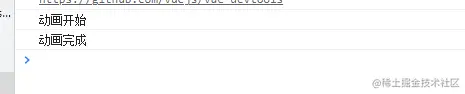
5.2 动画事件
gsap.to(cube.position, {
x: 1,
duration: 5,
onComplete: () => {
  console.log("动画完成");
},
onStart: () => {
  console.log("动画开始");
},
});
5.3 控制动画停止/开始
const animation = gsap.to(cube.position, {
x: 1,
duration: 5,
repeat: -1,
yoyo: true,
});
window.addEventListener("dblclick", () => {
if (animation.isActive()) {
animation.pause();
} else {
animation.resume();
}
});
六、开启控制器阻尼
orbitControls.enableDamping = true;
function render() {
orbitControls.update();
renderer.render(scene, camera);
requestAnimationFrame(render);
}
render();
},