一、移动端特点
1.结论
- PC端屏幕大,网页内容需要固定到一个版心当中,然后在浏览器中居中显示;
- 移动端手机屏幕小,网页宽度多数为100%,不需要版心控制;
- 手机屏幕尺寸大小不一,移动端布局的难点在同一套代码能够在不同尺寸的屏幕上合理展示;
2.分辨率
- 物理分辨率、逻辑分辨率的区别, 以及物理像素比的关系?
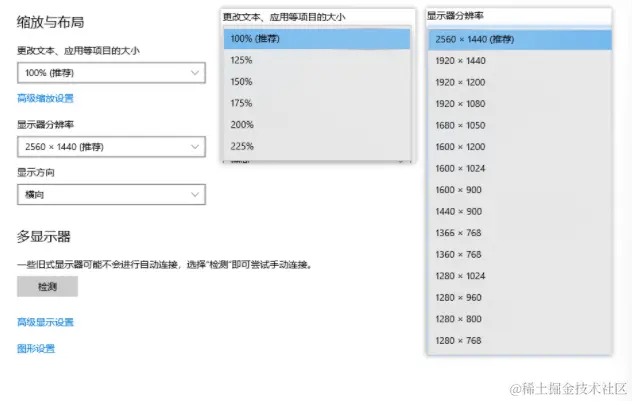
物理分辨率
- 是硬件所支持的分辨率;
- 物理分辨率是生产屏幕时就固定的,它是不可被改变的;
- 如上图中, 显示器分辨率推荐的2560X1440就是该显示器的物理分辨率;
逻辑分辨率
- 通过软件可以达到的分辨率;
- 逻辑分辨率是由软件(驱动)决定的;
- 如上图中, 缩放与布局里可设置的百分比或直接修改显示器分辨率 都是修改本身显示器的分辨率, 使其变为逻辑分辨率;
制作网页参考物理分辨率还是逻辑分辨率?
- 可通过修改不同的分辨率, 对同一个网页的html进行宽度查看;
- 如随着分辨率的修改或百分比的修改, html标签的宽度固定是显示器的推荐分辨率, 则是参考物理分辨率;
- 如随着分辨率的修改或百分比的修改, html标签的宽度在随之变化, 则是参考逻辑分辨率;
- CSS样式代码中使用的就是基于逻辑分辨率的 逻辑像素
设备像素比
- 设备像素比(DPI) 指的是设备物理像素和逻辑像素的比例, 定义了物理像素和逻辑像素之间的关系;
- 例如: iPhone6/7/8的物理分辨率是750*1334, 逻辑分辨率则是375 * 667, 两者得到dpi是2倍的dpi关系
视网膜屏技术
- Retina屏幕(视网膜屏;
- 可理解为视网膜屏技术会将更多的物理像素点压缩到一块屏幕里,提高屏幕显示的高清程度;
- 在视网膜屏里,1逻辑像素(1px)由多个物理像素来显示;
基于iPhone6/7/8为基础的简单理解:
- 物理像素中(物理分辨率);
- 我们将1px看成一个房间, 一个房间中有1个灯泡亮着;
- 逻辑像素中:
- 我们也把1px看做一个房间, 因为设备像素比的关系, 宽和高都被压缩, 这个房间中有4个灯泡亮着, 此时房间就会被照的更亮 (2X2);
- 如果设备像素比为3 (3X3);iPhone11 pro以上的机型设备像素比就为3, 代表手机的显示效果看着更清晰;
3.多倍图
场景:
- 在应用了视网膜屏的iPhone6/7/8设备上;
- 已知iPhone6/7/8的设备像素比为2;
- 想要展示一张CSS像素为 50 x 50 PX的图片, 用CSS定义了 50 x 50 PX 的大小, 在手机上真正显示出来的物理像素却是为 100 x 100 PX 的效果;
- 造成图片被放大会模糊的问题;
解决方案
- 使用一张原本大小为100 x 100 PX的图片;
- 手动设置为 50 x 50 PX;
- 在手机上显示出来的物理像素为100 x 100 PX;
- 此时不会造成图片模糊;因为图片只是还原到原本的大小;这种先手动缩小再还原的方案称之为多倍图技术, 因设备像素比不同, 也有二倍图, 三倍图的叫法;

4.视口
基本概念:
- viewport[视口];
- 视口:显示HTML网页的区域,用来约束HTML尺寸;
- 移动端默认的网页宽度是980px (完全干净的html页面时);
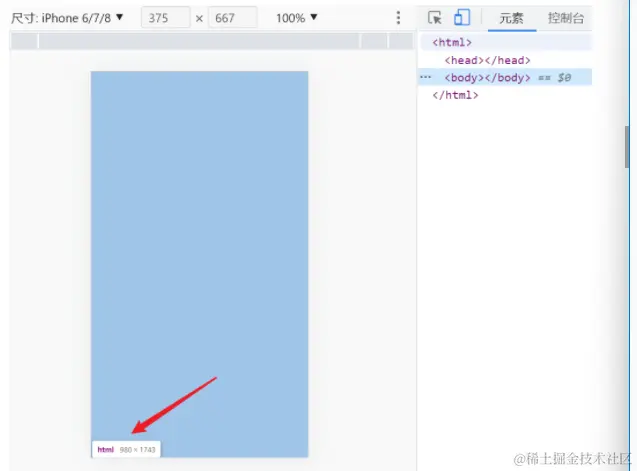
- 网页的宽度和逻辑分辨率不相同, 导致书写页面时不方便;
如何让网页宽度和设备宽度(分辨率)相同
- 添加视口标签;
- 使用meta标签设置视口宽度,制作适配不同设备宽度的网页
- meta标签是位于head标签里的一个辅助性标签;
- 用于辅助描述页面的相关信息;
- 生成html骨架结构时, 会自动生成视口代码;
-
<meta name="viewport" content="width=device-width, initial-scale=1.0">
- 代码解读:
width=device-width :宽度 = 设备-宽度=> HTML页面的宽度等于用户当前设备的宽度;达到适配不同设备宽度网页的效果;initial-scale=1.0 : 初始 - 比例 = 1.0
- 移动端完整视口代码
 <meta name="viewport"
        content="
        width=device-width,
        initial-scale=1
        minimum-scale=1
        maximum-scale=1
        user-scalable=no"
    />
    <!-- Html视口(viewport): -->
    <!-- width=device-width: 页面宽度等于设备宽度 -->
    <!-- initial-scale=1:    初始缩放级别 -->
    <!-- minimum-scale=1:    最小的缩放级别 -->
    <!-- maximum-scale=1:    最大的缩放级别 -->
    <!-- user-scalable=no:    禁止用户手动缩放 -->
- 以后书写移动端页面时, 记得先完善meta视口代码;
- 防止用户用手指触摸页面时, 误操作把页面放大, 降低用户体验;