本文讲述了如何在Windows 10 上安装部署 SQL Server 2012的方法教程
前期准备
在安装SQL Server 2012之前需要准备以下几点
1. 在虚拟机中安装Windows 10系统(避免后续安装出现配置问题时,产生不必要的麻烦)
2. 准备SQL Server 2012安装所需的镜像文件(.iso)
镜像文件可以通过连接校园网,输入老师上课给的网址进行下载
开始安装
1. 将镜像文件拖入虚拟机中
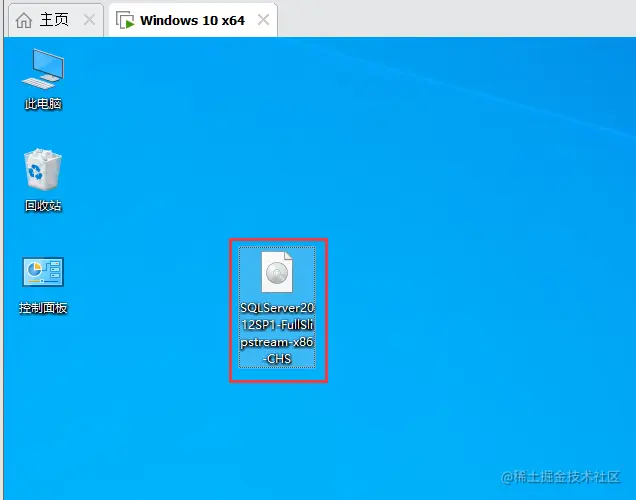
2. 双击打开镜像文件
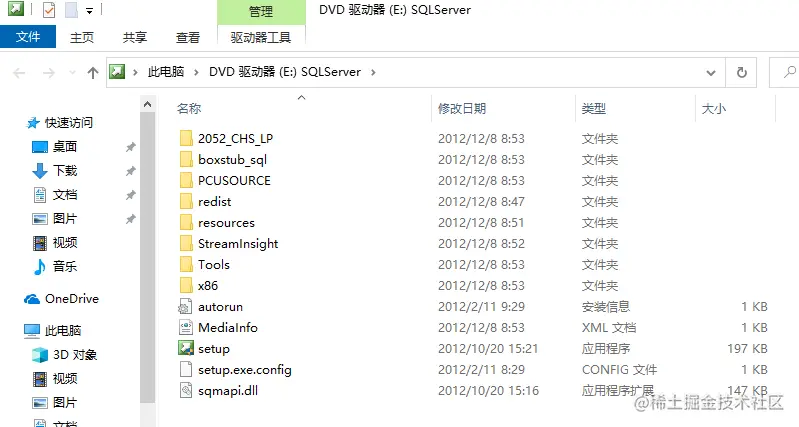
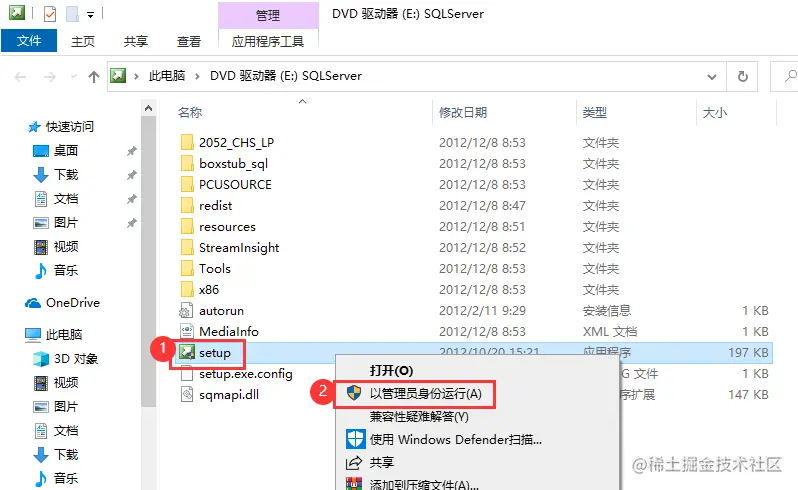
3. 找到setup文件,右键,以管理员身份运行
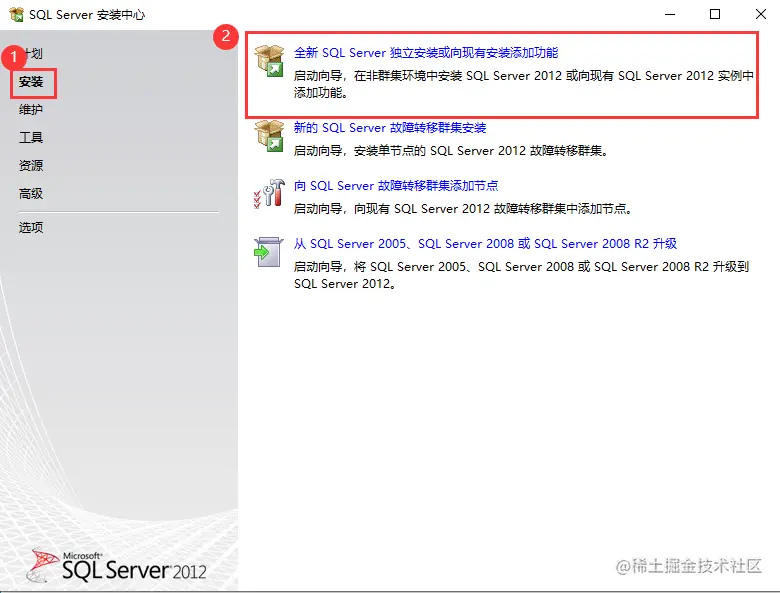
4. 进入SQL Server 安装中心,点击安装,选择全新SQL Server 独立安装
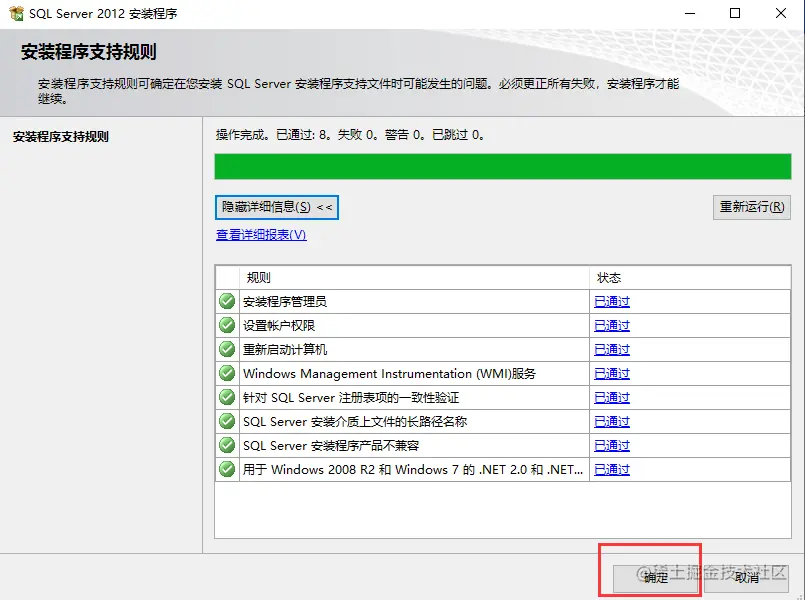
5. 检查安装环境,全部通过后,点击确定
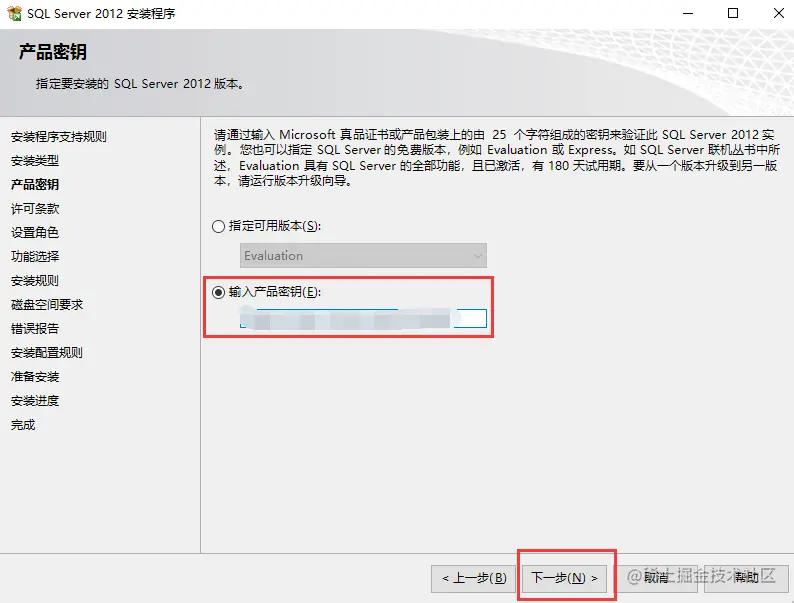
6. 上网查找企业版密钥,输入密钥后点击下一步
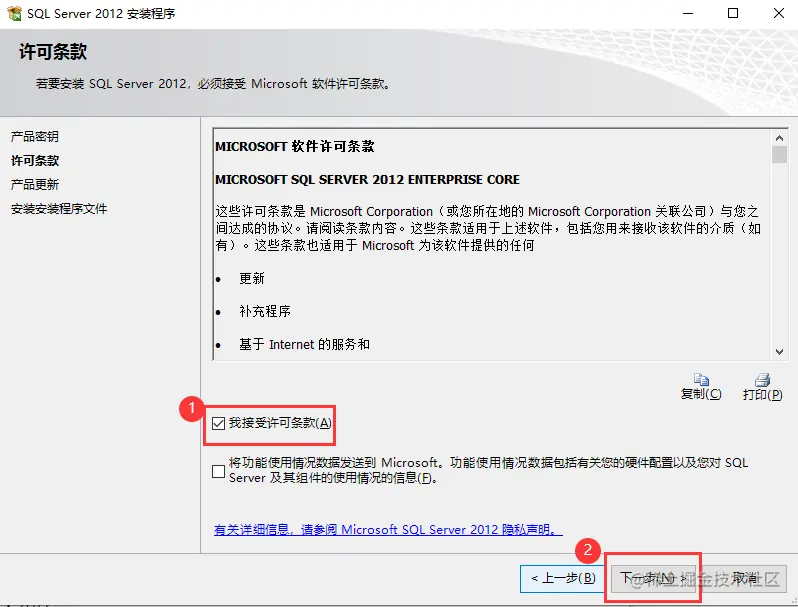
7. 勾选接受许可条款,点击下一步
8. 安装相应的程序更新,点击下一步
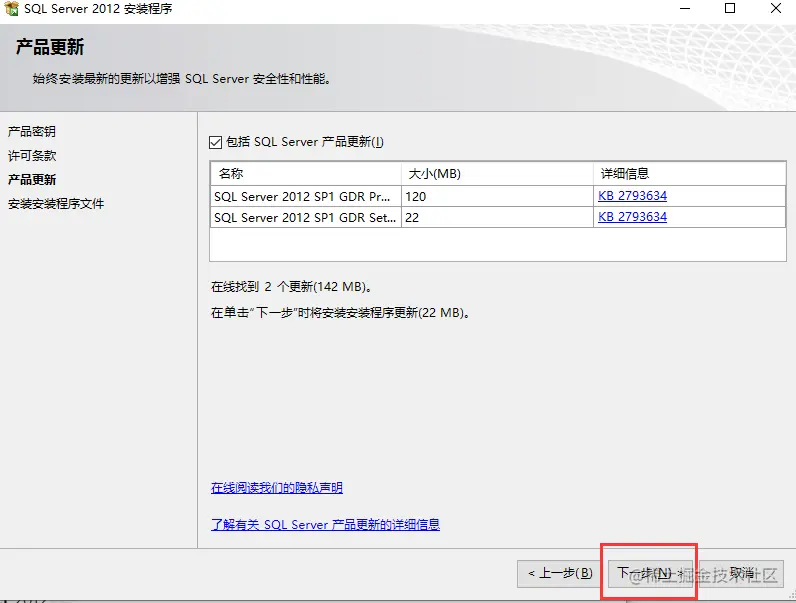
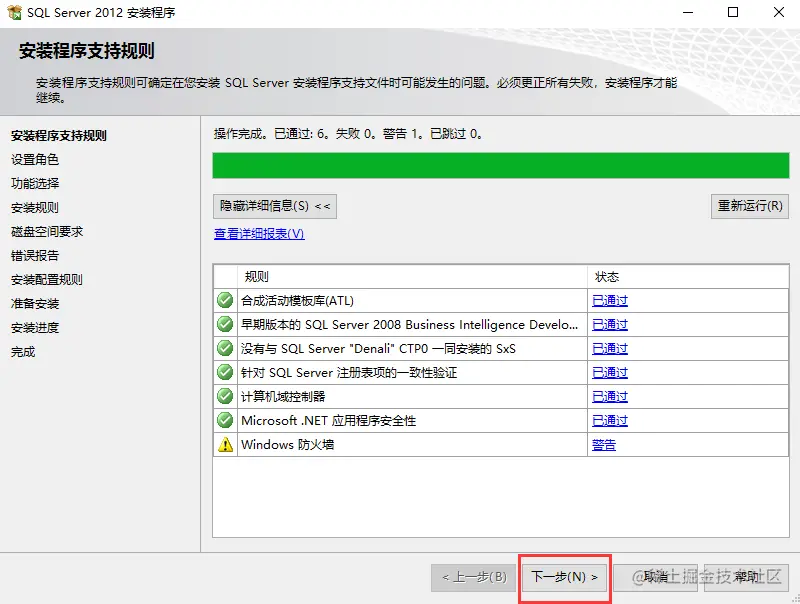
9. 检测通过后点击下一步(警告可忽视,不影响)
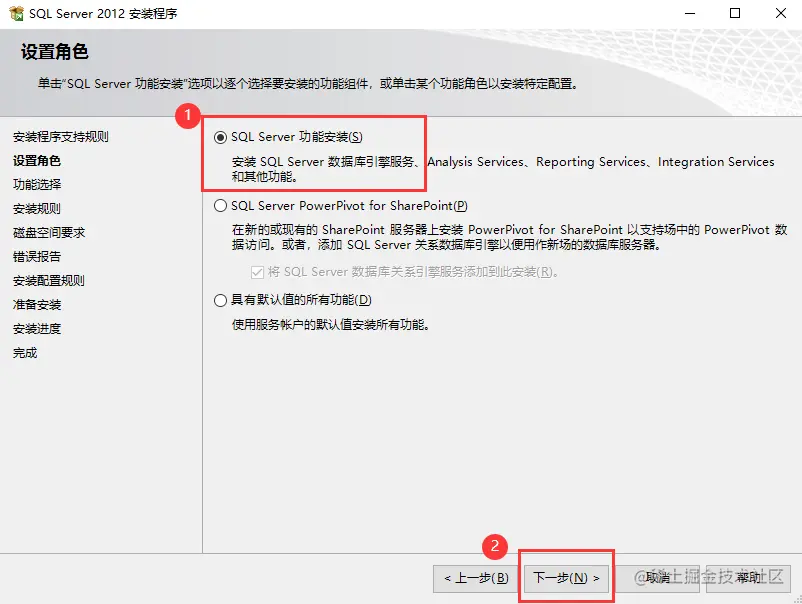
10. 选择SQL Server 功能安装,点击下一步
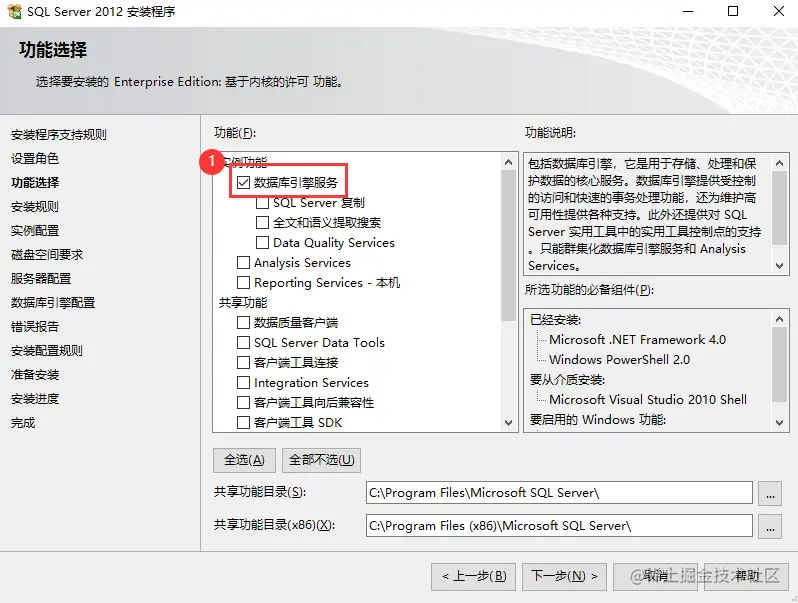
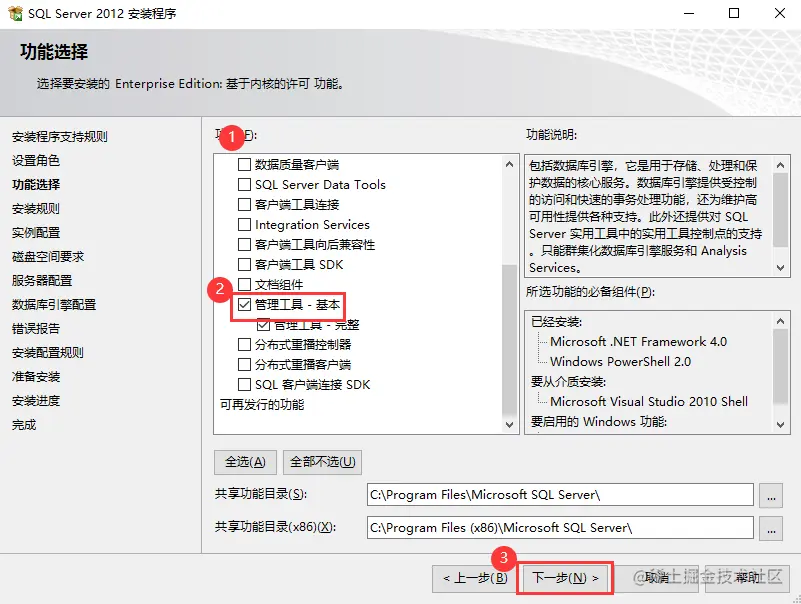
11. 在功能选择中勾选数据库引擎服务和管理工具(只选择这两个即可),点击下一步
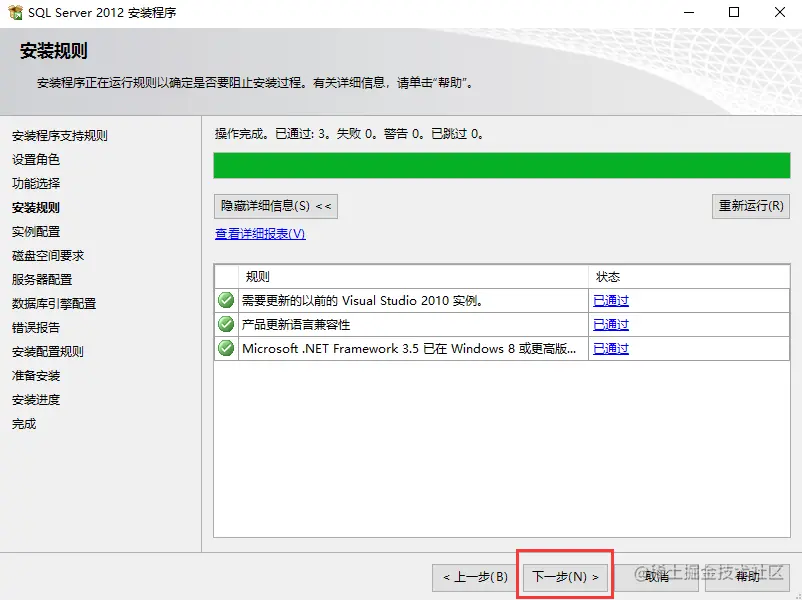
12. 检查通过后,点击下一步
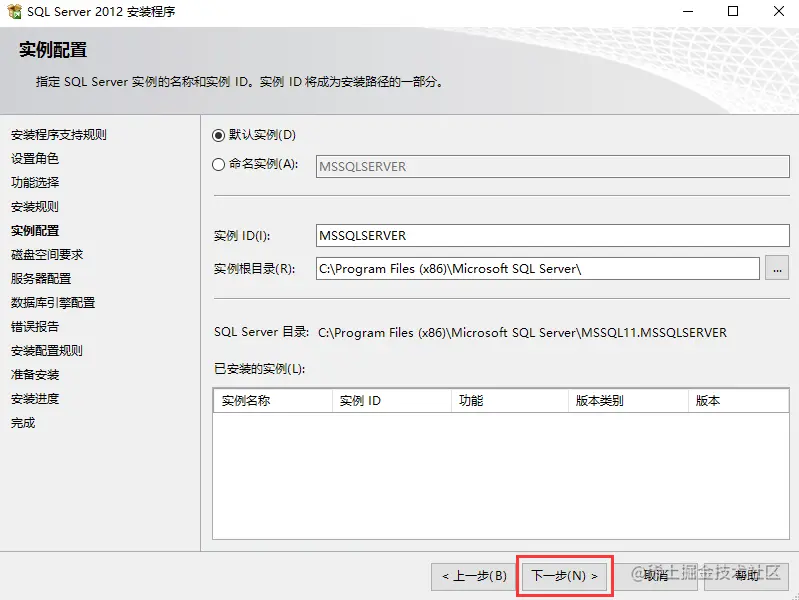
13. 选择默认实例即可,点击下一步
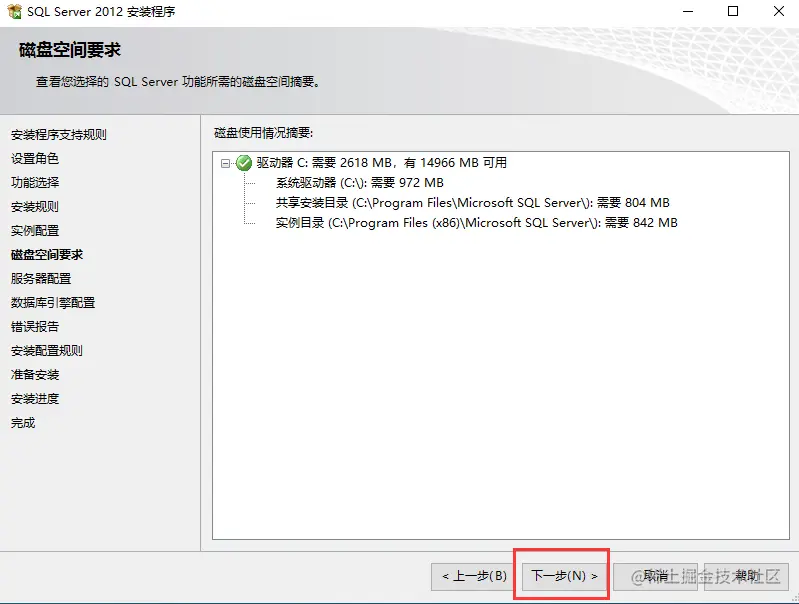
14. 磁盘空间要求、服务器配置均保持默认即可
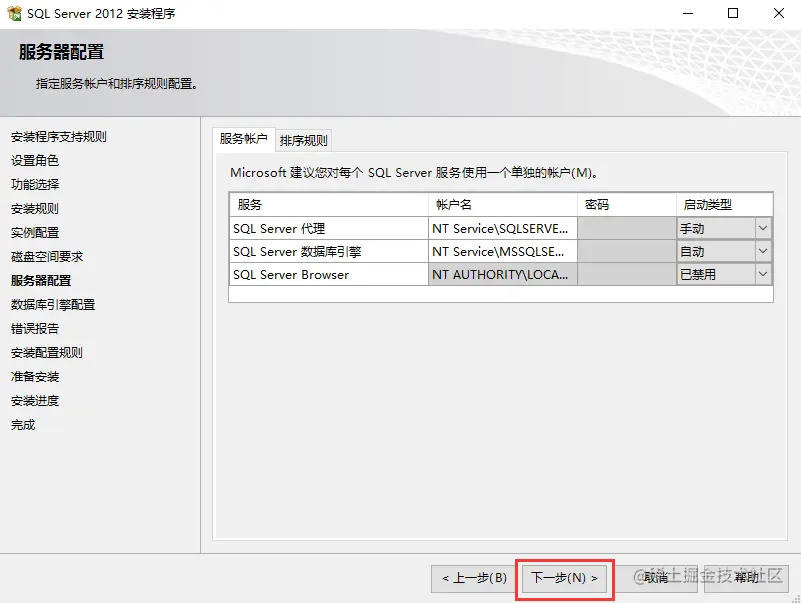
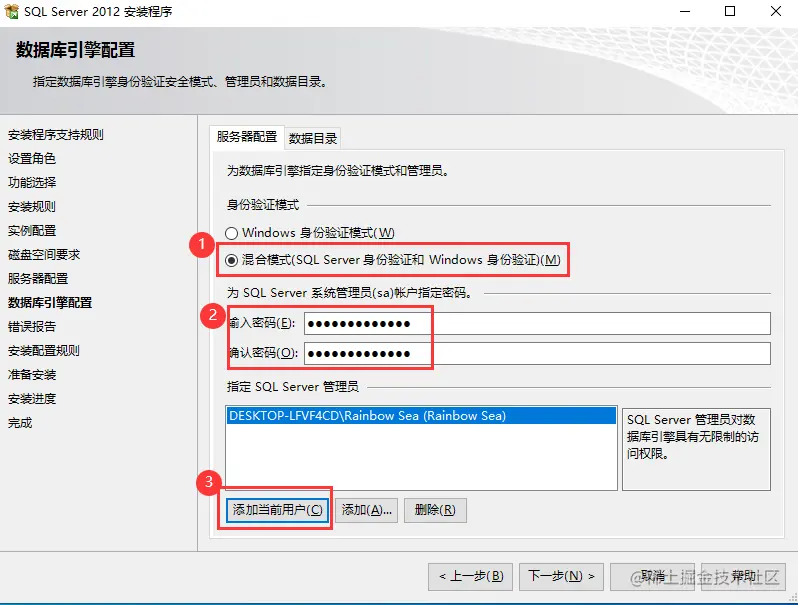
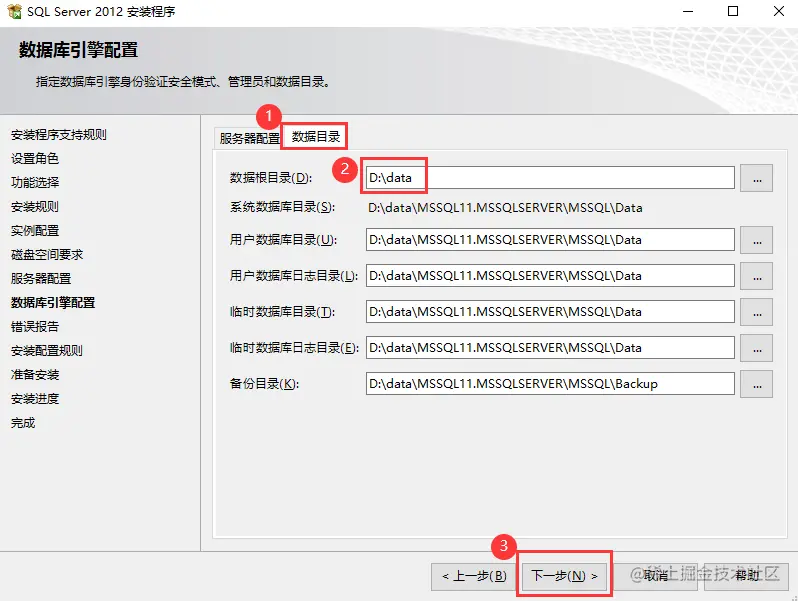
15. 数据库引擎配置,选择混合模式,输入密码,添加当前用户,修改数据存储位置(建议放在C盘以外的盘符,如没有其他盘符,可参考下面的磁盘分区教程)
磁盘分区教程(如已经有C盘以外的盘符,可跳过此教程)
a. 此电脑图标右键,选择管理
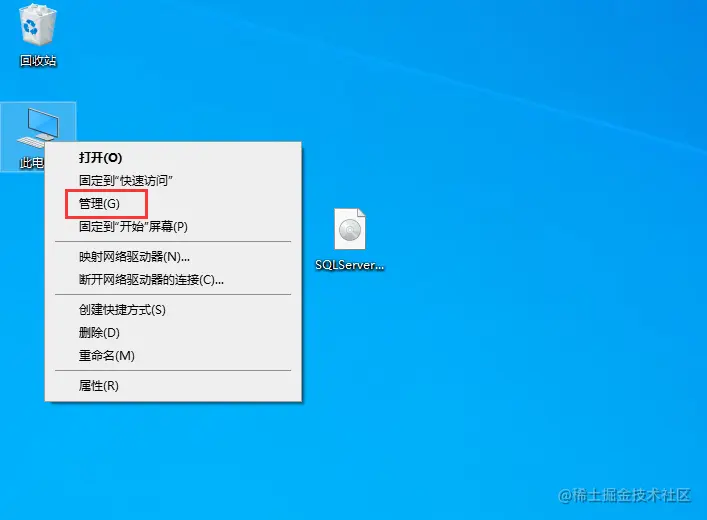
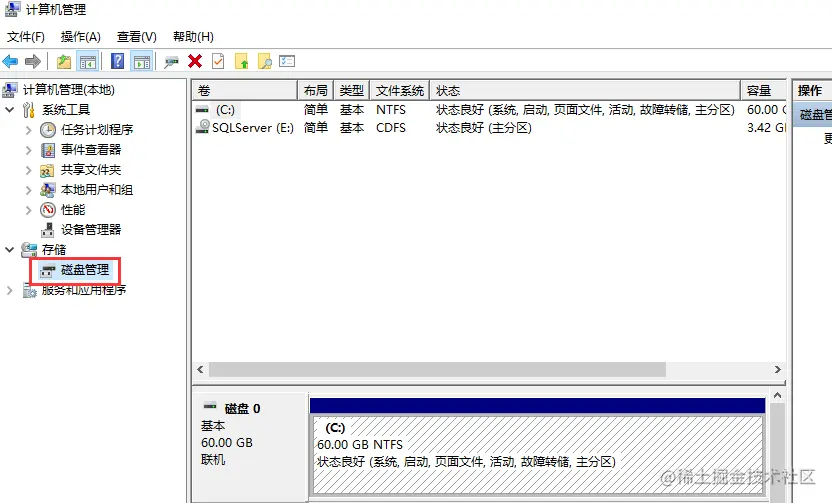
b. 选择磁盘管理
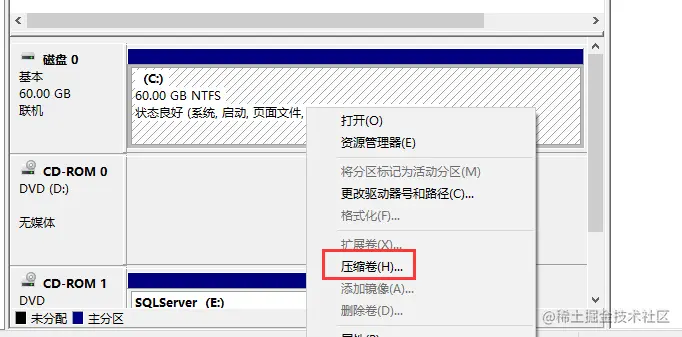
c. 右键C盘,点击压缩卷
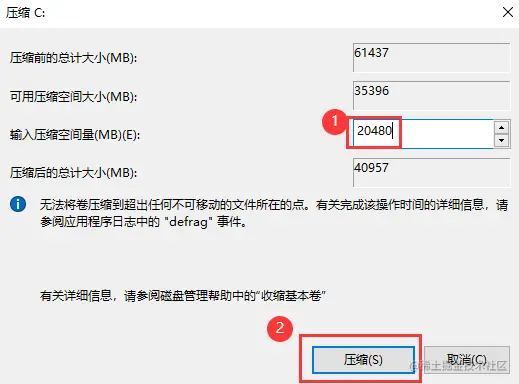
d. 给D盘分配合理的空间,这里以20G为例(20480MB),点击压缩
e. 右键未分配的磁盘,点击新建简单卷
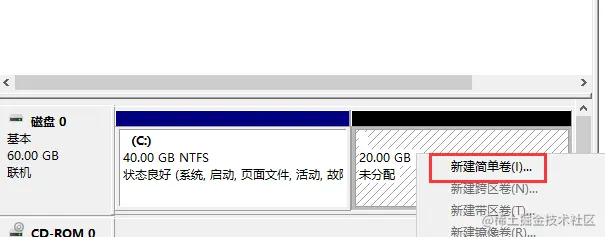
f. 保持默认,点击下一步,完成D盘的新建
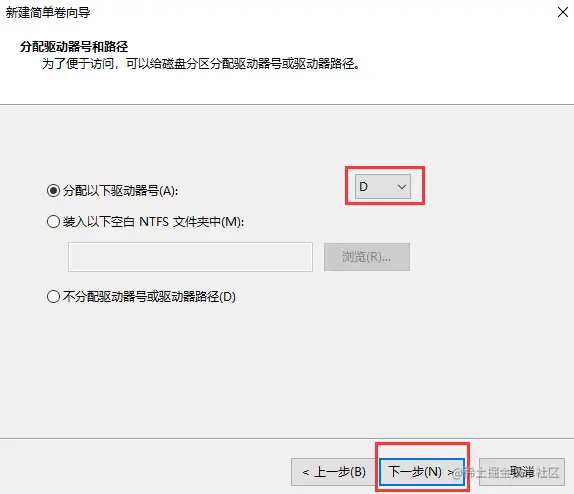
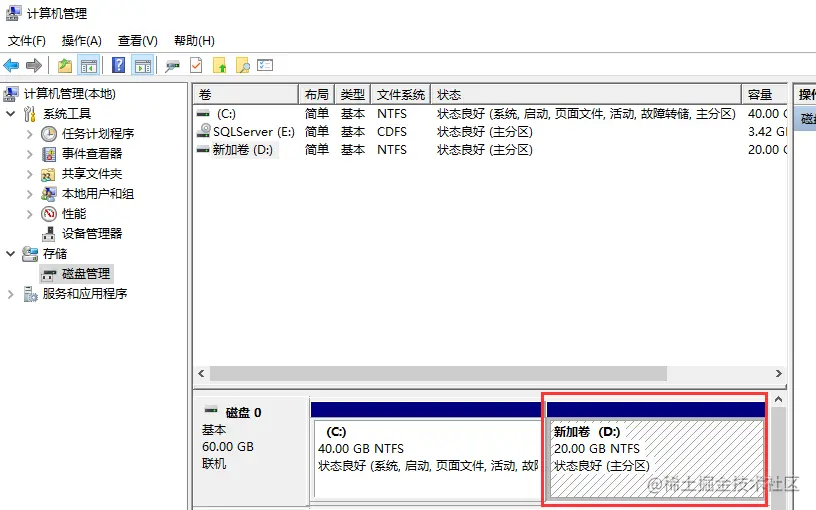
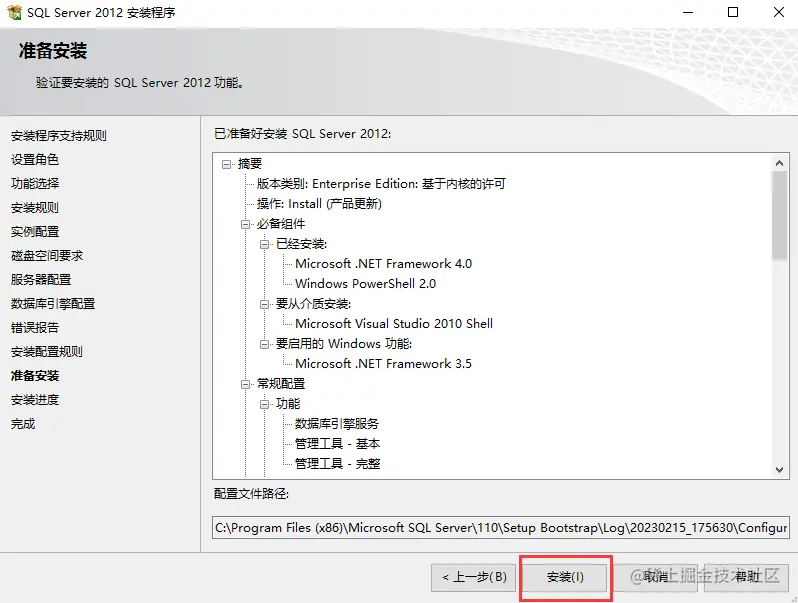
16. 错误报告、安装配置规则、准备安装均保持默认,点击安装
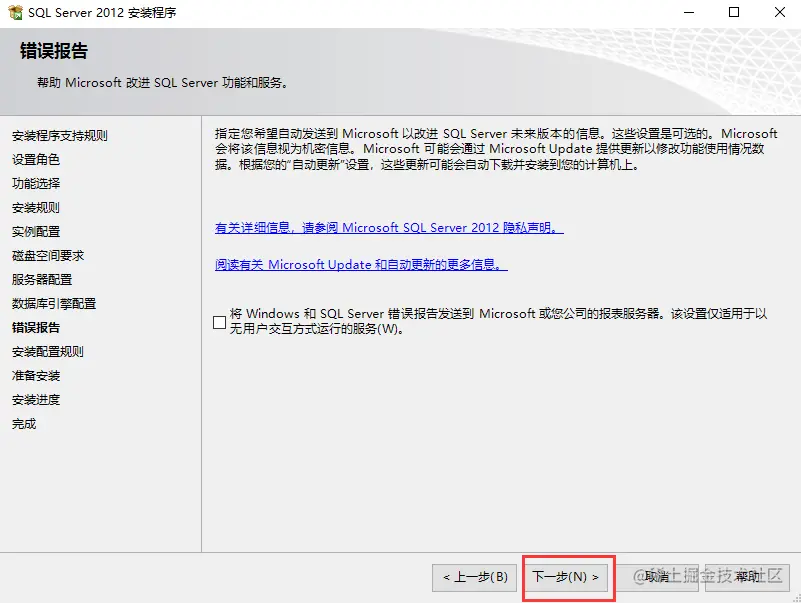
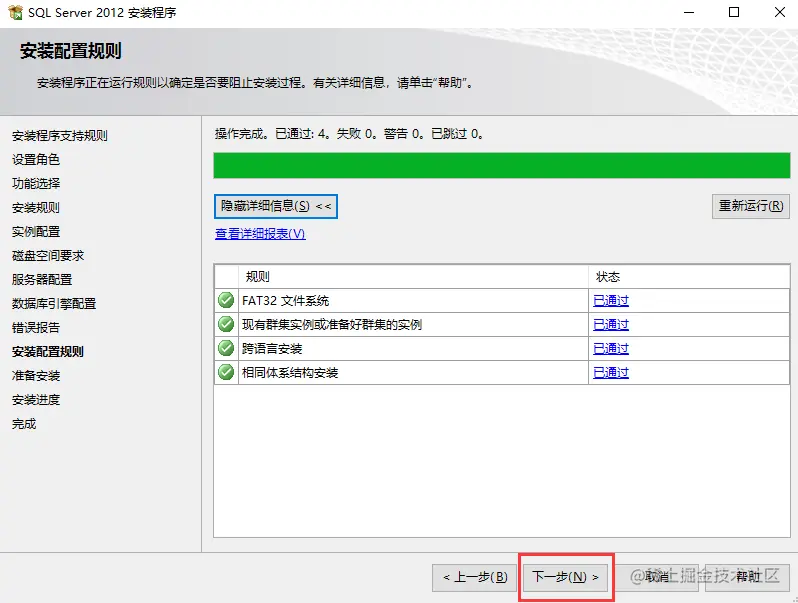
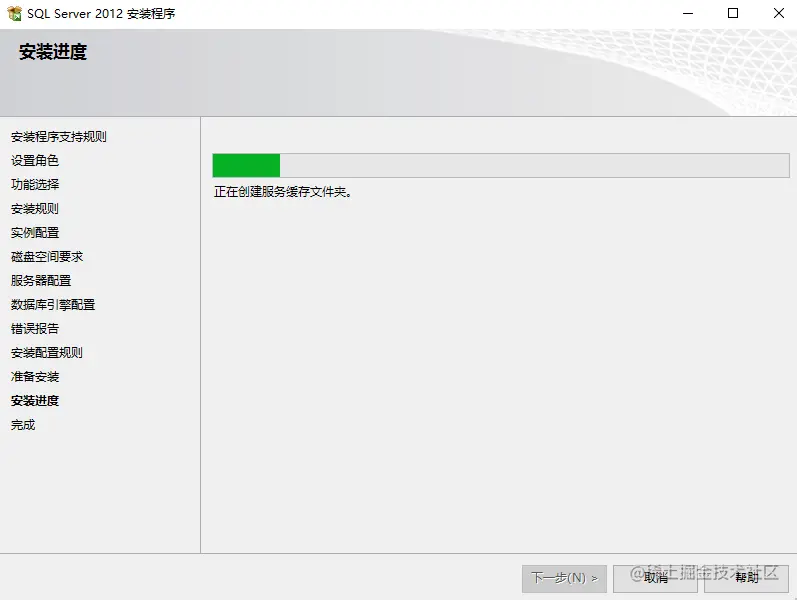
17. 等待安装(等待一二十分钟左右)
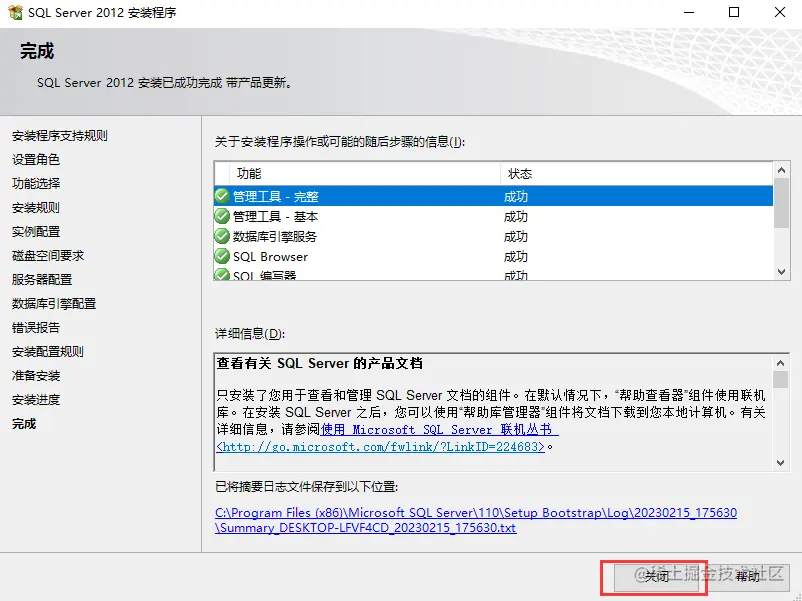
18. 安装成功
19. 点击开始,找到SQL Server Management Studio,将此图标拖到桌面上双击打开

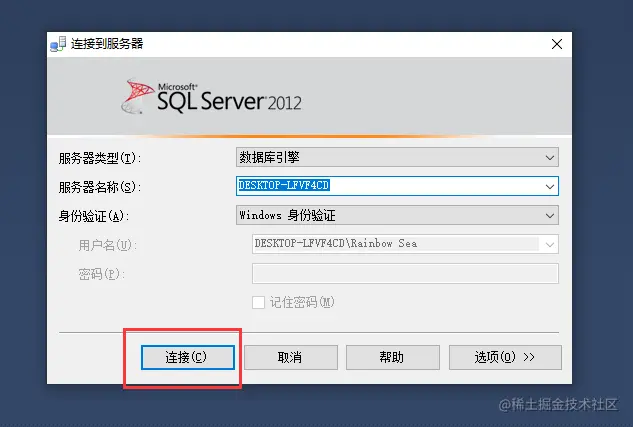
20. 进入后,点击连接
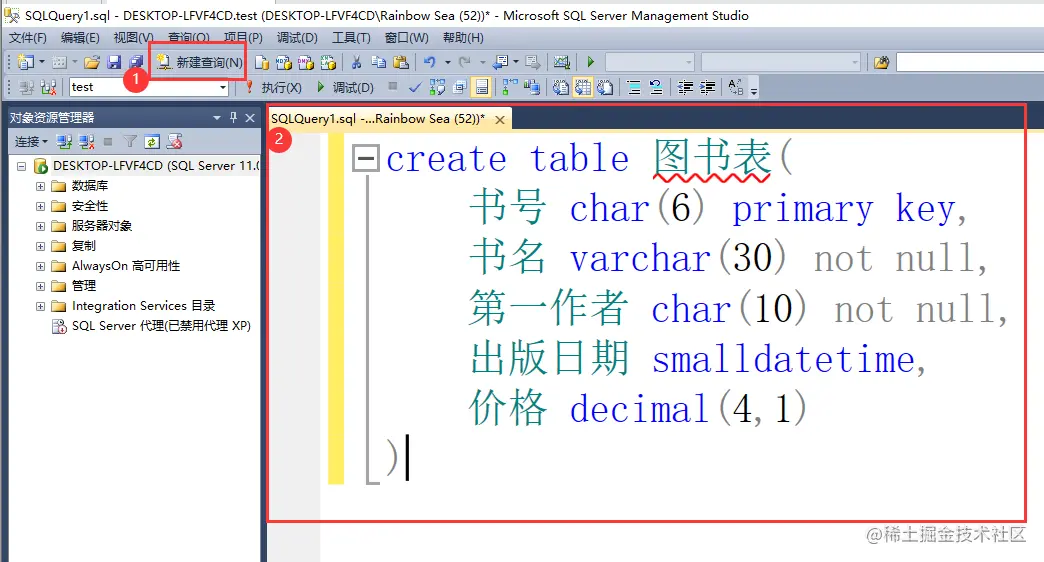
21. 进入界面后,再点击新建查询,然后就可以开始写SQL代码啦!