

Douyin之simple-demo环境配置|青训营笔记
这是我参与「第五届青训营」伴学笔记创作活动的第17天
在后面会依次倒叙回顾之前的学习课程,便于复习~
我们的开发环境是WSL2,为此需要配置一些东西,这里以demo为例,进行说明。
一、克隆项目
git clone https://github.com/RaymondCode/simple-demo.git
二、启动项目
 cd simple-demo
 go build
 ./simple-demo
然后应该会看到如下输出,说明运行成功。根据打印的日志可以看到,此时服务运行于8080端口。
[GIN-debug] [WARNING] Creating an Engine instance with the Logger and Recovery middleware already attached.
[GIN-debug] [WARNING] Running in "debug" mode. Switch to "release" mode in production.
- using env: export GIN_MODE=release
- using code: gin.SetMode(gin.ReleaseMode)
[GIN-debug] GET /static/*filepath --> github.com/gin-gonic/gin.(*RouterGroup).createStaticHandler.func1 (3 handlers)
[GIN-debug] HEAD /static/*filepath --> github.com/gin-gonic/gin.(*RouterGroup).createStaticHandler.func1 (3 handlers)
[GIN-debug] GET /douyin/feed/ --> github.com/RaymondCode/simple-demo/controller.Feed (3 handlers)
[GIN-debug] GET /douyin/user/ --> github.com/RaymondCode/simple-demo/controller.UserInfo (3 handlers)
[GIN-debug] POST /douyin/user/register/ --> github.com/RaymondCode/simple-demo/controller.Register (3 handlers)
[GIN-debug] POST /douyin/user/login/ --> github.com/RaymondCode/simple-demo/controller.Login (3 handlers)
[GIN-debug] POST /douyin/publish/action/ --> github.com/RaymondCode/simple-demo/controller.Publish (3 handlers)
...
[GIN-debug] [WARNING] You trusted all proxies, this is NOT safe. We recommend you to set a value.
Please check https://pkg.go.dev/github.com/gin-gonic/gin#readme-don-t-trust-all-proxies for details.
[GIN-debug] Environment variable PORT is undefined. Using port :8080 by default
[GIN-debug] Listening and serving HTTP on :8080
三、安装APP
极简抖音App使用说明 - 青训营版 - 飞书云文档 (feishu.cn)
从上面的链接下载抖声app
这里,考虑诸多因素,决定在安卓手机上安装app。
四、配置IP地址
安装完抖声之后,直接运行发现连不上网,原因是ip配置错误。双击右下角的“我”按钮,可以进入ip配置页面,如下所示。
这里将ip设置为电脑的ip,获取方法为:
-
cmd下输入ipconfig找到无线局域网的ipv4地址
接着,由于服务运行在WSL2上面,于是需要在主机上进行端口转发,即需要将上述端口的请求转发到WSL2虚拟机上的ip+端口,这里首先获取到WSL2内部的虚拟机地址,获取方法为:
-
在虚拟机或者wsl下输入ifconfig找个下图地址
在主机下,设置地址映射
netsh interface portproxy add v4tov4 listenaddress=步骤a中的ip listenport=映射到主机的端口 connectaddress=步骤b的ip connectport=wsl或虚拟机中的端口
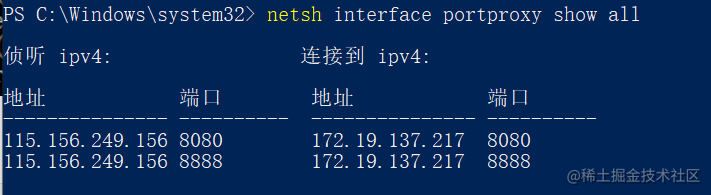
下面是查看当前的地址映射情况,左边是主机端地址(用于监听手机端的请求,并转发到WSL的服务端)
最后设置电脑与手机在同一个局域网下(电脑开热点或者手机开热点)
打开客户端设置接口地址后就能正常访问了
启动Window的Hyper-v后,2379端口无法使用的问题,执行下面命令进行解决:
netsh int ipv4 add excludedportrange protocol=tcp startport=2379 numberofports=1 store=persistent
欢迎大家质疑~

